Datensicherung
Der Sinn einer Datensicherung ist ein Schutz vor dem Totalverlust Ihrer Daten. Mit der in DATALINE Lohnabzug integrierten Datensicherung sichern Sie alle Stammdaten, Abrechnungsdaten, das Meldewesen und Einstellungen in einer einzigen Datei (dies dauert nur wenige Sekunden und kann auch im Hintergrund durchgeführt werden). Bei einem Verlust Ihrer Daten, zum Beispiel durch einen Ausfall der Hardware, kann diese Datei eingespielt werden um die Daten wiederherzustellen.
Wir bieten ein Online-Datensicherungs-Modul an, mit dem Datensicherungen automatisch in die Cloud hochgeladen werden können. Hiermit sind Sie automatisch vor Ausfällen geschützt. Mehr Informationen dazu finden Sie hier.
Die DATALINE Lohnabzug-Datensicherung ist nicht dafür gedacht, Daten von einem System auf ein anderes zu übertragen!
Die Erklärung dafür ist einfach: Durch den permanenten Datenaustausch mit den Annahmestellen werden Meldungen verschickt und empfangen. Wenn Sie also mit kopierten Datenbeständen auf unterschiedlichen Geräten arbeiten, dann laufen diese unweigerlich auseinander. Die Folge davon sind Inkonsistenten in beiden Datenbeständen, die sich nur schwer oder gar nicht beseitigen lassen.
Bitte beachten Sie, dass DATALINE Lohnabzug diesen Datenaustausch auch automatisch im Hintergrund durchführt. Zur Vermeidung von Problemen bei der Migration zu einem neuen System empfehlen wir dringend, in den Absender-Einstellungen die Option Automatischer Abruf von Rückmeldungen zu deaktivieren!
Wie sichere ich meine Daten?
Das Bundesamt für Sicherheit in der Informationstechnik veröffentlicht einige Empfehlungen für den Schutz gegen Datenverlust. Diese lassen sich so zusammenfassen:
- Sie sollten regelmäßig Datensicherungen erzeugen.
- Datensicherungen sollten mehrfach gespeichert werden:
- Die goldene Regel in der Informationstechnik ist die 3-2-1-Regel: Sie sollten 3 Kopien Ihrer Unternehmensdaten haben. Es sollten hierfür zwei unterschiedliche Speichermedien benutzt werden, und eines davon sollte an einem externen Standort sein.
- Beispiel 1:
- Die DATALINE Lohnabzug-Datenbank liegt auf Ihrem Computer.
- DATALINE Lohnabzug legt Datensicherungen auf Ihrem Computer an.
- Sie benutzen das Online-Datensicherungs-Modul als dritten, externen Standort.
- Beispiel 2:
- Die DATALINE Lohnabzug-Datenbank liegt auf dem zentralen Unternehmens-Server.
- DATALINE Lohnabzug legt Datensicherungen auf einem externen Sicherungslaufwerk an, welches vom Unternehmen verwaltet wird.
- Ihr Unternehmen sichert das Sicherungslaufwerk an einem zweiten Standort, z.B. in der Cloud.
Programme, die Ihren kompletten Computer sichern, sind eine gute Idee um Kopien Ihrer wichtigen Dateien anzulegen. Bitte beachten Sie jedoch, dass DATALINE Lohnabzug Ihre Daten nicht in Dateien sondern in einer Datenbank ablegt. Datenbanken sind komplexe Systeme welche bei solchen Datei-basierten Sicherungen problematisch sein können. Wir empfehlen deshalb, zusätzlich auch immer die in DATALINE Lohnabzug integrierte Datensicherung zu verwenden.
Manuelle und automatische Sicherungen
Sie haben selbstverständlich die Möglichkeit, im laufenden Betrieb manuell Datensicherungen anzulegen. Hierbei können Sie selbst einen Namen und eine Beschreibung jeder Datensicherung festlegen, um den Überblick zu behalten.
Darüber hinaus erstellt DATALINE Lohnabzug selbstständig im Hintergrund an wichtigen Stellen Datensicherungen. Dies sorgt für zusätzliche Sicherheit und erspart Ihnen manuelle Arbeit. An folgenden Stellen erzeugen wir automatisch Datensicherungen:
- Vor jeder Aktualisierung der DATALINE Lohnabzug-Software
- Vor jedem Monatswechsel
- Vor einem Zurücksetzen auf Werkseinstellungen
Sicherungslaufwerk
DATALINE Lohnabzug verwaltet Ihre Datensicherungen automatisch in einem von Ihnen einstellbaren Sicherungslaufwerk. Das manuelle Erstellen von Sicherungsdateien ist zwar möglich, aber im Normalbetrieb nicht nötig.
Das Sicherungslaufwerk sollte sich immer auf einem separaten Speichermedium befinden, damit Sie vor einem Ausfall ihrer Festplatte geschützt sind. Denkbare Sicherungslaufwerke sind beispielsweise eine externe Festplatte oder ein externer USB-Stick, eine zweite Festplatte im Computer selbst oder ein Netzlaufwerk (üblich in Unternehmensnetzen).
- Wenn Sie kein Online-Datensicherungs-Modul haben: Nach der Installation von DATALINE Lohnabzug wird für Sie ein Standard-Sicherungslaufwerk gewählt, welches allerdings keinen Schutz vor Datenverlust bieten kann. Wir erinnern Sie mit einem Hinweis im Programm daran, ein eigenes Sicherungslaufwerk festzulegen.
- Wenn Sie das Online-Datensicherungs-Modul haben: Da Datensicherungen automatisch hochgeladen werden, ist das Festlegen eines eigenen Sicherungslaufwerks nicht zwingend nötig.
Da DATALINE Lohnabzug auch automatisch Datensicherungen erstellt, empfehlen wir das Sicherungslaufwerk nicht während der Benutzung von DATALINE Lohnabzug zu trennen.
Wie Sie ein eigenes Sicherungslaufwerk festlegen erfahren Sie hier.
Dialog
Die Datensicherung erreichen Sie einfach über das grüne Programm-Menü in der oberen linken Ecke. Öffnen Sie das Menü und wählen Sie an der Unterseite des Menüs den Punkt Datensicherung.
Um eine Datensicherung zu erstellen, wählen Sie einfach Daten jetzt sichern, vergeben Sie einen Namen und eine optionale Beschreibung und bestätigen Sie mit Datensicherung erstellen.
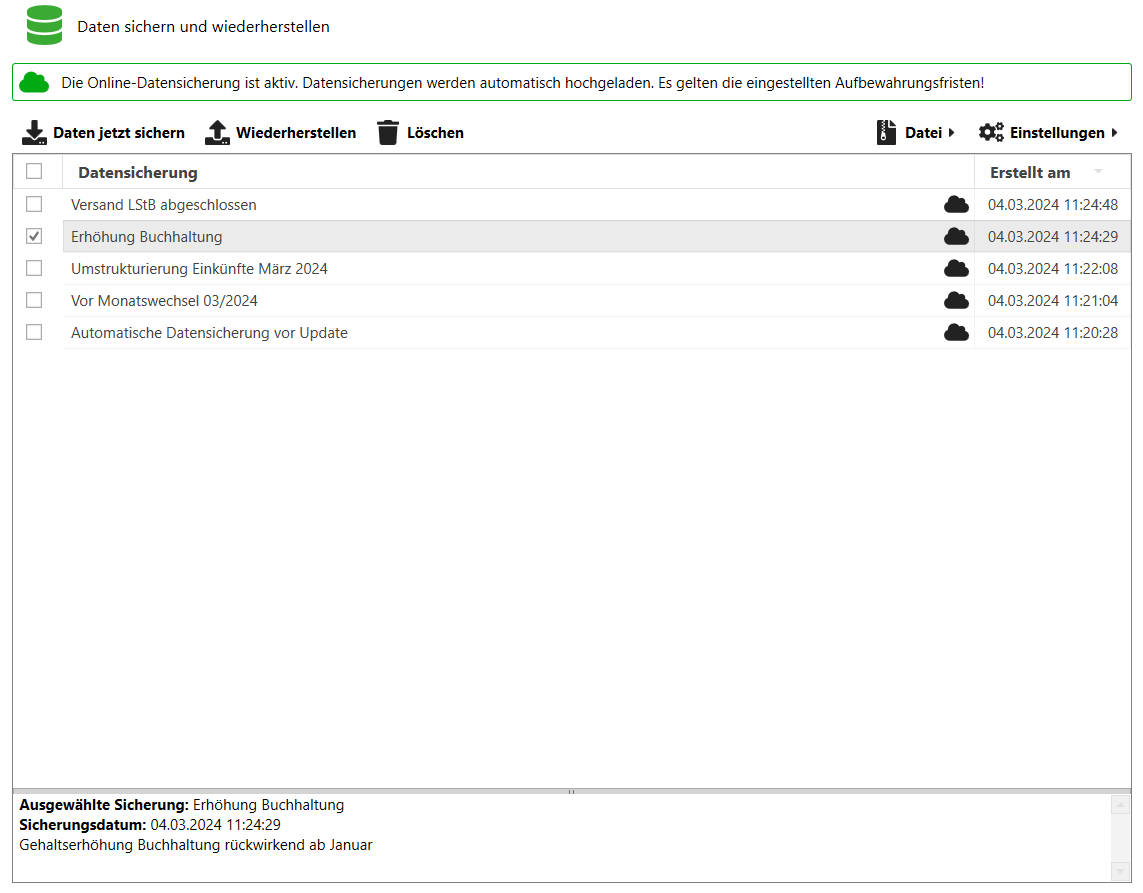
- Oberer Rand: Hier finden Sie Schalter, mit denen Sie die Datensicherung steuern können.
- Daten jetzt sichern: Sichern Sie Ihren kompletten, aktuellen Stand von DATALINE Lohnabzug. Sie werden nach einem Namen und einer optionalen Beschreibung gefragt, welche Sie frei wählen können. Nach der Bestätigung startet die Sicherung im Hintergrund und Sie können den Dialog verlassen.
- Wiederherstellen: Stellt die in der Liste ausgewählte Sicherung wieder her, und überschreibt damit den aktuellen Stand von DATALINE Lohnabzug. Diese Funktion sollten Sie nur nach einem Datenverlust verwenden, siehe hier.
- Löschen: Löscht die in der Liste ausgewählten Sicherungen. Die Sicherung wird auch aus der Online-Datensicherung gelöscht.
- Datei: Ermöglicht es Ihnen, Sicherungen in Dateien durchzuführen und solche wiederherzustellen.
Im Normalbetrieb ist dies nicht nötig.
- In Datei sichern: Wie Daten jetzt sichern, jedoch werden Sie nach einem Speicherort gefragt.
- Aus Datei wiederherstellen: Wie Wiederherstellen, jedoch werden Sie nach einer vorhandenen Sicherungsdatei gefragt.
- Datensicherung importieren: Hiermit können Sie eine Sicherungsdatei in Ihr Sicherungslaufwerk importieren, sodass diese anschließend in der Liste erscheint.
- Datensicherung exportieren: Hiermit können Sie die in der Liste ausgewählte Sicherung als Sicherungsdatei exportieren.
- Einstellungen: Hiermit können Sie die Datensicherung konfigurieren.
- Sicherungslaufwerk ändern: Hiermit ändern Sie den Ort, an dem DATALINE Lohnabzug Datensicherungen speichert. Weitere Informationen hierzu finden Sie hier.
- Sicherheit und Passwort: Hier konfigurieren Sie, wie Datensicherungen vor fremdem Zugriff geschützt werden. Weitere Informationen hierzu finden Sie hier.
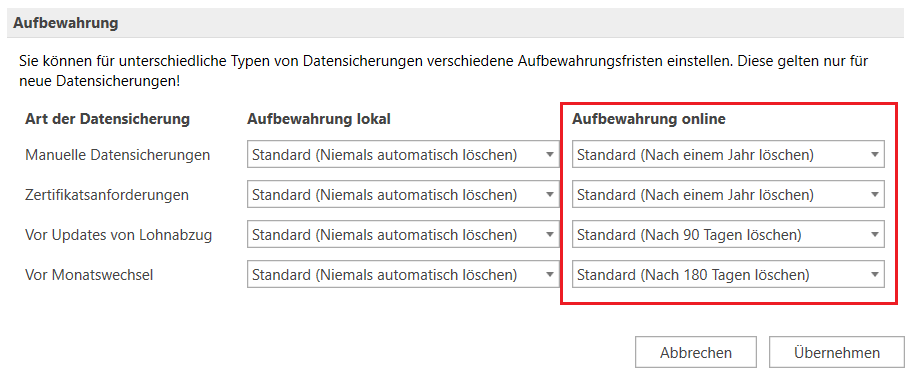
- Aufbewahrungsfristen: Hier konfigurieren Sie, wie lange Datensicherungen aufbewahrt werden sollen. Derzeit betrifft dies nur Einstellungen für die Online-Datensicherung.
- Liste: Hier werden alle Datensicherungen aufgelistet, die manuell oder automatisch erstellt wurden, absteigend nach Erstelldatum (die neueste Sicherung ist immer oben).
Markieren Sie eine Sicherung, wird die von Ihnen vergebene Beschreibung am unteren Rand des Dialogs angezeigt.
- Online-Datensicherung: Wurde die Datensicherung hochgeladen, erscheint ein Wolken-Symbol rechts vom Namen der Sicherung. Wird die Datensicherung hochgeladen (oder wartet darauf, automatisch hochgeladen zu werden), erscheint ein Pfeil innerhalb des Wolken-Symbols.
Verfahren bei einem Datenverlust
- Wenn Sie kein Online-Datensicherungs-Modul haben: Nach der Neuinstallation von DATALINE Lohnabzug verfahren Sie wie hier beschrieben, um das Sicherungslaufwerk auszuwählen, welches Sie auch vor dem Datenverlust verwendet haben. Nach dem Einstellen des Sicherungslaufwerks sollten alle Ihre Datensicherungen wieder in der Liste auftauchen.
- Wenn Sie das Online-Datensicherungs-Modul haben: Nach der Neuinstallation von DATALINE Lohnabzug sollten Ihre Datensicherungen automatisch in der Liste auftauchen.
Markieren Sie einfach die neueste Sicherung (welche oben in der Liste erscheinen sollte) und klicken Sie am oberen Rand auf Wiederherstellen. Im nachfolgenden Warnungs-Dialog bestätigen Sie, dass Sie die Sicherung wiederherstellen möchten und damit den aktuellen (leeren) Datenbankstand überschreiben möchten, indem Sie die angezeigten Zeichen in das darunterliegende Feld eintippen.
Bitte beachten Sie, dass je nach den vor dem Verlust getätigten Sicherheitseinstellungen jetzt eine Internetverbindung oder die Eingabe eines Passworts erforderlich ist.
Nach erfolgreicher Rücksicherung schließt sich der Datensicherungs-Dialog automatisch und Sie können direkt weiterarbeiten.
Sicherungslaufwerk ändern
Wenn Sie bereits im alten Sicherungslaufwerk Datensicherungen erstellt haben, werden Sie diese beim Ändern des Sicherungslaufwerks nicht verlieren. Nach der Änderung des Sicherungslaufwerks verschieben wir die alten Datensicherungen automatisch in das neue Sicherungslaufwerk, damit diese direkt wieder verfügbar sind.
Klicken Sie im Datensicherungs-Dialog auf Sicherungslaufwerk ändern. Sie können anschließend einen beliebigen Ordner auf Ihrem Computer, einem externen Laufwerk oder einem Netzlaufwerk auswählen.
Bei der Auswahl legt DATALINE Lohnabzug selbstständig die nötigen Zugriffsberechtigungen für den Ordner an. Hierfür müssen Sie sowohl Schreibrechte für den Ordner haben, als auch dessen Berechtigungen ändern können (dies ist unter Windows versteckt unter den “erweiterten Berechtigungen”). In der Praxis hat sich bei Berechtigungsproblemen in Firmennetzen bewährt, einen neuen Unterordner zu erstellen und diesen als Sicherungslaufwerk auszuwählen.
Bei einem externen Laufwerk kann sich unter Windows der Laufwerksbuchstabe ändern, wenn Sie dieses trennen und neu verbinden. In diesem Fall findet DATALINE Lohnabzug das Laufwerk nicht mehr. Sie sollten bei externen Laufwerken deshalb unter Windows einen festen Laufwerksbuchstaben festlegen:
- Suchen Sie im Startmenü nach der Option “Festplattenpartitionen erstellen und formatieren” und öffnen Sie den vorgeschlagenen Eintrag.
- In der oberen Liste sollten Sie Ihr externes Laufwerk finden.
- Klicken Sie mit rechts darauf und wählen Sie “Laufwerkbuchstaben und -pfade ändern”, anschließend “Ändern”.
- Wählen Sie in der Auswahlbox rechts einen freien Buchstaben aus und bestätigen Sie alle Dialoge mit “OK”.
DATALINE Lohnabzug unterstützt die Verwendung von SMB-Netzlaufwerken. Wenn Sie ein solches auswählen, werden Sie zusätzlich nach Anmeldedaten gefragt.
Aus Sicherheitsgründen greift DATALINE Lohnabzug nicht über den angemeldeten Benutzer auf Netzlaufwerke zu, sondern verwendet separate Anmeldedaten. So können Sie den Zugriff von DATALINE Lohnabzug auf Ihr Netzwerk genauer kontrollieren und einschränken.
Geben Sie als Anmeldedaten entweder Ihre eigenen Anmeldedaten der Domäne an (hierfür wird in modernen Firmennetzen als Benutzername Ihre E-Mail-Adresse und das zugehörige Passwort verwendet, das Stichwort ist hier UPN bzw. Benutzerprinzipalname), oder geben Sie die Daten des gesonderten Kontos für Lohnabzug ein, falls verfügbar.
In alten Firmennetzen kann es nötig sein, die Option “Anmeldung bei einer Domäne mit altem Domänennamen” zu aktivieren. Hierbei ist der prä-Windows 2000 Anmeldename gemeint. Fragen Sie im Zweifel Ihren Systemadministrator, welches Anmeldeformat in Ihrem Firmennetzwerk benutzt wird.