Mehrplatzbetrieb
DATALINE Lohnabzug unterstützt die Verwendung in einem Unternehmensnetzwerk mit mehreren gleichzeitigen Bearbeitern auf unterschiedlichen Geräten.
Dieses Konzept wird nachfolgend “Mehrplatzbetrieb” genannt.
Bitte beachten Sie, dass der Mehrplatzbetrieb eine entsprechende Lizenz benötigt.
Ohne weitere Konfiguration (und auch falls keine solche Lizenz verfügbar ist) läuft DATALINE Lohnabzug im “Einzelplatzbetrieb”, erlaubt also nur einen gleichzeitigen Benutzer und keine geräteübergreifende Verwendung.
Die folgenden Kapitel finden dann keine Anwendung.
Bitte beachten Sie: Der DATALINE Lohnabzug Server ist für den Einsatz vor Ort (On-Premise) vorgesehen, nicht für die Cloud.
Architektur
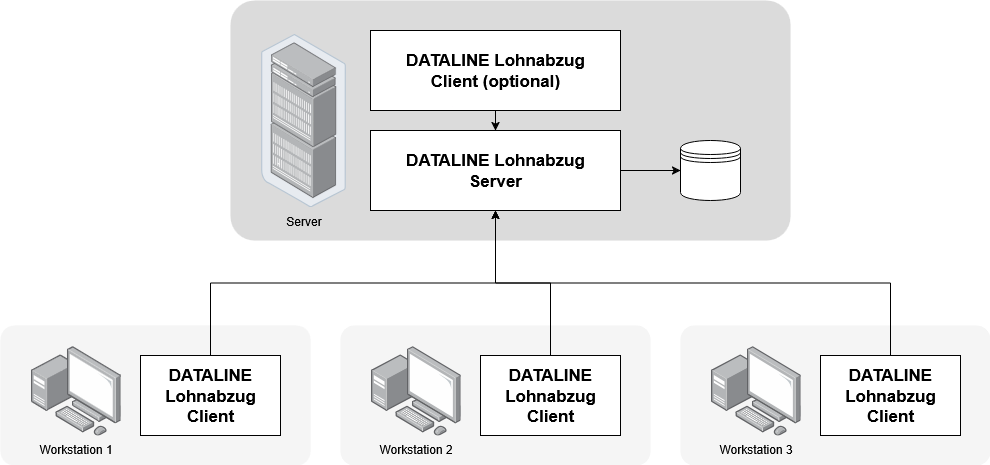
DATALINE Lohnabzug besteht aus zwei Komponenten:
- Der DATALINE Lohnabzug Server wird auf dem zentralen Server im Unternehmensnetz installiert. Auf diesem Server liegen die Berechnungskomponenten sowie die Datenbank.
- Der DATALINE Lohnabzug Client ist die Benutzeroberfläche und wird auf den Workstations (den “Bearbeiterplätzen”) installiert. Diese greifen über das Netzwerk auf den Server zu.
Üblicherweise wird der DATALINE Lohnabzug Client auch auf dem Server installiert, da über diesen administrative Aufgaben durchgeführt werden können.
Voraussetzungen
- Mindestens zwei Geräte: Ein Server sowie eine Workstation.
- Die Systemanforderungen entsprechen in beiden Fällen den üblichen Systemanforderungen, mit der Ausnahme des erforderlichen Arbeitsspeichers, welcher nur beim Server Anwendung findet.
- Eine DATALINE Lohnabzug Lizenz, die den Mehrplatzbetrieb sowie eine feste Anzahl verfügbarer Bearbeiterplätze enthält.
- Ein Unternehmensnetzwerk, in dem die Workstations IP-Zugriff auf den Server haben. Der Zugriff erfolgt über TCP an einen von Ihnen frei definierbaren Port. Die Nutzung von Active Directory wird unterstützt, ist allerdings nicht erforderlich. Wir empfehlen, falls kein Active Directory verwendet wird, die Namensauflösung des Servers über DNS einzurichten oder alternativ dem Server eine feste IP-Adresse zu vergeben.
- Eine aktive Firewall auf dem Server (beispielsweise die Windows Defender Firewall).
Info
Es ist nicht erforderlich, dass der Lohnabrechner direkten Zugriff (Remotedesktop o.Ä.) auf den Server bekommt.
Die Kommunikation erfolgt über eine separate Verbindung, die nur direkten Zugriff auf DATALINE Lohnabzug ermöglicht.
Warnung
Wir raten dringend davon ab, den Zugriff auf den DATALINE Lohnabzug Server aus dem Internet zu erlauben.
Eine solche Konfiguration wird von DATALINE Lohnabzug explizit nicht unterstützt und stellt ein erhebliches Sicherheitsrisiko dar.
Benötigte Bearbeiterplätze
Die Lizenz umfasst eine bestimmte Anzahl an Bearbeiterplätzen.
Ein Bearbeiterplatz bezieht sich hierbei auf eine bestimmte Kombination aus Benutzer und Gerät.
Bitte beachten Sie, dass auch der Systemadministrator einen Bearbeiterplatz beansprucht.
Info
Verwendet derselbe Bearbeiter DATALINE Lohnabzug auf mehreren Geräten, wird pro Gerät ein Bearbeiterplatz beansprucht.
Wird die maximale Anzahl an Bearbeiterplätzen überschritten, müssen alte Bearbeiterplätze aus dem System abgemeldet werden.
Einrichtung der Mehrplatzfähigkeit
Eine Anleitung zur Einrichtung der Mehrplatzfähigkeit finden Sie im separaten Kapitel Server-Einrichtung.
Unterabschnitte von Mehrplatzbetrieb
Bearbeiterplatz-Einrichtung
Installation von DATALINE Lohnabzug
Das Programm wird auf dem Bearbeiterplatz in einer schmalen Variante (ohne Server) installiert.
Hierfür wählen Sie im Installations-Assistenten statt der regulären vollständigen Installation die Option “Bearbeiterplatz (Mehrplatz)”.
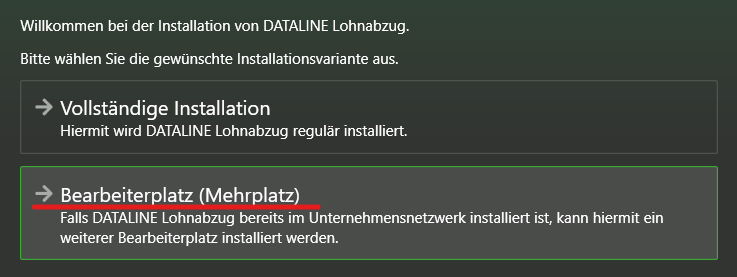 Installations-Assistent mit Auswahl der Installationsvariante
Info
Haben Sie versehentlich die vollständige Installation durchgeführt, werden Sie beim Start von DATALINE Lohnabzug nach regulären DATALINE Anmeldedaten gefragt und es wird keine Verbindung zum zentralen Mehrplatzsystem hergestellt.
Öffnen Sie in diesem Fall nach der Installation die Windows-Einstellungen, indem Sie im Startmenü nach “Programme hinzufügen oder entfernen” suchen. Klicken Sie anschließend bei Programm “DATALINE Lohnabzug Server” auf die Punkte und dann auf “Deinstallieren”.
Folgen Sie den Anweisungen und öffnen Sie DATALINE Lohnabzug nach der Deinstallation erneut.
Starten Sie nach der Installation DATALINE Lohnabzug aus dem Startmenü.
Initiale Verbindung und Anmeldung
Dieser Schritt muss nur bei der erstmaligen Anmeldung durchgeführt werden.
Für die Anmeldung benötigen Sie folgende Informationen, welche Sie von Ihrem Systemadministrator erhalten:
- Host: Der Verbindungsname des DATALINE Lohnabzug Servers.
- Port: Der Verbindungsport des DATALINE Lohnabzug Servers.
- Benutzername: Ihr persönlicher Anmeldename.
- Passwort: Ihr persönliches Anmeldepasswort.
Verbindungsparameter
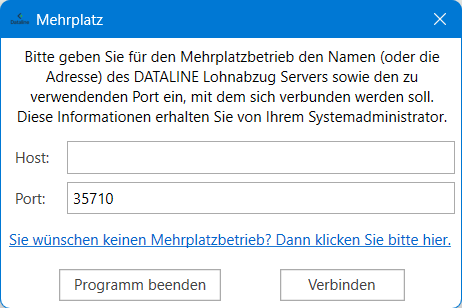 Abfrage nach den Verbindungsparametern
Zunächst werden Sie nach den Verbindungsparametern (Host und Port) gefragt.
Geben Sie diese so ein, wie Sie sie vom Systemadministrator erhalten haben, und klicken Sie auf Verbinden.
Anmeldeart
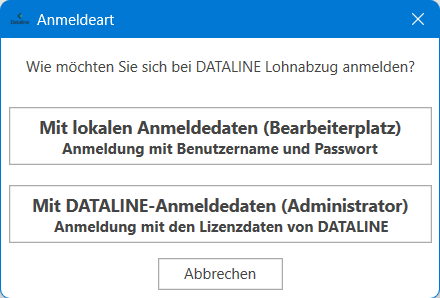 Abfrage nach der Anmeldeart
Anschließend werden Sie nach der Anmeldeart gefragt.
In den meisten Fällen wählen Sie hier Mit lokalen Anmeldedaten (Bearbeiterplatz).
Sind Sie der Administrator (also der Lizenzinhaber), wählen Sie stattdessen Mit DATALINE-Anmeldedaten (Administrator) und verfahren Sie mit der weiteren Anmeldung wie auf dem Server.
Benutzeranmeldung
Geben Sie schließlich Ihren Benutzernamen und das Passwort ein und klicken Sie auf Login.
DATALINE Lohnabzug sollte nun starten und sich die eingegebenen Daten für weitere Starts merken.
Anmeldung des Administrators am Bearbeiterplatz
Der Administrator kann sich über die Anmeldeart Mit DATALINE-Anmeldedaten (Administrator) auch am Bearbeiterplatz anmelden.
Bitte beachten Sie, dass aus Sicherheitsgründen einige Optionen auch dem Administrator nicht zur Verfügung stehen, wenn dieser nicht auf dem Server angemeldet ist.
Hierzu gehören insbesondere:
- Die Deaktivierung der Mehrplatzfähigkeit
- Das Exportieren und Importieren von Datensicherungen aus/in Sicherungsdateien
- Das Ändern des Sicherungslaufwerks für Datensicherungen
- Das Zurücksetzen von DATALINE Lohnabzug auf Werkseinstellungen
Benutzerverwaltung
Administrator-Konto
Wenn Sie sich mit Ihren DATALINE Anmeldedaten (die Sie beim Erwerb einer Lizenz erhalten haben) anmelden, agieren Sie im Mehrplatzbetrieb als “Administrator”, haben also volle Rechte über alle Daten in DATALINE Lohnabzug.
Das Administrator-Konto kann nicht gelöscht oder einem anderen Benutzer zugewiesen werden.
Wir empfehlen, die Anmeldedaten zu diesem Konto nicht weiterzugeben, auch nicht an die Bearbeiter die sich am System anmelden.
Stattdessen können Sie über das Administrator-Konto weitere Benutzer anlegen.
Info
Für die nachfolgenden Funktionen müssen Sie als Administrator in DATALINE Lohnabzug angemeldet sein.
Anlage eines neuen Benutzers
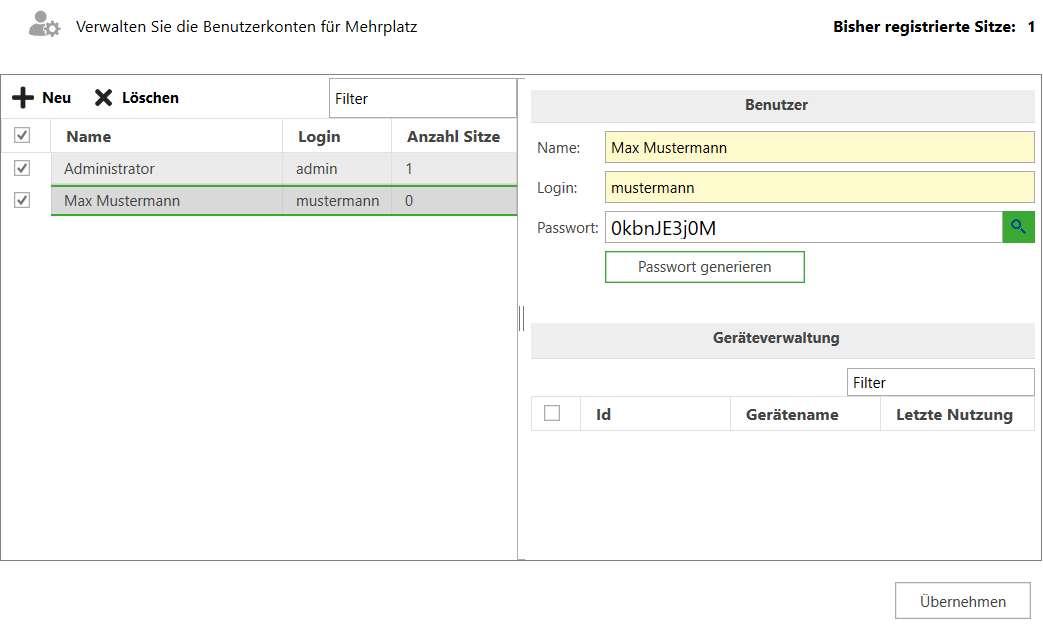 Ansicht der Benutzerverwaltung
- Wechseln Sie in die Benutzerverwaltung über das grüne Systemmenü oben links, dann
‣ Einstellungen ‣ Benutzerverwaltung.
- Klicken Sie in der Benutzerliste oben auf Neu.
- Vergeben Sie rechts einen Namen. Dieser Name wird zur Anzeige verwendet, zum Beispiel im Änderungsprotokoll.
- Vergeben Sie einen Login (Anmeldenamen). Dieser wird verwendet, um sich bei DATALINE Lohnabzug anzumelden. Die Groß- und Kleinschreibung wird hierbei ignoriert.
- Vergeben Sie ein sicheres Passwort. Sie können auf Passwort generieren klicken, um automatisch ein sicheres Passwort zu erstellen.
- Klicken Sie abschließend unten rechts auf Übernehmen.
Ändern der Anmeldedaten und des Passworts eines Benutzers
Info
Die Daten des Administrators können nicht innerhalb von DATALINE Lohnabzug geändert werden.
Das Passwort Ihres DATALINE Kontos kann im DATALINE Kundencenter geändert werden.
- Wechseln Sie in die Benutzerverwaltung über das grüne Systemmenü oben links, dann
‣ Einstellungen ‣ Benutzerverwaltung.
- Wählen Sie den gewünschten Benutzer in der Liste aus.
- Ändern Sie rechts die gewünschten Daten. Möchten Sie das Passwort nicht ändern, lassen Sie das Feld leer.
- Klicken Sie abschließend unten rechts auf Übernehmen.
Info
Das Ändern des Passworts oder Anmeldenamens hat nur Auswirkung auf neue Anmeldungen. Ist der Benutzer bereits angemeldet, wird er nicht zu einer erneuten Anmeldung aufgefordert.
Ist dies gewünscht, löschen Sie auch alle Geräte aus der Geräteverwaltung.
Löschen eines Benutzers
Info
Der Administrator kann nicht gelöscht werden.
- Wechseln Sie in die Benutzerverwaltung über das grüne Systemmenü oben links, dann
‣ Einstellungen ‣ Benutzerverwaltung.
- Wählen Sie den gewünschten Benutzer in der Liste aus.
- Klicken Sie oberhalb der Liste auf Löschen und bestätigen Sie die Rückfrage.
Info
Nach dem Löschen wird die Anmeldung des Benutzers sofort verweigert. Ist der Benutzer derzeit angemeldet, kann es einige Minuten dauern bis dieser final getrennt wird.
Geräteverwaltung
Zu jedem Benutzer werden die Geräte aufgelistet, auf welchen dieser sich bei DATALINE Lohnabzug angemeldet hat.
Es wird auch protokolliert, wann die letzte Nutzung von DATALINE Lohnabzug auf dem jeweiligen Gerät erfolgt ist, damit alte Geräte einfach erkannt und gelöscht werden können.
Sie können Geräte nicht manuell hinzufügen – stattdessen werden diese bei der Benutzeranmeldung automatisch hinzugefügt.
Löschen Sie ein Gerät über die Schaltfläche Löschen oberhalb der Geräteliste, so muss sich der Benutzer auf diesem Gerät neu anmelden.
Dies kann zum Beispiel bei Verlust eines Geräts verwendet werden.
Sie können das Gerät, mit dem Sie momentan angemeldet sind, nicht löschen, da Sie sich sonst abmelden würden.
Die aufgelisteten Geräte zählen zur Anzahl benutzter Sitze, welche durch Ihre Lizenz limitiert ist.
Info
Ist das Limit der Sitze erreicht und wird eine Anmeldung auf einem neuen Gerät versucht, so wird der Benutzer aufgefordert, sich auf einem alten Gerät abzumelden.
Existiert kein altes Gerät für den Benutzer wird die Anmeldung verweigert und der Administrator muss zunächst ein altes Gerät eines anderen Benutzers löschen.
Wenn keine Anmeldung möglich ist
Wird die Anmeldung wegen einer Sitzüberschreitung verweigert, versuchen Sie bitte zunächst, sich als Administrator anzumelden.
Sie haben dann die Gelegenheit, in der Geräteverwaltung so viele Sitze zu löschen, bis die Anzahl nicht mehr die Lizenz überschreitet.
Info
In seltenen Fällen kann es passieren, dass sich auch der Administrator aufgrund einer Sitzüberschreitung nicht mehr anmelden kann.
Der Grund dafür ist wahrscheinlich ein Downgrade der Lizenz (also eine neue Lizenz, die weniger Sitze enthält), sodass auch der Adminstrator keinen verfügbaren Sitz mehr hat.
In diesem Fall müssen alle Sitze gelöscht werden (die Benutzer werden hierbei nicht gelöscht).
Starten Sie hierfür eine Eingabeaufforderung als Administrator und führen Sie den folgenden Befehl aus:
"C:\Program Files\DATALINE\next-server\Dataline.Next.QueryServer.exe" /reset-seats
Einschränkungen von Benutzern
Auf folgende Bereiche und Funktionen von DATALINE Lohnabzug hat nur der Administrator Zugriff:
- Benutzerverwaltung
- Mehrplatzdeaktivierung
- Datenwiederherstellung sowie den Export von Datensicherungen in Sicherungsdateien
- Auswahl des Sicherungslaufwerks für Datensicherungen
- Zurücksetzen des Programms auf Werkseinstellungen
Server-Einrichtung
Installation von DATALINE Lohnabzug
Das Programm wird auf dem Server regulär (wie im Einzelplatz) installiert.
Verfahren Sie demnach so wie in der regulären Installationsanleitung und wählen Sie im Installations-Assistenten die Installationsvariante “Vollständige Installation”.
Starten Sie anschließend DATALINE Lohnabzug aus dem Startmenü und melden Sie sich mit Ihren DATALINE Benutzerdaten an (hierdurch wird Ihre Lizenz installiert).
Aktivierung des Mehrplatzbetriebs
- Klicken Sie auf die grüne Schaltfläche oben links im Programm und im sich öffnenden Menü auf Einstellungen.
- Wechseln sie im linken Menü auf den Menüpunkt Mehrplatzaktivierung. Wenn dieser Menüpunkt nicht sichtbar ist, besitzen Sie keine Lizenz für den Mehrplatzbetrieb. Bitte beachten Sie, dass Demolizenzen keine Freischaltung für den Mehrplatzbetrieb haben.
- Vergeben Sie einen Port, auf welchem DATALINE Lohnabzug auf eingehende Verbindungen von Bearbeitern warten soll. Dies muss ein freier TCP-Port im System sein und zwischen 1024 und 65535 liegen. Der Standardwert ist üblicherweise frei und empfohlen.
- Klicken Sie auf Mehrplatz aktivieren und bestätigen Sie die Rückfrage. DATALINE Lohnabzug startet jetzt neu und aktiviert den Mehrplatzbetrieb.
Über denselben Dialog können sie später, wenn nötig, den Mehrplatzbetrieb wieder deaktivieren.
Info
Sie können die Aktivierung des Mehrplatzbetriebs alternativ auch über die Kommandozeile durchführen. Starten Sie hierfür eine Eingabeaufforderung als Administrator und führen Sie den folgenden Befehl aus (ersetzen Sie 35710 bei Bedarf durch den gewünschten Port):
"C:\Program Files\DATALINE\next-server\Dataline.Next.QueryServer.exe" /mehrplatz-aktivieren 35710
Der Mehrplatzbetrieb kann mit diesem Befehl deaktiviert werden:
"C:\Program Files\DATALINE\next-server\Dataline.Next.QueryServer.exe" /mehrplatz-deaktivieren
Konfiguration der Firewall
Je nach der Konfiguration des Servers muss der soeben vergebene Port in der Firewall geöffnet werden.
Hierbei sind folgende Einstellungen zu setzen:
- Eingehende Regel
- Windows-Dienstname
DatalineNextServer
- TCP
- Lokaler Port, so wie er bei Aktivierung des Mehrplatzbetriebs festgelegt wurde
- Verbindung zulassen
- Remote-IP-Adresse im lokalen Intranet
- Anwendung in Domäne, Privat, Öffentlich
Sofern Sie die Windows Defender Firewall nutzen, können Sie eine entsprechende Regel mit folgendem PowerShell-Befehl automatisch erstellen (hierfür muss die PowerShell als Administrator gestartet werden):
New-NetFirewallRule -DisplayName "DATALINE Lohnabzug" -Direction Inbound -Protocol TCP -LocalPort (Get-Content "$env:ProgramData\DATALINE\OfficeNext\LocalPort.txt" | Select-Object -First 1) -Action Allow -RemoteAddress LocalSubnet
Dieser Befehl erzeugt eine korrekt konfigurierte Firewall-Regel namens “DATALINE Lohnabzug” für Verbindungen aus dem lokalen Subnetz (üblich).
Wenn mehrere geroutete Subnetze oder VPNs verwendet werden sollen, muss der Parameter für RemoteAddress unter Umständen angepasst werden.
Anlage von Benutzern
Wir empfehlen, für jeden Bearbeiter ein Benutzerkonto anzulegen.
Dieser Vorgang wird im Kapitel Benutzerverwaltung beschrieben.