Übersicht
Das Hauptfenster
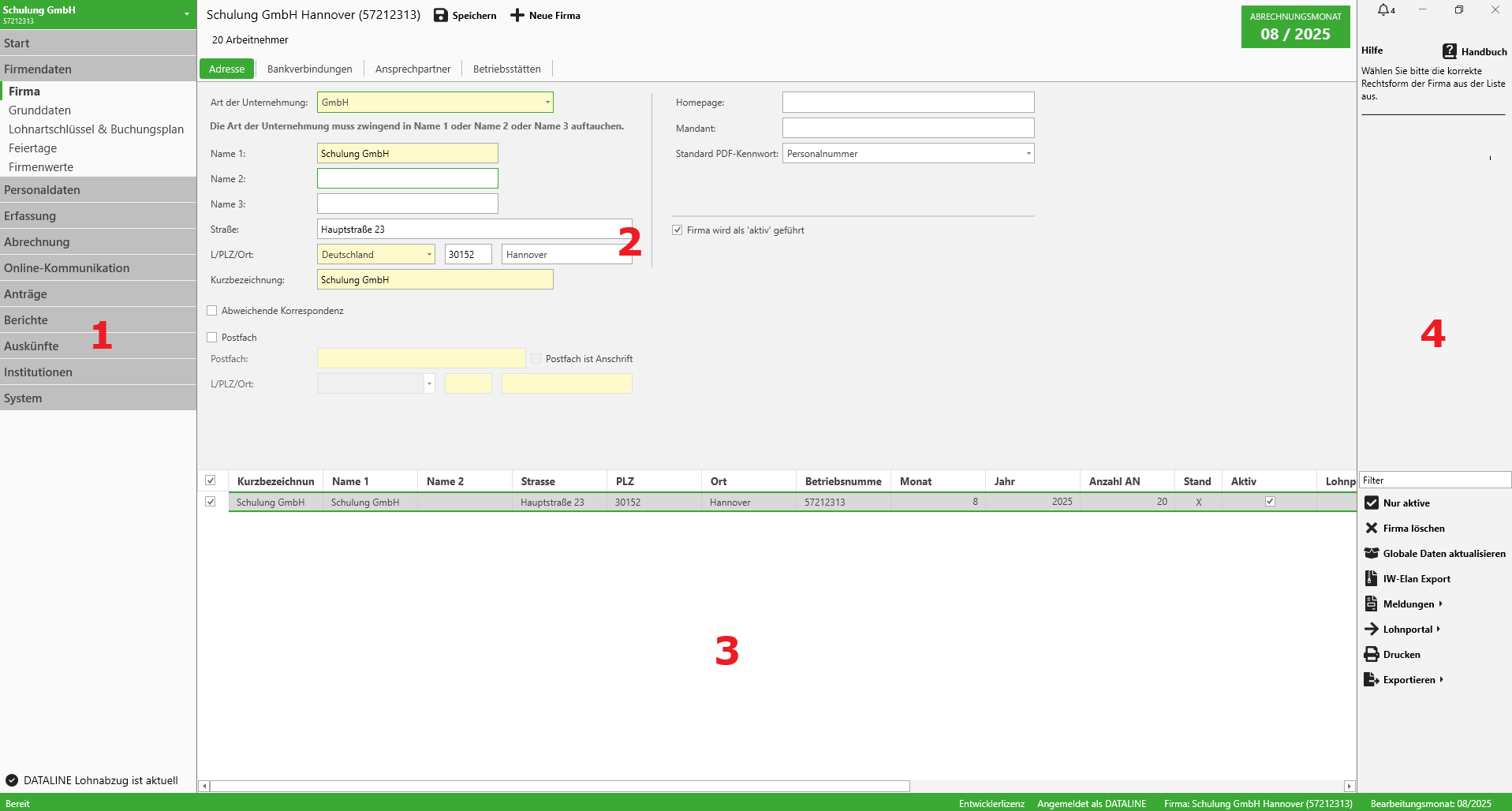 Hauptfenster der Anwendung
Über das Hauptfenster erledigen Sie die täglichen Aufgaben der Lohnabrechnung. Hierin geben Sie Daten über Ihr Unternehmen, Ihre Angestellten und weiteres ein und erreichen die meisten Funktionen, Auswertungen und Berichte.
Detailliertere Beschreibungen der einzelnen Bedienelemente finden Sie hier.
Das Hauptfenster ist üblicherweise in vier Bereiche (im Bild mit roten Ziffern dargestellt) aufgeteilt:
Bereich 1 (links): Menü
Die unterschiedlichen Funktionen sind thematisch auf verschiedene Menüpunkte (weiß) aufgeteilt, wobei diese Menüpunkte nochmals in Gruppen (grau) zusammengefasst sind. Klicken Sie auf eine Gruppe, um diese aufzuklappen. Klicken Sie auf einen Menüpunkt, um diesen zu öffnen.
Unser Menü ist so aufgebaut, dass Sie sich darin im Laufe der monatlichen Tätigkeit von oben nach unten arbeiten.
Zusätzlich finden Sie am oberen Bereich des Menüs den Firmenumschalter bzw. das Hauptmenü, mit welchem Sie die aktuell gewählte Firma wechseln und an zentrale Funktionen wie die Datensicherung gelangen.
Beispiel des Hauptmenüs links in der Anwendung
Bereich 2 (oben): Dateneingabe
Zeigt die Daten des in der unteren Liste ausgewählten (grün umrandeten) Eintrags an, je nachdem welcher Menüpunkt links ausgewählt ist. Beispiel: Links ist Firma ausgewählt, unten ist Zentrale ausgewählt, so sehen Sie in der Dateneingabe die Daten der Firma namens “Zentrale”.
Wenn Sie Daten geändert haben, speichern Sie diese durch Klick auf Speichern am oberen Fensterrand.
Die Dateneingabe ist thematisch auf Registerseiten gruppiert, welche Sie am oberen Fensterrand auswählen können. Die aktuelle Seite ist grün hinterlegt.
Beispiel für die Auswahl einer Person aus der Personenliste mit anschließender Änderung von Angeben und Speichern der Daten
Bereich 3 (unten): Auswahlliste
Auflistung der Einträge je nach links gewähltem Menüpunkt. Beispiel: Links ist Person ausgewählt, also erhalten Sie eine Auflistung der Angestellten der aktuellen Firma.
Der aktuell grün umrandete Eintrag ist Ihre derzeitige Auswahl: Die Daten zu diesem Eintrag werden in der Dateneingabe oben angezeigt. Sie können auch mehrere Einträge markieren durch Benutzung der Auswahlkästchen links, da einige Aktionen in der Seitenleiste rechts auf mehrere Einträge gleichzeitig angewendet werden können.
Tipp: Um mehrere Einträge schnell zu markieren, klicken und ziehen Sie mit der Maus oder benutzen Sie die Shift- oder Strg-Taste. Um alle Einträge zu markieren, drücken Sie Strg+A.
Sie können Spalten durch Ziehen mit der Maus umsortieren und ihre Größe verändern. Durch Rechtsklick können Sie außerdem Spalten aus- bzw. einblenden. Ihre Einstellungen hierzu werden gespeichert.
Mehrfachauswahl in einer Liste und Umordnung/Filterung der angezeigten Daten
Bereich 4 (rechts): Seitenleiste
Im oberen Bereich der Seitenleiste erhalten Sie nützliche Kurzinformationen zum aktuell gewählten Bedienelement in der Dateneingabe. Über den Klick auf Handbuch wechseln Sie jederzeit an die entsprechende Stelle in diesem Handbuch.
Der untere Bereich der Seitenleiste bezieht sich auf die Auswahlliste. Hier finden Sie Aktionen, die Sie auf den ausgewählten Eintrag bzw. die ausgewählten Einträge anwenden können. An dieser Stelle finden Sie zum Beispiel Funktionen zum Drucken und Löschen der Einträge.
Das Feld Filter bietet Ihnen eine Volltextsuche innerhalb der Auswahlliste, um schnell Einträge finden zu können. In einigen Bereichen wird zwischen “aktiven” und “nicht aktiven” Einträgen unterschieden (beispielsweise gelten Angestellte mit laufender Beschäftigung als “aktiv”). Standardmäßig werden dann der Übersicht halber nur aktive Einträge angezeigt. Um auch nicht aktive Einträge anzuzeigen, klicken Sie auf Nur aktive.
Nutzung der Seitenleiste