Bedienelemente
Terminologie
Firmenumschalter (Hauptmenü)
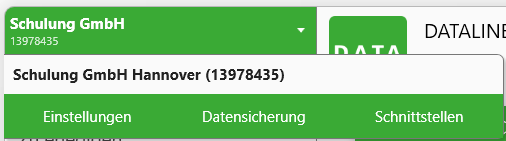
Grüne Schaltfläche am linken oberen Fensterrand, welche immer die derzeit gewählte Firma und ihre Betriebsnummer zeigt.
Mit einem Klick darauf können Sie die Firma wechseln und gelangen zusätzlich zu den Einstellungen von DATALINE Lohnabzug, der Datensicherung und Schnittstellen zu externen Programmen:
Pflichtfelder
Eingaben, die zwingend vorgenommen werden müssen, werden als Pflichtfelder bezeichnet. Diese werden im Programm hellgelb hinterlegt:

optionale Felder
Nicht alle Angaben sind immer vorzunehmen, manche davon sind optional, bis sie gebraucht werden. Diese Felder werden im Programm weiß hinterlegt:

gesperrte Felder
Angaben, die Sie nicht selber machen können oder sollen, werden im Programm hellgrau dargestellt. Diese Felder können nicht angewählt oder geändert werden:

Eingabefeld
Ein Eingabefeld ist ein Bereich in einem Rechteck, in dem Sie über die Tastatur Eingaben vornehmen können:

In manchen Fällen werden diese Eingaben geprüft und im Falle eines Fehlers wird der Rahmen um das Feld rot dargestellt. Zusätzlich wird ein Fehlertext angezeigt. Ein Speichern ist erst möglich, wenn die fehlerhafte Eingabe korrigiert wurde.
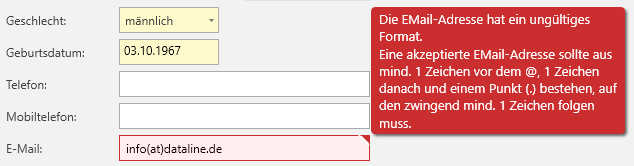
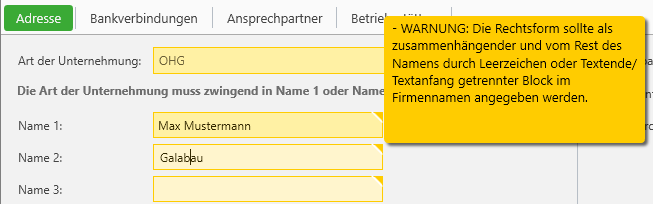
Sind nach einer solchen Prüfung Warnungen aufgetreten, ist das Speichern zwar möglich, aber ggf. können die Eingaben zu späteren Problemen führen.
Schaltfläche
Eine Schaltfläche ist ein Bereich, über den Sie eine Funktion ausführen können. Ein Beispiel dafür ist die Schaltfläche Speichern, die Sie in vielen Dialogen am oberen Fensterrand finden. Die Schaltfläche ändern ihr Aussehen, sobald Sie mit dem Mauszeiger darüber fahren.

Markierungsfeld
Ein Markierungsfeld sieht aus wie ein kleines Quadrat. Wenn in diesem Feld ein Haken zu sehen ist, dann gilt es als markiert, andernfalls als nicht markiert. In manchen Fällen ist dieses Feld nicht mit einem Status vorbelegt; dann wird dieses Feld mit einem weiteren Quadrat in dem äußeren Quadrat dargestellt.

Optionsfeld
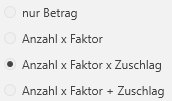
Ein Optionsfeld sieht aus wie ein kleiner Kreis oder runder Knopf mit einer Beschreibung davor oder dahinter. Es sind immer mehrere untereinander oder nebeneinander angeordnet. Die ausgewählte Option ist durch einen Punkt in der Mitte gekennzeichnet.
Auswahlfeld
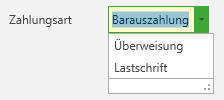
Wenn es mehrere Möglichkeiten zur Auswahl gibt, oder diese textlich bezeichnet werden sollen, dann finden Sie ein Auswahlfeld vor. Dieses besteht aus einem Text- oder Eingabebereich, in dem Sie eine Eingabe über die Tastatur vornehmen können, und einem kleinen Dreieck mit Spitze nach unten, mit dem Sie eine Auswahl aufklappen können.
Registerseite
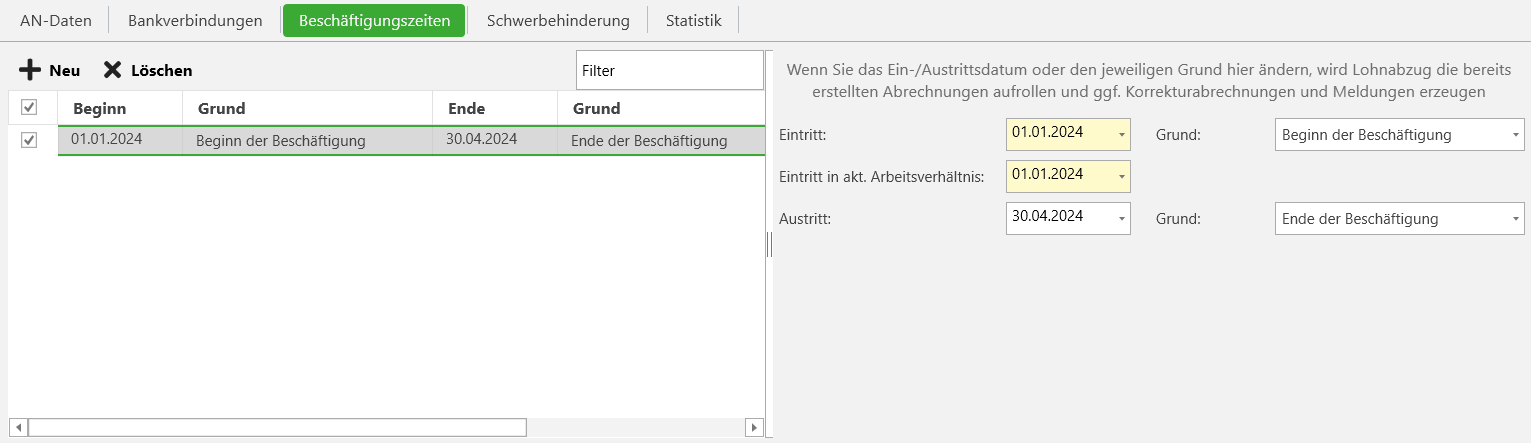
Registerseiten werden verwendet, um Eingaben oder Informationen thematisch zu gruppieren. Die geöffnete Registerseite wird grün hinterlegt und Sie können durch Klick zwischen diesen wechseln.

Listen
Wenn Sie zu einem Thema mehrere Einträge anlegen können, beispielsweise kann ein Mitarbeiter mehrere Beschäftigungszeiten oder Bankverbindungen haben, dann erscheint links eine Liste und rechts werden die Daten des jeweils ausgewählten Eintrags angezeigt. Oberhalb der Liste befinden sich Schaltflächen um neue Einträge hinzuzufügen oder die markierten zu löschen. In den meisten Fällen können Sie durch Doppelklick innerhalb der Liste auch direkt dort Ihre Eingaben tätigen. Bitte beachten Sie, dass auch hier alle Änderungen (auch das Hinzufügen und Löschen von Einträgen) erst durch Klick auf Speichern am oberen Bildschirmrand übernommen werden.
Monatsumschalter
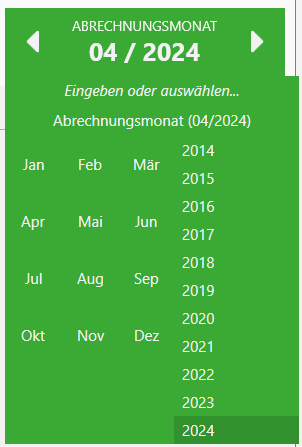
Grüne (oder bei rückwirkenden oder zukünftigen Änderungen gelbe) Schaltfläche oben rechts, welche den Gültigkeitszeitraum der angezeigten Daten repräsentiert. Sie können mit den Pfeiltasten zwischen Monaten wechseln, um ältere oder neuere Daten anzuzeigen. Klicken Sie auf die Mitte des Monatsumschalters, öffnet sich ein Fenster mit dem Sie schnell zu einem spezifischen Monat oder Jahr springen können. Solange das Fenster offen ist, können Sie über den Ziffernblock der Tastatur einen Zielmonat eingeben und mit Enter bestätigen:
- Eine Zahl 1-12 wechselt in den entsprechenden Monat. Beispiel: “1” wechselt in den Januar des ausgewählten Jahres.
- Eine Jahreszahl wechselt in das Jahr, behält den aktuellen Monat aber bei. Beispiel: “2024” wechselt in den ausgewählten Monat in 2024.
- Eine Kombination aus Monat und Jahr wechselt in den entsprechenden Monat. Beispiel: “1023” wechselt in Monat 10/2023.
- “0” wechselt immer in den aktuellen Abrechnungsmonat der ausgewählten Firma.
In Dialogen, in denen der Monat nicht umgeschaltet werden kann (z.B. dem Firmenstamm) dient der Monatsumschalter als informative Anzeige des aktuellen Abrechnungsmonats.
Aktions-Vorschläge
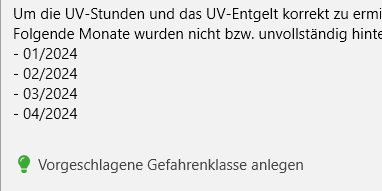
An einigen Stellen im Programm können Ihnen zusätzliche Hilfen bzw. Vorschläge angeboten werden, welche Sie kontextbezogen zu bestimmten Eingabemasken leiten und diese in einigen Fällen sogar vorausfüllen können. Solche Schaltflächen erkennen Sie an der grünen Glühbirne. Die Vorschläge sind immer optional.
Elemente am linken Rand
Menü
Das Menü finden Sie am linken Rand des Programmfensters unterhalb des Firmenumschalters. Hier sind die Abschnitte des Lohnprogramms thematisch gruppiert. Die grauen Einträge sind Gruppen, die Sie durch Klick ausklappen können. Die weißen Einträge sind die einzelnen Menüpunkte, zwischen denen Sie durch Klick wechseln können. Wenn Sie mit der Maus über eine Gruppe fahren werden dessen Menüpunkte der Übersicht halber zusätzlich in einem kleinen Fenster rechts davon angezeigt.
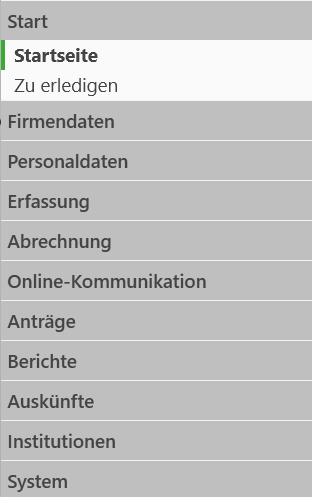
Navigation: Wenn wir im Handbuch von Eingaben oder Ansichten schreiben, geben wir in der Regel auch an, wie Sie zu diesen gelangen. Das machen wir in Form von Pfaden ausgehend vom obersten Eintrag des Menüs. Wenn wir Sie zu den SV-Daten der Person navigieren wollen, dann würde das so aussehen: ‣ Personaldaten ‣ Beschäftigung ‣ SV-Daten.
Elemente am rechten Rand
Benachrichtigungen
Im rechten oberen Bereich finden Sie die Schaltfläche  für die Benachrichtigungen.
Dort finden Sie systemweit und firmenübergreifend Informationen, Warnungen und Fehler.
Mit den entsprechenden Schaltflächen können Sie die Anzeige filtern.
für die Benachrichtigungen.
Dort finden Sie systemweit und firmenübergreifend Informationen, Warnungen und Fehler.
Mit den entsprechenden Schaltflächen können Sie die Anzeige filtern.
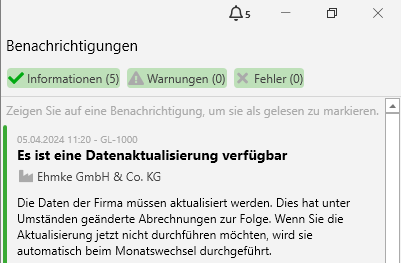
- Informationen sollen Sie bei der Arbeit unterstützen und über bestimmte Tatbestände in Kenntnis setzen. Diese werden mit einem grünen Balken markiert.
- Warnungen erhalten Sie, wenn das System feststellt, dass Eingriffe oder Einstellungen vorgenommen werden müssen, damit die Abläufe korrekt durchgeführt werden können. Diese werden mit einem gelben Balken markiert.
- Fehler erhalten Sie, wenn irgendetwas nicht ordnungsgemäß funktioniert hat. Unter Umständen ist es erforderlich, dass Sie sich mit unserer Hotline in Verbindung setzen. Diese werden mit einem roten Balken markiert.
Sie müssen diese Einträge regelmäßig als gelesen markieren (diese verschwinden dann aus den Benachrichtigungen). Zeigen Sie dazu auf einen Eintrag und klicken Sie oben rechts auf Gelesen.
Kontext-Hilfe
Im rechten oberen Bereich finden Sie die Kontext-Hilfe, die Ihnen abhängig von dem Bedienelement, auf dessen Bereich sich gerade der Mauszeiger befindet (oder in welchem gerade der Eingabefokus liegt), einen kurzen Hilfetext anzeigt.
Handbuch
Im rechten oberen Bereich direkt oberhalb der Kontext-Hilfe finden Sie die Schaltfläche  für den Aufruf dieses Handbuchs.
Je nachdem in welchem Programmabschnitt Sie sich befinden, werden Sie automatisch in das passende Kapitel des Handbuchs geleitet.
für den Aufruf dieses Handbuchs.
Je nachdem in welchem Programmabschnitt Sie sich befinden, werden Sie automatisch in das passende Kapitel des Handbuchs geleitet.
Seitenleiste (rechts)
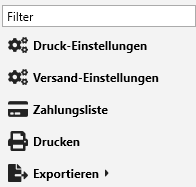
Dieses Steuerelement finden Sie am rechten Fensterrand. Die Eingabe- und Schaltflächen passen sich dem ausgewählten Dialog an und beziehen sich auf die Liste, die Sie am unteren Bildschirmrand sehen und in der Sie Ihre Auswahl treffen.
Elemente mit einem Pfeil (‣) öffnen Untermenüs, in denen wir ähnliche Aktionen thematisch gruppiert haben. Beispielsweise finden Sie den PDF-Export unter Exportieren, dann PDF (einzeln).