Lohnartenschlüssel und Buchungsplan
Grundsätzliches
Die Lohnarten sind elementarer Bestandteil der Lohnabrechnung.
Sie enthalten eine Vielzahl von Steuerungen, die dafür sorgen, dass die Bezüge richtig verrechnet werden,
insbesondere in der Steuer und in der Sozialversicherung.
Mit der Steuerung der Lohnarten haben Sie in DATALINE Lohnabzug nichts zu tun - wir liefern alle erforderlichen
Lohnarten standardmäßig mit!
Sie brauchen diese lediglich den Arbeitnehmern zuzuordnen und die erforderlichen Angaben zum Zeitraum, den Einheiten und dem Betrag zu machen.
Für die firmeninternen Angaben wie die Bezeichnung und die Kontonummern der Lohnarten haben wir für Sie Eingabemöglichkeiten geschaffen. Sie können Ihren eigenen Kontenplan hinterlegen und auch Kürzungsregeln vereinbaren.
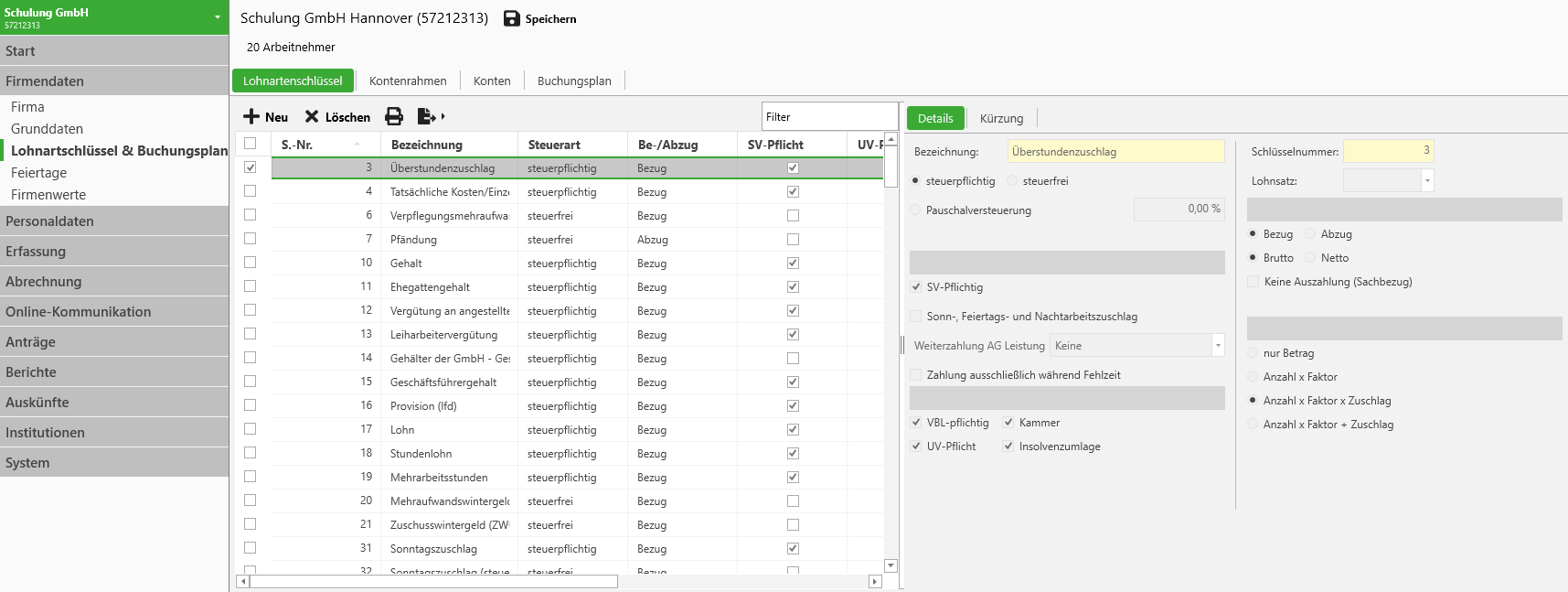 Lohnarten und Buchungsplan
Details
Auf dieser Registerseite im Programm sehen Sie die Steuerungen, die für die Lohnart systemseitig hinterlegt worden sind.
Diese Steuerungen lassen sich nicht ändern oder überschreiben.
Sie können für Ihren eigenen Lohnartenbestand aber auf alle frei zugänglichen Lohnartensteuerungen zurückgreifen und diese bei der Definition einer eigenen Lohnart als Basis verwenden.
Die eigene Lohnart weist also nach der Erstellung sämtliche Steuerungen der Basislohnart auf, trägt aber den von Ihnen vergebenen Namen.
Kürzung
In vielen Lohnabrechnungsprogrammen müssen Sie darauf achten, bei Abwesenheiten die Lohnarten (z.B. das Gehalt) zu kürzen.
Bei DATALINE Lohnabzug hinterlegen Sie praktischerweise für diese Fälle Kürzungsregeln, die automatisch berücksichtigt werden, wenn ein Arbeitnehmer nicht einen vollen Monat tätig ist.
Dieses Verfahren sorgt auch dafür, dass das ausgefallene Entgelt dem System bekannt ist, denn diese Daten sind wichtig für eine Reihe von Berechnungen und Entscheidungen.
Bitte nehmen Sie sich einmalig die Zeit, die entsprechenden Lohnarten mit Kürzungsregeln zu versehen, es zahlt sich für sie aus!
Firma/Mitarbeiter
Wählen Sie hier aus, ob eine Kürzungsregel für die gesamte Firma, oder für einen bestimmten Mitarbeiter gelten soll. Anschließend legen Sie mit der +-Schaltfläche einen neuen Eintrag an.
Gültigkeitszeitraum
In der Regel bleiben die Kürzungsregeln für die Zukunft unverändert.
Nichtsdestotrotz können Sie hier den Zeitraum angeben, für den die Einstellungen gültig sein sollen.
Lassen Sie praktischerweise das Endedatum offen, und wählen Sie als Beginn die erste Periode des Abrechnungsjahres.
Die Kürzungsregel ist dadurch so lange gültig, bis sie ein Endedatum erhält.
Berechnung bei Teilmonaten
Mit dieser Einstellung steuern Sie, ob die Lohnart bei Teilmonaten
- gar nicht verändert wird,
- einer Kürzung unterzogen wird,
- generell hochgerechnet werden soll.
Keine Kürzung wird bei Lohnarten verwendet, die unabhängig von der Beschäftigungsdauer im Abrechnungsmonat gezahlt werden.
Eine Kürzung bietet sich bei Lohnarten an, die von ihrer Eigenart her für den ganzen Monat erfasst werden und bei Abwesenheiten gekürzt werden sollen.
Bestes Beispiel hierfür ist das Gehalt.
Eine Hochrechnung findet in der Regel bei Lohnarten Verwendung, die pro Stunde oder Tag gezahlt werden, also z. B. der Stundenlohn.
Berechnung bei Entgeltfortzahlung
Diese Option betrifft die Kürzung oder Hochrechnung im Falle einer Krankheit, eines Unfalls oder während eines Beschäftigungsverbots.
Wenn diese Option bei der Lohnart gesetzt ist, wird sie in diesen Fällen ebenfalls gekürzt und in eine Entgeltfortzahlung umngewandelt.
Berechnungseinstellungen
– noch keine Beschreibung vorhanden –
Veränderung des Feldes
Diese Auswahl legt fest, welches Feld der Lohnart gekürzt oder hochgerechnet werden soll. Bei reinen Betragslohnarten ohne eine Mengenangabe wählen Sie hier den Eintrag Betrag aus. Bei einer mengenabhängigen Lohnart wie Stundenlohn wählen Sie den Eintrag Anzahl aus.
Berechnungsmethode
Hier stehen Ihnen diese Möglichkeiten zur Auswahl bereit:
- 1/30stel Methode
Ein voller Monat wird mit 30 Tagen bewertet. Es wird die Anzahl der Fehltage ermittelt und von 30 Tagen abgezogen. Mit diesem Wert wird die Berechnung ausgeführt. - Arbeitstage
Der Monat wird mit den in den Arbeitszeiten hinterlegten Arbeitstagen bewertet. Es wird die Anzahl der ausgefallenen Arbeitstage ermittelt und von diesem Wert abgezogen. - Kalendertage
Der Monat wird mit den tatsächlichen Kalendertagen bewertet. Es wird die Anzahl der ausgefallenen Kalendertage ermittelt und von diesem Wert abgezogen. - Sollarbeitsstunden (variabel)
Der Monat wird mit den in den Arbeitszeiten hinterlegten Sollstunden bewertet. Es wird die Anzahl der ausgefallenen Sollstunden ermittelt und von diesem Wert abgezogen. - Sollarbeitsstunden (fest)
– noch keine Beschreibung vorhanden –
Berücksichtigung von Feiertagen
-
Feiertage werden wie Arbeitstage behandelt
Für einen Feiertag werden Tage oder Stunden entsprechend der Berechnungsmethode ermittelt. Dies ist bei allen Lohnarten der Fall, die grundsätzlich auch Feiertage abdecken, wie z.B. Gehalt oder Urlaubsvergütung Angestellte. -
keine Feiertage hochrechnen
Für einen Feiertag werden keine Tage oder Stunden ermittelt; es erfolgt keine Bezahlung. Dies ist i.d.R. für Stundenlohnarten interessant. -
nur Feiertage hochrechnen
Nur für Feiertage werden Tage oder Stunden ermittelt. Dies bietet sich für die Lohnart “Feiertagslohn” an.
Buchungsplan
Im Buchungsplan können Sie die einsehen und einstellen, auf welche Konten unterschiedliche Lohnartenschlüssel gebucht werden. Eine Zuweisung kann hierbei pro Tätigkeitsgruppe vorgenommen werden.
Für die von DATALINE Lohnabzug vordefinierten Lohnartenschlüssel sind automatisch die korrekten Buchungen für den ausgewählten Kontenrahmen hinterlegt. Diese sind nicht änderbar. Um einen vordefinierten Lohnartenschlüssel zu ändern, müssen Sie einen davon abgeleiteten Lohnartenschlüssel (mit eigener Nummer) erstellen.
In dem Dialog Buchungsplan sehen Sie alle Konten sowie nach Aufklappen die Lohnarten und Tätigkeitsgruppen, die dem entsprechenden Konto zugewiesen sind.
Um Buchungen zu ändern, klicken Sie auf Buchungs-Matrix. Es öffnet sich ein Dialog mit allen benutzerdefinierten Lohnartenschlüsseln (zeilenweise) und den Tätigkeitsgruppen (spaltenweise). Doppelklicken Sie auf eine Zelle können Sie die Kontonummer für die Soll- und Haben-Seite einstellen (üblicherweise werden Lohnarten nur auf eine Seite gebucht, das jeweils andere Feld bleibt dabei leer). Klicken Sie zum Abschluss auf Änderungen speichern. Die Änderungen wirken sich auf alle zukünftigen Buchungslisten aus.