Tageserfassung
Ist die Tageserfassung für einen Angestellten aktiv (siehe hier), können Sie Zeiten für jeden Mitarbeiter tagesweise erfassen.
Kalender
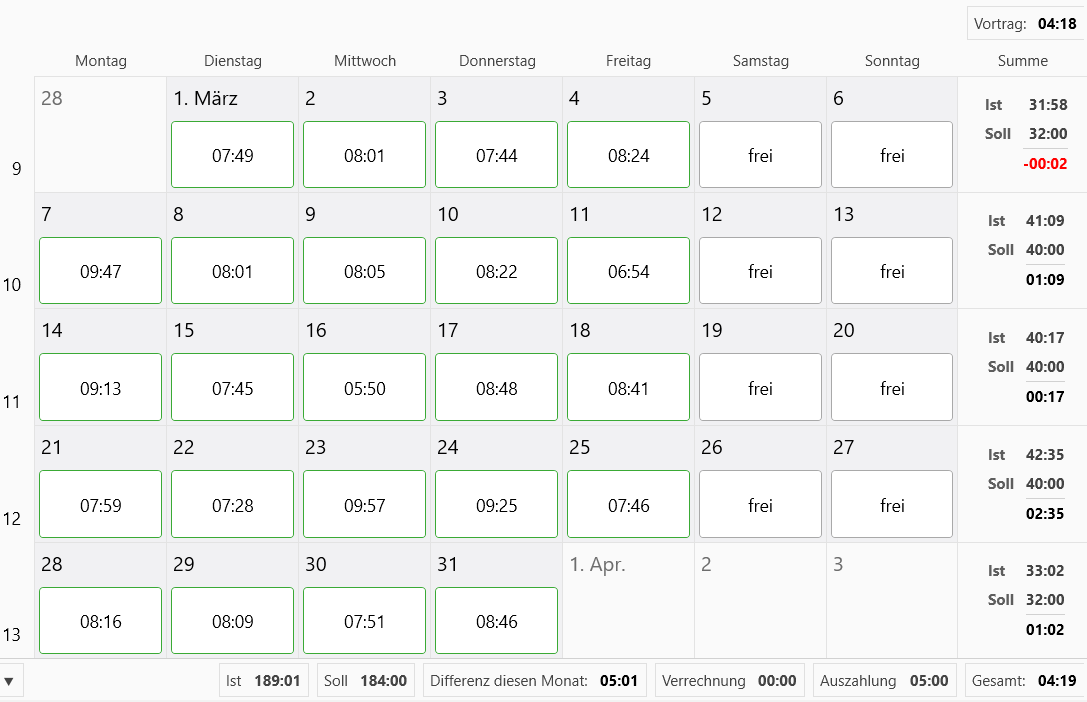
Im Kalender sehen Sie die erfassten Zeiten für den ausgewählten Monat. Den Monat wechseln Sie über den Monatsumschalter oben rechts.
An jedem Tag werden die Ist-Stunden angezeigt. Der Eintrag erhält einen grünen Rahmen, wenn am jeweiligen Tag Soll-Stunden vorliegen.
- Wurde ein entsprechender Tag noch nicht erfasst, wird –:– angezeigt.
- Hat der Arbeitnehmer Urlaub, wird Url angezeigt.
- Ist der Arbeitnehmer krank (Fehlzeit), wird FZ angezeigt.
- Hat der Arbeitnehmer frei (keine regelmäßige Arbeitszeit an diesem Tag oder Feiertag), wird frei angezeigt.
In der rechten Spalte werden die erfassten Ist- und Soll-Stunden wöchentlich summiert und darunter die Differenz dargestellt. Die Differenz ist rot eingefärbt und negativ, wenn Minusstunden gemacht wurden.
In der oberen rechten Ecke des Kalenders wird der Vortrag, also das Stundenkonto zu Beginn des Monats, dargestellt. Dies ist üblicherweise das Zeitkonto des Vormonats, durch Klicken auf den Wert können Sie diesen jedoch auch überschreiben wenn nötig.
Am unteren Rand des Kalenders werden die Werte des gesamten Monats dargestellt:
- Ist: Die Summe aller Ist-Stunden des Monats abzüglich Ruhepausen
- Soll: Die Summe aller Soll-Stunden des Monats
- Differenz diesen Monat: Die Differenz zwischen Ist- und Soll-Stunden des Monats. Die Differenz ist rot eingefärbt und negativ, wenn über den Monat Minusstunden gemacht wurden.
- Verrechnung: Anzahl verrechneter Stunden. Dies können Sie automatisch oder manuell erfassen, mehr dazu hier.
- Auszahlung: Anzahl ausgezahlter Stunden. Dies können Sie automatisch oder manuell erfassen, mehr dazu hier.
- Gesamt: Das Zeitkonto am Ende des Monats. Berechnet wird dieses aus dem Zeitkonto des Vormonats, plus der Differenz aus dem aktuellen Monat, abzüglich Verrechnung und Auszahlung. Das Zeitkonto ist rot eingefärbt und negativ, wenn Unterstunden vorhanden sind.
Voreinstellen
Durch den Klick auf den Pfeil an der unteren linken Ecke des Kalenders erhalten Sie Zugriff auf weitere Optionen zur Voreinstellung von Zeiten:
- Arbeitstage mit ausgewähltem Tag: Setzt die Ist-, Soll- und Ruhepausen-Zeit aller Tage des ausgewählten Monats, die als Arbeitszeit gelten (also nicht “frei” sind, Urlaub oder Abwesenheiten enthalten) auf die Werte des derzeit ausgewählten (grün hinterlegten) Tages.
- Arbeitstage mit regelm. Arbeitszeit: Setzt die manuellen Erfassungen des kompletten Monats zurück. Die Tage werden voreingestellt mit den regelmäßigen Arbeitszeiten.
Automatische Erfassung
Wenn Sie keine manuelle Erfassung vorgenommen haben, erfasst DATALINE Lohnabzug vergangene Tage automatisch. Eine manuelle Erfassung, im Voraus oder nachträglich, überschreibt immer die automatische Erfassung. Da die Zeiterfassung komplett in DATALINE Lohnabzug integriert ist, bedient sie sich für die automatische Erfassung an einigen Daten die an anderer Stelle im Programm hinterlegt sind:
- Regelmäßige Arbeitszeiten: Die Ist- und Soll-Zeit wird auf die unter Personaldaten > Zeiten hinterlegte regelmäßige Arbeitzeit des Wochentags gesetzt. Ist für den Wochentag keine regelmäßige Arbeitszeit hinterlegt, gilt der Tag als frei. Als Resultat ist die Zeitdifferenz eines automatisch erfassten Tages stets 0.
- Abwesenheiten (Fehlzeit und Urlaub): Unter Personaldaten > Abwesenheiten hinterlegte Abwesenheiten sorgen dafür, dass Ist- und Sollstunden auf 0 gesetzt werden und der Tag als Abwesenheit gekennzeichnet wird.
- Feiertage: Gesetzliche und unter Firma > Feiertage hinterlegte Feiertage sorgen dafür, dass Ist- und Sollstunden auf 0 gesetzt werden und der Tag als frei gilt.
Manuelle Erfassung
Rechts vom Kalender können Sie für den ausgewählten Tag (im Kalender grün hinterlegt) die Zeiten erfassen.
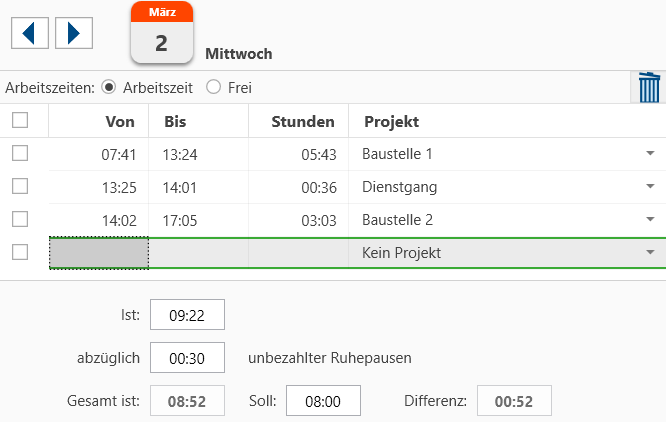
Zunächst können Sie oben einstellen, ob der jeweilige Tag als Arbeitszeit oder frei gilt.
Sie haben die Möglichkeit, die Erfassung tagesweise oder minutengenau durchzuführen:
- Für eine tagesweise Erfassung lassen Sie den oberen Bereich leer und tragen einfach unten die Ist- und Sollstunden ein.
- Für eine minutenweise Erfassung tragen Sie im oberen Bereich Zeitintervalle ein. Die Differenz sowie die Ist-Stunden werden automatisch ermittelt. Sie können keine sich überschneidenden Zeiträume eingeben. Optional können Sie jeden Zeitraum einem Projekt zuweisen, welches bei der Zeitabrechnung berücksichtigt werden kann. Der markierte hinterlegte Zeitraum kann durch Klick auf die Mülltonne oben rechts gelöscht werden.
Sie können einen Tag nur entweder tages- oder minutenweise erfassen. Bei manueller Änderung der Ist-Zeit werden die Zeiträume entfernt, bei Erfassung eines Zeitraums wird die Ist-Zeit überschrieben (Sie werden vorher von DATALINE Lohnabzug gewarnt).
Bei der Eingabe von Stunden und Uhrzeiten müssen Sie den Doppelpunkt nicht eingeben, dieser wird automatisch ergänzt. Beispiel: 6 wird zu 06:00, 625 wird zu 06:25 und 1325 wird zu 13:25. Sie können bei der Eingabe von Stunden auch direkt eine Industriezeit eingeben. Beispiel: 6,5 wird zu 06:30.
Sie können zwischen Tagen des aktuellen Monats über die Pfeiltasten wechseln.
Wenn Sie alle Tage des Monats erfasst haben, klicken Sie zum Speichern am oberen Fensterrand auf Speichern.