Unterabschnitte von Onlinekommunikation
ITSG-Zertifikatsantrag
Mit einem Zertifikatsantrag bei der ITSG beantragen oder verlängern Sie ein ITSG-Zertifikat.
Dieser Antrag ist mit Kosten verbunden.
Die aktuelle Preisliste sowie die Allgemeinen Geschäftsbedingungen der ITSG GmbH lassen sich hier einsehen.
Starten Sie neu mit DATALINE Lohnabzug und hatten Sie zuvor noch kein Zertifikat, stellen Sie einen Erstantrag.
Das Zertifikat ist für drei Jahre gültig und kann anschließend über einen Folgeantrag verlängert werden.
Warnung
Ein beantragtes Zertifikat kann nicht eingelesen werden, wenn Sie nach dem Antrag eine alte Datensicherung einspielen.
In diesem Fall müssen sie ein neues Zertifikat beantragen und die ITSG wird Ihnen die Kosten nicht erstatten.
DATALINE Lohnabzug versucht, dies zu verhindern, indem es nach einem Antrag automatisch eine Datensicherung erstellt.
Verwenden Sie trotzdem zur Sicherheit nach einem Antrag in keinem Fall eine Datensicherung von vor der Beantragung.
Info
Der ITSG-Zertifikatsantrag akzeptiert keine Sonderzeichen (nicht mal deutsche Umlaute).
DATALINE Lohnabzug wandelt Ihre Absenderdaten automatisch um, beispielsweise wird der Firmenname “Sägewerk GmbH & Co. KG” umgewandelt zu “Saegewerk GmbH u Co KG”.
Die einzigen erlaubten Zeichen neben Buchstaben, Ziffern und Leerschritten sind der Schrägstrich (/), Minus (-) und runde Klammern.
Um die Beantragung eines ITSG-Zertifikats zu starten, wechseln Sie zu den Einstellungen indem Sie oben links den grünen Firmenumschalter wählen und anschließend dort an der Unterseite auf Einstellungen klicken.
Wählen Sie im neuen Fenster im linken Menü den Punkt Onlineversand.
Wählen Sie anschließend die Schaltfläche Zertifikate konfigurieren und dann in der Liste unter ITSG-Zertifikate die Schaltfläche Beantragen/Verlängern…
Es startet der Antrags-Assistent, der Sie zunächst über das Verfahren aufklärt und Sie anschließend fragt, welche Antragsform Sie wünschen.
Erstantrag
Der Erstantrag findet größtenteils in einem von der ITSG bereitgestellten “ITSG-Registrierungsportal” statt.
Da dies ein nicht von uns beeinflussbarer Internet-Dienst ist, kann DATALINE Lohnabzug Sie bei diesem recht umständlichen Verfahren leider nur wenig unterstützen.
Glücklicherweise ist dies nur einmalig erforderlich und der alle drei Jahre nötige Folgeantrag vergleichsweise einfach und komplett in DATALINE Lohnabzug durchführbar.
Bei Fragen zum Antrag hilft Ihnen zudem unser Kundendienst gerne weiter.
Warnung
Bei der Beantragung im ITSG-Registrierungsportal müssen Sie dieselben Daten angeben, die Sie auch in DATALINE Lohnabzug in Ihren Absenderdaten hinterlegt haben.
Diese Daten müssen exakt übereinstimmen, sonst wird die ITSG ihren Antrag ablehnen.
Insbesondere müssen folgende Daten zwingend übereinstimmen:
- Der Name der Firma
- Die Betriebsnummer
- Der Name des Ansprechpartners
Der grundlegende Ablauf ist wie folgt:
- Sie wählen im Assistenten die Option Erstantrag.
- Sie klicken auf die Option Klicken Sie hier, um das Registrierungsportal zu öffnen (dieses öffnet sich im Browser). Alternativ klicken Sie auf diesen Link.
- Sie registrieren sich im ITSG-Registrierungsportal mit Ihrer E-Mail-Adresse und einem von Ihnen vergebenen Passwort.
- Hierbei geben Sie ihre Firmen- und Kontaktdaten ein. Hierbei ist es wichtig, dass diese mit den in DATALINE Lohnabzug eingestellten Absenderdaten (siehe hier) übereinstimmen, insbesondere die Betriebsnummer.
- Sie führen, wie vom Registrierungsportal angewiesen, eine Identitätsprüfung per Personalausweis oder POSTIDENT durch. Dies kann unter Umständen mehrere Tage dauern.
- Nach Abschluss der Identifikation melden Sie sich wieder im Registrierungsportal an (Link).
- Als nächstes schickt die ITSG einen Brief mit einem Freischaltcode an die Adresse, die im Register Ihrer Betriebsnummer zugeordnet ist. Hiermit wird geprüft, ob für die Betriebsnummer eine zustellfähige Anschrift existiert.
- Nach Erhalt des Schreibens melden Sie sich wieder im Registrierungsportal an (Link).
- Sie geben den Freischaltcode im Portal ein.
- Jetzt erhalten Sie vom Portal wiederum einen Code, der dort als “GUID” bezeichnet wird. Er besteht aus Zahlen, Zeichen und Bindestrichen. Sie kopieren diesen Code in die Zwischenablage.
- Nun kehren Sie zu DATALINE Lohnabzug zurück, starten nochmals den Assistenten und wählen den Erstantrag. DATALINE Lohnabzug erkennt den Code in der Zwischenablage.
- Sie erhalten jetzt eine Datenübersicht und können den Antrag dann ohne weitere Angaben abschicken.
- Im Anschluss melden Sie sich ein letztes Mal im Registrierungsportal an (Link).
- Sie müssen jetzt nur noch bestätigen, dass das Portal die nötigen Daten von DATALINE Lohnabzug erhalten hat. Der Antrag ist damit abgeschlossen.
Die Bearbeitung des Antrags kann einige Tage dauern.
Im Anschluss erhalten Sie eine Bestätigungs-Mail an die im Antrag angegebene E-Mail-Adresse.
DATALINE Lohnabzug wird das Zertifikat automatisch einlesen, sofern der automatische Abruf von Rückmeldungen aktiviert ist.
Ansonsten wechseln Sie zu den Zertifikaten, markieren dort den Antrag und klicken auf Abrufen.
Folgeantrag
Der Folgeantrag findet komplett in DATALINE Lohnabzug statt und ist mit ein paar Klicks erledigt.
Dies sind die Voraussetzungen für einen Folgeantrag (erfüllen Sie nicht die Voraussetzungen, müssen Sie einen Erstantrag durchführen):
- Sie verschicken nur Meldungen für sich selbst, d.h. Sie sind nicht als Meldestelle registriert. Ansonsten muss immer ein Erstantrag durchgeführt werden. Folgeanträge werden von der ITSG abgelehnt.
- Das alte Zertifikat darf nicht abgelaufen sein.
- Das alte Zertifikat muss in den nächsten 42 Tagen ablaufen.
- Es dürfen folgende Absenderdaten nicht geändert worden sein: Betriebsnummer, Firmenname, Ansprechpartner.
Erfüllen Sie nicht die Voraussetzungen, wird die Option Folgeantrag ausgegraut.
Das Vorgehen ist wie folgt:
- Sie wählen im Assistenten die Option Folgeantrag.
- Sie geben eine Rechnungsadresse ein. Wenn Sie “Die Rechnungsadresse entspricht der Firmen-Adresse” aktivieren, wird das Formular von DATALINE Lohnabzug für Sie ausgefüllt. Anschließend klicken Sie auf Weiter.
- Sie erhalten jetzt eine Datenübersicht und können den Antrag dann ohne weitere Angaben abschicken.
Die Bearbeitung des Antrags kann einige Tage dauern.
Im Anschluss erhalten Sie eine Bestätigungs-Mail an die im Antrag angegebene E-Mail-Adresse.
DATALINE Lohnabzug wird das Zertifikat automatisch einlesen, sofern der automatische Abruf von Rückmeldungen aktiviert ist.
Ansonsten wechseln Sie zu den Zertifikaten, markieren dort den Antrag und klicken auf Abrufen.
Problembehandlung
Fehlermeldungen beim Absenden des Antrags
Die ITSG antwortet teilweise mit recht kryptischen Fehlermeldungen ohne genaue Fehlererklärung.
Hier finden Sie die gängigen Fehlermeldungen und mögliche Problemlösungen:
- ERROR (91): Sie haben einen doppelten Antrag gestellt. Warten Sie 24 Stunden und stellen Sie anschließend den Antrag erneut.
- ERROR (93): Sie wurden von der ITSG gesperrt. Bitte wenden Sie sich hier an den ITSG-Service (wählen Sie als Produkt “Trust Center”).
- ERROR (95): Die verwendeten Daten sind fehlerhaft. Bitte prüfen Sie, ob die in DATALINE Lohnabzug hinterlegten Absenderdaten denen im Registrierungsportal entsprechen. Bitte entfernen Sie auch sämtliche Sonderzeichen aus den Antragsdaten.
Ausbleibende Zertifikatsantwort
Haben Sie einen Antrag erfolgreich erstellt, kann die Ausstellung bis zu einer Woche dauern.
Sie können in den Zertifikaten den Status Ihres Antrags einsehen und dort auch durch Markieren des Antrags und Klick auf Abrufen einen manuellen Abruf versuchen (dieser sollte aber auch automatisch passieren, sofern in den Absenderdaten der automatische Abruf von Rückmeldungen aktiviert ist).
Steht das Zertifikat nach dieser Zeit immer noch nicht zur Verfügung, sollten Sie die von der ITSG bereitgestellte Online-Antragsverfolgung nutzen.
Geben Sie dort die Betriebsnummer des Absenders sowie die Auftragsnummer ein (diese erhalten Sie aus der Bestätigungs-Email der ITSG, sie beginnt mit OE oder OF) und klicken Sie auf Antrag suchen.
Sollte dort ein roter Text wie “fehlerhaft” stehen, klicken Sie bitte rechts davon auf Info um den Fehlergrund einzusehen.
Dort erhalten Sie auch Informationen, wie der Fehler behoben werden kann.
Info
Es kann in seltenen Fällen sein, dass Sie aufgefordert werden einen neuen Antrag mit identischer “GUID-Vorgangsnummer” zu erstellen.
Sie können hierfür einfach den Assistenten wie unter Erstantrag beschrieben neu ausführen, den Teil im Registrierungsportal überspringen und direkt die GUID-Vorgangsnummer eingeben.
Wenn Ihnen Ihre GUID-Vorgangsnummer nicht mehr bekannt ist, wenden Sie sich bitte an unseren Kundendienst.
Erneuter Erstantrag
Wenn Sie bereits einen Erstantrag gestellt haben, aber einen komplett neuen stellen möchten (z.B. aufgrund falscher Antragsdaten), müssen Sie eine neue Registrierung im Registrierungsportal durchführen.
Hierzu muss die vorherige Registrierung gelöscht werden.
Wenden Sie sich dafür bitte hier an den ITSG-Service (wählen Sie als Produkt “Trust Center”).
Konfiguration
Um Meldungen elektronisch zu versenden und zu empfangen müssen Sie Informationen zu Ihrer Identität und Authentifizierung hinterlegen.
Dies ist einmalig vor der ersten Kommunikation nötig.
Um die Onlinekommunikation einzurichten, wechseln Sie zu den Einstellungen indem Sie oben links den grünen Firmenumschalter wählen und anschließend dort an der Unterseite auf Einstellungen klicken.
Wählen Sie im neuen Fenster im linken Menü den Punkt Onlineversand.
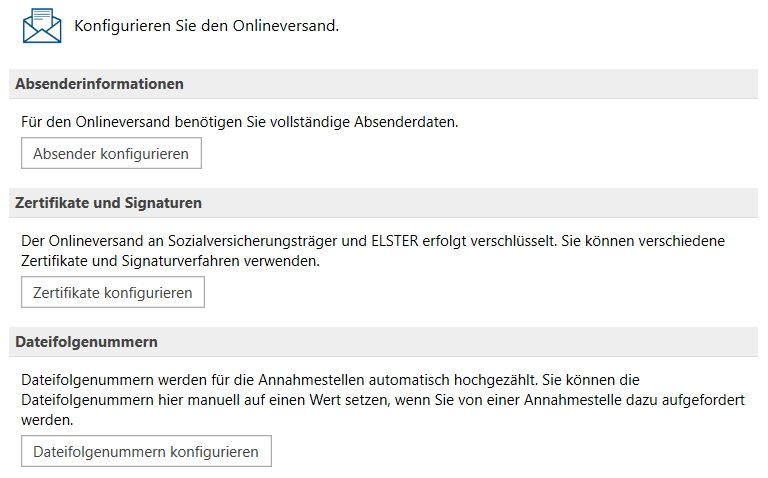
Absender konfigurieren
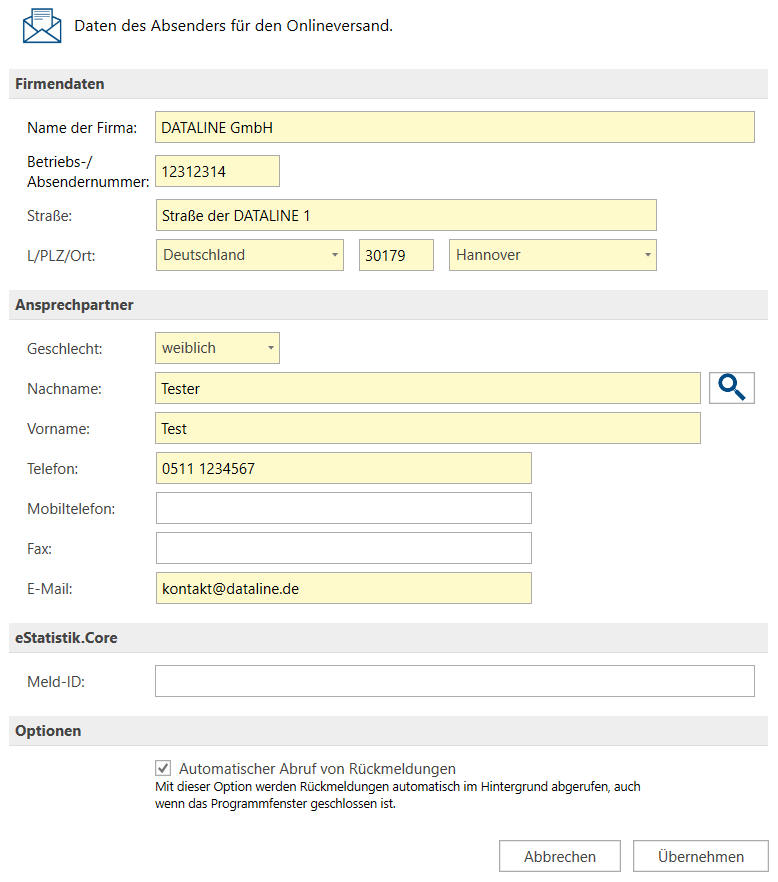
Zunächst müssen Sie über diese Option Ihre Absenderdaten eintragen.
Mit diesen Daten meldet sich DATALINE Lohnabzug bei den Kommunikationspartnern.
Diese werden firmenübergreifend für alle Kommunikationsvorgänge verwendet.
Info
Wenn Sie mehrere Firmen abrechnen, wählen Sie die Daten Ihrer Hauptfirma.
Sind Sie ein Steuerfachbetrieb, wählen Sie die Daten dieses Betriebes.
Um für mehrere Firmen Meldungen zu versenden müssen Sie sich bei der ITSG als Meldestelle registrieren, andernfalls werden Meldungen für abweichende Betriebsnummern abgelehnt.
Dieser Vorgang ist bei der ITSG kostenpflichtig, eine Preisliste wird hier veröffentlicht.
Sie müssen für die Registrierung eine Eigenerklärung abgeben, für die wir hier einen Vordruck anbieten:
Eigenerklärung für eine Meldestelle
Die PDF-Datei kann direkt online übermittelt werden, klicken Sie dafür einfach hier.
Warnung
Bitte beachten Sie, dass die nachträgliche Änderung des Firmennamens, der Betriebsnummer und des Ansprechpartners mit Mehraufwand verbunden ist.
Nach einer solchen Änderung müssen Sie ein neues ITSG-Zertifikat beantragen und es ist kein vergünstigter Folgeantrag möglich.
Wir empfehlen Ihnen deswegen Daten zu verwenden, die sich selten bis nie ändern sollten.
Möchten Sie einen Ansprechpartner verwenden den Sie bereits an einer anderen Stelle in DATALINE Lohnabzug verwendet haben, erhalten Sie bei Eingabe in das Feld für Nachname Vorschläge und können den gewünschten Vorschlag mit einem Klick übernehmen.
Automatischer Abruf von Rückmeldungen: Mit dieser Option fragt DATALINE Lohnabzug periodisch alle Kommunikationspartner ob neue Daten zur Verfügung stehen und holt diese ab.
Sie erhalten dann automatisch eine Benachrichtigung und müssen sich um den Rückmeldeweg nicht kümmern.
Bitte beachten Sie, dass einmal abgerufene Rückmeldungen nicht nochmals abgerufen werden können.
Sie sollten diese Option deshalb nicht verwenden, wenn Sie planen, Ihre DATALINE Lohnabzug-Daten auf mehreren Computern zu verwenden (unsere Mehrplatz-Version ist von dieser Einschränkung nicht betroffen).
Zertifikate konfigurieren
Zertifikate sind nötig, um sich bei Empfängern zu identifizieren.
Für den Versand von Meldungen ist ein Zertifikat zwingend erforderlich.
Sehen Sie hier wie Sie Ihre Zertifikate konfigurieren.
Dateifolgenummern konfigurieren
Einige Verfahren erfordern die Verwendung einer Nummer, die pro versendeter Meldung hochgezählt wird.
Diese als Dateifolgenummer bezeichnete Zahl gilt pro Annahmestelle, pro Dateiart und pro Zertifikat und darf keine Lücken beinhalten.
Wenn Sie mit DATALINE Lohnabzug neu starten oder ein neues Zertifikat verwenden, müssen Sie hier nichts einstellen.
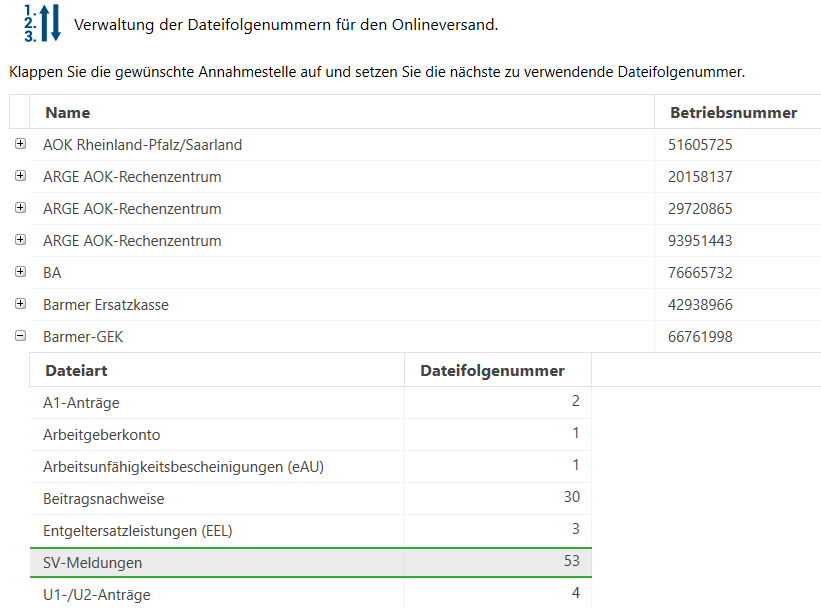
Werden Sie von einer Annahmestelle zum Einstellen einer Dateifolgenummer aufgefordert, klappen Sie die gewünschte Annahmestelle in der Liste über das Plus-Symbol auf.
Anschließend können sie im Feld Dateifolgenummer die nächste zu verwendende Nummer eintragen (sollen Sie die Nummer zurücksetzen, geben Sie 1 ein).
Die Nummer wird per Druck auf die Enter-Taste automatisch gespeichert.
Meldungsempfang
DATALINE Lohnabzug empfängt Daten von verschiedenen Stellen wie Krankenkassen, Versorgungsträgern und dem Finanzamt.
Dies können entweder Rückmeldungen auf von Ihnen versendete Meldungen sein (z.B. Verarbeitungsstatus, Bescheinigungen o.Ä.) oder bestimmte Anforderungen, auf die Sie reagieren müssen.
Empfangene Rückmeldungen werden zentral im dafür eigenen Rückmeldungs-Dialog sowie zusätzlich im Info-Center sowie auf der Startseite angezeigt, sodass Sie diese nicht übersehen können.
Der Empfang von Rückmeldungen erfolgt automatisch, wenn Sie in den Versand-Einstellungen die Option Automatischer Abruf von Rückmeldungen aktiviert haben.
Dies erfolgt in bestimmten, auf den jeweiligen Kommunikationspartner abgestimmten Intervallen im Hintergrund, auch wenn das Programmfenster geschlossen ist.
Manueller Empfang
Sie können jederzeit, auch wenn der automatische Empfang aktiv ist, einen manuellen Empfang durchführen.
Hierbei werden alle Kommunikationspartner nach neuen Daten gefragt.
Info
Die meisten Kommunikationspartner limitieren, wie oft Sie Anfragen stellen dürfen.
Dieses Limit wird bei automatischem Empfang automatisch berücksichtigt.
Wenn Sie innerhalb von 15 Minuten mehrfach einen manuellen Empfang durchführen, wird dieser höchstwahrscheinlich fehlschlagen.
Wechseln Sie für den manuellen Abruf in Online-Kommunikation > Empfangene Daten und klicken Sie dann am oberen Fensterrand auf Jetzt abrufen.
Bestätigen Sie die erscheinende Rückfrage mit Ja.

Der Abruf kann, je nach Internetverbindung und Auslastung der Kommunikationspartner, ein paar Sekunden bis zu einige Minuten dauern.
Währenddessen sehen Sie den Status als gelben Banner im Dialog, sowie auch in anderen Dialogen unter Online-Kommunikation sowie im Abschluss.
Während des Abrufs können Sie den Dialog bedenkenlos wechseln, da dieser im Hintergrund weiter ausgeführt wird.
Empfangene Daten
Die Kommunikation erfolgt in sogenannten Meldedateien, wobei eine Meldedatei mehrere Meldungen enthalten kann.
Die genaue Zusammensetzung der Dateien ist sehr unterschiedlich und komplex, jedoch nimmt DATALINE Lohnabzug Ihnen dies komplett ab, sodass Sie im Normalbetrieb einzelne Rückmeldungen im Rückmeldungs-Dialog sehen, so wie man es auch erwarten würde.
Der Blick auf die Meldedatei-Ebene ist nur bei Problemen, wie z.B. einer vermissten Rückmeldung, nötig.
Empfangene Meldedateien sehen Sie unter Online-Kommunikation > Empfangene Daten. Hier sehen Sie den Dateinamen, das Empfangsdatum, das DATALINE Lohnabzug-interne Verarbeitungsdatum, das Quittierungsdatum und den Absender.
Markieren Sie eine Meldedatei, wird DATALINE Lohnabzug versuchen diese live auszupacken und Ihnen Informationen über die enthaltenen Rückmeldungen anzeigen (dies ist jedoch keine vollständige Verarbeitung und kann demnach nur rudimentäre Informationen anzeigen, genaue Infos sehen Sie im Rückmeldungs-Dialog).
Bitte beachten Sie auch den Zeitfilter am oberen Fensterrand, den Sie unter Umständen ändern müssen.
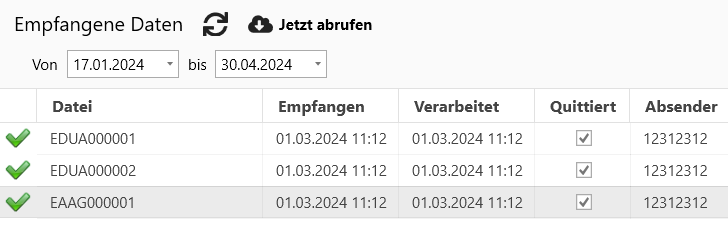
Ein rotes Icon an einer Datei sagt aus, dass diese nicht erfolgreich verarbeitet werden konnte.
Dies ist in den allermeisten Fällen ein Programmfehler in DATALINE Lohnabzug und Sie sollten sich deshalb an unseren Kundendienst wenden.
Ein solches Ereignis wird auch immer mit einem Eintrag im Info-Center begleitet, sodass Sie nicht regelmäßig die Liste überprüfen müssen.
Weitere Diagnose
Zu jeder Datei existiert ein Protokoll, welches Sie durch Markieren der Datei und Klick auf Im Protokoll anzeigen in der Seitenleiste anzeigen können.
Die Datei kann in unverschlüsselter Form exportiert werden, indem diese markiert und anschließend in der Seitenleiste auf Datei exportieren geklickt wird.
Bitte beachten Sie, dass Meldedateien hochsensible persönliche Daten enthalten können und behandeln Sie diese mit entsprechender Umsicht.
Meldungsversand
Der Versand von Meldungen erfolgt im Abschluss, siehe hier.
Gesendete Daten
Die Kommunikation erfolgt in sogenannten Meldedateien, wobei eine Meldedatei mehrere Meldungen enthalten kann.
Die genaue Zusammensetzung der Dateien ist sehr unterschiedlich und komplex, jedoch nimmt DATALINE Lohnabzug Ihnen dies komplett ab, sodass Sie im Normalbetrieb einzelne Meldungen im Abschluss versenden können, so wie man es auch erwarten würde.
Der Blick auf die Meldedatei-Ebene ist nur bei Problemen, wie z.B. einem Versandfehler oder einer vermissten Meldung, nötig.
Empfangene Meldedateien sehen Sie unter Online-Kommunikation > Gesendete Daten. Hier sehen Sie den Dateinamen, das Versand- und Erstelldatum, das Meldeverfahren und den Empfänger.
Markieren Sie eine Meldedatei, wird DATALINE Lohnabzug versuchen diese live auszupacken und Ihnen Informationen über die enthaltenen Meldungen anzeigen (dies ist jedoch keine vollständige Verarbeitung und kann demnach nur rudimentäre Informationen anzeigen, genaue Infos sehen Sie im Abschluss).
Bitte beachten Sie auch den Zeit- und Verfahrensfilter am oberen Fensterrand, den Sie unter Umständen ändern müssen.
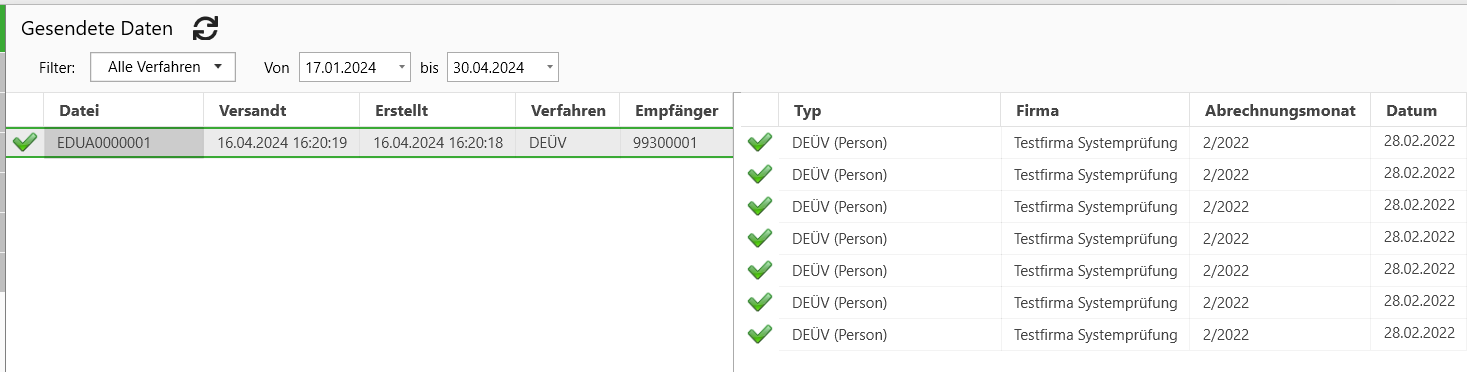
Ein rotes Icon an einer Datei sagt aus, dass der Versand fehlgeschlagen ist.
Dies kann ein einfaches Problem wie eine ausgefallene Internetverbindung oder ein temporär nicht erreichbarer Kommunikationspartner sein, oder aber ein Programmfehler in DATALINE Lohnabzug.
Fehlerdetails erfahren Sie durch Markieren der Meldung im unteren Bereich sowie im Abschluss (dort sollte die Meldung ebenfalls rot markiert werden).
Wenn Sie sich unsicher sind, was es mit einem Fehler auf sich hat, können Sie sich gern an unseren Kundendienst wenden.
Weitere Diagnose
Zu jeder Datei existiert ein Protokoll, welches Sie durch Markieren der Datei und Klick auf Im Protokoll anzeigen in der Seitenleiste anzeigen können.
Die Datei kann in unverschlüsselter Form exportiert werden, indem diese markiert und anschließend in der Seitenleiste auf Datei exportieren geklickt wird.
Bitte beachten Sie, dass Meldedateien hochsensible persönliche Daten enthalten können und behandeln Sie diese mit entsprechender Umsicht.
Protokoll
Das Kommunikationsprotokoll enthält alle Kommunikationsvorgänge, die von DATALINE Lohnabzug ausgeführt wurden.
Hiermit erhalten Sie eine genaue Übersicht, was wann versandt und abgeholt wurde.
Dies kann insbesondere bei Versand- oder Empfangsproblemen ein hilfreiches Werkzeug sein.
Das Kommunikationsprotokoll erreichen Sie unter Online-Kommunikation > Protokoll.
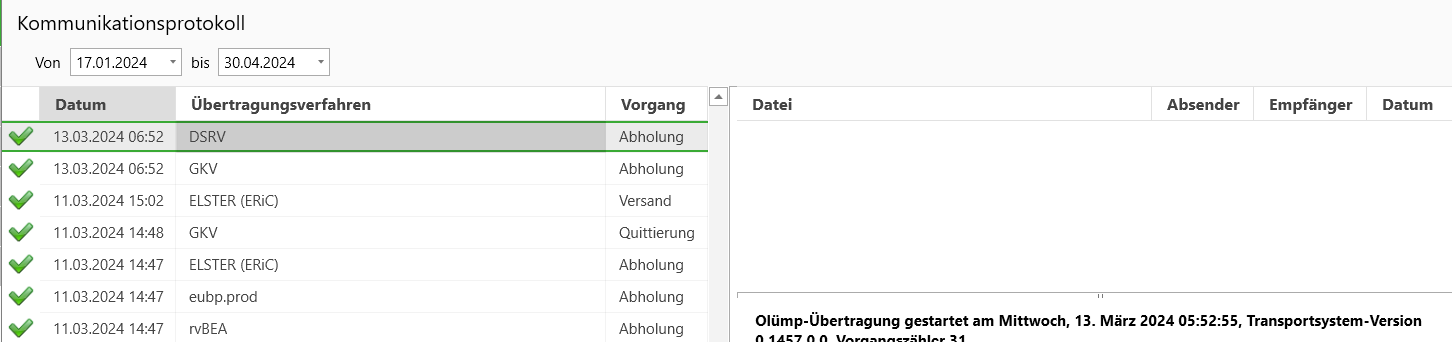
Da das Protokoll sehr viele Einträge enthalten kann, werden standardmäßig nur die Einträge der letzten drei Monate angezeigt.
Sie können diesen Zeitfilter am oberen Fensterrand einstellen.
Jeder Eintrag enthält ein Datum, das Verfahren sowie die Information, um was für einen Vorgang es sich handelt.
Die Einträge werden zeitlich absteigend aufgelistet.
Protokolleinträge
Jede Übertragung kann mehrere Dateien empfangen oder versenden.
Wenn Sie einen Eintrag markieren, werden Ihnen oben rechts die enthaltenen Dateien angezeigt (das sind dieselben, die Sie je nach Vorgangsart unter Empfangene Daten oder Gesendete Daten finden).
Bitte beachten Sie, dass es Vorgänge ohne Dateien geben kann:
Beispielsweise wird ein ergebnisloser Meldungsabruf ebenso aufgeführt und enthält dann keine Dateien.
Bei einer Quittierung werden die quittierten Meldungen dargestellt.
Zudem befindet sich unten rechts das Text-Protokoll, mit dem der gesamte Vorgang im Detail nachverfolgt werden kann.
Fehlermeldungen werden im Text-Protokoll rot dargestellt.
Aufbau des Protokolltextes
Das Protokoll wird mit generellen Informationen über den Absender und die verwendeten Versionen und Zertifikate eingeleitet.
Anschließend werden die einzelnen Schritte in zeitlicher Reihenfolge untereinander in das Protokoll geschrieben.
Das Protokoll ist hauptsächlich für die Fehlerdiagnose durch den Kundendienst gedacht und hat deshalb kein fest definiertes Format.
Zertifikate
Zertifikate authentifizieren Sie gegenüber den Empfängern von Meldungen.
Sie sind das digitale Äquivalent eines Personalausweises und fälschungssicher.
Durch die Verwendung der Zertifikate wird einerseits Ihre Identität sichergestellt und andererseits der Inhalt der Meldungen auf dem Übertragungsweg sicher verschlüsselt.
Die genauen Details übernimmt hierbei DATALINE Lohnabzug für Sie - die Zertifikate müssen nur einmalig konfiguriert werden.
- Für den Versand und die Abholung für Meldungen der Sozialversicherung ist ein ITSG-Zertifkat nötig. “ITSG” steht für “Informationstechnische Servicestelle der Gesetzlichen Krankenversicherung”.
- Für den Versand und die Abholung für Meldungen der Steuer (Lohnsteuer, ELStAM) ist ein ELSTER-Zertifikat nötig.
Für die Konfiguration von Zertifikaten müssen zunächst Absenderdaten hinterlegt werden, siehe hier.
Dialog
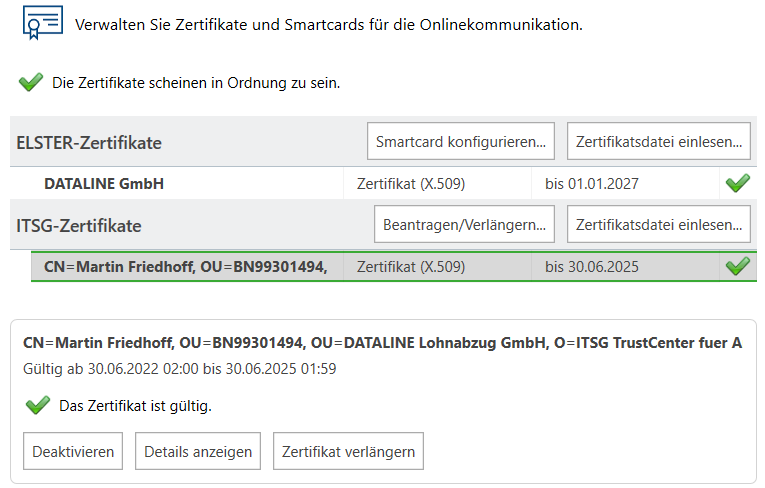
Um die Zertifikate einzurichten, wechseln Sie zu den Einstellungen indem Sie oben links den grünen Firmenumschalter wählen und anschließend dort an der Unterseite auf Einstellungen klicken.
Wählen Sie im neuen Fenster im linken Menü den Punkt Onlineversand.
Wählen Sie anschließend die Schaltfläche Zertifikate konfigurieren.
ITSG-Zertifikat
Dieses Zertifikat können Sie direkt in DATALINE Lohnabzug beantragen.
Die initiale Beantragung ist hierbei mit Mehraufwand verbunden, da eine Identitätsprüfung über den Personalausweis oder POSTIDENT nötig ist.
Das Zertifikat ist für drei Jahre gültig und muss dann verlängert werden.
Diese Verlängerung findet auch direkt in DATALINE Lohnabzug statt und ist mit wesentlich weniger Aufwand verbunden als ein Erstantrag.
DATALINE Lohnabzug erinnert Sie rechtzeitig, bevor das Zertifikat abläuft, damit Sie mit wenigen Klicks ein neues beantragen können.
Wie Sie ein ITSG-Zertifikat beantragen erfahren Sie hier.
Besitzen Sie bereits ein ITSG-Zertifikat aus einem anderen Abrechnungsprogramm, können Sie versuchen dieses dort zu exportieren.
Anschließend kann dieses durch Klick auf ITSG-Zertifikate > Zertifikatsdatei einlesen… in DATALINE Lohnabzug importiert werden.
Warnung
Bei der Übernahme eines Zertifikat aus einem anderen Programm muss dringend auf folgende Punkte geachtet werden:
- Das Zertifikat darf niemals in mehreren Programmen parallel in Benutzung sein! Wenn Sie das Zertifikat im anderen Programm exportieren, sollten Sie es dort sofort löschen, damit es nicht zu Komplikationen kommen kann.
- Sie müssen alle Dateifolgenummern des alten Programms korrekt in DATALINE Lohnabzug übertragen, siehe hier.
Die auftretenden Komplikationen sind in den meisten Fällen die Ersparnis der Zertifikatsgebühr nicht wert, weshalb wir eine neue Beantragung empfehlen.
ELSTER-Zertifikat
Das ELSTER-Zertifikat erhalten Sie als Datei direkt vom Online-Finanzamt “Mein ELSTER”, hier erhalten Sie weitere Informationen dazu: ELSTER für Arbeitgeber.
Die Datei lesen Sie über ELSTER-Zertifikate > Zertifikatsdatei einlesen… in DATALINE Lohnabzug ein.
Geben Sie das Passwort ein, welches Sie auch im Online-Finanzamt verwendet haben.
ELSTER-Sicherheitsstick
Alternativ zum ELSTER-Zertifikat können Sie auch einen Sicherheitsstick (Signaturstick oder Smartcard) verwenden, wenn vorhanden.
Hierfür wird der entsprechende Treiber auf Ihrem System benötigt, für eine Liste der unterstützten Sticks und entsprechende Anleitungen klicken Sie bitte hier: Sicherheitsstick für ELSTER.
Um diesen zusätzlichen Einstellungs-Aufwand zu vermeiden empfehlen wir den Einsatz eines Zertifikats statt eines Sicherheitssticks.
Klicken Sie nach der Installation des Treibers in DATALINE Lohnabzug in den Zertifikats-Einstellungen auf ELSTER-Zertifikate > Smartcard konfigurieren….
Schließen Sie nun das Gerät an und wählen Sie den Treiber in der Liste aus (welcher Treiber nötig ist, erfahren Sie in der Bedienungsanleitung des Geräts).
Geben Sie auch eine eventuelle PIN ein und klicken Sie auf Testen und speichern.
Wird das Gerät korrekt erkannt, taucht dieses anschließend in der Liste der ELSTER-Zertifikate auf und wird bevorzugt verwendet.
Wird der gewünschte Treiber nicht aufgelistet, ist dieser unter Umständen nicht installiert oder wird nicht gefunden.
Wenn DATALINE Lohnabzug den Treiber nicht automatisch findet, können Sie den Ordner des Treibers in den Systemumgebungsvariablen dem Pfad hinzufügen.
Nach einem Neustart sollte der Treiber dann aufgelistet werden.
Mehrere Zertifikate
DATALINE Lohnabzug verwendet immer das neueste derzeit gültige Zertifikat.
Dieses wird in der Liste fett dargestellt.
Möchten Sie ein anderes Zertifikat verwenden, können Sie das derzeit verwendete deaktivieren indem Sie dieses markieren und unten auf Deaktivieren klicken.
Durch ein erneutes Markieren und Klick auf Aktivieren können Sie dieses wieder aktivieren.