Unterabschnitte von Zeiterfassung
Monatserfassung
Ist die Monatserfassung für einen Angestellten aktiv (siehe hier), können Sie Zeiten für jeden Mitarbeiter monatsweise erfassen.
Kalender
In der Monatserfassung ist der Kalender leer und hinterlegt die Tage des gewählten Monats grau.
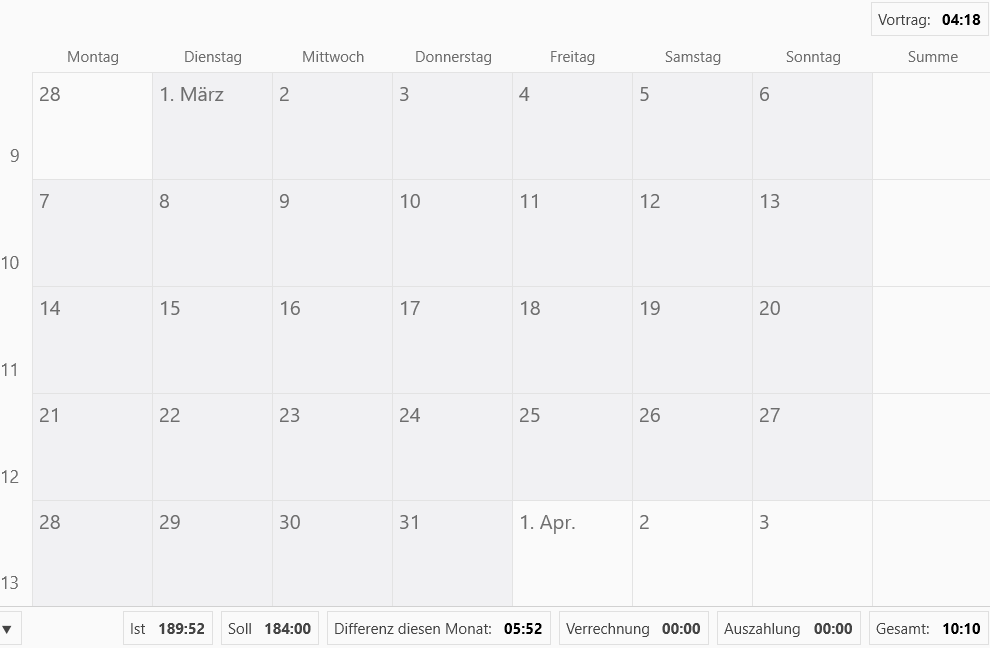
In der oberen rechten Ecke des Kalenders wird der Vortrag, also das Stundenkonto zu Beginn des Monats, dargestellt.
Dies ist üblicherweise das Zeitkonto des Vormonats, durch Klicken auf den Wert können Sie diesen jedoch auch überschreiben wenn nötig.
Am unteren Rand des Kalenders werden die Werte des gesamten Monats dargestellt:
- Ist: Die Ist-Stunden des Monats abzüglich Ruhepausen
- Soll: Die Soll-Stunden des Monats
- Differenz diesen Monat: Die Differenz zwischen Ist- und Soll-Stunden des Monats. Die Differenz ist rot eingefärbt und negativ, wenn über Minusstunden gemacht wurden.
- Verrechnung: Anzahl verrechneter Stunden. Dies können Sie automatisch oder manuell erfassen, mehr dazu hier.
- Auszahlung: Anzahl ausgezahlter Stunden. Dies können Sie automatisch oder manuell erfassen, mehr dazu hier.
- Gesamt: Das Zeitkonto am Ende des Monats. Berechnet wird dieses aus dem Zeitkonto des Vormonats, plus der Differenz aus dem aktuellen Monat, abzüglich Verrechnung und Auszahlung. Das Zeitkonto ist rot eingefärbt und negativ, wenn Unterstunden vorhanden sind.
Automatische Erfassung
Wenn Sie keine manuelle Erfassung vorgenommen haben, erfasst DATALINE Lohnabzug den Monat automatisch.
Eine manuelle Erfassung, im Voraus oder nachträglich, überschreibt immer die automatische Erfassung.
Da die Zeiterfassung komplett in DATALINE Lohnabzug integriert ist, bedient sie sich für die automatische Erfassung an einigen Daten die an anderer Stelle im Programm hinterlegt sind:
- Regelmäßige Arbeitszeiten: Die Ist- und Soll-Zeit wird auf Basis der unter Personaldaten > Zeiten hinterlegten regelmäßigen Arbeitzeiten berechnet. Hierfür werden diese tagesweise ermittelt und anschließend aufsummiert. Als Resultat ist die Zeitdifferenz eines automatisch erfassten Monats stets 0.
- Abwesenheiten (Fehlzeit und Urlaub): Unter Personaldaten > Abwesenheiten hinterlegte Abwesenheiten sorgen dafür, dass für die jeweiligen Tage die ursprünglichen Soll-Stunden aufsummiert und unter Urlaub bzw. Krank (EFZ) dargestellt werden. Solche Tage werden nicht im Ist und Soll aufsummiert.
- Feiertage: Gesetzliche und unter Firma > Feiertage hinterlegte Feiertage werden ebenfalls berücksichtigt. Entsprechende Tage werden nicht aufsummiert.
Manuelle Erfassung
Rechts vom Kalender können Sie für den ausgewählten Monat (im Monatsumschalter oben rechts) die Zeiten erfassen.
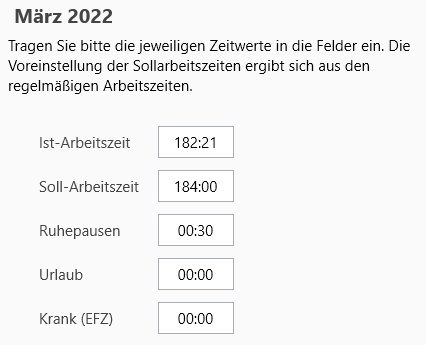
Bei der Eingabe von Stunden müssen Sie den Doppelpunkt nicht eingeben, dieser wird automatisch ergänzt.
Beispiel: 6 wird zu 06:00, 625 wird zu 06:25 und 1325 wird zu 13:25.
Sie können auch direkt eine Industriezeit eingeben.
Beispiel: 6,5 wird zu 06:30.
Wenn Sie den Monat erfasst haben, klicken Sie zum Speichern am oberen Fensterrand auf Speichern.
Projekte
Projekte werden derzeit nur in der Zeiterfassung und der Zeitabrechnung verwendet, um Zeitintervalle zuzuordnen.
Sie können Projekte frei anlegen, beispielsweise nach Tätigkeiten, Standorten oder Kunden.
Zur Anlage von Projekten wechseln Sie in Erfassung > Projekte.
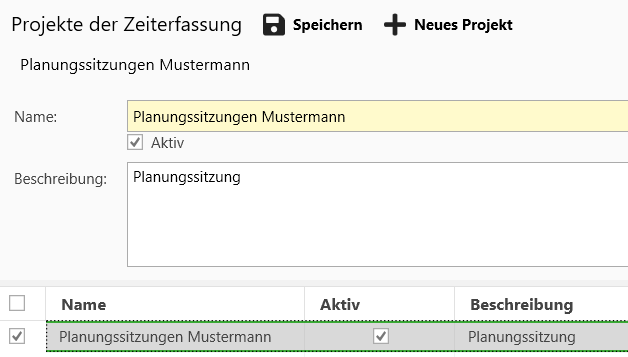
Zum Anlegen eines neuen Projekts klicken Sie am oberen Fensterrand auf Neues Projekt.
Zum Bearbeiten eines vorhandenen Projekts wählen Sie dieses aus.
Als Name und Beschreibung können Sie freie Texte verwenden.
Der Name wird in Auswahlboxen der Zeiterfassung verwendet.
Sie können den Namen nachträglich ändern, dieser wird bei bereits erfassten Zeiten automatisch angepasst.
Zum Speichern klicken Sie am oberen Fensterrand auf Speichern.
Zum Löschen eines Projekts markieren Sie dieses und klicken dann in der Seitenleiste auf Projekt löschen.
Bitte beachten Sie, dass Sie Projekte nicht löschen können wenn Sie dafür Zeiten erfasst haben.
Hierfür entfernen Sie stattdessen den Haken Aktiv, wodurch diese Projekte nicht mehr in Listen auftauchen.
Sie können inaktive Projekte einblenden indem Sie in der Seitenleiste den Haken bei Nur aktive entfernen.
So können Sie auch ein Projekt wieder reaktivieren.
Tageserfassung
Ist die Tageserfassung für einen Angestellten aktiv (siehe hier), können Sie Zeiten für jeden Mitarbeiter tagesweise erfassen.
Kalender
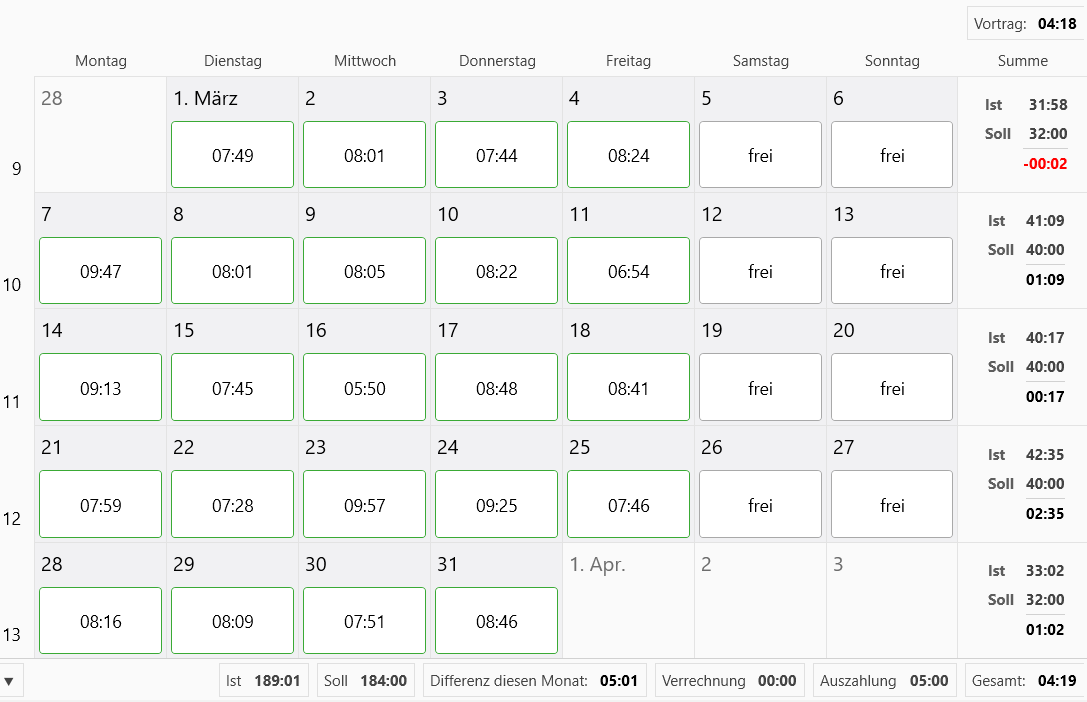
Im Kalender sehen Sie die erfassten Zeiten für den ausgewählten Monat.
Den Monat wechseln Sie über den Monatsumschalter oben rechts.
An jedem Tag werden die Ist-Stunden angezeigt.
Der Eintrag erhält einen grünen Rahmen, wenn am jeweiligen Tag Soll-Stunden vorliegen.
- Wurde ein entsprechender Tag noch nicht erfasst, wird –:– angezeigt.
- Hat der Arbeitnehmer Urlaub, wird Url angezeigt.
- Ist der Arbeitnehmer krank (Fehlzeit), wird FZ angezeigt.
- Hat der Arbeitnehmer frei (keine regelmäßige Arbeitszeit an diesem Tag oder Feiertag), wird frei angezeigt.
In der rechten Spalte werden die erfassten Ist- und Soll-Stunden wöchentlich summiert und darunter die Differenz dargestellt.
Die Differenz ist rot eingefärbt und negativ, wenn Minusstunden gemacht wurden.
In der oberen rechten Ecke des Kalenders wird der Vortrag, also das Stundenkonto zu Beginn des Monats, dargestellt.
Dies ist üblicherweise das Zeitkonto des Vormonats, durch Klicken auf den Wert können Sie diesen jedoch auch überschreiben wenn nötig.
Am unteren Rand des Kalenders werden die Werte des gesamten Monats dargestellt:
- Ist: Die Summe aller Ist-Stunden des Monats abzüglich Ruhepausen
- Soll: Die Summe aller Soll-Stunden des Monats
- Differenz diesen Monat: Die Differenz zwischen Ist- und Soll-Stunden des Monats. Die Differenz ist rot eingefärbt und negativ, wenn über den Monat Minusstunden gemacht wurden.
- Verrechnung: Anzahl verrechneter Stunden. Dies können Sie automatisch oder manuell erfassen, mehr dazu hier.
- Auszahlung: Anzahl ausgezahlter Stunden. Dies können Sie automatisch oder manuell erfassen, mehr dazu hier.
- Gesamt: Das Zeitkonto am Ende des Monats. Berechnet wird dieses aus dem Zeitkonto des Vormonats, plus der Differenz aus dem aktuellen Monat, abzüglich Verrechnung und Auszahlung. Das Zeitkonto ist rot eingefärbt und negativ, wenn Unterstunden vorhanden sind.
Voreinstellen
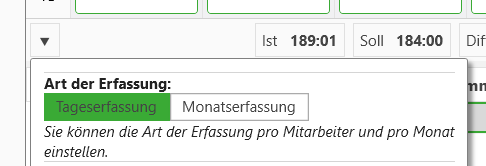
Durch den Klick auf den Pfeil an der unteren linken Ecke des Kalenders erhalten Sie Zugriff auf weitere Optionen zur Voreinstellung von Zeiten:
- Arbeitstage mit ausgewähltem Tag: Setzt die Ist-, Soll- und Ruhepausen-Zeit aller Tage des ausgewählten Monats, die als Arbeitszeit gelten (also nicht “frei” sind, Urlaub oder Abwesenheiten enthalten) auf die Werte des derzeit ausgewählten (grün hinterlegten) Tages.
- Arbeitstage mit regelm. Arbeitszeit: Setzt die manuellen Erfassungen des kompletten Monats zurück. Die Tage werden voreingestellt mit den regelmäßigen Arbeitszeiten.
Automatische Erfassung
Wenn Sie keine manuelle Erfassung vorgenommen haben, erfasst DATALINE Lohnabzug vergangene Tage automatisch.
Eine manuelle Erfassung, im Voraus oder nachträglich, überschreibt immer die automatische Erfassung.
Da die Zeiterfassung komplett in DATALINE Lohnabzug integriert ist, bedient sie sich für die automatische Erfassung an einigen Daten die an anderer Stelle im Programm hinterlegt sind:
- Regelmäßige Arbeitszeiten: Die Ist- und Soll-Zeit wird auf die unter Personaldaten > Zeiten hinterlegte regelmäßige Arbeitzeit des Wochentags gesetzt. Ist für den Wochentag keine regelmäßige Arbeitszeit hinterlegt, gilt der Tag als frei. Als Resultat ist die Zeitdifferenz eines automatisch erfassten Tages stets 0.
- Abwesenheiten (Fehlzeit und Urlaub): Unter Personaldaten > Abwesenheiten hinterlegte Abwesenheiten sorgen dafür, dass Ist- und Sollstunden auf 0 gesetzt werden und der Tag als Abwesenheit gekennzeichnet wird.
- Feiertage: Gesetzliche und unter Firma > Feiertage hinterlegte Feiertage sorgen dafür, dass Ist- und Sollstunden auf 0 gesetzt werden und der Tag als frei gilt.
Manuelle Erfassung
Rechts vom Kalender können Sie für den ausgewählten Tag (im Kalender grün hinterlegt) die Zeiten erfassen.
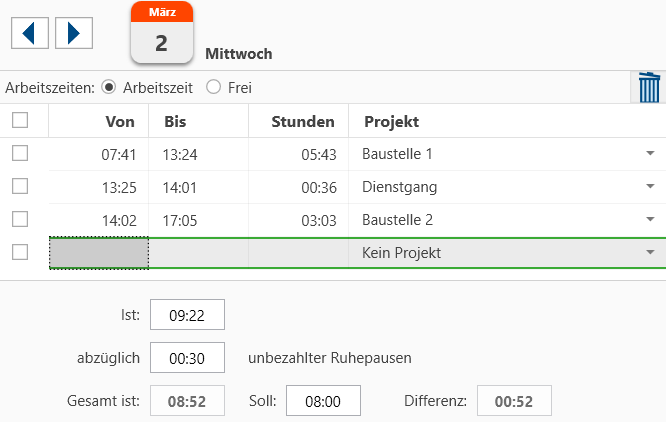
Zunächst können Sie oben einstellen, ob der jeweilige Tag als Arbeitszeit oder frei gilt.
Sie haben die Möglichkeit, die Erfassung tagesweise oder minutengenau durchzuführen:
- Für eine tagesweise Erfassung lassen Sie den oberen Bereich leer und tragen einfach unten die Ist- und Sollstunden ein.
- Für eine minutenweise Erfassung tragen Sie im oberen Bereich Zeitintervalle ein. Die Differenz sowie die Ist-Stunden werden automatisch ermittelt. Sie können keine sich überschneidenden Zeiträume eingeben. Optional können Sie jeden Zeitraum einem Projekt zuweisen, welches bei der Zeitabrechnung berücksichtigt werden kann. Der markierte hinterlegte Zeitraum kann durch Klick auf die Mülltonne oben rechts gelöscht werden.
Sie können einen Tag nur entweder tages- oder minutenweise erfassen.
Bei manueller Änderung der Ist-Zeit werden die Zeiträume entfernt, bei Erfassung eines Zeitraums wird die Ist-Zeit überschrieben (Sie werden vorher von DATALINE Lohnabzug gewarnt).
Bei der Eingabe von Stunden und Uhrzeiten müssen Sie den Doppelpunkt nicht eingeben, dieser wird automatisch ergänzt.
Beispiel: 6 wird zu 06:00, 625 wird zu 06:25 und 1325 wird zu 13:25.
Sie können bei der Eingabe von Stunden auch direkt eine Industriezeit eingeben.
Beispiel: 6,5 wird zu 06:30.
Sie können zwischen Tagen des aktuellen Monats über die Pfeiltasten wechseln.
Wenn Sie alle Tage des Monats erfasst haben, klicken Sie zum Speichern am oberen Fensterrand auf Speichern.
Verrechnung und Auszahlung
Verrechnung und Auszahlung verringern das Zeitkonto um den verrechneten bzw. ausgezahlten Wert.
Wie genau verrechnet bzw. ausgezahlt wird entscheiden Sie - Sie können beispielsweise hierfür eine entsprechende Einkunft erfassen.
Sie können auch automatisch eine Einkunft erzeugen wenn Sie eine Auszahlung eintragen, das Vorgehen hierfür ist hier beschrieben.
Generell gilt:
- Auszahlung: Die Zeitdifferenz wird als Einkunft auf der Abrechnung ausgezahlt.
- Verrechnung: Die Zeitdifferenz wird anderweitig verrechnet.
Um eine Verrechnung oder Auszahlung einzugeben, klicken Sie auf den entsprechenden Wert.
Es öffnet sich ein zusätzliches Fenster, in dem Sie entweder eine manuelle Stundenzahl eingeben oder aus einem der von DATALINE Lohnabzug bereitgestellten Automatismen wählen können:
- Ohne: Manuell eingegebene Stundenzahl (kein Automatismus)
- Komplette Zeitdifferenz: Gleicht die Gesamtdifferenz (also Vortrag plus Monatsdifferenz) aus, sodass das Stundenkonto anschließend 0 beträgt.
- Differenz zwischen Soll- und Ist-Zeit ausgleichen: Gleicht die Monatsdifferenz aus, sodass das Stundenkonto dem Vortrag entspricht.
- Konstante Stundenzahl: Derzeit wie “Ohne”
- Alle Stunden oberhalb von: Sorgt dafür, dass das Stundenkonto maximal diese Stundenzahl annehmen kann. Alle Stunden darüber werden verrechnet bzw. ausgezahlt.
- Alle vollen Stunden oberhalb von: Wie “Alle Stunden oberhalb von”, jedoch werden nur volle Stunden ausgezahlt (also das Stundenkonto kann maximal diese Stundenzahl plus 59 Minuten annehmen).
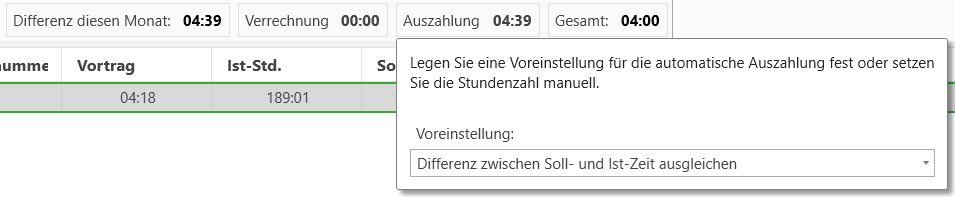
In diesem Beispiel wird die komplette Differenz des aktuellen Monats ausgezahlt.
Das Gesamt-Stundenkonto entspricht also dem Vortrag des Vormonats.
Verrechnung und Auszahlung verhalten sich identisch, wenn in der Zeitabrechnung keine entsprechende Zuordnung getroffen wurde.
Sie können auch sowohl eine Verrechnung als auch eine Auszahlung eingeben, in diesem Fall wird zuerst verrechnet und dann ausgezahlt.
Wenn Sie als Auszahlung einen der automatischen Differenzausgleiche ausgewählt haben, agiert dieser auf der Differenz nach erfolgter Verrechnung.
Eine Verrechnung bzw. Auszahlung gilt ab dem Monat, an dem Sie diese aktivieren, wird also in Folgemonate fortgeführt bis sie geändert oder deaktiviert wird.
Zeitabrechnung
Mit der Zeitabrechnung werden in der Zeiterfassung erfasste Zeiten automatisch als Einkunft hinterlegt und auf der Abrechnung aufgeführt.
Sie können wählen, ob die Einkünfte vollautomatisch monatlich erzeugt werden, oder ob Sie diese manuell prüfen und anschließend in den Stamm übernehmen wollen.
Sie erreichen die Zeitabrechnung über Erfassung > Zeitabrechnung.
Prinzip
In der Zeitabrechnung erfassen Sie Einkünfte bzw. Lohnarten, analog zum entsprechenden Dialog im Personalstamm.
Während die dort erfassten Einkünfte direkt auf der Abrechnung erscheinen, werden die in der Zeitabrechnung erfassten Einkünfte als “Vorlage” verwendet.
Aus diesen Vorlagen erzeugt DATALINE Lohnabzug dann entweder automatisch oder auf Ihren Wunsch “echte” Einkünfte.
Wie auch andere Einkünfte können Sie diese Vorlagen pro Angestellten und auch zeitlich beschränkt hinterlegen, sowie zukünftige oder rückwirkende Änderungen vornehmen.
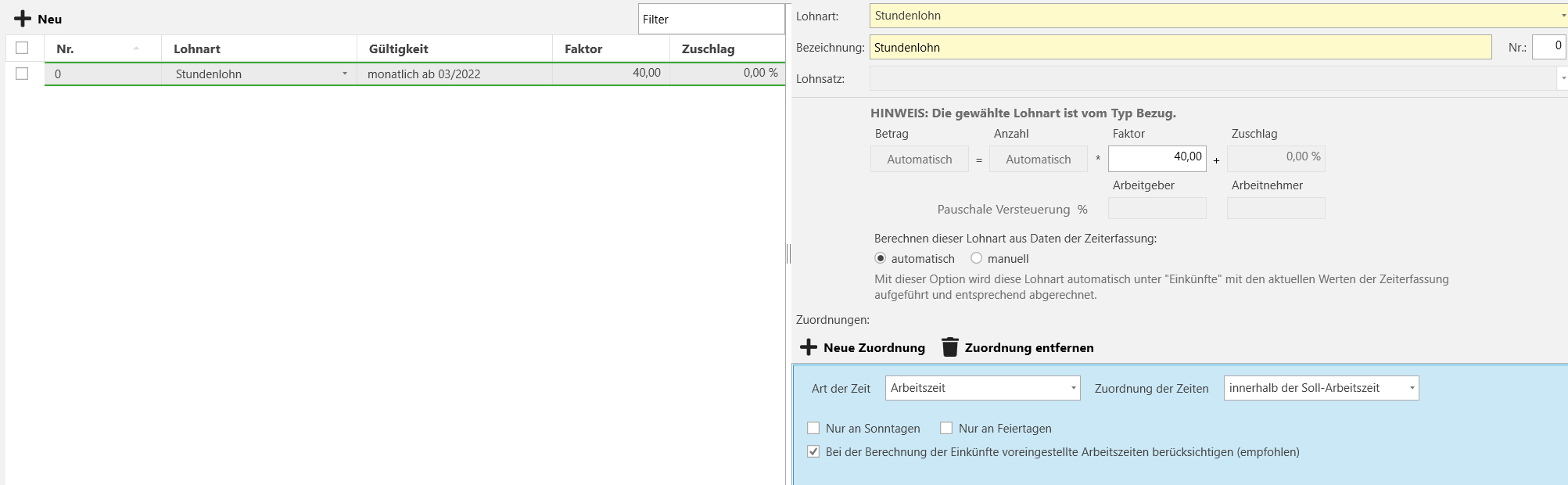
Erfassung der Einkunft
Zunächst ist die Erfassung einer Einkunft identisch zum Personalstamm.
Sie können hier jedoch nur aus laufenden Lohnarten wählen, welche die Eingabe einer Anzahl und eines Faktors erfordern.
Anders im Personalstamm sind die Felder für Betrag und Anzahl jedoch ausgegraut.
Stattdessen füllt DATALINE Lohnabzug die Anzahl automatisch mit den erfassten Zeiten.
Sie geben hier nur den Faktor (und je nach Lohnart den Zuschlag) an, aus welchem sich zusammen mit der automatisch ermittelten Anzahl der Betrag ergibt.
Anschließend entscheiden Sie unter Berechnen dieser Lohnart aus Daten der Zeiterfassung, wie DATALINE Lohnabzug die Einkunft erzeugen soll:
- automatisch: Sobald Zeiten erfasst sind und damit der Betrag größer als 0 ist, wird die Einkunft automatisch im Personalstamm und der Abrechnung mit den berechneten Werten aufgeführt. Erfassen oder korrigieren Sie Zeiten, wird die Einkunft automatisch aktualisiert. In diesem Modus wird sogar bei rückwirkender Erfassung von Zeiten automatisch eine Aufrollung und Korrekturabrechnung durchgeführt. Sie kümmern sich einfach um die Erfassung der Zeiten und Lohnabzug übernimmt den Rest.
- manuell: Die Zeiterfassung verhält sich wie ein externes Zeiterfassungssystem. Sie können, nachdem alle Zeiten erfasst wurden, unter Personaldaten > Einkünfte / Lohnarten über die Schaltfläche Import > Aus Zeiterfassung manuell aus den Zeiten Einkünfte erzeugen und diese wenn nötig manuell nachbearbeiten. Diese ändern sich nicht automatisch, wenn nachträglich Zeiten korrigiert werden.
Sie können diese Entscheidung monatsweise treffen und nachträglich ändern.
Schalten Sie nachträglich von automatisch auf manuell, verschwinden die automatischen Einkünfte aus dem Stamm und den Abrechnungen.
Zuordnungen
Haben Sie den ersten Teil der Einkunft erfasst, entscheiden Sie nun, nach welcher Berechnungsart die Zeiten berücksichtigt werden.
Hierfür ordnen Sie eine “Art der Zeit” dieser Einkunft zu.
Sie können aus einer Vielzahl unterschiedlicher Automatismen wählen und auch mehrere Zuordnungen in derselben Einkunft zusammenfassen (die Anzahlen werden dann aufsummiert).
Zum Treffen einer Zuordnung klicken Sie auf Neue Zuordnung.
Es ist mindestens eine Zuordnung erforderlich.
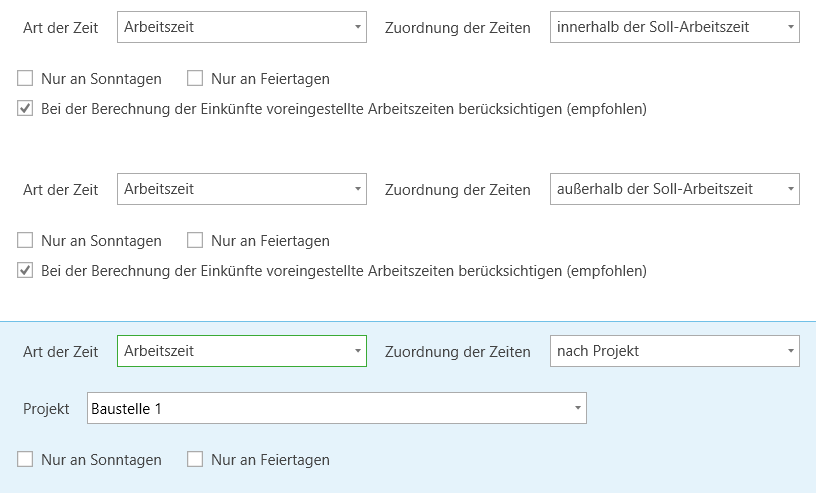
- Arbeitszeit > nach Zeitintervall: Arbeitzeiten ab und bis zu einer bestimmten Uhrzeit (nur wenn minutenweise erfasst wurde, Beispiel: bei Zuordnung von 09:00 bis 16:00 werden bei Arbeitszeit von 12:00 bis 18:00 insgesamt 4 Stunden erfasst).
- Arbeitszeit > nach Dauer der Arbeitszeit: Arbeitszeiten die eine bestimmte Stundenzahl übersteigen (Beispiel: bei Zuordnung 08:00 werden bei Ist-Zeit von 10:00 insgesamt 2 Stunden erfasst).
- Arbeitszeit > innerhalb der Soll-Arbeitszeit: Arbeitszeiten innerhalb der Soll-Arbeitszeit des jeweiligen Tages (Beispiel: bei Soll 08:00 werden bei Ist-Zeit von 10:00 insgesamt 8 Stunden erfasst).
- Arbeitszeit > außerhalb der Soll-Arbeitszeit: Arbeitszeiten die die Soll-Arbeitszeit des jeweiligen Tages übersteigen (Beispiel: bei Soll 08:00 werden bei Ist-Zeit von 10:00 insgesamt 2 Stunden erfasst).
- Arbeitszeit > nach Projekt: Arbeitszeiten, die einem Projekt zugeordnet sind.
- Feiertage (Ansatz der regelm. AZ): An Feiertagen die Soll-Stunden, wenn kein Feiertag angefallen wäre.
- Auszahlung aus Arbeitszeitkonto: Hinterlegte Auszahlung.
- Fehlzeit: An Fehltagen die Soll-Stunden, wenn der Arbeitnehmer nicht gefehlt hätte.
- Abzug unbezahlter Ruhepausen: Die erfassten Ruhepausen.
Zusätzlich haben Sie je nach Zuordnung weitere Optionen:
- Nur an Sonntagen: Die Zuordnung gilt nur für Sonntage.
- Nur an Feiertagen: Die Zuordnung gilt nur für Feiertage.
Tipp
Möchten Sie alle erfassten Zeiten zuordnen wählen Sie Arbeitszeit > nach Dauer der Arbeitszeit und geben Sie im Feld Über … Stunden 0 ein.
Warnung
Achten Sie darauf, dass sich die Zuordnungen nicht überschneiden.
Haben Sie beispielsweise zwei Zuordnungen für sich überschneidende Zeitintervalle, werden die entsprechenden Stunden doppelt abgerechnet.
Die Einstellung Bei der Berechnung der Einkünfte voreingestellte Arbeitszeiten berücksichtigen sorgt dafür, dass bei zukünftigen (nicht erfassten) Tagen die regelmäßige Arbeitzeit als Ist-Zeit verwendet wird, andernfalls wird keine Zeit angerechnet.
Ohne diese Option wird sich durch die automatische Erfassung nach jedem vergangenen Tag die Einkunft, und damit auch die Abrechnung ändern. Die Option wird deshalb insbesondere bei automatischer Berechnung empfohlen.
Haben Sie alle Zuordnungen eingegeben, speichern Sie die Einkunft mit Klick auf die Schaltfläche Speichern am oberen Fensterrand.
DATALINE Lohnabzug wird Ihnen, analog zu den Einkünften im Personalstamm, dann eine Änderungsübersicht zeigen und Sie nach den Änderungszeitpunkten fragen.
Übertragung der Einkünfte
Haben Sie bei der Erstellung der Einkunft die Erzeugungsart automatisch gewählt, erscheint die Einkunft bei erfasster Zeit jetzt direkt unter Personaldaten > Einkünfte / Lohnarten:
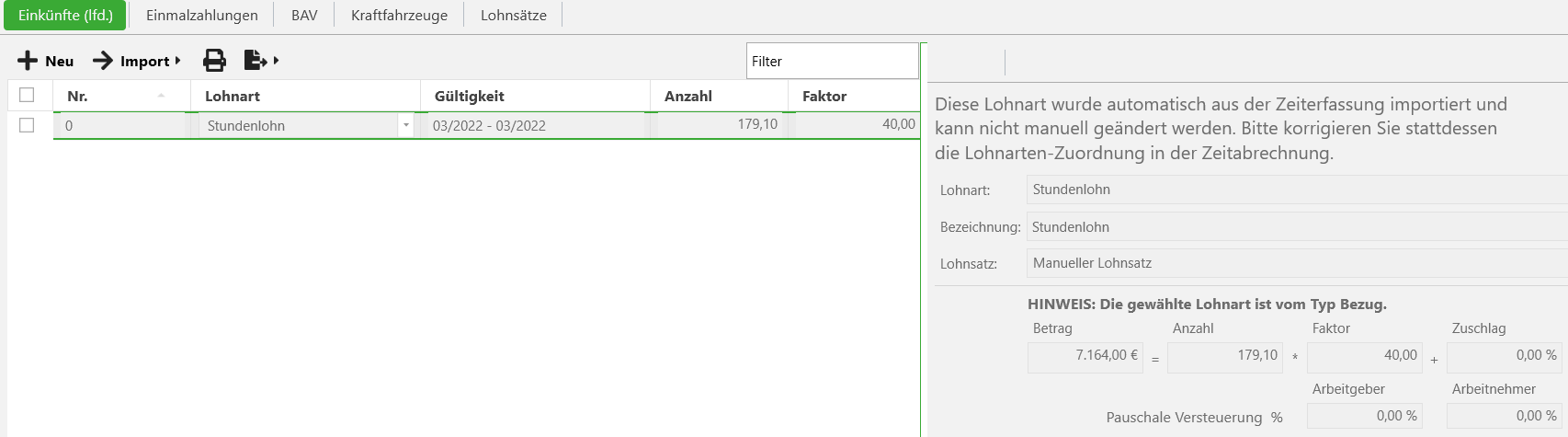
Hier sehen Sie die automatisch berechnete Anzahl sowie den Betrag.
Beachten Sie, dass Sie diese Einkunft in diesem Dialog nicht bearbeiten oder löschen können.
Stattdessen nehmen Sie Korrekturen in der Zeitabrechnung vor, hierdurch wird sich auch die Einkunft ändern.
Info
Wurden für eine Zuordnung keine Zeiten ermittelt (der errechnete Betrag der Einkunft wäre 0), erscheint diese Einkunft nicht im Einkünfte-Dialog und auch nicht auf der Abrechnung.
Haben Sie stattdessen die Erzeugungsart manuell gewählt, wechseln Sie in die Einkünfte im Personalstamm unter Personaldaten > Einkünfte / Lohnarten.
Klicken Sie anschließend oberhalb der Liste auf Import, dann auf Aus Zeiterfassung.
Es öffnet sich ein Dialogfenster, in welchem die zum manuellen Import verfügbaren Einkünfte mit ihren berechneten Werten angezeigt werden:
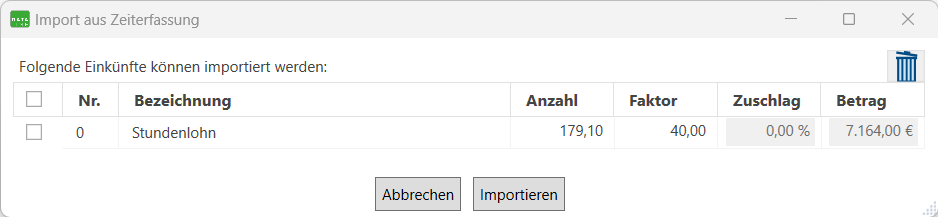
In diesem Dialog haben Sie die Gelegenheit, Anzahl und Faktor manuell zu editieren (über Doppelklick in das jeweilige Feld).
Außerdem können Sie durch Markieren und Klick auf die Mülltonne oben rechts Einträge entfernen, die Sie nicht importieren möchten.
Klicken Sie zum Abschluss auf die Schaltfläche Importieren, die Einkünfte werden dann so wie sie im Dialog aufgelistet sind erzeugt.
Sowohl automatisch als auch manuell aus der Zeiterfassung erstellte Einkünfte haben als Gültigkeit immer nur den aktuell ausgewählten Monat, auch wenn die in der Zeitabrechnung erfasste Vorlage länger gültig ist.
Dies ist gewollt, da die Gültigkeit im Personalstamm angibt wie lange die Einkunft unverändert gültig ist und sich Einkünfte aus der Zeiterfassung monatlich ändern können.
Tipps und Tricks
Automatische Erfassung von Entgeltfortzahlung
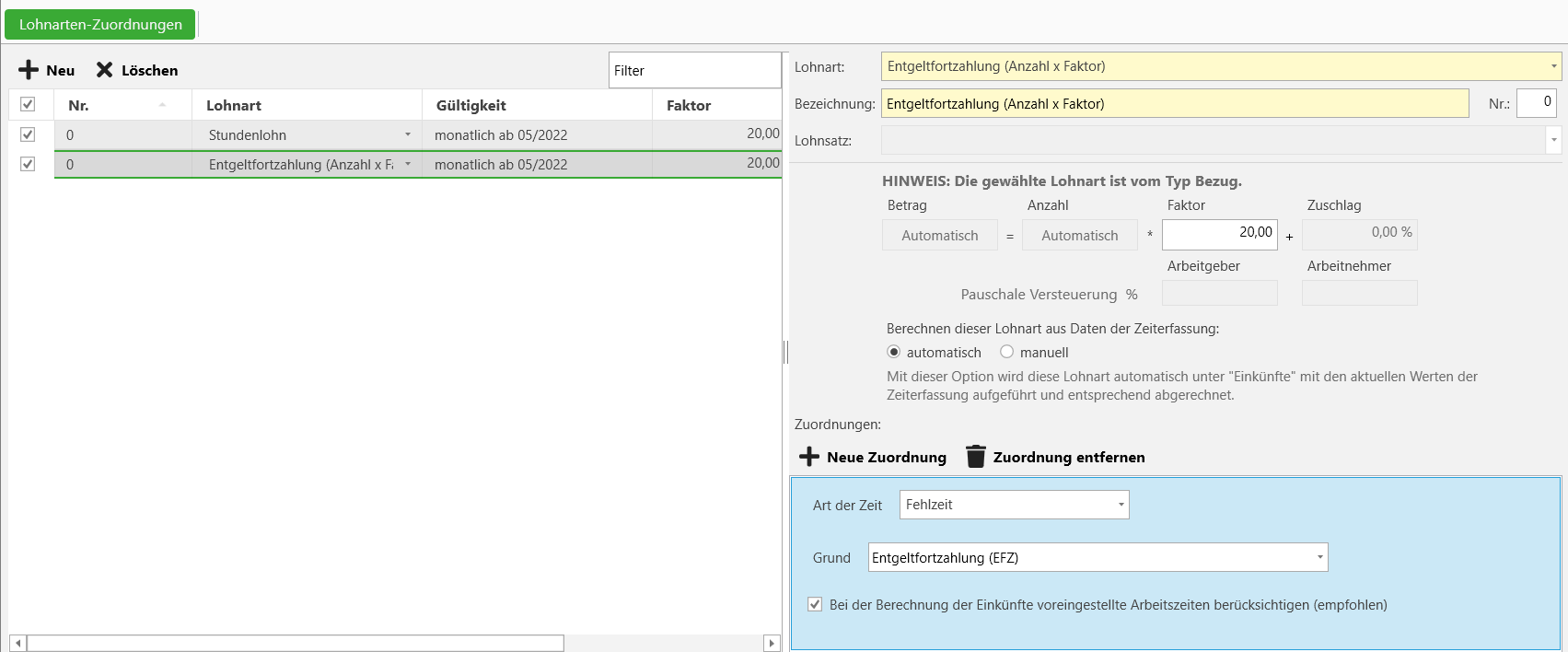
Bei Entgeltfortzahlung Ihrer Arbeitnehmer können Sie entweder manuell eine entsprechende Einkunft anlegen, oder diese alternativ automatisch aus den Sollstunden der Zeiterfassung berechnen lassen.
Für die automatische Berechnung legen Sie eine Lohnarten-Zuordnung Entgeltfortzahlung (Anzahl x Faktor) an und wählen Sie als Art der Zeit Fehlzeit, als Grund Entgeltfortzahlung (EFZ).
Die Einkunft wird nur erzeugt, wenn eine entsprechende Abwesenheit erfasst wurde.
Problembehandlung
Sowohl automatisch als auch manuell importierte Einkünfte lassen sich über die Funktion “Stunden-Tacho” einsehen, um mögliche Probleme bei den Zuordnungen zu identifizieren.
Hierzu wechseln Sie in die Zeiterfassung unter Erfassung > Zeiterfassung, markieren den gewünschten Arbeitnehmer und klicken in der Seitenleiste auf Stunden-Tacho.
Sie sehen die Auflistung der zu Einkünften zugeordneten Stunden sowie die Anzahl der Einsätze.
Sollte eine automatische Einkunft nicht im Personalstamm auftauchen, prüfen Sie bitte zunächst über den Stunden-Tacho (siehe oben) ob die Zuordnung korrekt ist.
Anschließend sollten Sie prüfen, ob die Berechnung noch im Gange ist, da diese im Hintergrund läuft.
Sollte in der Statusleiste am unteren Fensterrand ein Text wie 1 Hintergrundaufgabe stehen, sollten Sie zunächst warten bis dieser Text automatisch verschwindet, und dann die Ansicht der Einkünfte verlassen und neu betreten.