BABEA-Verfahren
Info
Das BA in BABEA steht für ‘Bundesagentur für Arbeit’, während BEA das Kürzel für Bescheinigungen elektronisch annehmen darstellt.
Arbeitgeberinen / Arbeitgeber sind gesetzlich verpflichtet, der Bundesagentur für Arbeit (BA) zu melden, wenn
- ein Beschäftigungsverhältnis einer angestellten Person endet
- ein Arbeitsloser weniger als 15 Stunden pro Woche beschäftigt wird
Im ersten Fall wird eine Arbeitsbescheinigung ausgestellt, im letzteren eine Nebeneinkommensbescheinigung.
Ein Sonderfall stellt die Arbeitsbescheinigung EU dar, die benötigt wird, deutsche Arbeitslosenversicherungszeiten einer Person in einem EU-Migliedsstaat (plus EWR-Staaten und die Schweiz) nachzuweisen und detailliert vorlegen zu können.
DATALINE Lohnabzug unterstützt Sie bei der Ausstellung dieser Dokumente, indem das Programm alle für die jeweilige Meldung benötigten Stamm- und Bewegungsdaten im System ermittelt und lädt, sodass Sie mit wenigen Klicks und Eingaben eine BABEA-Meldung erstellen und an die BA versenden können.
Hier finden Sie weitere Informationen zu diesen Meldungen und detaillierte Anleitungen zu ihrer Erstellung:
Unterabschnitte von BABEA-Verfahren
Arbeitsbescheinigung
Diese Arbeitsbescheinigung wird zur Bearbeitung des Antrages auf Arbeitslosengeld und Teil-Arbeitslosengeld benötigt für eine Person, deren Beschäftigungszeit endet.
Anhand dieser Bescheinigung werden u. a. Anspruchsvoraussetzungen und -höhe dieser Leistungen geprüft und festgelegt.
Ablauf der Erstellung
Im Folgenden werden die einzelnen Schritte der Erstellung der Arbeitsbescheinigung erläutert:
Unter dem Menüpunkt Anträge links in der Menüleiste der Anwendung findet sich der Eintrag BEA-Arbeitsbescheinigung der den entsprechenden Bereich in DATALINE Lohnabzug öffnet. Hier können vorhandene Arbeitsbescheinigungen bearbeitet, gelöscht und neu angelegt werden. Für die Neuanlage klickt man im oberen Teil des Fensters auf  und wählt aus der sich dann öffnenden Liste die Person, für die die Arbeitsbescheinigung (und damit die Meldung) erzeugt werden soll.
Der sich öffnende Dialog unterteilt sich in 11 Schritte, in denen jeweils ein spezifischer Teil der benötigten Angaben für eine vollständige Arbeitsbescheinigung abgefragt, bzw. angezeigt wird.
Tipp
Sie werden feststellen, dass DATALINE Lohnabzug den überwiegenden Teil der Daten für Sie ermittelt und lädt, sodass Sie in sehr kurzer Zeit eine Arbeitsbescheinigung erstellen können, sofern die Daten der Firma und der Person vollständig geführt werden.
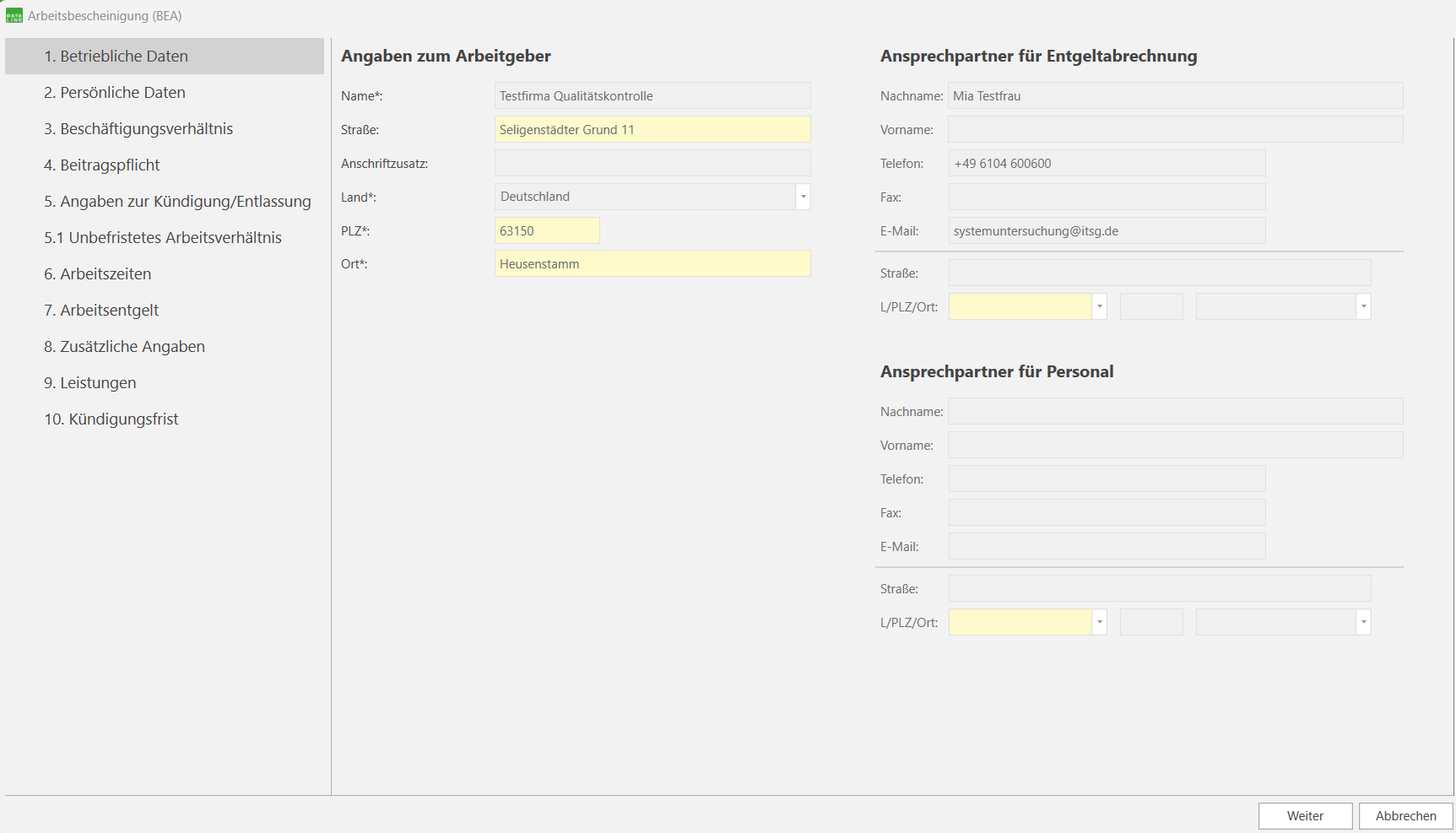
1. Betriebliche Daten
Die Stammdaten einer Firma werden von DATALINE Lohnabzug automatisch ermittelt und geladen, sodass Sie bei diesem Schritt im Normalfall keine Eingaben tätigen müssen.
Sollten Angaben fehlen, ergänzen Sie diese bitte in den Stammdaten der Firma.
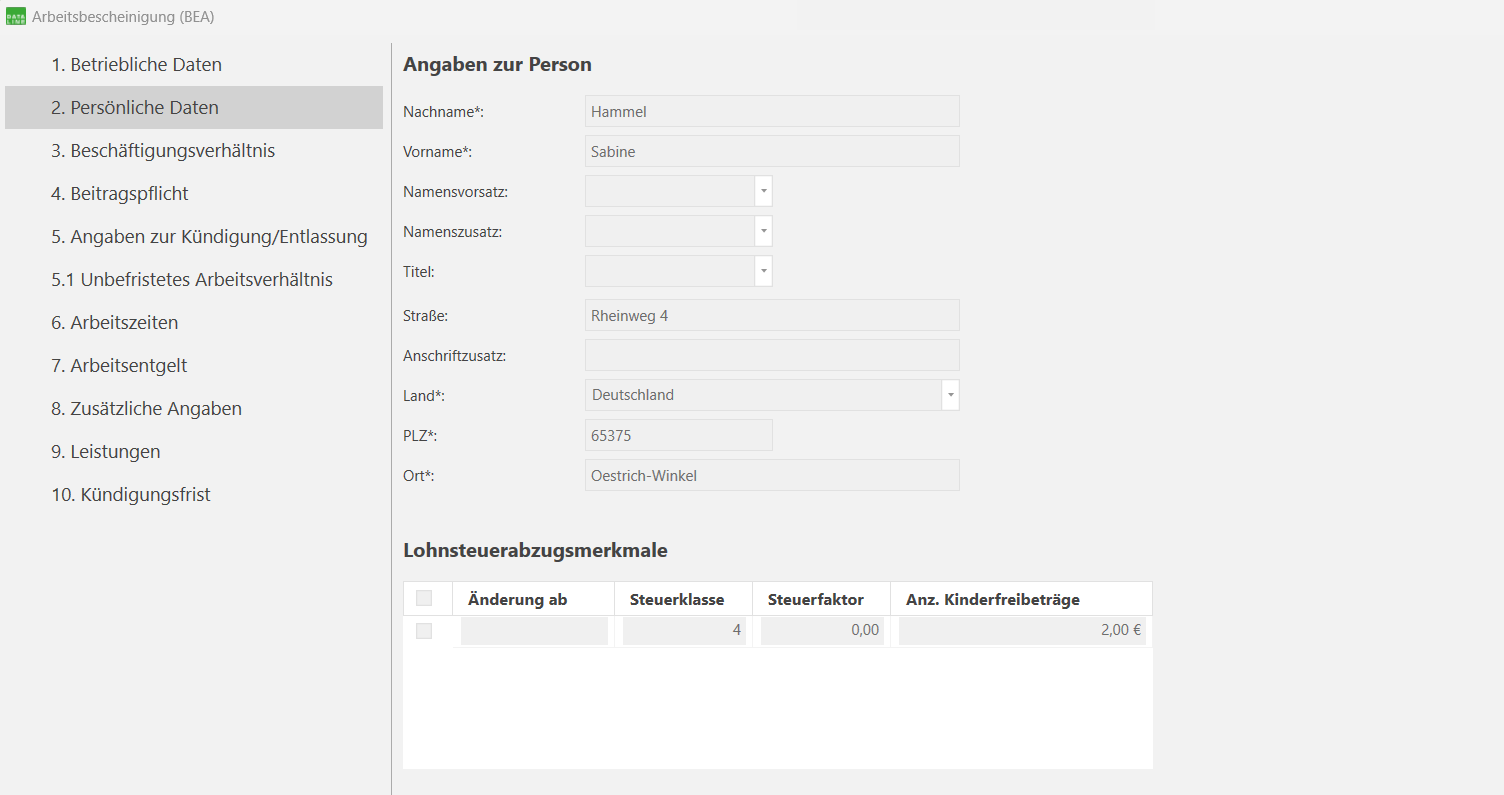
2. Persönliche Daten
Auch die Informationen zur Person und ihren Lohnsteuerabzugsmerkmalen werden von DATALINE Lohnabzug geladen. Ergänzungen oder Änderungen nehmen Sie bitte in den Stammdaten der Person vor.
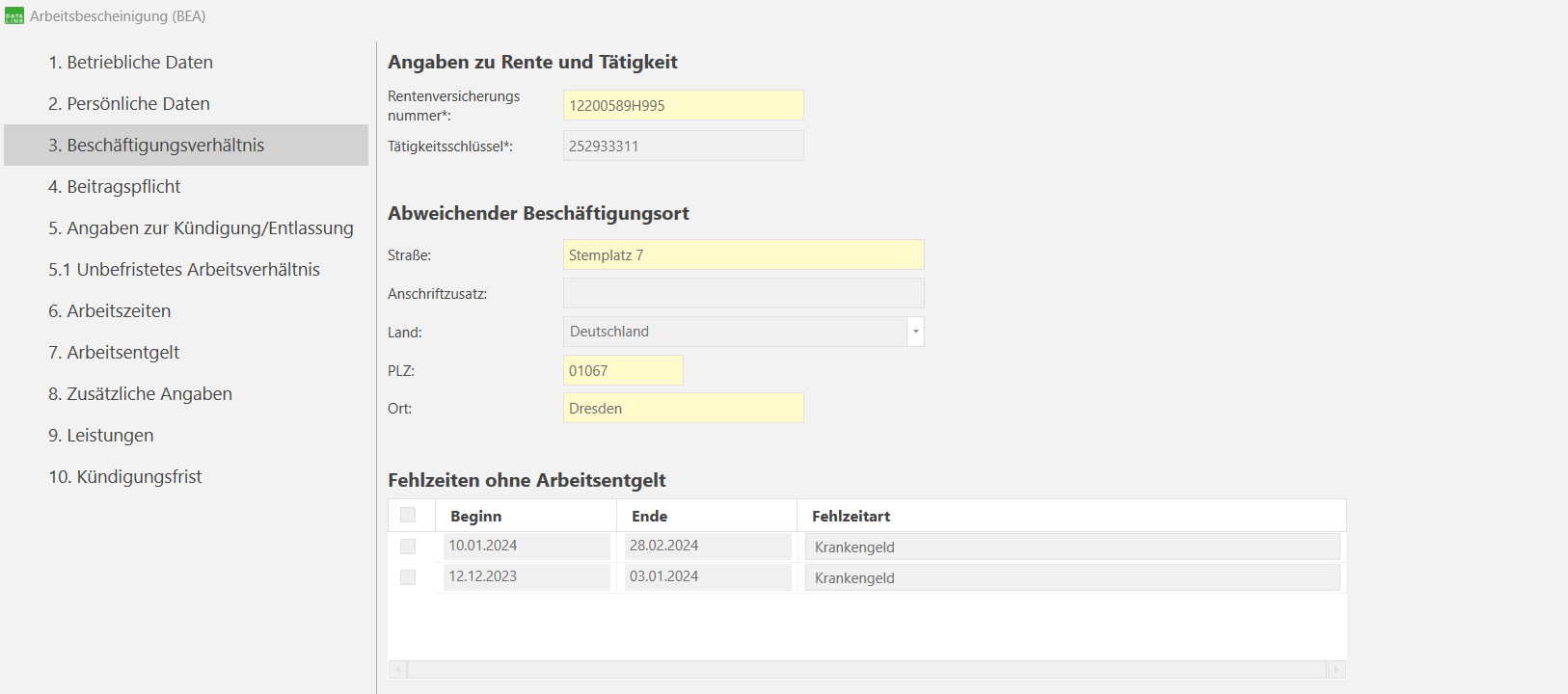
3. Beschäftigungsverhältnis
Die Angaben zum Beschäftigungsverhältnis und zu Fehlzeiten der Person entstammen ebenso dem System und dienen nach dem Laden lediglich dazu, dass Sie sie bei der Erstellung der Arbeitsbescheinigung kontrollieren können.
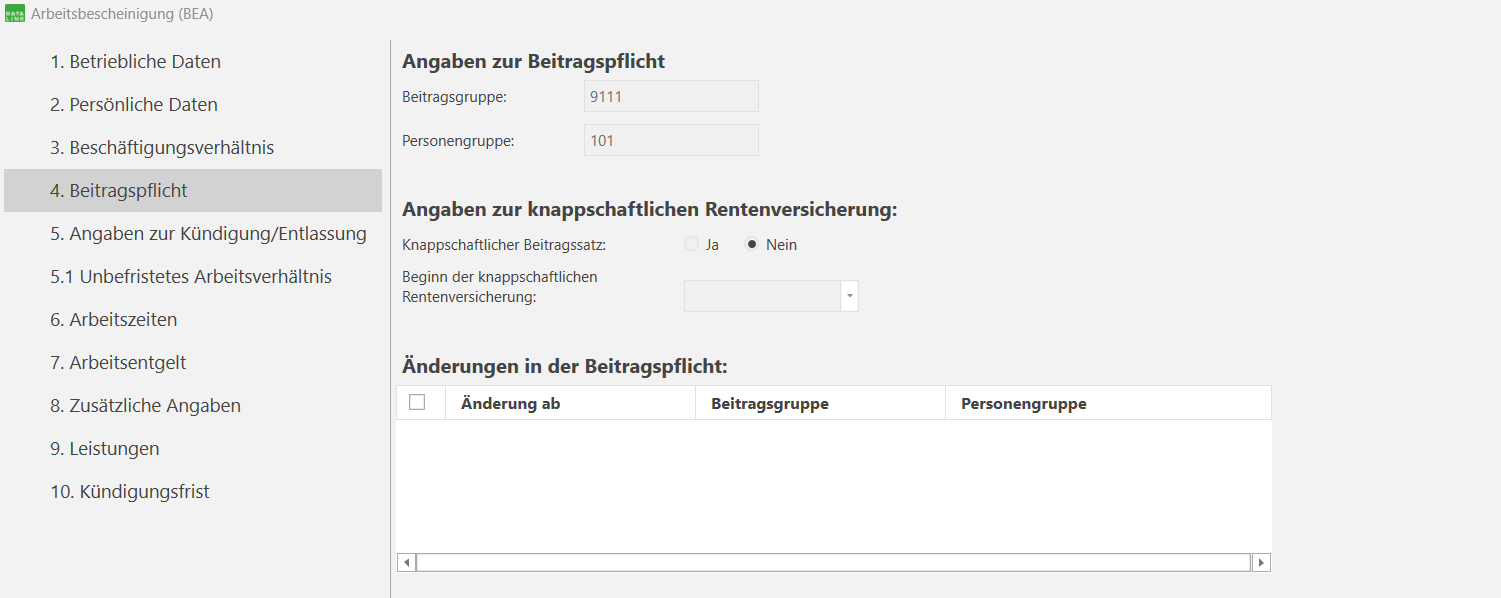
4. Beitragspflicht
Auch hier werden keine Eingaben benötigt. Korrekturen der Daten erfolgen in den jeweiligen Bereichen des Programms.
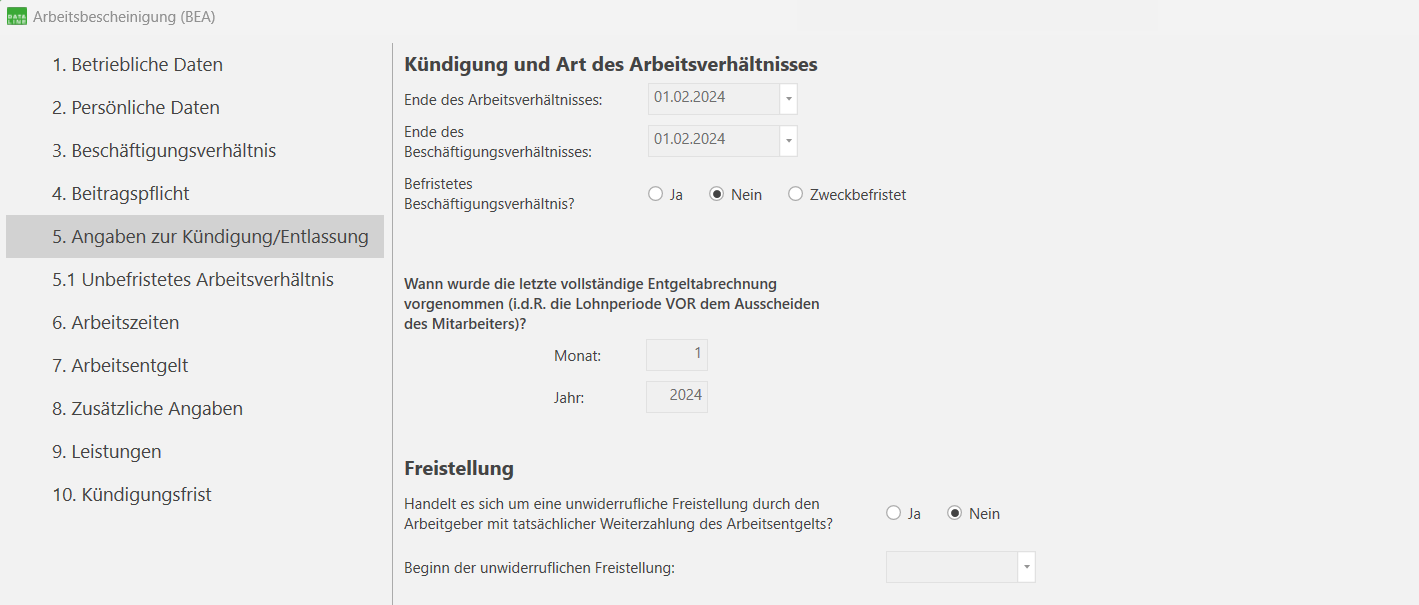
5. Angaben zur Kündigung/Entlassung
In diesem Abschnitt wählen Sie bitte aus, ob es sich beim beendeten Arbeitsverhältnis der Person um ein befristetes oder unbefristetes gehandelt hat. Die Auswahl beeinflusst, ob im nächsten Schritt der Punkt 5.1 oder 5.2 angezeigt wird.
Außerdem legen Sie hier fest, ob es sich um eine Freistellung der Person handelt, und wenn ja, zu welchem Datum diese begann.
5.1 Unbefristetes Arbeitsverhältnis
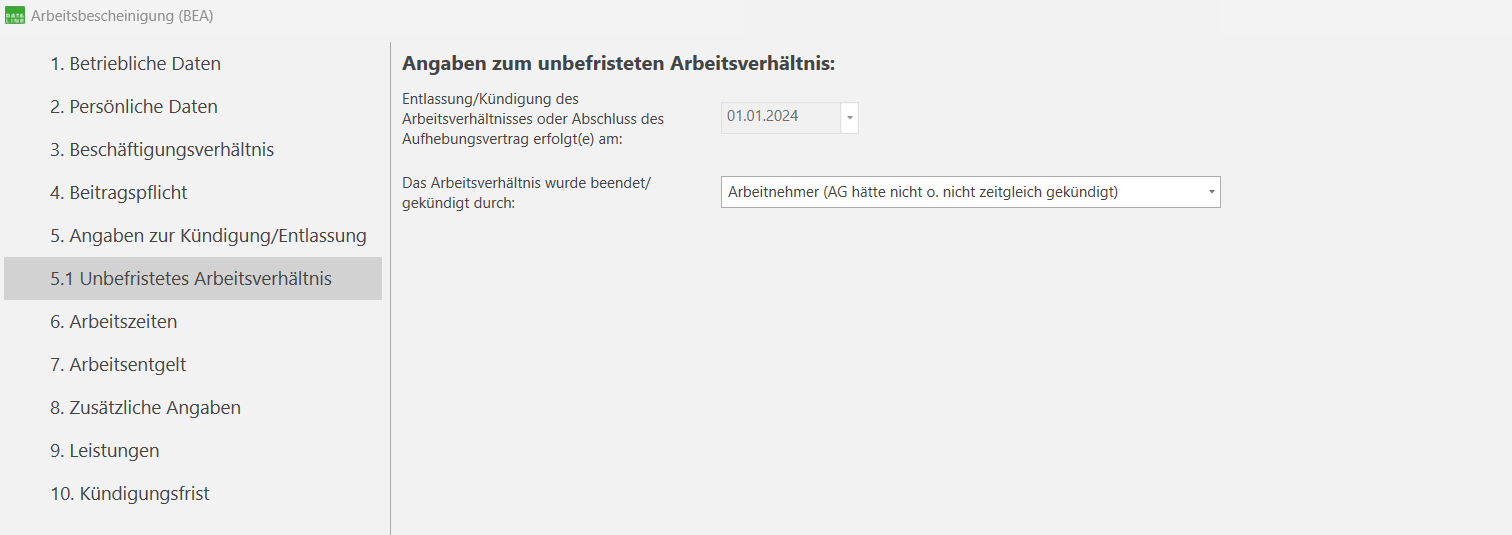
Sollten sie in Schritt 5 festgelegt haben, dass es sich beim beendeten Arbeitsverhältnis der Person um ein unbefristetes gehandelt haben, so können Sie hier die Art der Beendigung/Kündigung näher definieren.
5.2 Befristetes Arbeitsverhältnis
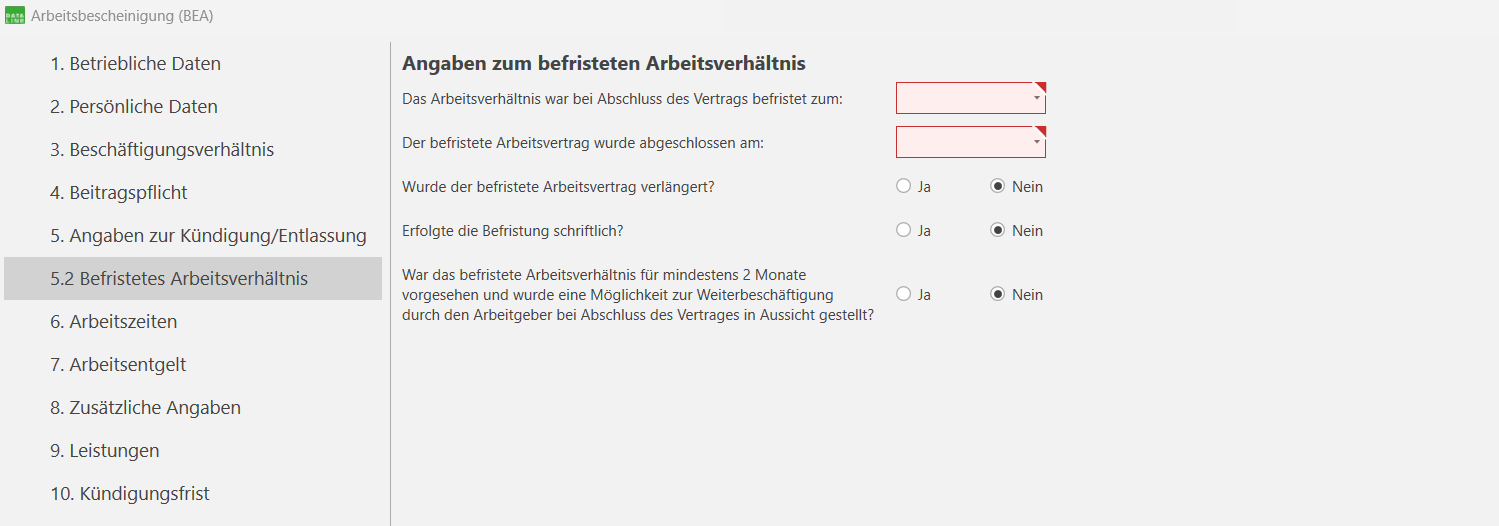
Handelt es sich dagegen um ein befristetes Arbeitsverhältnis, treffen Sie hier bitte die weiteren notwendigen Angaben zur Befristung.
6. Arbeitszeiten
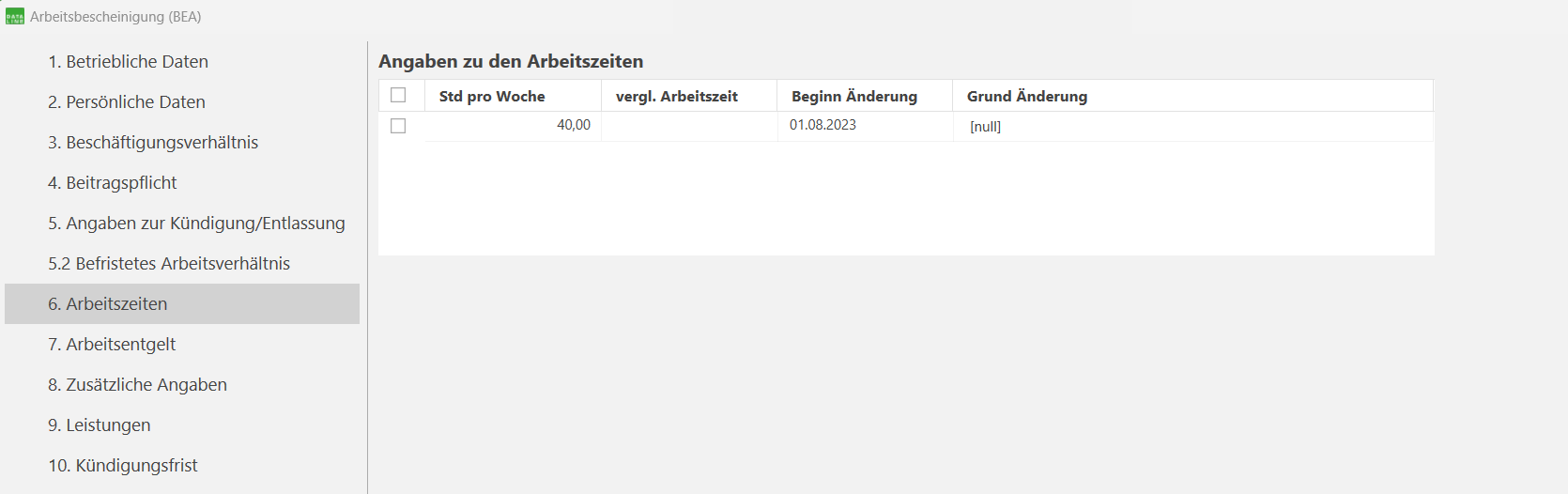
Die Arbeitszeiten der Person stammen aus dem System und verlangen hier keine weiteren Eingaben.
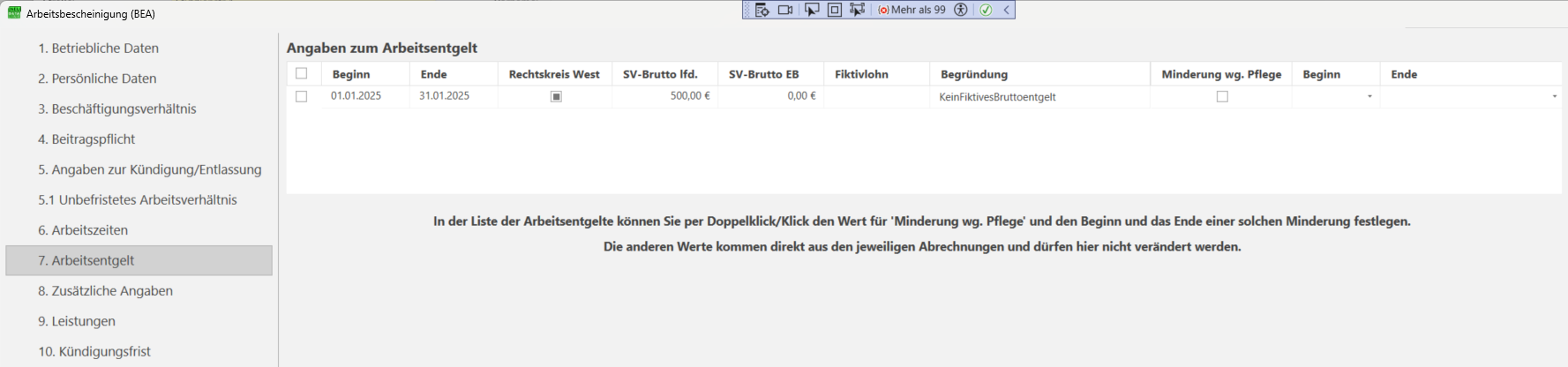
7. Arbeitsentgelt
Meldemonat bis einschließlich 12/2024: Die Liste der Arbeitsentgelte der Person stammen aus dem System und verlangen hier keine weiteren Eingaben.
Meldemonat ab 01/2025: Die Liste der Arbeitsentgelte beinhalten sämtliche Angaben aus der Version bis Ende 2024. Zusätzlich müssen Angaben zur Minderung des Entgeltes aufgrund §3(1) PflegeZG oder Familienpflegegesetz gemacht werden.
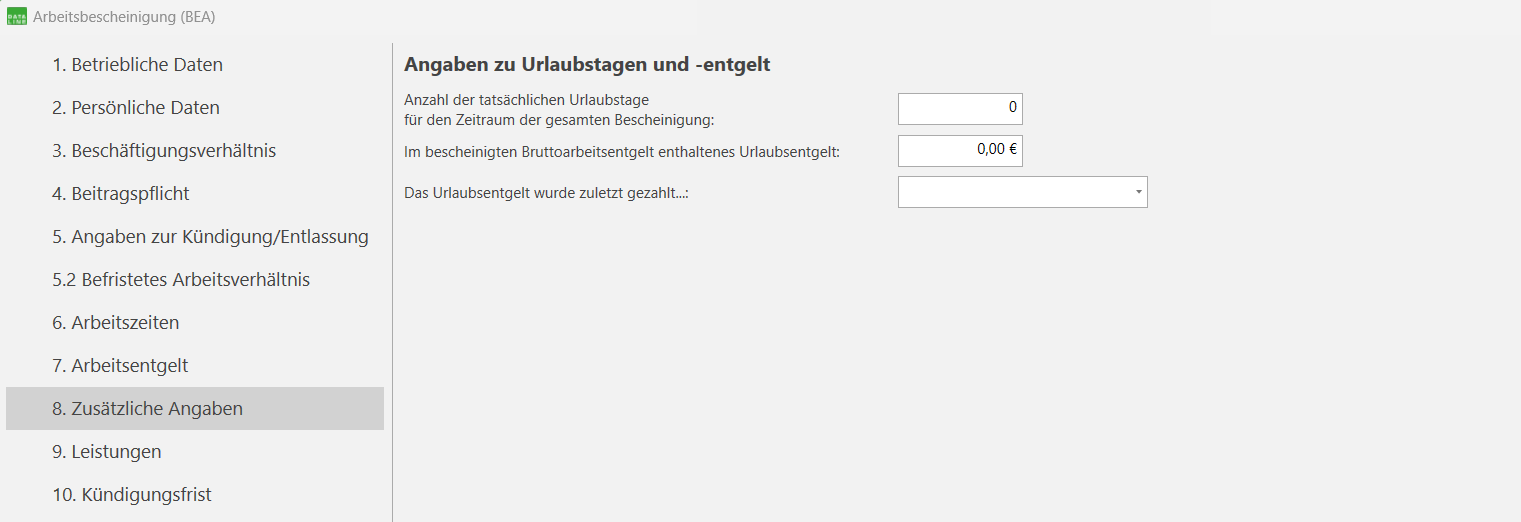
8. Zusätzliche Angaben
Mit zusätzlichen Angaben sind hier Angaben zu Urlaub und Urlaubsentgelt gemeint, die Sie bitte an dieser Stelle vornehmen.
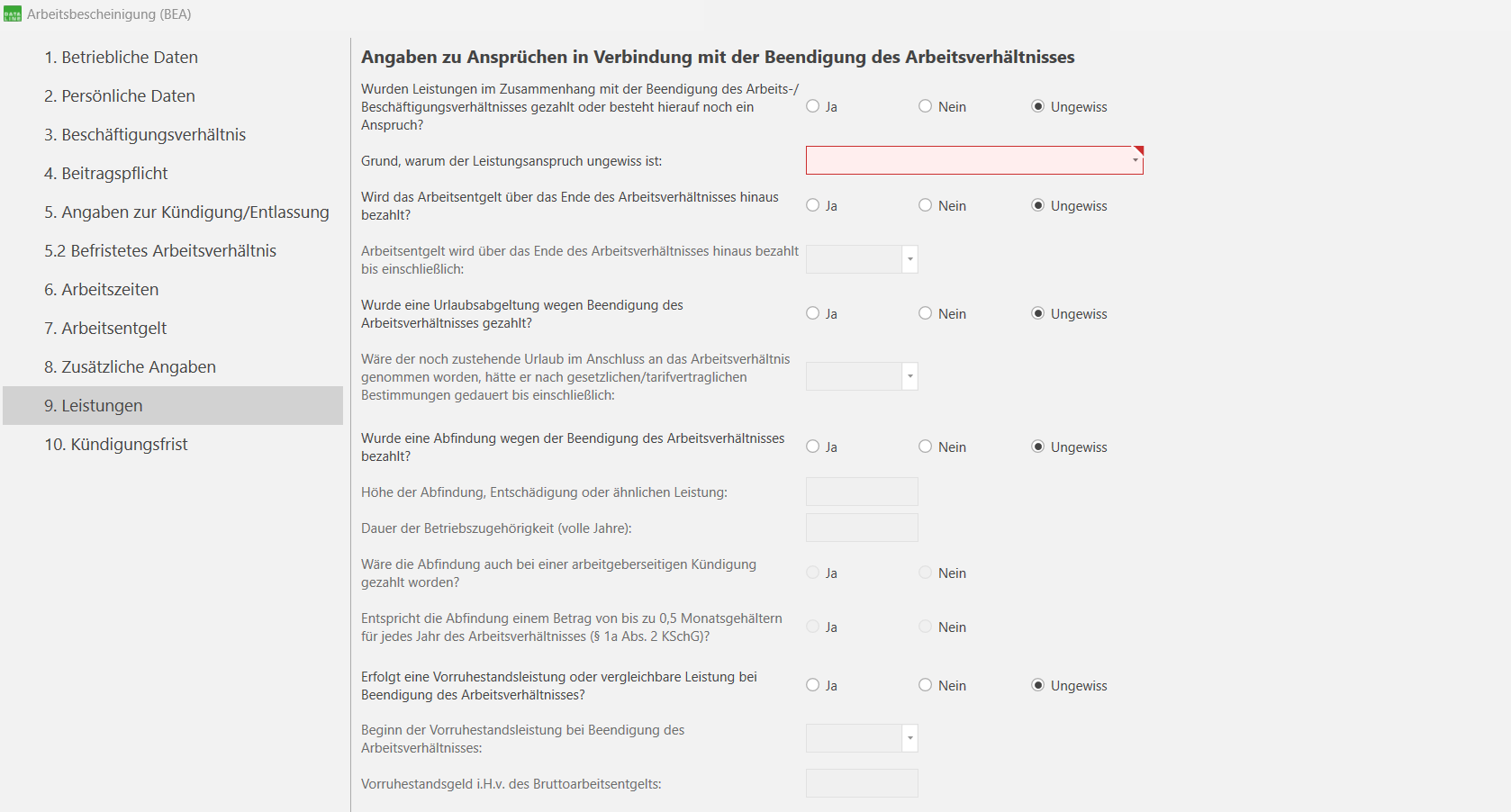
9. Leistungen
Unter Leistungen versteht die BA diverse Angaben zu Ansprüchen der Person in Verbindung mit der Beendigung des Arbeitsverhältnisses.
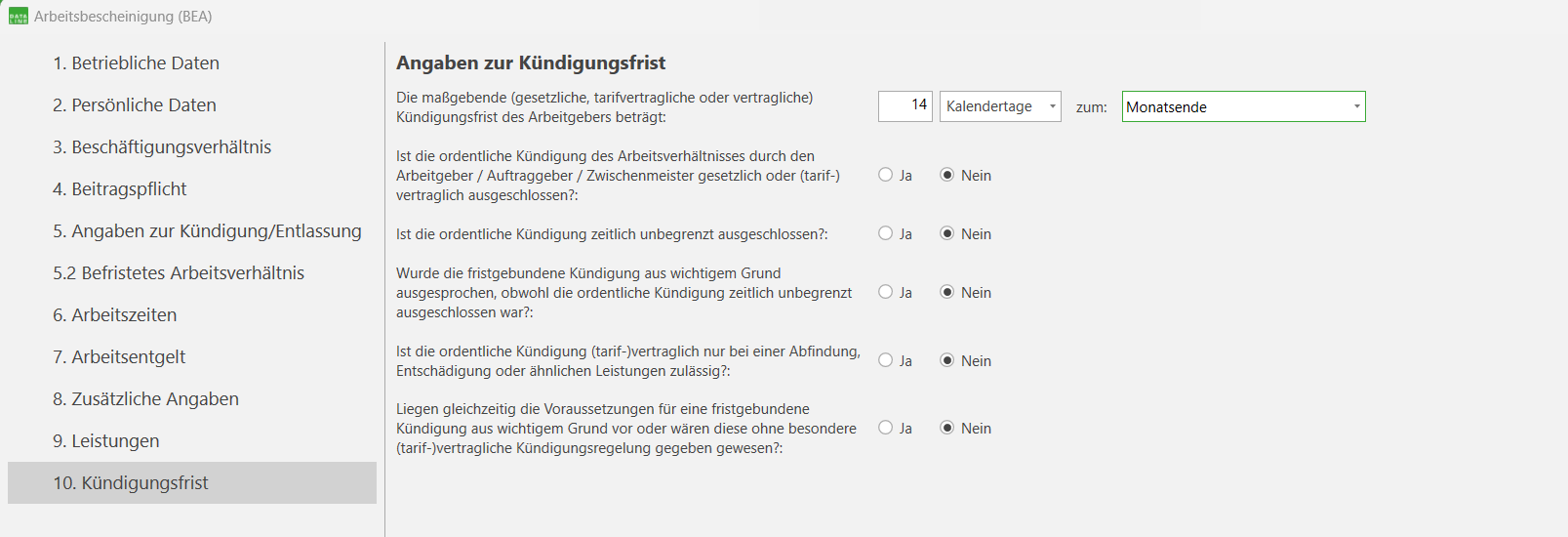
10. Kündigungsfrist
Zu guter Letzt beantworten Sie nur noch einige Fragen zur Kündigungsfrist der Person und speichern dann die Daten, sofern alle Pflichtangaben ausgefüllt wurden.
Tipp
Konnte die Arbeitsbescheinigung gespeichert werden, durchläuft sie die Kernprüfung und taucht dann mit dem Ergebnis der Prüfung im Abschluss bei DATALINE Lohnabzug auf.
Hier kann sie dann gedruckt und versendet werden.
Arbeitsbescheinigung EU
Diese Arbeitsbescheinigung EU für eine Person, deren Beschäftigungszeit beendet wurde/ist, wird benötigt für die Bestätigung deutscher Arbeitslosenversicherungszeiten zur Vorlage bei einer Arbeitsverwaltung in der EU, den EWR-Staaten
sowie in der Schweiz. Deutsche Versicherungszeiten können unter bestimmten Voraussetzungen für einen Anspruch auf Arbeitslosengeld in einem der genannten Staaten berücksichtigt werden.
Ablauf der Erstellung
Im Folgenden werden die einzelnen Schritte der Erstellung der Arbeitsbescheinigung EU erläutert:
Unter dem Menüpunkt Anträge links in der Menüleiste der Anwendung findet sich der Eintrag BEA-Arbeitsbescheinigung (EU) der den entsprechenden Bereich in DATALINE Lohnabzug öffnet. Hier können vorhandene Arbeitsbescheinigungen (EU) bearbeitet, gelöscht und neu angelegt werden. Für die Neuanlage klickt man im oberen Teil des Fensters auf  und wählt aus der sich dann öffnenden Liste die Person, für die die Arbeitsbescheinigung (EU) (und damit die Meldung) erzeugt werden soll.
Der sich öffnende Dialog unterteilt sich in 9 Schritte, in denen jeweils ein spezifischer Teil der benötigten Angaben für eine vollständige Arbeitsbescheinigung (EU) abgefragt, bzw. angezeigt wird.
Tipp
Sie werden feststellen, dass DATALINE Lohnabzug den überwiegenden Teil der Daten für Sie ermittelt und lädt, sodass Sie in sehr kurzer Zeit eine Arbeitsbescheinigung (EU) erstellen können, sofern die Daten der Firma und der Person vollständig geführt werden.
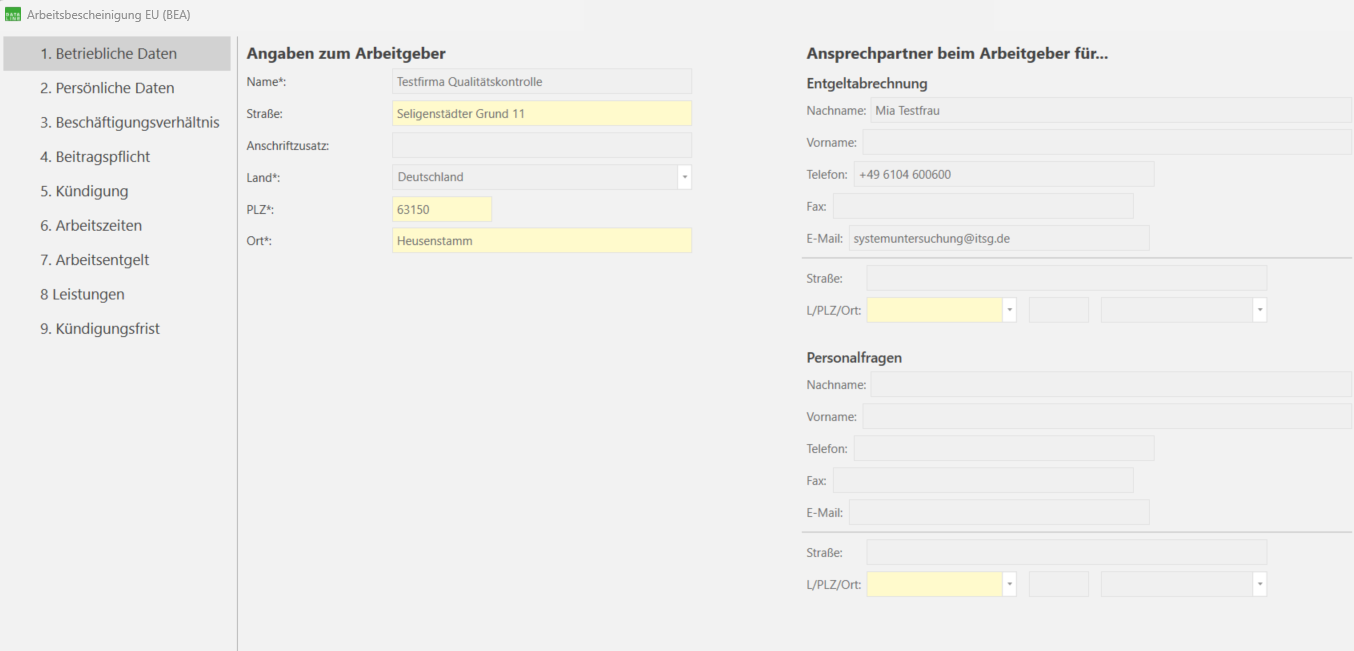
1. Betriebliche Daten
Die Stammdaten einer Firma werden von DATALINE Lohnabzug automatisch ermittelt und geladen, sodass Sie bei diesem Schritt im Normalfall keine Eingaben tätigen müssen.
Sollten Angaben fehlen, ergänzen Sie diese bitte in den Stammdaten der Firma.
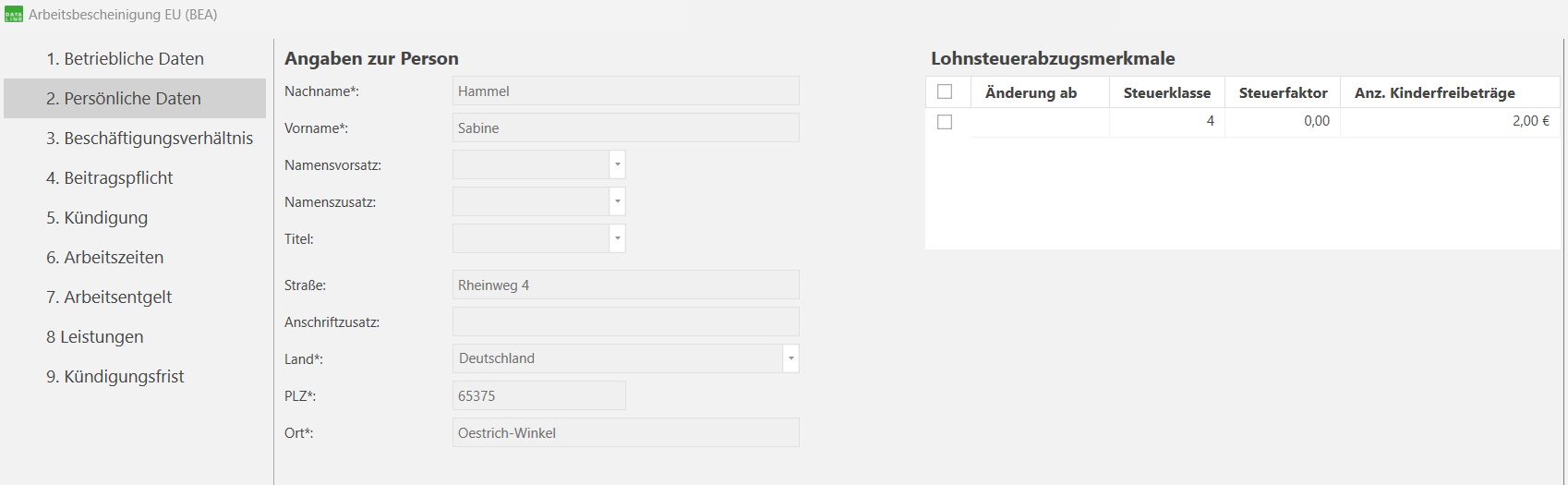
2. Persönliche Daten
Auch die Informationen zur Person und ihren Lohnsteuerabzugsmerkmalen werden von DATALINE Lohnabzug geladen. Ergänzungen oder Änderungen nehmen Sie bitte in den Stammdaten der Person vor.
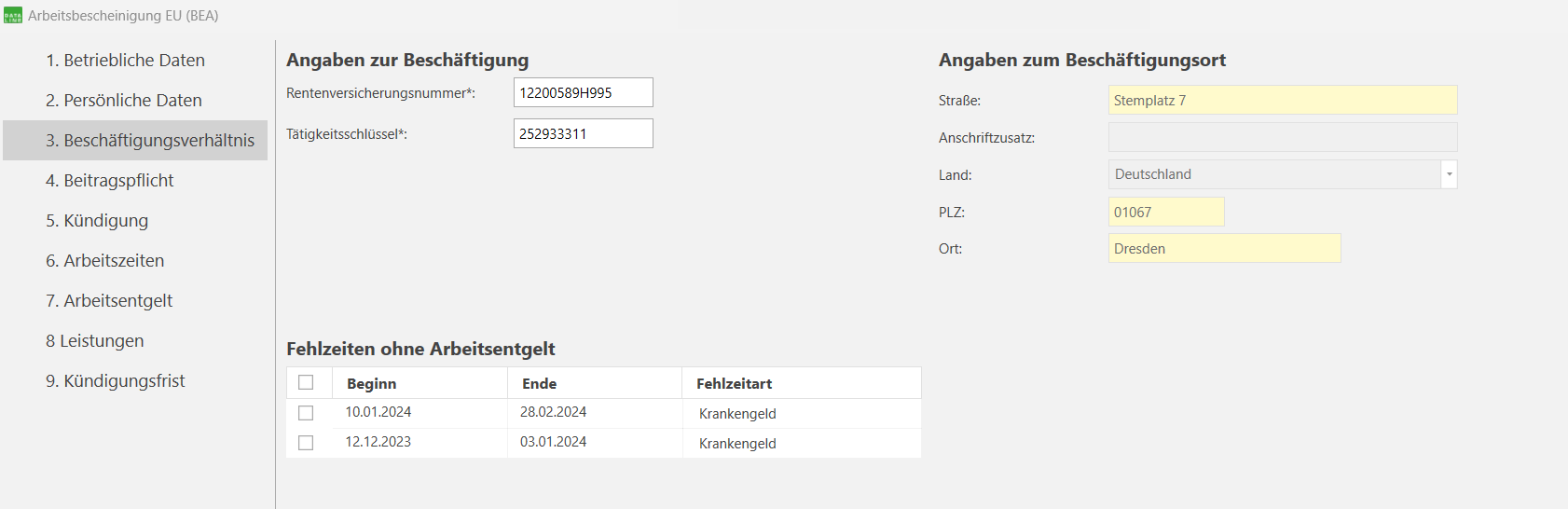
3. Beschäftigungsverhältnis
Die Angaben zum Beschäftigungsverhältnis und zu Fehlzeiten der Person entstammen ebenso dem System und dienen nach dem Laden lediglich dazu, dass Sie sie bei der Erstellung der Arbeitsbescheinigung kontrollieren können.
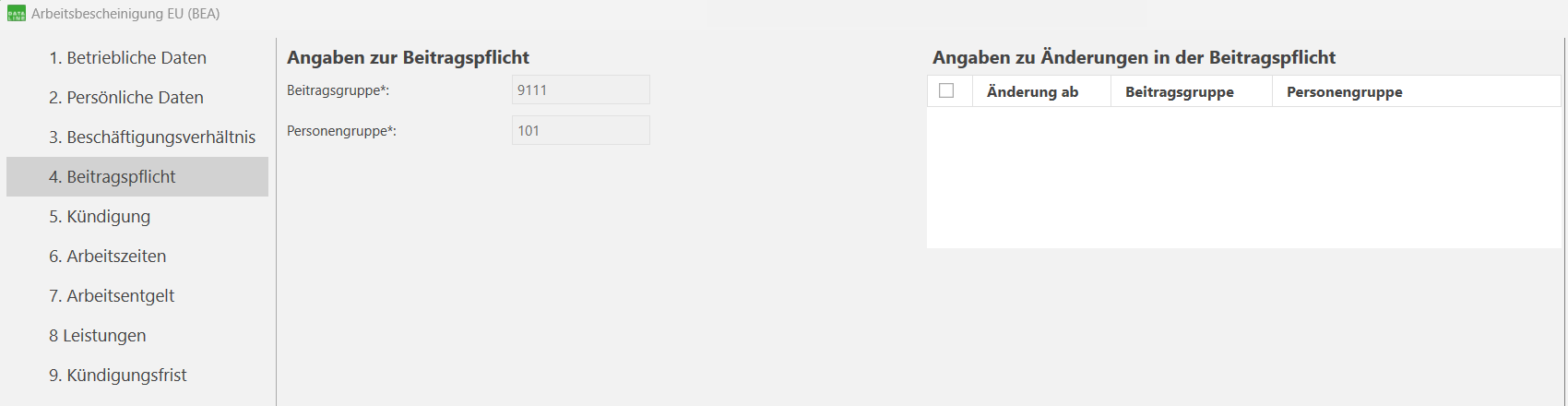
4. Beitragspflicht
Auch hier werden keine Eingaben benötigt. Korrekturen der Daten erfolgen in den jeweiligen Bereichen des Programms.
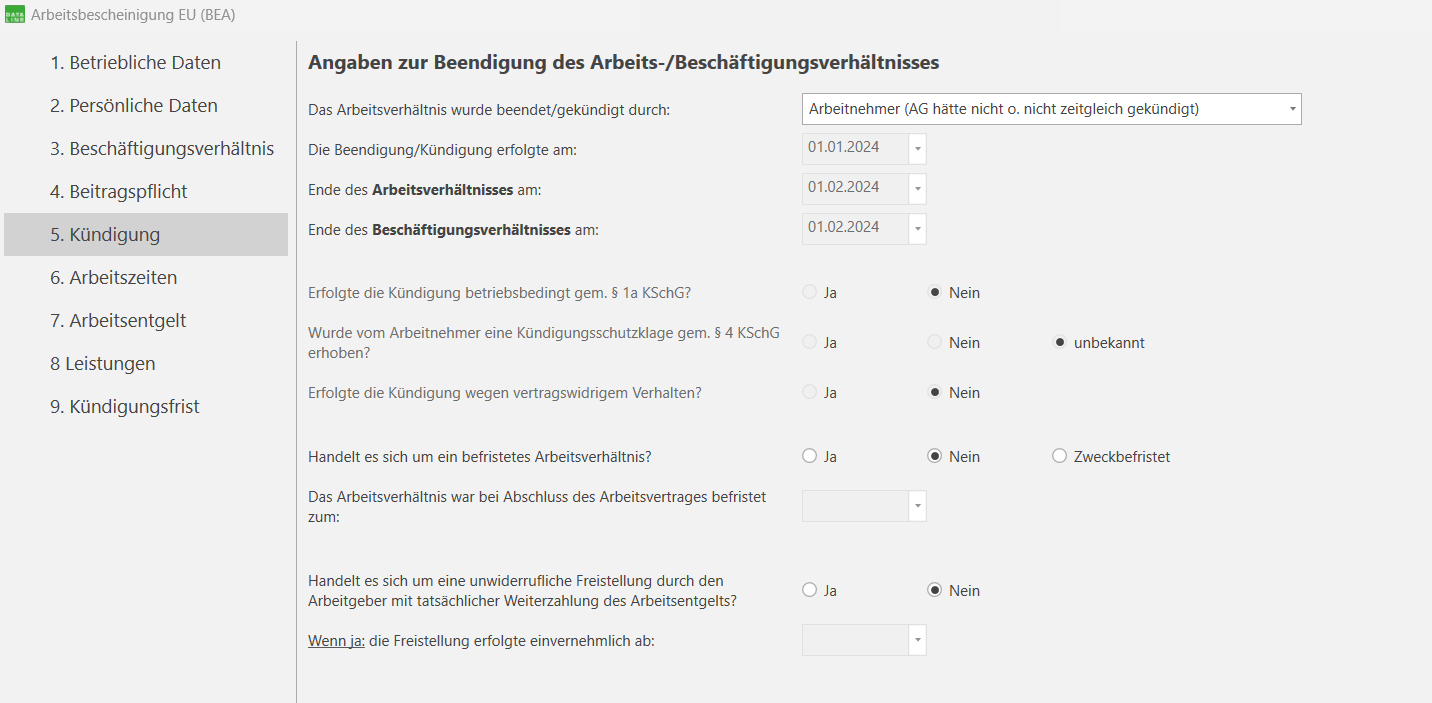
5. Kündigung
Geben Sie hier bitte Zeitpunkt und Art der Beendigung des Arbeitsverhältnisses und einige weitere Informationen rund um die Kündigung an.
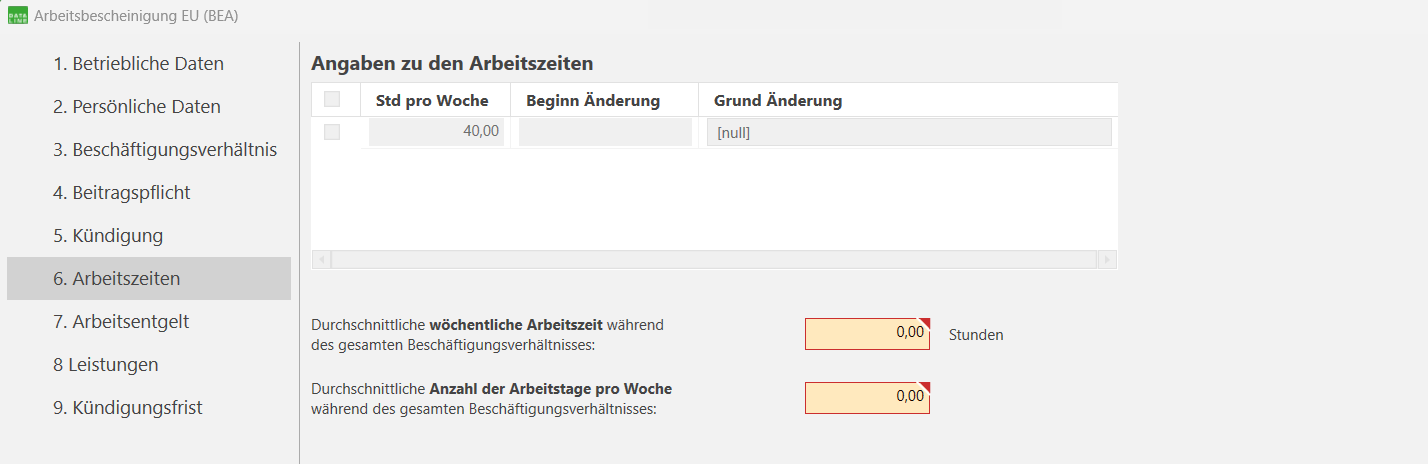
6. Arbeitszeiten
Die Arbeitszeiten an sich werden von DATALINE Lohnabzug automatisch ermittelt, Sie müssen lediglich die durchschnittliche wöchentliche Arbeitszeit und Arbeitstage ergänzen.
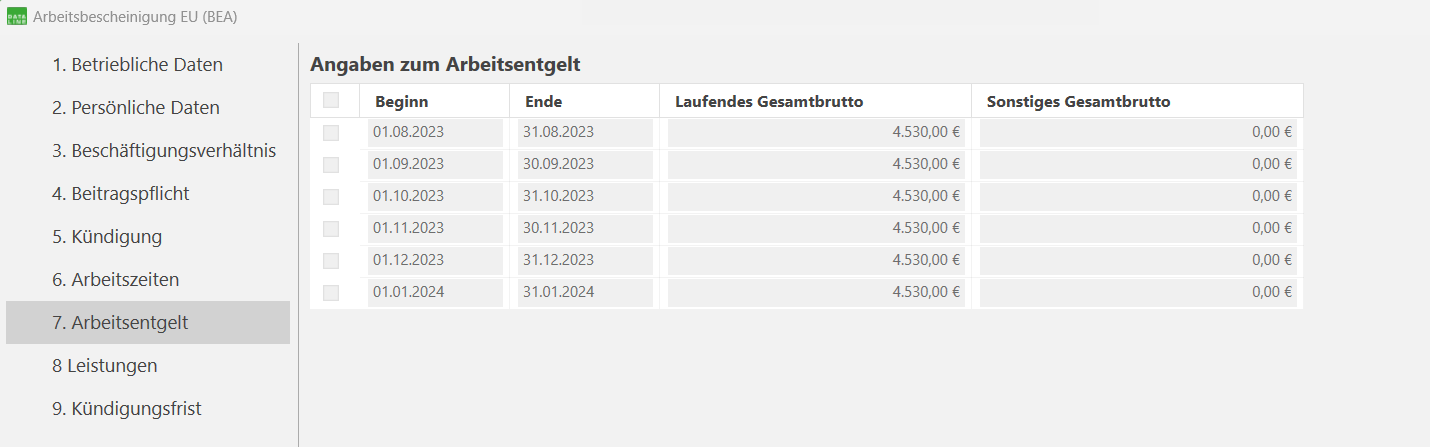
7. Arbeitsentgelt
Die Liste des von der Person erhaltenen Arbeitsentgeltes werden von DATALINE Lohnabzug automatisch ermittelt, Sie müssen hier keine weiteren Angaben tätigen.
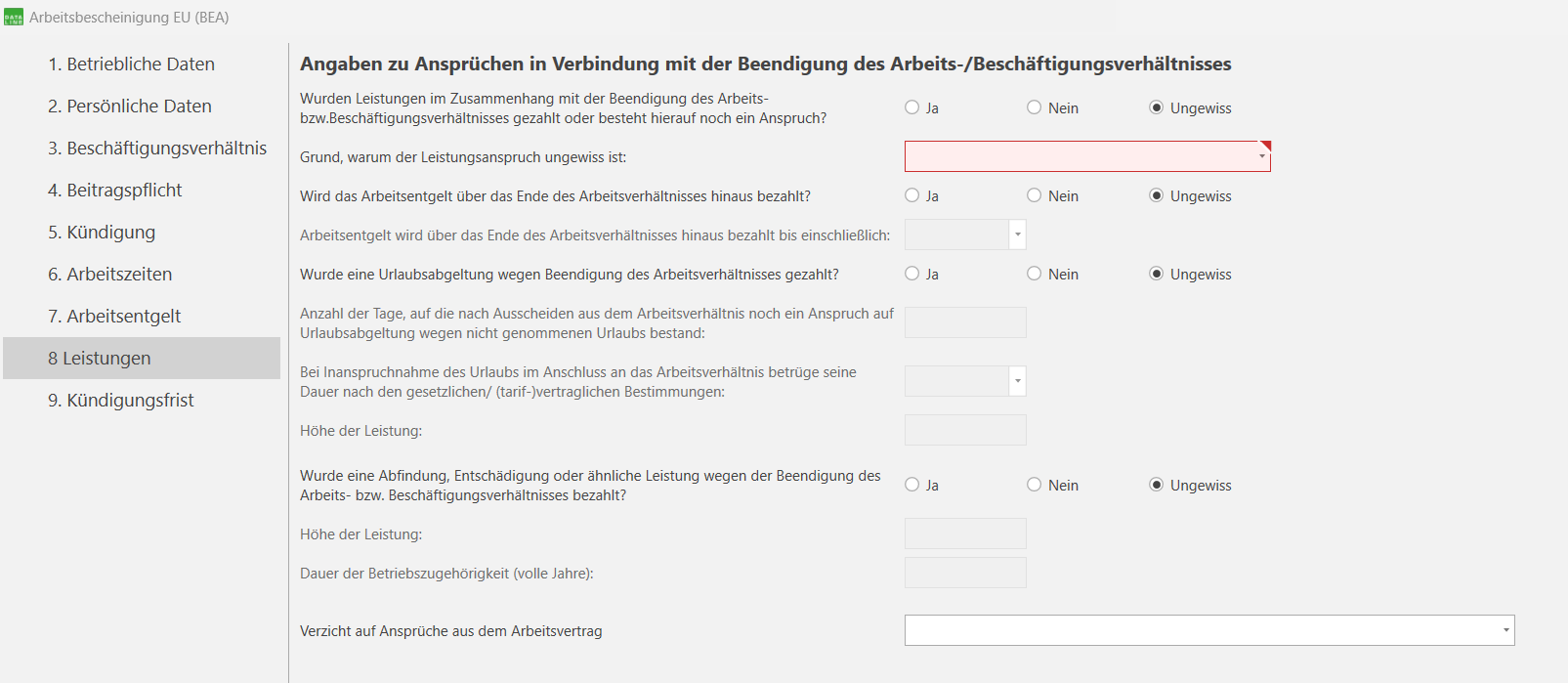
8. Leistungen
Unter Leistungen versteht die BA diverse Angaben zu Ansprüchen der Person in Verbindung mit der Beendigung des Arbeitsverhältnisses.
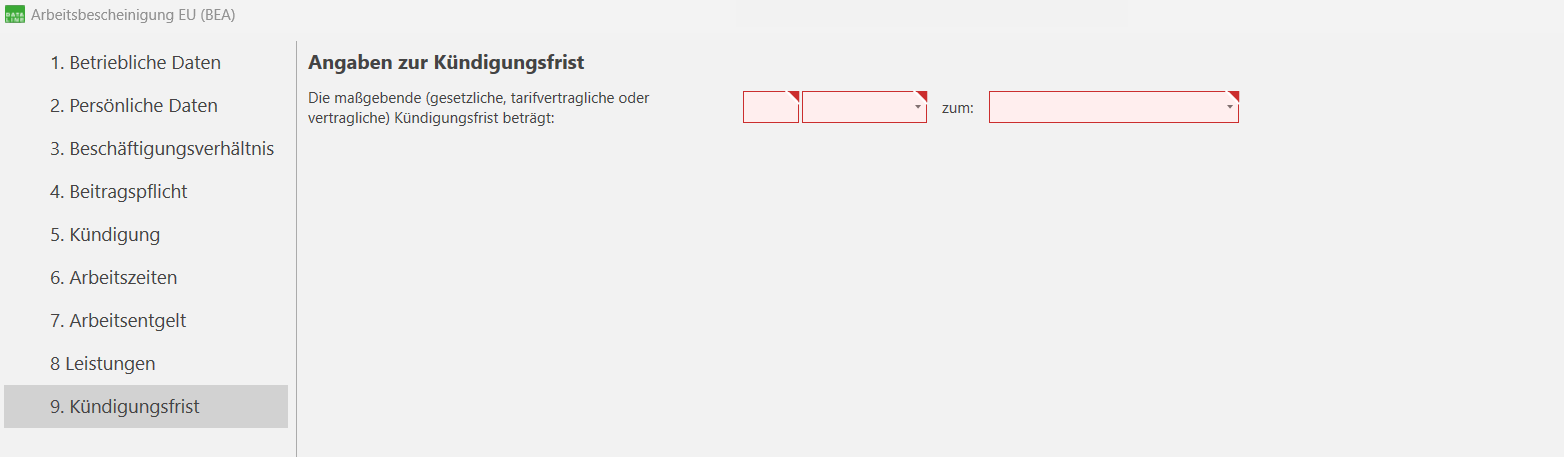
9. Kündigungsfrist
Zu guter Letzt beantworten Sie nur noch einige Fragen zur Kündigungsfrist der Person und speichern dann die Daten, sofern alle Pflichtangaben ausgefüllt wurden.
Tipp
Konnte die Arbeitsbescheinigung gespeichert werden, durchläuft sie die Kernprüfung und taucht dann mit dem Ergebnis der Prüfung im Abschluss bei DATALINE Lohnabzug auf.
Hier kann sie dann gedruckt und versendet werden.
Bescheinigung Nebeneinkommen
Diese Bescheinigung zum Nebeneinkommen wird von der BA zur Prüfung der Auswirkungen von Nebeneinkommen auf Arbeitslosengeld benötigt.
Anhand dieser Bescheinigung werden die Anspruchsvoraussetzungen und -höhe geprüft.
Ablauf der Erstellung
Im Folgenden werden die einzelnen Schritte der Erstellung der Nebeneinkommensbescheinigung erläutert:
Unter dem Menüpunkt Anträge links in der Menüleiste der Anwendung findet sich der Eintrag BEA-Nebeneinkommen der den entsprechenden Bereich in DATALINE Lohnabzug öffnet. Hier können vorhandene Nebeneinkommensbescheinigung bearbeitet, gelöscht und neu angelegt werden. Für die Neuanlage klickt man im oberen Teil des Fensters auf  und wählt aus der sich dann öffnenden Liste die Person, für die die Nebeneinkommensbescheinigung (und damit die Meldung) erzeugt werden soll.
Der sich öffnende Dialog unterteilt sich in 4 Schritte, in denen jeweils ein spezifischer Teil der benötigten Angaben für eine vollständige Nebeneinkommensbescheinigung abgefragt, bzw. angezeigt wird.
Tipp
Sie werden feststellen, dass DATALINE Lohnabzug den überwiegenden Teil der Daten für Sie ermittelt und lädt, sodass Sie in sehr kurzer Zeit eine Nebeneinkommensbescheinigung erstellen können, sofern die Daten der Firma und der Person vollständig geführt werden.
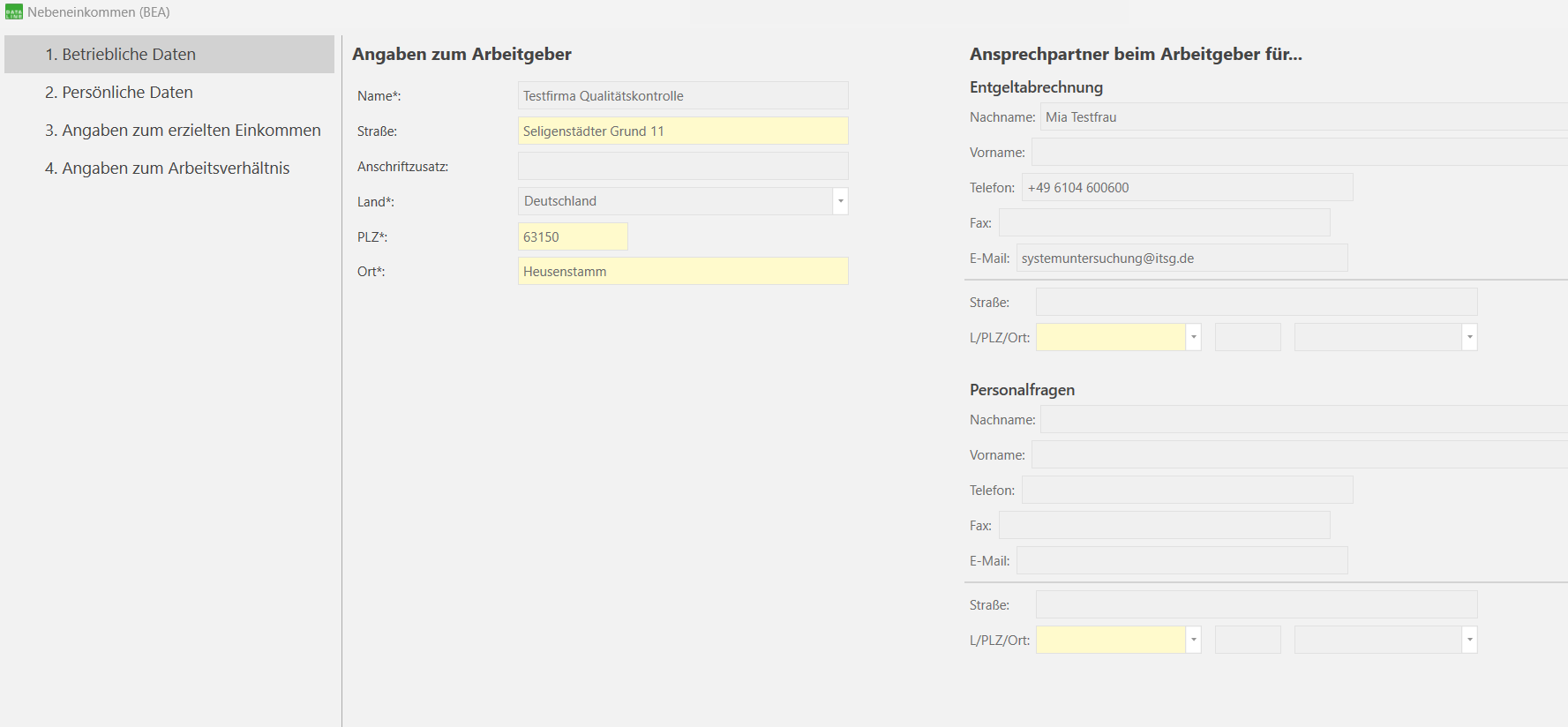
1. Betriebliche Daten
Die Stammdaten einer Firma werden von DATALINE Lohnabzug automatisch ermittelt und geladen, sodass Sie bei diesem Schritt im Normalfall keine Eingaben tätigen müssen.
Sollten Angaben fehlen, ergänzen Sie diese bitte in den Stammdaten der Firma.
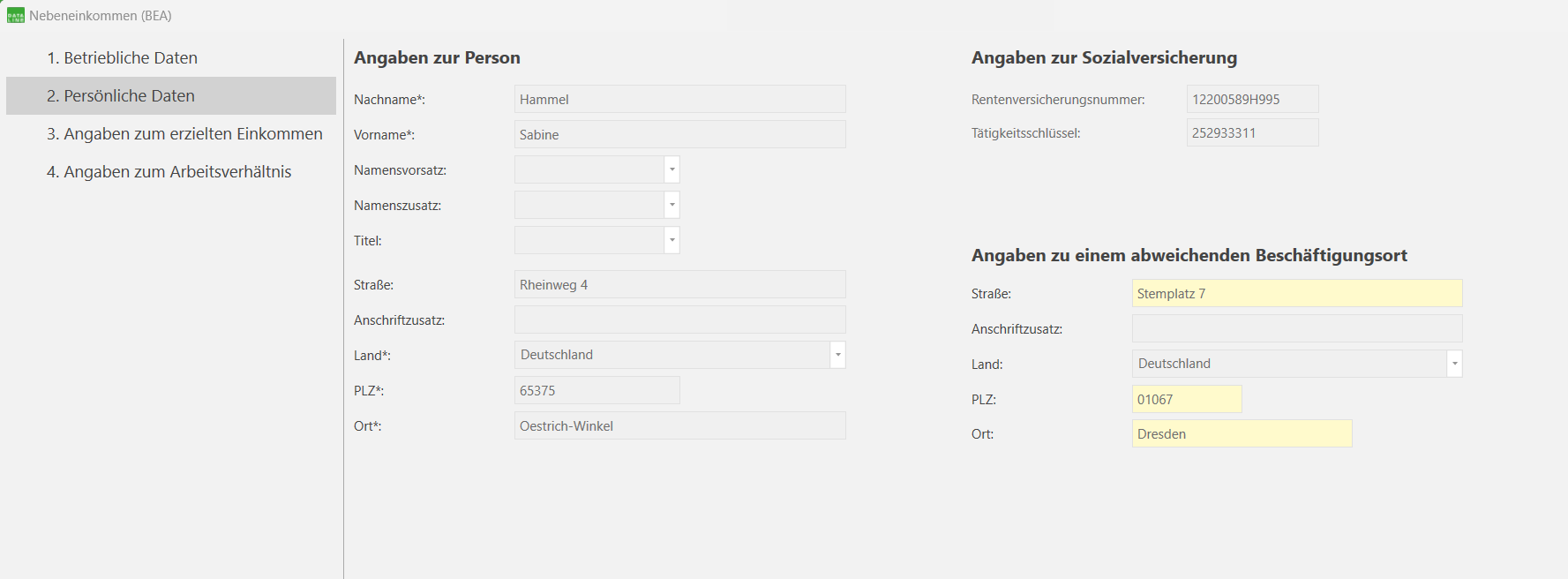
2. Persönliche Daten
Auch die Informationen zur Person werden von DATALINE Lohnabzug geladen. Ergänzungen oder Änderungen nehmen Sie bitte in den Stammdaten der Person vor.
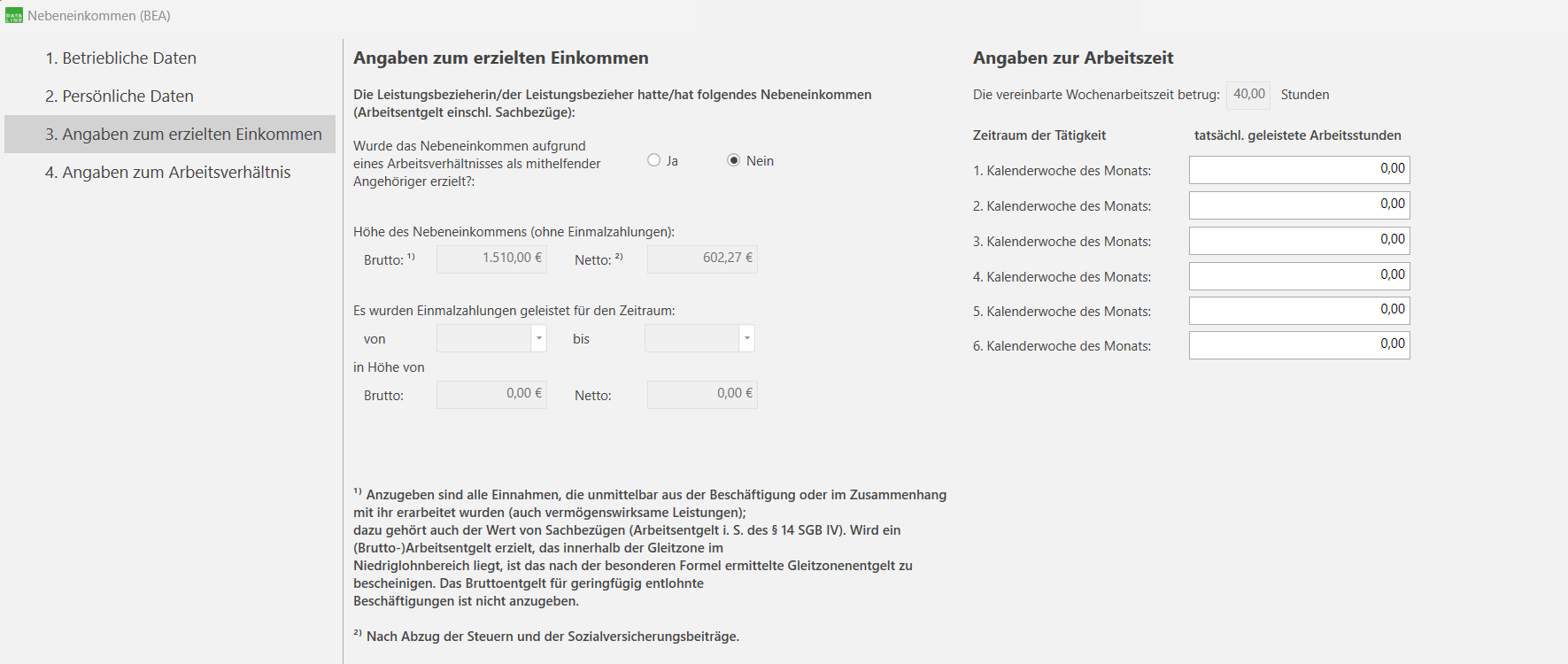
3. Angaben zum erzielten Einkommen
Hier treffen Sie die benötigten Angaben zum erzielten Nebeninkommen der Person.
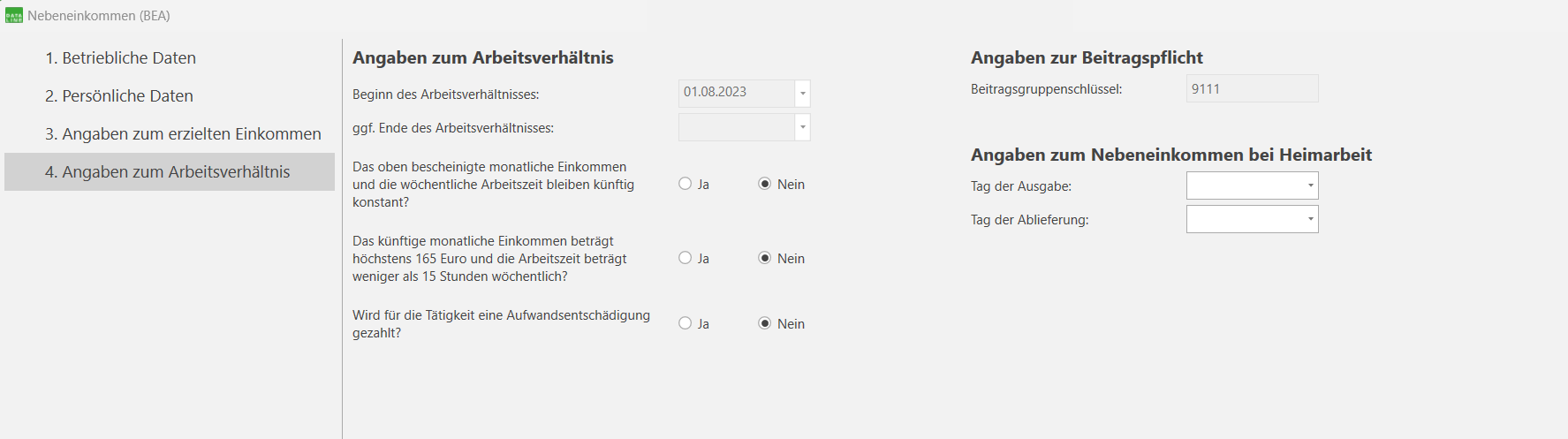
4. Angaben zum Arbeitsverhältnis
Hier treffen Sie die benötigten Angaben zum Arbeitsverhältnis der Person.
Tipp
Konnte die Arbeitsbescheinigung gespeichert werden, durchläuft sie die Kernprüfung und taucht dann mit dem Ergebnis der Prüfung im Abschluss bei DATALINE Lohnabzug auf.
Hier kann sie dann gedruckt und versendet werden.


