Unterabschnitte von System
Anmeldung
Beim ersten Start von DATALINE Lohnabzug müssen Sie sich anmelden: Hiermit sind die bei DATALINE hinterlegten Anmeldedaten (E-Mail-Adresse und Passwort, unter Umständen ein zweiter Faktor wie eine Authentifikator-App) gemeint.
Sie haben bei DATALINE ein einziges Konto, mit dem Sie alle unsere Dienste verwenden.
Mit diesem Konto erhalten Sie Zugriff auf:
Nach der einmaligen Anmeldung merkt sich DATALINE Lohnabzug die Anmeldedaten und Sie müssen sich nicht erneut anmelden.
Info
Aus Sicherheitsgründen wird alle 365 Tage eine neue Anmeldung erfordert.
Sie werden hierzu automatisch erneut nach den Anmeldedaten gefragt.
Konto löschen
Sie können Ihr Konto nur löschen, wenn kein aktives Vertragsverhältnis (Abonnement, etc.) mit DATALINE besteht.
Warnung
ACHTUNG: Beim Löschen des Kontos verlieren Sie Zugriff auf Ihre Datenbank und Ihre Datensicherungen. Diese Daten sind aus Sicherheitsgründen an den aktiven Lizenzinhaber gebunden. Beim Löschen des Kontos löschen wir auch intern Ihre Zugriffsschlüssel.
Um den Zugriff auf Ihre Daten sicherzustellen, müssen Sie in den Datensicherungs-Einstellungen die Option Automatisch mit meinen DATALINE-Anmeldedaten verschlüsseln deaktivieren und die Daten stattdessen mit einem Passwort schützen.
Haben Sie Ihr Konto gelöscht aber DATALINE Lohnabzug noch nicht deinstalliert, können Sie Ihre Daten wiederherstellen wie unter Wechsel des Lizenzinhabers beschrieben.
Zum Löschen des Kontos wechseln Sie bitte in die DATALINE Accountverwaltung.
Klicken Sie dort auf Konto löschen.
Wechsel des Lizenzinhabers
Wenn Sie Ihre E-Mail-Adresse ändern möchten, kontaktieren Sie bitte unseren Kundendienst. Dies ist kein Wechsel des Lizenzinhabers.
Ein Wechsel des Lizenzinhabers liegt dann vor, wenn Sie sich mit einem anderen Konto als dem bisherigen bei DATALINE Lohnabzug anmelden.
In der Regel erhalten Sie in diesem Zuge auch eine neue Kundennummer und eine neue Lizenz.
Ihre Lohn-Daten in DATALINE Lohnabzug sowie auch Ihre erstellten Datensicherungen sind aus Sicherheitsgründen an den aktiven Lizenzinhaber gebunden.
Wenn Sie also ein anderes Konto verwenden, erhalten Sie standardmäßig keinen Zugriff auf Ihre Daten.
Das Vorgehen unterscheidet sich hier je nach Ausgangslage:
- Wenn Sie noch Zugriff auf das bisherige Konto haben:
- Melden Sie sich, falls noch nicht geschehen, mit den bisherigen Anmeldedaten in DATALINE Lohnabzug an.
- Öffnen Sie die Datensicherung.
- Klicken Sie auf Einstellungen, dann Sicherheit und Passwort.
- Aktivieren Sie die Option Mit einem Passwort verschlüsseln und vergeben Sie ein Passwort für die Datensicherung, klicken Sie dann auf Speichern. Sie dürfen dieses Passwort während des Wechsels auf keinen Fall vergessen.
- Klicken Sie auf Datei, dann auf In Datei sichern.
- Sichern Sie die Datensicherung an einem beliebigen Ort.
- Wechseln Sie jetzt im Einstellungsdialog im linken Menü auf Datenbank.
- Klicken Sie auf Jetzt zurücksetzen auf Werkseinstellungen und bestätigen Sie den Dialog.
- Nach einer kurzen Wartezeit sehen Sie den DATALINE Anmeldedialog: Geben Sie jetzt die neuen Anmeldedaten ein.
- Stellen Sie jetzt die soeben erstellte Datensicherung wieder her.
- Stellen Sie abschließend im Datensicherungs-Dialog unter Einstellungen, dann Sicherheit und Passwort die Standardeinstellung Automatisch mit meinen DATALINE-Anmeldedaten verschlüsseln wieder her.
- Wenn Sie keinen Zugriff mehr auf das bisherige Konto haben (zum Beispiel da Sie Ihr Konto bereits gelöscht haben):
- Der Zugriff auf Ihre Datenbank und Ihre Datensicherungen ist nicht mehr möglich (es sei denn Sie haben für diese ein gesondertes Passwort vergeben).
- Bitte deinstallieren Sie DATALINE Lohnabzug nicht, da Ihre Lohn-Daten sonst unwiederbringlich verloren gehen. Wenn Sie sich unsicher sind, wenden Sie sich bitte umgehend an unseren Kundendienst. Bitte beachten Sie, dass für die Wiederherstellung durch den Kundendienst zusätzliche Gebühren anfallen können.
- Starten Sie die Notfall-Wiederherstellung von DATALINE Lohnabzug (Sie benötigen hierfür Administratorrechte): Drücken Sie Windows + R und fügen Sie folgenden Text ein:
"C:\Program Files\DATALINE\next-wpf\Dataline.Office.Client.exe" /restore. Drücken Sie dann Strg + Shift + Enter und bestätigen Sie den Ausführungs-Dialog.
- Falls die Fehlermeldung “Für die Wiederherstellung sind Administrator-Rechte erforderlich” erscheint, öffnen Sie bitte stattdessen die Eingabeaufforderung als Administrator (Windows-Taste, cmd eingeben, Rechtsklick auf “Eingabeaufforderung”, “Als Administrator ausführen”). Fügen Sie hier nun folgenden Text ein:
"C:\Program Files\DATALINE\next-wpf\Dataline.Office.Client.exe" /restore und bestätigen mit Enter.
- Klicken Sie auf Datensicherung erstellen und speichern Sie die Datensicherung an einem sicheren Ort.
- Klicken Sie auf Alles löschen und auf Werkseinstellungen zurücks. und bestätigen Sie das Löschen.
- Klicken Sie auf Erneuten Start versuchen.
- Melden Sie sich mit den neuen Anmeldedaten an.
- Stellen Sie die zuvor erstellte Datensicherung wieder her. Wenn Sie nach einem Passwort gefragt werden, geben Sie
dataline ein.
Installation und Update
Installation
Bitte stellen Sie sicher, dass Ihr System den Systemanforderungen von DATALINE Lohnabzug genügt.
Für die Installation von DATALINE Lohnabzug sind Administratorrechte erforderlich.
Zum Start der Installation führen Sie einfach das geladene Programm aus.
Klicken Sie hier, um DATALINE Lohnabzug für Windows herunterzuladen.
Aktualisierung
DATALINE Lohnabzug erinnert Sie an ausstehende Aktualisierungen. Diese werden automatisch im Hintergrund heruntergeladen und können anschließend installiert werden (hierfür ist ein Neustart von DATALINE Lohnabzug erforderlich). Die Aktualisierung von DATALINE Lohnabzug dauert im Normalfall nicht länger als eine Minute.
Hinweis
Es ist sehr wichtig, dass Sie regelmäßig die ausstehenden Aktualisierungen installieren. Wichtige Daten wie neue Beitragssätze werden über Updates ausgeliefert und haben Auswirkungen auf die Korrektheit Ihrer Abrechungen. Aktualisieren Sie DATALINE Lohnabzug nicht regelmäßig, werden abrechnungsbezogene Änderungen automatisch durch Rückrechnungen korrigiert, was einen höhreren Aufwand für Sie bedeuten kann.
Hinweis
In einer normalen Einzelplatz-Installation sind zwei Komponenten installiert (DATALINE Lohnabzug Server und DATALINE Lohnabzug Benutzeroberfläche). Beide sind für den Betrieb von DATALINE Lohnabzug erforderlich. Wir empfehlen dringend, beide Komponenten gleichzeitig zu aktualisieren (falls möglich), um maximale Kompatibilität sicherzustellen.
In Mehrplatz-Installationen sollten die Bearbeiterplätze und der Server möglichst zeitgleich aktualisiert werden. Das Veröffentlichungsjahr von DATALINE Lohnabzug muss auf den Plätzen und dem Server übereinstimmen (dies ist die erste Komponente der Versionsnummer). Bei abweichenden Unterversionen (z.B. Server 2024.1 und Benutzeroberfläche 2024.2) ist ein Betrieb möglich, es stehen aber eventuell nicht alle neuen Funktionen zur Verfügung.
Die Aktualisierung von DATALINE Lohnabzug und dessen Komponenten erfolgt über die eigenständige Anwendung DATALINE Programmverwaltung, die bei der Installation von DATALINE Lohnabzug automatisch mitinstalliert wird. Die Anwendung kann jederzeit über das Startmenü geöffnet werden und bietet dann neue Aktualisierungen an.
Sie erhalten eine Übersicht der installierten Programme sowie der Aktionen, die ausgeführt werden können. Standardmäßig werden alle Aktualisierungen angeboten. Mit den Auswahlboxen auf der rechten Seite können sie die gewünschte Aktion auswählen. Steht dort “Aktualisieren”, wird das aufgeführte Programm nach Bestätigung auf die neueste Version aktualisiert.
Die ausgewählten Aktionen können mit dem Knopf unten rechts ausgeführt werden.
Für die Aktualisierung von DATALINE Lohnabzug sind keine Administratorrechte erforderlich, es sei denn der Systemadministrator hat dies deaktiviert (mehr dazu).
Offline-Aktualisierung
Wir empfehlen Ihnen das Online-Update für Aktualisierungen.
Sollten Sie DATALINE Lohnabzug ohne Internetverbindung aktualisieren müssen, laden Sie sich die aktuelle Installation herunter wie hier beschrieben.
Wenn das Installationsprogramm eine vorhandene Installation erkennt, wird es diese stattdessen aktualisieren.
Für diese Funktion werden immer Administratorrechte benötigt.
Reparatur
Bei Problemen mit DATALINE Lohnabzug können Sie eine Reparatur der Installation versuchen. Öffnen Sie hierfür die DATALINE Programmverwaltung (z.B. aus dem Startmenü) und warten Sie auf die Suche nach Updates. Stellen Sie bei den zu reparierenden Programmen in den Auswahlboxen auf der rechten Seite die Aktion auf “Reparieren” und bestätigen Sie anschließend mit dem Knopf unten rechts. Die Reparatur kann einige Zeit dauern.
Deinstallation
Deinstallation eines einzelnen Programmteils:
Öffnen Sie die DATALINE Programmverwaltung (z.B. aus dem Startmenü) und warten Sie auf die Suche nach Updates. Stellen Sie bei den zu entfernenden Programmen in den Auswahlboxen auf der rechten Seite die Aktion auf “Deinstallieren” und bestätigen Sie anschließend mit dem Knopf unten rechts.
Deinstallation aller DATALINE-Software:
Suchen Sie im Startmenü nach “Programme hinzufügen und entfernen” und öffnen Sie den gleichnamigen Eintrag. Klicken Sie in der Liste bei dem Eintrag “DATALINE Programmverwaltung” auf die Punkte und anschließend auf “Deinstallieren”. Folgen Sie nun den Anweisungen. Die Deinstallation der DATALINE Programmverwaltung deinstalliert automatisch alle DATALINE-Software.
Unterabschnitte von Installation und Update
Administration
Thema für Systemadministratoren
Diese Informationen sind speziell für Systemadministratoren. Sie sind beim normalen Gebrauch von DATALINE Lohnabzug nicht erforderlich.
Sie haben die Möglichkeit, die Aktualisierung von DATALINE-Software über die Kommandozeile zu steuern, siehe dazu hier.
Dieses Programm erlaubt auch die Verwaltung mehrerer paralleler Installationen von DATALINE Lohnabzug, z.B. für Installationen auf einem Netzlaufwerk.
Standardmäßig wird unter Windows ein Dienst installiert, der es ermöglicht, DATALINE Lohnabzug ohne Administratorrechte zu aktualisieren.
Die Sicherheit der Aktualisierungen stellen wir dabei kryptographisch sicher, sodass nur geprüfte DATALINE-Software installiert werden kann.
Für die Installation und Deinstallation von Software werden davon abweichend stets Administratorrechte erfordert.
Ist die Aktualisierung von DATALINE Lohnabzug ohne Administratorrechte nicht erwünscht, kann der Dienst DatalineApplicationManagement deaktiviert werden,
wodurch die Programmverwaltung anschließend bei jeder Aktualisierung Administratorrechte anfordert.
In sehr großen Installationen von DATALINE Lohnabzug kann es von Vorteil sein, die Update-Daten in einem lokalen Cache im Unternehmensnetzwerk vorzuhalten.
Hierfür können Sie eine beliebige HTTP-Caching-Lösung für die Update-Quelle https://update.service-dataline.de verwenden.
Die Adresse des Caching-Servers können Sie anschließend über eine Gruppenrichtlinie im Domännennetzwerk verteilen,
oder lokal in der Registry als Zeichenfolgenwert unter HKEY_LOCAL_MACHINE\SOFTWARE\Dataline\ApplicationManagement\FeedMirror festlegen.
Ist der Caching-Server nicht erreichbar, verwendet die Programmverwaltung automatisch die normale Update-Quelle.
Das Zertifikat des Caching-Servers muss von Windows akzeptiert werden, alternativ ist auch die Benutzung von ungesichertem HTTP möglich da die Update-Daten selbst von DATALINE signiert sind.
Gruppenrichtlinien
Für die Auslieferung von Einstellungen der Programmverwaltung im Firmennetzwerk stellen wir unter diesem Link eine administrative Gruppenrichtlinien-Vorlage bereit.
Die Gruppenrichtlinien befinden sich nach der Installation unter Dataline -> Programmverwaltung.
- Automatische Ausführung als Administrator deaktivieren: Hiermit ist die Aktualisierung von DATALINE Lohnabzug nur noch mit Administratorrechten möglich.
- Spiegelserver: Hiermit konfigurieren sie den oben beschriebenen HTTP-Cache für die DATALINE Update-Quelle.
Kommandozeile
Thema für Systemadministratoren
Dies ist ein erweitertes Werkzeug für Systemadministratoren und beim normalen Gebrauch von DATALINE Lohnabzug nicht erforderlich.
Mit diesem Tool können Sie DATALINE-Programme über die Kommandozeile verwalten. Das Programm wird installiert unter:
- Windows:
%PROGRAMFILES%\DATALINE\application-management-win\dataline-verctl.exe
- Linux:
/opt/dataline/application-management-linux/dataline-verctl
Das Tool erwartet als Parameter ein Kommando sowie optionale Parameter. Die verfügbaren Kommandos sind im Folgenden aufgelistet.
update
Parameter: dataline-verctl update [--version VERSION] [--check [--errors]] [--archive ARCHIVE] [TARGET ...]
Aktualisiert ein oder mehrere installierte Programme. Ist Auto-Elevation aktiviert (nur Windows), sind keine Administratorrechte erforderlich.
--version VERSION: Angabe einer spezifischen Zielversion. Wird keine Version angegeben, werden die Programme auf ihre neueste Version aktualisiert.--check: Nur auf neue Updates prüfen und die gefundenen Updates auf der Konsole ausgeben.--errors: Wenn --check angegeben ist, für jede Updatequelle die nicht erreicht werden konnte eine Fehlernachricht ausgeben.--archive ARCHIVE: Setzt die Updatequelle auf eine lokale DAR-Archivdatei.TARGET: Optional ein oder mehrere Ziele. Wird kein Ziel angegeben, werden alle Programme im System aktualisiert. Siehe die Beschreibung für “Updateziele” für weitere Informationen. Ist eine Zielversion angegeben, muss ein einzelnes Ziel angegeben werden.
Beispiel: Update von DATALINE Lohnabzug auf die neueste Version mit dataline-verctl update next.
list
Parameter: dataline-verctl list [TARGET ...]
Listet die installierten Programme auf. Es sind keine Administratorrechte erforderlich.
TARGET: Optional ein oder mehrere Ziele um die Ausgabe zu filtern. Ist kein Ziel angegeben, werden alle Anwendungen aufgelistet. Siehe die Beschreibung für “Updateziele” für weitere Informationen.
Beispiel: Alle installierten Programme auflisten mit dataline-verctl list.
install
Parameter: dataline-verctl install [--version VERSION] [--path PATH] [--archive ARCHIVE] [--feed FEED] [--local-name LOCALNAME] APPLICATION
Installiert ein Programm. Es sind Administratorrechte erforderlich.
--version VERSION: Angabe einer spezifischen Zielversion. Wird keine Version angegeben, wird die neueste Version des Programms installiert.--path PATH: Überschreibt den standardmäßigen Installationspfad.--archive ARCHIVE: Setzt die Installationsquelle auf eine lokale DAR-Archivdatei.--feed FEED: Überschreibt die Online-Installationsquelle.--local-name LOCALNAME: Versieht das zu installierende Programm mit einem zusätzlichen Namen, um Konflikte zu vermeiden, wenn das Programm mehrfach installiert ist. Alle Startmenü-Einträge sowie der Eintrag im Windows-Uninstaller bekommen diesen Namen als Suffix. Sind Dateinamenserweiterungen mit dem Programm assoziiert, werden diese Assoziationen bei Installationen mit lokalem Namen nicht vorgenommen.APPLICATION: Der Name des zu installierenden Programms in Form eines Programmkürzels. Siehe die Beschreibung für “Updateziele” für weitere Informationen.
Beispiel: Installation der DATALINE Lohnabzug Benutzeroberfläche mit dataline-verctl install next-wpf.
uninstall
Parameter: dataline-verctl uninstall [-y] TARGET ...
Deinstalliert ein oder mehrere Programme. Es sind Administratorrechte erforderlich. Die Programmverwaltung kann sich über diesen Befehl nicht selbst entfernen; benutzen Sie hierfür unter Windows die Option “Programme hinzufügen oder entfernen”.
-y: Überspringt die Rückfrage, ob die Programme wirklich deinstalliert werden sollen.TARGET: Ein oder mehrere Ziele. Siehe die Beschreibung für “Updateziele” für weitere Informationen.
Beispiel: Deinstallation der DATALINE Lohnabzug Benutzeroberfläche mit dataline-verctl uninstall next-wpf.
repair
Parameter: dataline-verctl repair [--archive ARCHIVE] TARGET ...
Repariert ein oder mehrere installierte Programme. Ist Auto-Elevation aktiviert (nur Windows), sind keine Administratorrechte erforderlich.
--archive ARCHIVE: Setzt die Quelle für Reparaturdaten auf eine lokale DAR-Archivdatei. Das Archiv muss die vollständige (nicht inkrementelle) Version enthalten, welche derzeit installiert ist.TARGET: Ein oder mehrere Ziele. Siehe die Beschreibung für “Updateziele” für weitere Informationen.
Beispiel: Reparatur der DATALINE Lohnabzug Benutzeroberfläche mit dataline-verctl repair next-wpf.
set-channel
Parameter: dataline-verctl set-channel TARGET --to CHANNEL
Setzt den Veröffentlichungskanal, aus dem Updates bezogen werden. Ist Auto-Elevation aktiviert (nur Windows), sind keine Administratorrechte erforderlich.
TARGET: Ein Ziel. Siehe die Beschreibung für “Updateziele” für weitere Informationen.CHANNEL: Der Name des Veröffentlichungskanals, auf den gewechselt werden soll.
Beispiel: Wechsel der DATALINE Lohnabzug Benutzeroberfläche in den RC-Kanal mit dataline-verctl set-channel next-wpf --to rc.
add
Parameter: dataline-verctl add PATH ...
Fügt ein oder mehrere Programme zum Updater hinzu. Dies ist nötig, wenn das Programm auf einer anderen Maschine installiert oder zuvor mit remove entfernt wurde. Es sind Administratorrechte erforderlich.
PFAD: Ein oder mehrere Pfade zu Installationsverzeichnissen.
Beispiel: Hinzufügen einer Netzwerkinstallation mit dataline-verctl add \\termsvr\Programme\DATALINE.
remove
Parameter: dataline-verctl remove PATH ...
Entfernt ein oder mehrere Programme vom Updater. Solche Programme werden nicht mehr mit list aufgelistet und können nicht mehr über Programmkürzel ausgewählt werden (es muss der vollständige Anwendungspfad verwendet werden). Es sind Administratorrechte erforderlich.
PFAD: Ein oder mehrere Pfade zu Installationsverzeichnissen.
Beispiel: Entfernen einer Netzwerkinstallation mit dataline-verctl remove \\termsvr\Programme\DATALINE.
cleanup
Parameter: dataline-verctl cleanup
Entfernt lokale temporäre Installationsdaten. Noch nicht vollständig heruntergeladene oder installierte Anwendungen müssen erneut heruntergeladen werden. Es sind keine Administratorrechte erforderlich.
enable-auto-elevate (nur Windows)
Parameter: dataline-verctl enable-auto-elevate
Aktiviert die Auto-Elevation (diese ist standardmäßig aktiv). Hiermit können die Befehle update und repair ohne Administratorrechte ausgeführt werden. Hierzu wird ein Windows Dienst installiert. Es sind Administratorrechte erforderlich.
disable-auto-elevate (nur Windows)
Parameter: dataline-verctl disable-auto-elevate
Deaktiviert die Auto-Elevation. Hiermit können die Befehle update und repair nur noch mit Administratorrechten ausgeführt werden. Der Windows Dienst zur Auto-Elevation wird deinstalliert. Es sind Administratorrechte erforderlich.
Hinweis: Um zu verhindern, dass Auto-Elevation automatisch wieder aktiviert wird, müssen Sie zusätzlich den Registrierungsschlüssel HKLM\SOFTWARE\Dataline\ApplicationManagement\DisableAutoElevation auf 1 setzen.
Allgemeine Parameter
Diese zusätzlichen Parameter werden von allen Befehlen akzeptiert:
--keep-cache: Temporäre Installationsdaten behalten. Dies ist hilfreich, wenn ein Programm mehrfach installiert/aktualisiert werden soll, da die nötigen Daten nicht erneut heruntergeladen werden müssen. Die Daten können anschließend mit dem cleanup-Befehl gelöscht werden.--no-su: Deaktiviere das Anfordern von Administratorrechten. Dies ist nur empfohlen wenn die Konsole bereits Administratorrechte hat oder eine Anwendung bearbeitet werden soll, welche vom aktuellen Benutzer beschreibbar ist.--no-auto-elevate: Deaktiviere die Auto-Elevation (nur Windows). Es werden automatisch Administratorrechte angefordert, sofern nötig.-y: Alle Rückfragen automatisch bestätigen.
Updateziele
Ein Updateziel gibt die Anwendung(en) an, auf die eine Aktion angewendet werden soll. Es gibt mehrere Arten, ein Updateziel anzugeben:
- Programmkürzel: Jedes Programm wird definiert über ein eindeutiges Kürzel. Diese Variante wählt, sofern mehrere gleiche Anwendungen installiert sind, jede dieser Anwendungen aus. Folgende Kürzel stehen zur Verfügung:
- application-management-win: DATALINE Programmverwaltung (Windows)
- application-management-linux: DATALINE Programmverwaltung (Linux)
- next-server: DATALINE Lohnabzug Server
- next-wpf: DATALINE Lohnabzug Benutzeroberfläche (Windows)
- lohnabzug-legacy: DATALINE Lohnabzug Altanwendung (vor 2024, für Rückrechnungen)
- Programmkürzel-Präfix: Programmkürzel können an den Bindestrichen abgetrennt werden, um mehrere Programmkürzel auszuwählen.
- Beispiel: next wählt next-server und next-wpf aus.
- Anwendungspfad: Ein Dateisystempfad zum Installationsverzeichnis ist die empfohlene Methode, um eine eindeutige Anwendung auszuwählen. Mit dieser Methode lassen sich auch Anwendungen verwalten, welche auf dem aktuellen System nicht installiert sind (z.B. Netzwerkpfade). Werden solche Anwendungen ausgewählt, sind bei allen Befehlen Administratorrechte erforderlich.
Netzwerk
Für den Betrieb von DATALINE Lohnabzug ist für die Lizensierung sowie für die Nutzung der Online-Funktionen eine Internetverbindung erforderlich. Der dauerhafte Offline-Betrieb von DATALINE Lohnabzug wird nicht offiziell unterstützt und ist nur mit Einschränkungen möglich.
Ist eine direkte Internetverbindung nicht möglich, unterstützt DATALINE Lohnabzug die Verwendung eines Proxy-Servers.
Sie können DATALINE Lohnabzug für eine begrenzte Zeit auch ohne Internetverbindung nutzen, z.B. wenn Sie unterwegs sind oder die Internetverbindung ausfällt. In diesem Fall sind selbstverständlich die Online-Funktionen nicht nutzbar. Es muss spätestens nach 14 Tagen wieder eine Internetverbindung hergestellt werden, um die Gültigkeit der Lizenz sicherzustellen.
Proxy-Einstellungen
DATALINE Lohnabzug unterstützt die Verwendung eines HTTP(S)-Proxy. Es werden keine SOCKS-Proxies unterstützt.
Der Proxy wird systemweit eingestellt und gilt dann automatisch für alle DATALINE Lohnabzug-Installationen und ihre Programmteile, inklusive dem Online-Updater und Olümp.
Öffnen Sie zum Konfigurieren des Proxy die DATALINE Programmverwaltung (z.B. aus dem Startmenü) und warten Sie auf die Suche nach Updates. Klicken Sie anschließend auf “Proxy” und tragen Sie die Anmeldedaten ein. Klicken Sie abschließend auf “Speichern”.
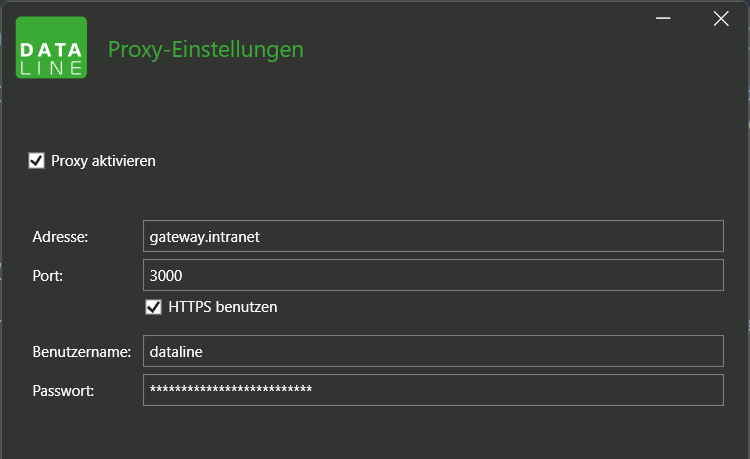
Internet-Kommunikation
Vorweg: DATALINE Lohnabzug überträgt niemals Statistik- und Telemetriedaten ohne Ihre ausdrückliche Zustimmung. Die Internet-Kommunikation erfolgt ausschließlich zur Bereitstellung der Online-Funktionen sowie für die sichere Anmeldung und Lizensierung.
-
Eingehende Verbindungen:
- Einzelplatz: Es werden keine eingehenden Verbindungen benötigt.
- Mehrplatz: Der Server akzeptiert eingehende TCP-Verbindungen der Bearbeiter-Plätze. Der Standard-Port ist 8000. Das Kommunikationsprotokoll ist HTTP über TLS.
-
Ausgehende Verbindungen:
- Ausgehendes HTTP über TLS (TCP Port 443):
https://update.service-dataline.de - Online-Updatehttps://lizenz.service-dataline.de - Lizensierunghttps://login.service-dataline.de - Benutzeranmeldunghttps://dasi.service-dataline.de - Online-Datensicherunghttps://crypto.service-dataline.de - Datenverschlüsselunghttps://*.elster.de - ELSTER (Versand und Abholung)https://verarbeitung.gkv-kommunikationsserver.de - SV (Meldungen Versand und Abholung)https://itsg.eservice-drv.de - SV (Meldungen Versand und Abholung), Versicherungsnummernabfrage, euBP, rvBEAhttps://www.itsg-trust.de - Beantragung von ITSG-Zertifikaten
Hinweis: Aus Sicherheitsgründen ist die Verwendung von Online-Funktionen wie der Online-Datensicherung nicht möglich, wenn sie einen Dienst zur Anonymisierung wie z.B. einen öffentlichen VPN-Anbieter nutzen. Die Verfügbarkeit dieser Dienste kann aus dem Ausland eingeschränkt sein.
Verfügbarkeit externer Dienste
Bei Verbindungsproblemen mit externen Diensten können Sie unter den folgenden Links Informationen über eventuelle Wartungsarbeiten und Ausfälle erhalten:
Problembehandlung
Bereich in Arbeit
Dieser Bereich wird kontinuierlich um neue Probleme, die im Betrieb auftreten können, erweitert.
Bei hier nicht aufgeführten Problemen hilft Ihnen unser Kundendienst gerne weiter.
Fehlermeldungen und ihre Ursachen
Start der Anwendung
Unterabschnitte von Problembehandlung
Wiederherstellung
Wiederherstellung bei Startproblemen
Die Wiederherstellung ist ein Notfall-Werkzeug, wenn DATALINE Lohnabzug nicht mehr starten sollte.
Sie ist im normalen Betrieb nicht erforderlich.
Wiederherstellung bei Startproblemen
Erhalten Sie beim Start von DATALINE Lohnabzug eine Fehlermeldung, steht Ihnen über die Schaltfläche Wiederherstellungsoptionen die Wiederherstellung zur Verfügung.
Hiermit erhalten sie spezielle Funktionen, um DATALINE Lohnabzug in einen lauffähigen Zustand zurückzusetzen.
Info
Für die Wiederherstellung müssen Sie DATALINE Lohnabzug als Administrator starten.
In Mehrplatzsystemen muss die Wiederherstellung auf dem Server ausgeführt werden.
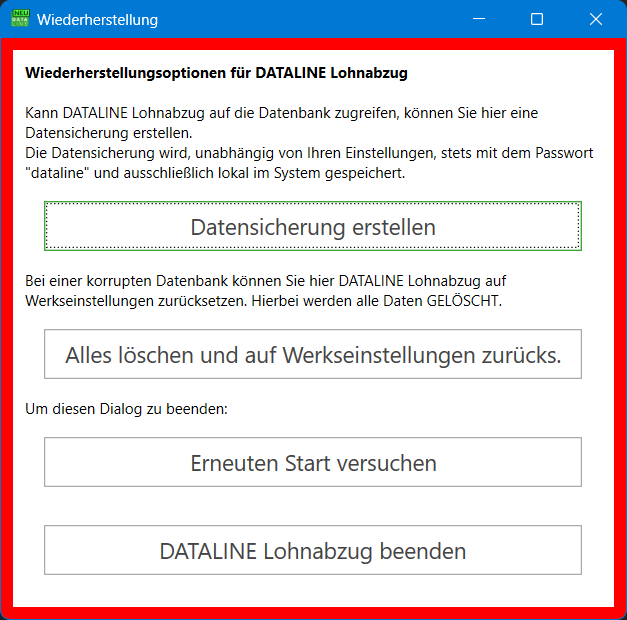 Das Wiederherstellungsfenster von DATALINE Lohnabzug
Start der Wiederherstellung
- Die Wiederherstellung wird automatisch angeboten, wenn das Programm nicht ordnungsgemäß gestartet werden kann. In der angezeigten Fehlermeldung wird eine Schaltfläche Wiederherstellungsoptionen angezeigt.
- Die Wiederherstellung kann manuell gestartet werden, indem DATALINE Lohnabzug als Administrator mit dem Startparameter
/restore gestartet wird: Drücken Sie Windows + R und fügen Sie folgenden Text ein: "C:\Program Files\DATALINE\next-wpf\Dataline.Office.Client.exe" /restore. Drücken Sie dann Strg + Shift + Enter und bestätigen Sie den Ausführungs-Dialog.
Wiederherstellungsoptionen
Datensicherung erstellen
Hiermit sichern Sie den aktuellen Stand der Datenbank, sofern diese noch funktionsfähig ist, in einer Sicherungsdatei.
Die Notfall-Datensicherung ignoriert alle Einstellungen bezüglich Aufbewahrungsfristen, Sicherheit und Sicherungslaufwerk.
Das Passwort der Datensicherung ist stets dataline.
Die Datensicherung wird auch bei aktivierter Online-Datensicherung nicht hochgeladen und nur auf der lokalen Festplatte gespeichert.
Alles löschen und auf Werkseinstellungen zurücks.
Setzt DATALINE Lohnabzug auf Werkseinstellungen zurück.
Hierbei werden alle Daten (außer Ihre Datensicherungen im Sicherungslaufwerk) gelöscht.
Hiermit kann ein lauffähiger Zustand bei korrupter Datenbank wiederhergestellt werden.
Sie können anschließend eine Datensicherung einspielen.
Erneuten Start versuchen
Hiermit schließen Sie den Dialog und setzen nach erfolgter Reparatur den Startvorgang fort.
DATALINE Lohnabzug beenden
Hiermit schließen Sie den Dialog und beenden das Programm.
Speicherpfade
DATALINE Lohnabzug legt an verschiedenen Orten im System Daten an. Hier sind die zugehörigen Pfade aufgelistet.
Warnung
Die Daten an diesen Pfaden werden von DATALINE Lohnabzug intern verwendet. Von händischen Modifikationen wird dringend abgeraten.
Für eine Reparatur der Installationsdaten sehen Sie hier.
Speicherpfade unter Windows
- Die Installation der Komponenten von DATALINE Lohnabzug befindet sich unter
%ProgramFiles%\DATALINE.
- Bewegtdaten wie heruntergeladene Updates sowie Installations-Protokolle werden abgelegt unter
%LOCALAPPDATA%\DATALINE\ApplicationManagement.
Info
Installationsdaten werden automatisch bereinigt. Dies kann auch manuell über die Windows-Datenträgerbereinigung erfolgen (hier finden Sie einen Eintrag DATALINE-Installationsdateien).
-
Einstellungen der Benutzeroberfläche werden gespeichert unter %LOCALAPPDATA%\DATALINE\ApplicationManagement.
-
Die DATALINE Lohnabzug-Datenbank wird gespeichert unter %SystemRoot%\ServiceProfiles\NetworkService\AppData\Local\DATALINE\Datenbank.
Warnung
Das Datenbankverzeichnis ist für das lokale System optimiert und kann nicht auf ein anderes System kopiert werden. Verwenden Sie für den Transfer von Datenbanken bitte ausschließlich die in DATALINE Lohnabzug integrierte Datensicherung.
- Das Standardverzeichnis von Datensicherungen ist
%SystemRoot%\ServiceProfiles\NetworkService\AppData\Local\DATALINE\OfficeNext\Backups.
- Server-Protokolle, Caches und Einstellungen werden gespeichert unter
%SystemRoot%\ServiceProfiles\NetworkService\AppData\Local\DATALINE\OfficeNext.
- Verbindungsparameter sowie Lizenzdaten werden gespeichert unter
%ALLUSERSPROFILE%\DATALINE.
Systemanforderungen
Wir behalten uns vor, diese Anforderungen an den Stand der Technik und mit dem Wegfall der Unterstützung alter Betriebssysteme seitens des Herstellers anzupassen.
Die letzte Anpassung war am 28.01.2025.
Betriebssystem
- Microsoft Windows® 11 (64 Bit)
- Microsoft Windows® 10 (64 Bit) Update 19H1 oder neuer
- Microsoft Windows® Server 2016 (64 Bit) oder neuer
Hardware
- 64-Bit fähiger x86 Prozessor (z.B. Intel Core i3 oder höher, AMD Ryzen) mit mindestens 2 GHz
- mindestens 2 GB freier Festplattenspeicher
- mindestens 8 GB Arbeitsspeicher (je nach Anzahl der abgerechneten Firmen empfehlen wir hier mehr)
- Grafikauflösung mindestens 1680 x 1050 (empfohlen: 1920 x 1080)
Empfehlungen
- Ab 100 abgerechneten Mitarbeitern (firmenübergreifend) empfehlen wir die Nutzung der Mehrplatzversion mit einem dedizierten Server.
- Pro 1000 abgerechneten Mitarbeitern empfehlen wir 8 GB zusätzlichen, freien Arbeitsspeicher. Beispiel: Bei 2000 monatlichen Abrechnungen 8 GB Basis + 2 x 8 GB zusätzlich = 24 GB gesamt
Mehrplatzbetrieb
DATALINE Lohnabzug unterstützt die Verwendung in einem Unternehmensnetzwerk mit mehreren gleichzeitigen Bearbeitern auf unterschiedlichen Geräten.
Dieses Konzept wird nachfolgend “Mehrplatzbetrieb” genannt.
Bitte beachten Sie, dass der Mehrplatzbetrieb eine entsprechende Lizenz benötigt.
Ohne weitere Konfiguration (und auch falls keine solche Lizenz verfügbar ist) läuft DATALINE Lohnabzug im “Einzelplatzbetrieb”, erlaubt also nur einen gleichzeitigen Benutzer und keine geräteübergreifende Verwendung.
Die folgenden Kapitel finden dann keine Anwendung.
Bitte beachten Sie: Der DATALINE Lohnabzug Server ist für den Einsatz vor Ort (On-Premise) vorgesehen, nicht für die Cloud.
Architektur
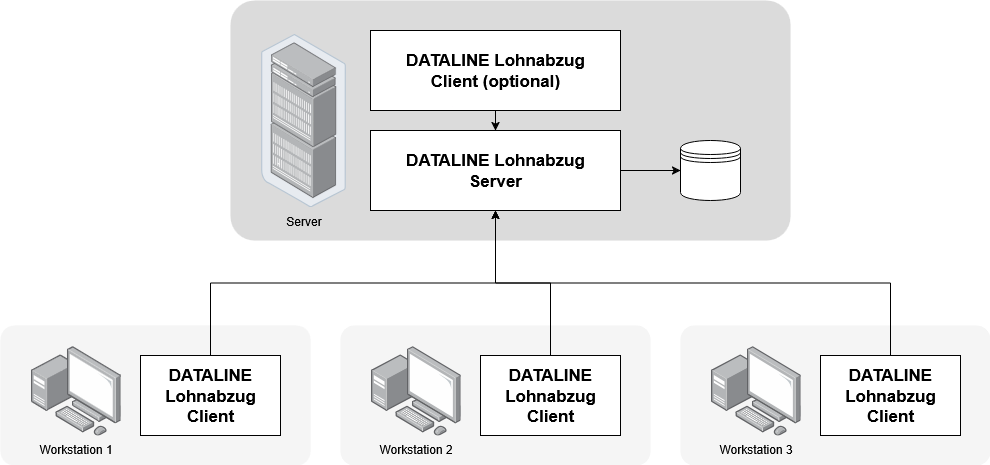
DATALINE Lohnabzug besteht aus zwei Komponenten:
- Der DATALINE Lohnabzug Server wird auf dem zentralen Server im Unternehmensnetz installiert. Auf diesem Server liegen die Berechnungskomponenten sowie die Datenbank.
- Der DATALINE Lohnabzug Client ist die Benutzeroberfläche und wird auf den Workstations (den “Bearbeiterplätzen”) installiert. Diese greifen über das Netzwerk auf den Server zu.
Üblicherweise wird der DATALINE Lohnabzug Client auch auf dem Server installiert, da über diesen administrative Aufgaben durchgeführt werden können.
Voraussetzungen
- Mindestens zwei Geräte: Ein Server sowie eine Workstation.
- Die Systemanforderungen entsprechen in beiden Fällen den üblichen Systemanforderungen, mit der Ausnahme des erforderlichen Arbeitsspeichers, welcher nur beim Server Anwendung findet.
- Eine DATALINE Lohnabzug Lizenz, die den Mehrplatzbetrieb sowie eine feste Anzahl verfügbarer Bearbeiterplätze enthält.
- Ein Unternehmensnetzwerk, in dem die Workstations IP-Zugriff auf den Server haben. Der Zugriff erfolgt über TCP an einen von Ihnen frei definierbaren Port. Die Nutzung von Active Directory wird unterstützt, ist allerdings nicht erforderlich. Wir empfehlen, falls kein Active Directory verwendet wird, die Namensauflösung des Servers über DNS einzurichten oder alternativ dem Server eine feste IP-Adresse zu vergeben.
- Eine aktive Firewall auf dem Server (beispielsweise die Windows Defender Firewall).
Info
Es ist nicht erforderlich, dass der Lohnabrechner direkten Zugriff (Remotedesktop o.Ä.) auf den Server bekommt.
Die Kommunikation erfolgt über eine separate Verbindung, die nur direkten Zugriff auf DATALINE Lohnabzug ermöglicht.
Warnung
Wir raten dringend davon ab, den Zugriff auf den DATALINE Lohnabzug Server aus dem Internet zu erlauben.
Eine solche Konfiguration wird von DATALINE Lohnabzug explizit nicht unterstützt und stellt ein erhebliches Sicherheitsrisiko dar.
Benötigte Bearbeiterplätze
Die Lizenz umfasst eine bestimmte Anzahl an Bearbeiterplätzen.
Ein Bearbeiterplatz bezieht sich hierbei auf eine bestimmte Kombination aus Benutzer und Gerät.
Bitte beachten Sie, dass auch der Systemadministrator einen Bearbeiterplatz beansprucht.
Info
Verwendet derselbe Bearbeiter DATALINE Lohnabzug auf mehreren Geräten, wird pro Gerät ein Bearbeiterplatz beansprucht.
Wird die maximale Anzahl an Bearbeiterplätzen überschritten, müssen alte Bearbeiterplätze aus dem System abgemeldet werden.
Einrichtung der Mehrplatzfähigkeit
Eine Anleitung zur Einrichtung der Mehrplatzfähigkeit finden Sie im separaten Kapitel Server-Einrichtung.
Unterabschnitte von Mehrplatzbetrieb
Bearbeiterplatz-Einrichtung
Installation von DATALINE Lohnabzug
Das Programm wird auf dem Bearbeiterplatz in einer schmalen Variante (ohne Server) installiert.
Hierfür wählen Sie im Installations-Assistenten statt der regulären vollständigen Installation die Option “Bearbeiterplatz (Mehrplatz)”.
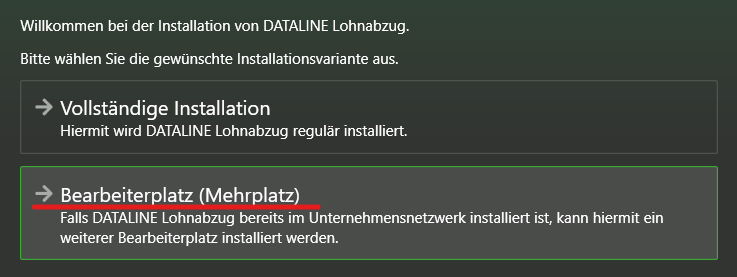 Installations-Assistent mit Auswahl der Installationsvariante
Info
Haben Sie versehentlich die vollständige Installation durchgeführt, werden Sie beim Start von DATALINE Lohnabzug nach regulären DATALINE Anmeldedaten gefragt und es wird keine Verbindung zum zentralen Mehrplatzsystem hergestellt.
Öffnen Sie in diesem Fall nach der Installation die Windows-Einstellungen, indem Sie im Startmenü nach “Programme hinzufügen oder entfernen” suchen. Klicken Sie anschließend bei Programm “DATALINE Lohnabzug Server” auf die Punkte und dann auf “Deinstallieren”.
Folgen Sie den Anweisungen und öffnen Sie DATALINE Lohnabzug nach der Deinstallation erneut.
Starten Sie nach der Installation DATALINE Lohnabzug aus dem Startmenü.
Initiale Verbindung und Anmeldung
Dieser Schritt muss nur bei der erstmaligen Anmeldung durchgeführt werden.
Für die Anmeldung benötigen Sie folgende Informationen, welche Sie von Ihrem Systemadministrator erhalten:
- Host: Der Verbindungsname des DATALINE Lohnabzug Servers.
- Port: Der Verbindungsport des DATALINE Lohnabzug Servers.
- Benutzername: Ihr persönlicher Anmeldename.
- Passwort: Ihr persönliches Anmeldepasswort.
Verbindungsparameter
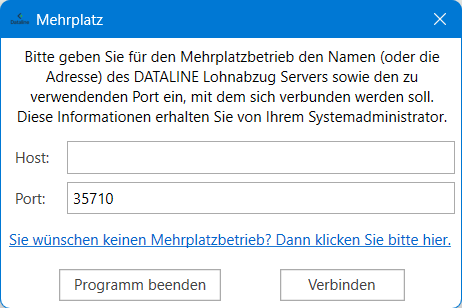 Abfrage nach den Verbindungsparametern
Zunächst werden Sie nach den Verbindungsparametern (Host und Port) gefragt.
Geben Sie diese so ein, wie Sie sie vom Systemadministrator erhalten haben, und klicken Sie auf Verbinden.
Anmeldeart
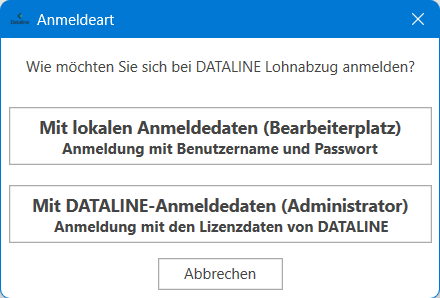 Abfrage nach der Anmeldeart
Anschließend werden Sie nach der Anmeldeart gefragt.
In den meisten Fällen wählen Sie hier Mit lokalen Anmeldedaten (Bearbeiterplatz).
Sind Sie der Administrator (also der Lizenzinhaber), wählen Sie stattdessen Mit DATALINE-Anmeldedaten (Administrator) und verfahren Sie mit der weiteren Anmeldung wie auf dem Server.
Benutzeranmeldung
Geben Sie schließlich Ihren Benutzernamen und das Passwort ein und klicken Sie auf Login.
DATALINE Lohnabzug sollte nun starten und sich die eingegebenen Daten für weitere Starts merken.
Anmeldung des Administrators am Bearbeiterplatz
Der Administrator kann sich über die Anmeldeart Mit DATALINE-Anmeldedaten (Administrator) auch am Bearbeiterplatz anmelden.
Bitte beachten Sie, dass aus Sicherheitsgründen einige Optionen auch dem Administrator nicht zur Verfügung stehen, wenn dieser nicht auf dem Server angemeldet ist.
Hierzu gehören insbesondere:
- Die Deaktivierung der Mehrplatzfähigkeit
- Das Exportieren und Importieren von Datensicherungen aus/in Sicherungsdateien
- Das Ändern des Sicherungslaufwerks für Datensicherungen
- Das Zurücksetzen von DATALINE Lohnabzug auf Werkseinstellungen
Benutzerverwaltung
Administrator-Konto
Wenn Sie sich mit Ihren DATALINE Anmeldedaten (die Sie beim Erwerb einer Lizenz erhalten haben) anmelden, agieren Sie im Mehrplatzbetrieb als “Administrator”, haben also volle Rechte über alle Daten in DATALINE Lohnabzug.
Das Administrator-Konto kann nicht gelöscht oder einem anderen Benutzer zugewiesen werden.
Wir empfehlen, die Anmeldedaten zu diesem Konto nicht weiterzugeben, auch nicht an die Bearbeiter die sich am System anmelden.
Stattdessen können Sie über das Administrator-Konto weitere Benutzer anlegen.
Info
Für die nachfolgenden Funktionen müssen Sie als Administrator in DATALINE Lohnabzug angemeldet sein.
Anlage eines neuen Benutzers
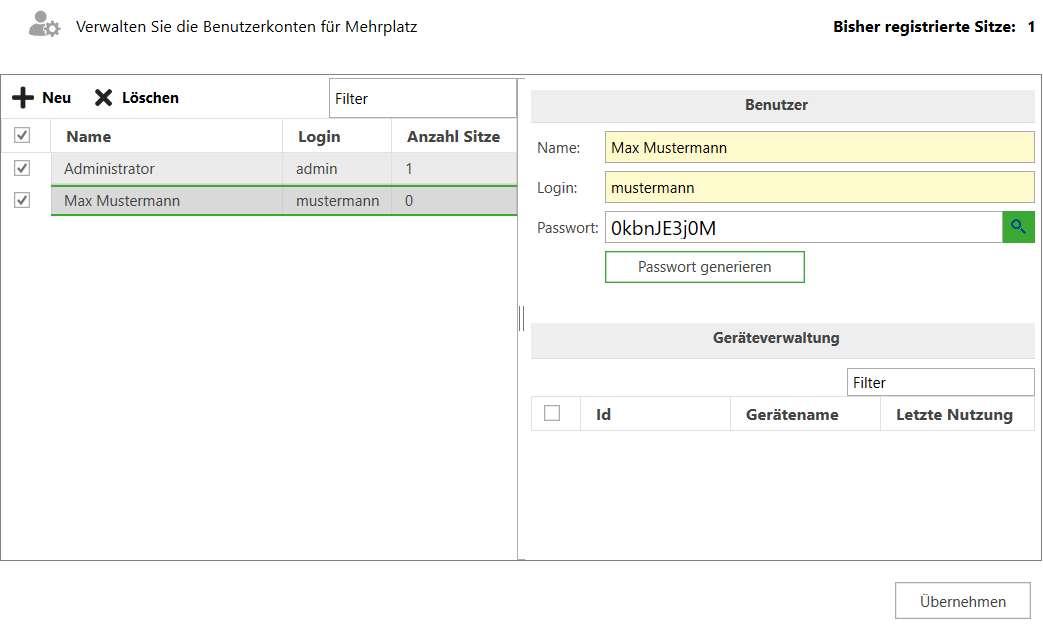 Ansicht der Benutzerverwaltung
- Wechseln Sie in die Benutzerverwaltung über das grüne Systemmenü oben links, dann
‣ Einstellungen ‣ Benutzerverwaltung.
- Klicken Sie in der Benutzerliste oben auf Neu.
- Vergeben Sie rechts einen Namen. Dieser Name wird zur Anzeige verwendet, zum Beispiel im Änderungsprotokoll.
- Vergeben Sie einen Login (Anmeldenamen). Dieser wird verwendet, um sich bei DATALINE Lohnabzug anzumelden. Die Groß- und Kleinschreibung wird hierbei ignoriert.
- Vergeben Sie ein sicheres Passwort. Sie können auf Passwort generieren klicken, um automatisch ein sicheres Passwort zu erstellen.
- Klicken Sie abschließend unten rechts auf Übernehmen.
Ändern der Anmeldedaten und des Passworts eines Benutzers
Info
Die Daten des Administrators können nicht innerhalb von DATALINE Lohnabzug geändert werden.
Das Passwort Ihres DATALINE Kontos kann im DATALINE Kundencenter geändert werden.
- Wechseln Sie in die Benutzerverwaltung über das grüne Systemmenü oben links, dann
‣ Einstellungen ‣ Benutzerverwaltung.
- Wählen Sie den gewünschten Benutzer in der Liste aus.
- Ändern Sie rechts die gewünschten Daten. Möchten Sie das Passwort nicht ändern, lassen Sie das Feld leer.
- Klicken Sie abschließend unten rechts auf Übernehmen.
Info
Das Ändern des Passworts oder Anmeldenamens hat nur Auswirkung auf neue Anmeldungen. Ist der Benutzer bereits angemeldet, wird er nicht zu einer erneuten Anmeldung aufgefordert.
Ist dies gewünscht, löschen Sie auch alle Geräte aus der Geräteverwaltung.
Löschen eines Benutzers
Info
Der Administrator kann nicht gelöscht werden.
- Wechseln Sie in die Benutzerverwaltung über das grüne Systemmenü oben links, dann
‣ Einstellungen ‣ Benutzerverwaltung.
- Wählen Sie den gewünschten Benutzer in der Liste aus.
- Klicken Sie oberhalb der Liste auf Löschen und bestätigen Sie die Rückfrage.
Info
Nach dem Löschen wird die Anmeldung des Benutzers sofort verweigert. Ist der Benutzer derzeit angemeldet, kann es einige Minuten dauern bis dieser final getrennt wird.
Geräteverwaltung
Zu jedem Benutzer werden die Geräte aufgelistet, auf welchen dieser sich bei DATALINE Lohnabzug angemeldet hat.
Es wird auch protokolliert, wann die letzte Nutzung von DATALINE Lohnabzug auf dem jeweiligen Gerät erfolgt ist, damit alte Geräte einfach erkannt und gelöscht werden können.
Sie können Geräte nicht manuell hinzufügen – stattdessen werden diese bei der Benutzeranmeldung automatisch hinzugefügt.
Löschen Sie ein Gerät über die Schaltfläche Löschen oberhalb der Geräteliste, so muss sich der Benutzer auf diesem Gerät neu anmelden.
Dies kann zum Beispiel bei Verlust eines Geräts verwendet werden.
Sie können das Gerät, mit dem Sie momentan angemeldet sind, nicht löschen, da Sie sich sonst abmelden würden.
Die aufgelisteten Geräte zählen zur Anzahl benutzter Sitze, welche durch Ihre Lizenz limitiert ist.
Info
Ist das Limit der Sitze erreicht und wird eine Anmeldung auf einem neuen Gerät versucht, so wird der Benutzer aufgefordert, sich auf einem alten Gerät abzumelden.
Existiert kein altes Gerät für den Benutzer wird die Anmeldung verweigert und der Administrator muss zunächst ein altes Gerät eines anderen Benutzers löschen.
Wenn keine Anmeldung möglich ist
Wird die Anmeldung wegen einer Sitzüberschreitung verweigert, versuchen Sie bitte zunächst, sich als Administrator anzumelden.
Sie haben dann die Gelegenheit, in der Geräteverwaltung so viele Sitze zu löschen, bis die Anzahl nicht mehr die Lizenz überschreitet.
Info
In seltenen Fällen kann es passieren, dass sich auch der Administrator aufgrund einer Sitzüberschreitung nicht mehr anmelden kann.
Der Grund dafür ist wahrscheinlich ein Downgrade der Lizenz (also eine neue Lizenz, die weniger Sitze enthält), sodass auch der Adminstrator keinen verfügbaren Sitz mehr hat.
In diesem Fall müssen alle Sitze gelöscht werden (die Benutzer werden hierbei nicht gelöscht).
Starten Sie hierfür eine Eingabeaufforderung als Administrator und führen Sie den folgenden Befehl aus:
"C:\Program Files\DATALINE\next-server\Dataline.Next.QueryServer.exe" /reset-seats
Einschränkungen von Benutzern
Auf folgende Bereiche und Funktionen von DATALINE Lohnabzug hat nur der Administrator Zugriff:
- Benutzerverwaltung
- Mehrplatzdeaktivierung
- Datenwiederherstellung sowie den Export von Datensicherungen in Sicherungsdateien
- Auswahl des Sicherungslaufwerks für Datensicherungen
- Zurücksetzen des Programms auf Werkseinstellungen
Server-Einrichtung
Installation von DATALINE Lohnabzug
Das Programm wird auf dem Server regulär (wie im Einzelplatz) installiert.
Verfahren Sie demnach so wie in der regulären Installationsanleitung und wählen Sie im Installations-Assistenten die Installationsvariante “Vollständige Installation”.
Starten Sie anschließend DATALINE Lohnabzug aus dem Startmenü und melden Sie sich mit Ihren DATALINE Benutzerdaten an (hierdurch wird Ihre Lizenz installiert).
Aktivierung des Mehrplatzbetriebs
- Klicken Sie auf die grüne Schaltfläche oben links im Programm und im sich öffnenden Menü auf Einstellungen.
- Wechseln sie im linken Menü auf den Menüpunkt Mehrplatzaktivierung. Wenn dieser Menüpunkt nicht sichtbar ist, besitzen Sie keine Lizenz für den Mehrplatzbetrieb. Bitte beachten Sie, dass Demolizenzen keine Freischaltung für den Mehrplatzbetrieb haben.
- Vergeben Sie einen Port, auf welchem DATALINE Lohnabzug auf eingehende Verbindungen von Bearbeitern warten soll. Dies muss ein freier TCP-Port im System sein und zwischen 1024 und 65535 liegen. Der Standardwert ist üblicherweise frei und empfohlen.
- Klicken Sie auf Mehrplatz aktivieren und bestätigen Sie die Rückfrage. DATALINE Lohnabzug startet jetzt neu und aktiviert den Mehrplatzbetrieb.
Über denselben Dialog können sie später, wenn nötig, den Mehrplatzbetrieb wieder deaktivieren.
Info
Sie können die Aktivierung des Mehrplatzbetriebs alternativ auch über die Kommandozeile durchführen. Starten Sie hierfür eine Eingabeaufforderung als Administrator und führen Sie den folgenden Befehl aus (ersetzen Sie 35710 bei Bedarf durch den gewünschten Port):
"C:\Program Files\DATALINE\next-server\Dataline.Next.QueryServer.exe" /mehrplatz-aktivieren 35710
Der Mehrplatzbetrieb kann mit diesem Befehl deaktiviert werden:
"C:\Program Files\DATALINE\next-server\Dataline.Next.QueryServer.exe" /mehrplatz-deaktivieren
Konfiguration der Firewall
Je nach der Konfiguration des Servers muss der soeben vergebene Port in der Firewall geöffnet werden.
Hierbei sind folgende Einstellungen zu setzen:
- Eingehende Regel
- Windows-Dienstname
DatalineNextServer
- TCP
- Lokaler Port, so wie er bei Aktivierung des Mehrplatzbetriebs festgelegt wurde
- Verbindung zulassen
- Remote-IP-Adresse im lokalen Intranet
- Anwendung in Domäne, Privat, Öffentlich
Sofern Sie die Windows Defender Firewall nutzen, können Sie eine entsprechende Regel mit folgendem PowerShell-Befehl automatisch erstellen (hierfür muss die PowerShell als Administrator gestartet werden):
New-NetFirewallRule -DisplayName "DATALINE Lohnabzug" -Direction Inbound -Protocol TCP -LocalPort (Get-Content "$env:ProgramData\DATALINE\OfficeNext\LocalPort.txt" | Select-Object -First 1) -Action Allow -RemoteAddress LocalSubnet
Dieser Befehl erzeugt eine korrekt konfigurierte Firewall-Regel namens “DATALINE Lohnabzug” für Verbindungen aus dem lokalen Subnetz (üblich).
Wenn mehrere geroutete Subnetze oder VPNs verwendet werden sollen, muss der Parameter für RemoteAddress unter Umständen angepasst werden.
Anlage von Benutzern
Wir empfehlen, für jeden Bearbeiter ein Benutzerkonto anzulegen.
Dieser Vorgang wird im Kapitel Benutzerverwaltung beschrieben.
Datensicherung
Der Sinn einer Datensicherung ist ein Schutz vor dem Totalverlust Ihrer Daten.
Mit der in DATALINE Lohnabzug integrierten Datensicherung sichern Sie alle Stammdaten, Abrechnungsdaten, das Meldewesen und Einstellungen in einer einzigen Datei (dies dauert nur wenige Sekunden und kann auch im Hintergrund durchgeführt werden).
Bei einem Verlust Ihrer Daten, zum Beispiel durch einen Ausfall der Hardware, kann diese Datei eingespielt werden um die Daten wiederherzustellen.
Wir bieten ein Online-Datensicherungs-Modul an, mit dem Datensicherungen automatisch in die Cloud hochgeladen werden können.
Hiermit sind Sie automatisch vor Ausfällen geschützt.
Mehr Informationen dazu finden Sie hier.
Warnung
Die DATALINE Lohnabzug-Datensicherung ist nicht dafür gedacht, Daten von einem System auf ein anderes zu übertragen!
Die Erklärung dafür ist einfach: Durch den permanenten Datenaustausch mit den Annahmestellen werden Meldungen verschickt und empfangen.
Wenn Sie also mit kopierten Datenbeständen auf unterschiedlichen Geräten arbeiten, dann laufen diese unweigerlich auseinander.
Die Folge davon sind Inkonsistenten in beiden Datenbeständen, die sich nur schwer oder gar nicht beseitigen lassen.
Bitte beachten Sie, dass DATALINE Lohnabzug diesen Datenaustausch auch automatisch im Hintergrund durchführt.
Zur Vermeidung von Problemen bei der Migration zu einem neuen System empfehlen wir dringend, in den Absender-Einstellungen die Option Automatischer Abruf von Rückmeldungen zu deaktivieren!
Wie sichere ich meine Daten?
Das Bundesamt für Sicherheit in der Informationstechnik veröffentlicht einige Empfehlungen für den Schutz gegen Datenverlust.
Diese lassen sich so zusammenfassen:
- Sie sollten regelmäßig Datensicherungen erzeugen.
- Datensicherungen sollten mehrfach gespeichert werden:
- Die goldene Regel in der Informationstechnik ist die 3-2-1-Regel:
Sie sollten 3 Kopien Ihrer Unternehmensdaten haben.
Es sollten hierfür zwei unterschiedliche Speichermedien benutzt werden, und eines davon sollte an einem externen Standort sein.
- Beispiel 1:
- Die DATALINE Lohnabzug-Datenbank liegt auf Ihrem Computer.
- DATALINE Lohnabzug legt Datensicherungen auf Ihrem Computer an.
- Sie benutzen das Online-Datensicherungs-Modul als dritten, externen Standort.
- Beispiel 2:
- Die DATALINE Lohnabzug-Datenbank liegt auf dem zentralen Unternehmens-Server.
- DATALINE Lohnabzug legt Datensicherungen auf einem externen Sicherungslaufwerk an, welches vom Unternehmen verwaltet wird.
- Ihr Unternehmen sichert das Sicherungslaufwerk an einem zweiten Standort, z.B. in der Cloud.
Was, wenn ich bereits ein Programm für die Datensicherung benutze?
Programme, die Ihren kompletten Computer sichern, sind eine gute Idee um Kopien Ihrer wichtigen Dateien anzulegen.
Bitte beachten Sie jedoch, dass DATALINE Lohnabzug Ihre Daten nicht in Dateien sondern in einer Datenbank ablegt.
Datenbanken sind komplexe Systeme welche bei solchen Datei-basierten Sicherungen problematisch sein können.
Wir empfehlen deshalb, zusätzlich auch immer die in DATALINE Lohnabzug integrierte Datensicherung zu verwenden.
Manuelle und automatische Sicherungen
Sie haben selbstverständlich die Möglichkeit, im laufenden Betrieb manuell Datensicherungen anzulegen.
Hierbei können Sie selbst einen Namen und eine Beschreibung jeder Datensicherung festlegen, um den Überblick zu behalten.
Darüber hinaus erstellt DATALINE Lohnabzug selbstständig im Hintergrund an wichtigen Stellen Datensicherungen.
Dies sorgt für zusätzliche Sicherheit und erspart Ihnen manuelle Arbeit.
An folgenden Stellen erzeugen wir automatisch Datensicherungen:
- Vor jeder Aktualisierung der DATALINE Lohnabzug-Software
- Vor jedem Monatswechsel
- Vor einem Zurücksetzen auf Werkseinstellungen
Sicherungslaufwerk
DATALINE Lohnabzug verwaltet Ihre Datensicherungen automatisch in einem von Ihnen einstellbaren Sicherungslaufwerk.
Das manuelle Erstellen von Sicherungsdateien ist zwar möglich, aber im Normalbetrieb nicht nötig.
Das Sicherungslaufwerk sollte sich immer auf einem separaten Speichermedium befinden, damit Sie vor einem Ausfall ihrer Festplatte geschützt sind.
Denkbare Sicherungslaufwerke sind beispielsweise eine externe Festplatte oder ein externer USB-Stick, eine zweite Festplatte im Computer selbst oder ein Netzlaufwerk (üblich in Unternehmensnetzen).
- Wenn Sie kein Online-Datensicherungs-Modul haben:
Nach der Installation von DATALINE Lohnabzug wird für Sie ein Standard-Sicherungslaufwerk gewählt, welches allerdings keinen Schutz vor Datenverlust bieten kann.
Wir erinnern Sie mit einem Hinweis im Programm daran, ein eigenes Sicherungslaufwerk festzulegen.
- Wenn Sie das Online-Datensicherungs-Modul haben:
Da Datensicherungen automatisch hochgeladen werden, ist das Festlegen eines eigenen Sicherungslaufwerks nicht zwingend nötig.
Da DATALINE Lohnabzug auch automatisch Datensicherungen erstellt, empfehlen wir das Sicherungslaufwerk nicht während der Benutzung von DATALINE Lohnabzug zu trennen.
Wie Sie ein eigenes Sicherungslaufwerk festlegen erfahren Sie hier.
Dialog
Die Datensicherung erreichen Sie einfach über das grüne Programm-Menü in der oberen linken Ecke. Öffnen Sie das Menü und wählen Sie an der Unterseite des Menüs den Punkt Datensicherung.
Um eine Datensicherung zu erstellen, wählen Sie einfach Daten jetzt sichern, vergeben Sie einen Namen und eine optionale Beschreibung und bestätigen Sie mit Datensicherung erstellen.
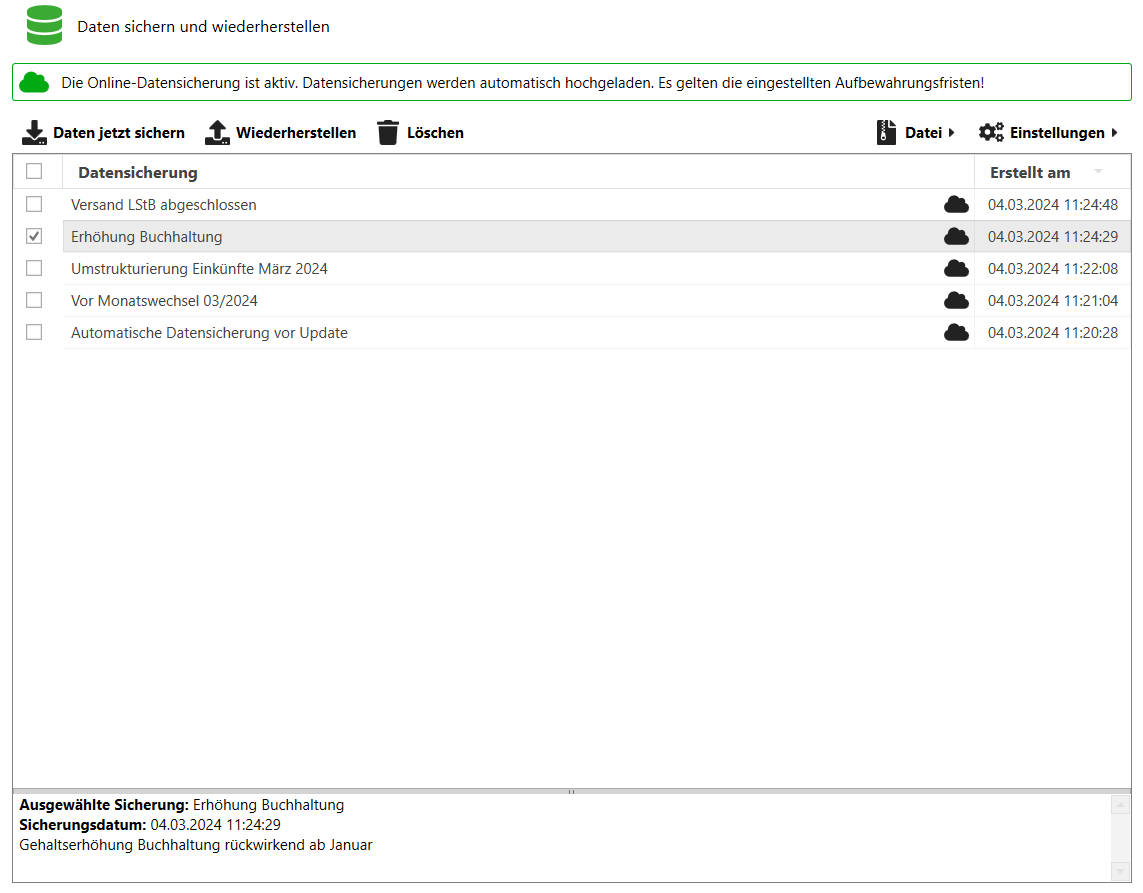
- Oberer Rand: Hier finden Sie Schalter, mit denen Sie die Datensicherung steuern können.
- Daten jetzt sichern: Sichern Sie Ihren kompletten, aktuellen Stand von DATALINE Lohnabzug.
Sie werden nach einem Namen und einer optionalen Beschreibung gefragt, welche Sie frei wählen können.
Nach der Bestätigung startet die Sicherung im Hintergrund und Sie können den Dialog verlassen.
- Wiederherstellen: Stellt die in der Liste ausgewählte Sicherung wieder her, und überschreibt damit den aktuellen Stand von DATALINE Lohnabzug.
Diese Funktion sollten Sie nur nach einem Datenverlust verwenden, siehe hier.
- Löschen: Löscht die in der Liste ausgewählten Sicherungen.
Die Sicherung wird auch aus der Online-Datensicherung gelöscht.
- Datei: Ermöglicht es Ihnen, Sicherungen in Dateien durchzuführen und solche wiederherzustellen.
Im Normalbetrieb ist dies nicht nötig.
- In Datei sichern: Wie Daten jetzt sichern, jedoch werden Sie nach einem Speicherort gefragt.
- Aus Datei wiederherstellen: Wie Wiederherstellen, jedoch werden Sie nach einer vorhandenen Sicherungsdatei gefragt.
- Datensicherung importieren: Hiermit können Sie eine Sicherungsdatei in Ihr Sicherungslaufwerk importieren, sodass diese anschließend in der Liste erscheint.
- Datensicherung exportieren: Hiermit können Sie die in der Liste ausgewählte Sicherung als Sicherungsdatei exportieren.
- Einstellungen: Hiermit können Sie die Datensicherung konfigurieren.
- Sicherungslaufwerk ändern: Hiermit ändern Sie den Ort, an dem DATALINE Lohnabzug Datensicherungen speichert.
Weitere Informationen hierzu finden Sie hier.
- Sicherheit und Passwort: Hier konfigurieren Sie, wie Datensicherungen vor fremdem Zugriff geschützt werden.
Weitere Informationen hierzu finden Sie hier.
- Aufbewahrungsfristen: Hier konfigurieren Sie, wie lange Datensicherungen aufbewahrt werden sollen.
Derzeit betrifft dies nur Einstellungen für die Online-Datensicherung.
- Liste: Hier werden alle Datensicherungen aufgelistet, die manuell oder automatisch erstellt wurden, absteigend nach Erstelldatum (die neueste Sicherung ist immer oben).
Markieren Sie eine Sicherung, wird die von Ihnen vergebene Beschreibung am unteren Rand des Dialogs angezeigt.
- Online-Datensicherung: Wurde die Datensicherung hochgeladen, erscheint ein Wolken-Symbol rechts vom Namen der Sicherung.
Wird die Datensicherung hochgeladen (oder wartet darauf, automatisch hochgeladen zu werden), erscheint ein Pfeil innerhalb des Wolken-Symbols.
Verfahren bei einem Datenverlust
- Wenn Sie kein Online-Datensicherungs-Modul haben:
Nach der Neuinstallation von DATALINE Lohnabzug verfahren Sie wie hier beschrieben, um das Sicherungslaufwerk auszuwählen, welches Sie auch vor dem Datenverlust verwendet haben.
Nach dem Einstellen des Sicherungslaufwerks sollten alle Ihre Datensicherungen wieder in der Liste auftauchen.
- Wenn Sie das Online-Datensicherungs-Modul haben:
Nach der Neuinstallation von DATALINE Lohnabzug sollten Ihre Datensicherungen automatisch in der Liste auftauchen.
Markieren Sie einfach die neueste Sicherung (welche oben in der Liste erscheinen sollte) und klicken Sie am oberen Rand auf Wiederherstellen.
Im nachfolgenden Warnungs-Dialog bestätigen Sie, dass Sie die Sicherung wiederherstellen möchten und damit den aktuellen (leeren) Datenbankstand überschreiben möchten, indem Sie die angezeigten Zeichen in das darunterliegende Feld eintippen.
Bitte beachten Sie, dass je nach den vor dem Verlust getätigten Sicherheitseinstellungen jetzt eine Internetverbindung oder die Eingabe eines Passworts erforderlich ist.
Nach erfolgreicher Rücksicherung schließt sich der Datensicherungs-Dialog automatisch und Sie können direkt weiterarbeiten.
Sicherungslaufwerk ändern
Nachträgliches Ändern des Sicherungslaufwerks
Wenn Sie bereits im alten Sicherungslaufwerk Datensicherungen erstellt haben, werden Sie diese beim Ändern des Sicherungslaufwerks nicht verlieren.
Nach der Änderung des Sicherungslaufwerks verschieben wir die alten Datensicherungen automatisch in das neue Sicherungslaufwerk, damit diese direkt wieder verfügbar sind.
Klicken Sie im Datensicherungs-Dialog auf Sicherungslaufwerk ändern.
Sie können anschließend einen beliebigen Ordner auf Ihrem Computer, einem externen Laufwerk oder einem Netzlaufwerk auswählen.
Bei der Auswahl legt DATALINE Lohnabzug selbstständig die nötigen Zugriffsberechtigungen für den Ordner an.
Hierfür müssen Sie sowohl Schreibrechte für den Ordner haben, als auch dessen Berechtigungen ändern können (dies ist unter Windows versteckt unter den “erweiterten Berechtigungen”).
In der Praxis hat sich bei Berechtigungsproblemen in Firmennetzen bewährt, einen neuen Unterordner zu erstellen und diesen als Sicherungslaufwerk auszuwählen.
Nötige Schritte bei der Verwendung von externen Datenträgern
Bei einem externen Laufwerk kann sich unter Windows der Laufwerksbuchstabe ändern, wenn Sie dieses trennen und neu verbinden.
In diesem Fall findet DATALINE Lohnabzug das Laufwerk nicht mehr.
Sie sollten bei externen Laufwerken deshalb unter Windows einen festen Laufwerksbuchstaben festlegen:
- Suchen Sie im Startmenü nach der Option “Festplattenpartitionen erstellen und formatieren” und öffnen Sie den vorgeschlagenen Eintrag.
- In der oberen Liste sollten Sie Ihr externes Laufwerk finden.
- Klicken Sie mit rechts darauf und wählen Sie “Laufwerkbuchstaben und -pfade ändern”, anschließend “Ändern”.
- Wählen Sie in der Auswahlbox rechts einen freien Buchstaben aus und bestätigen Sie alle Dialoge mit “OK”.
Benutzung von Netzlaufwerken
DATALINE Lohnabzug unterstützt die Verwendung von SMB-Netzlaufwerken.
Wenn Sie ein solches auswählen, werden Sie zusätzlich nach Anmeldedaten gefragt.
Aus Sicherheitsgründen greift DATALINE Lohnabzug nicht über den angemeldeten Benutzer auf Netzlaufwerke zu, sondern verwendet separate Anmeldedaten.
So können Sie den Zugriff von DATALINE Lohnabzug auf Ihr Netzwerk genauer kontrollieren und einschränken.
Geben Sie als Anmeldedaten entweder Ihre eigenen Anmeldedaten der Domäne an (hierfür wird in modernen Firmennetzen als Benutzername Ihre E-Mail-Adresse und das zugehörige Passwort verwendet, das Stichwort ist hier UPN bzw. Benutzerprinzipalname), oder geben Sie die Daten des gesonderten Kontos für Lohnabzug ein, falls verfügbar.
In alten Firmennetzen kann es nötig sein, die Option “Anmeldung bei einer Domäne mit altem Domänennamen” zu aktivieren.
Hierbei ist der prä-Windows 2000 Anmeldename gemeint.
Fragen Sie im Zweifel Ihren Systemadministrator, welches Anmeldeformat in Ihrem Firmennetzwerk benutzt wird.
Unterabschnitte von Datensicherung
Online-Datensicherung
Die Online-Datensicherung ist ein optionales Zusatzmodul, mit dem Sie Speicherplatz in der DATALINE-Cloud zur Verfügung gestellt bekommen um Datensicherungen online zu speichern.
Dies ersetzt nicht die lokalen Datensicherungen, sondern agiert als zusätzliches Speichermedium welches im Notfall eine Kopie Ihrer Sicherungen vorhält.
Sind Sie für die Online-Datensicherung freigeschaltet, werden alle neuen Sicherungen automatisch in die Cloud hochgeladen.
Sie müssen hierfür keine weiteren Einstellungen treffen.
Für Online-Datensicherungen gilt derselbe Schutz wie für lokale Datensicherungen, über welchen Sie hier mehr erfahren können.
Online-Datensicherungen sind also zu jedem Zeitpunkt sicher verschlüsselt und nur Ihr Unternehmen kann diese öffnen.
Hochladen von Datensicherungen
Das Hochladen von Datensicherungen erfolgt automatisch, sofern eine Internetverbindung besteht und die Online-Datensicherung aktiv ist.
Sie erkennen die Verfügbarkeit der Online-Datensicherung durch eine Information im Datensicherungs-Dialog:

Datensicherungen, die online verfügbar sind, erhalten in der Liste ein Wolken-Symbol.
Werden Datensicherungen jetzt oder demnächst hochgeladen, ist das Symbol mit einem Pfeil versehen.
Im folgenden Beispiel sind die zwei unteren Sicherungen online verfügbar und die obere wird derzeit hochgeladen:

Das Hochladen von Datensicherungen erfolgt komplett im Hintergrund.
Sie können den Datensicherungs-Dialog und sogar DATALINE Lohnabzug schließen während die Sicherungen hochgeladen werden.
Wenn Sie Ihren Computer während des Hochladens neu starten, wird das Hochladen nach dem Neustart automatisch fortgesetzt.
Das manuelle Hochladen von Datensicherungen ist nicht nötig.
Möchten Sie das automatische Hochladen von Datensicherungen temporär deaktivieren, klicken Sie im Datensicherungs-Dialog auf Einstellungen, Aufbewahrungsfristen und entfernen Sie dann den Haken bei Datensicherungen automatisch in die Online-Datensicherung hochladen.
Aufbewahrungsfristen
Für die Einhaltung von Datenschutzbestimmungen insbesondere im Bezug auf Cloud-Speicherplatz ist es wichtig, dass Online-Datensicherungen nur so lange aufbewahrt werden wie nötig.
Hierfür bieten wir eine Funktion an, mit der alte Datensicherungen automatisch aus der Online-Datensicherung gelöscht werden.
Für jede Datensicherung wird eine Aufbewahrungsfrist (maximal drei Jahre) definiert.
Nach dieser Frist bleibt die lokale Kopie Ihrer Sicherung erhalten, die hochgeladene Sicherung wird jedoch entfernt.
Sie können Sicherungen natürlich auch vorher manuell löschen.
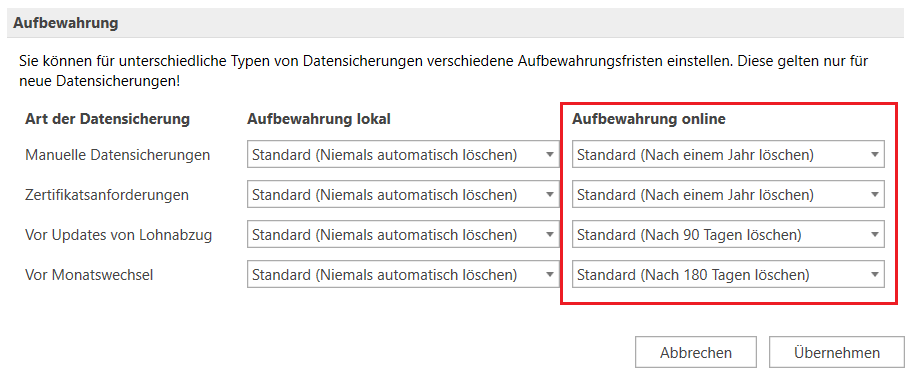
Die Aufbewahrungsfristen für Online-Datensicherungen sind standardmäßig eingestellt.
Um diese zu ändern, klicken Sie im Datensicherungs-Dialog auf Einstellungen und Aufbewahrungsfristen.
Sie können je nach Art der Datensicherung (manuell oder automatisch) unter Aufbewahrung online verschiedene Fristen auswählen.
Außerdem können Sie für bestimmte Arten das Hochladen auch gänzlich deaktivieren, indem Sie als Frist Nicht hochladen auswählen.
Klicken Sie zum Abschluss unten rechts auf Übernehmen.
Sicherheit
Da die DATALINE Lohnabzug-Datensicherungen besonders schützenswerte personenbezogene Daten Ihrer Angestellten wie Adressen, Bankverbindungen, Einkünfte und Gesundheitsdaten enthalten, ist der sichere Umgang damit wichtig.
Aus diesem Grund sind Datensicherungen aus DATALINE Lohnabzug automatisch und jederzeit verschlüsselt.
Hierfür müssen Sie keine weiteren Einstellungen vornehmen.
Verschlüsselung mit den DATALINE-Anmeldedaten
Beim ersten Start von DATALINE Lohnabzug mussten Sie Ihre DATALINE-Anmeldedaten eingeben, die Sie bei dem Kauf Ihrer Lizenz erhalten haben.
Diese Daten werden auch standardmäßig verwendet, um Ihre Datensicherungen zu schützen.
Gelangt jemand anderes an Ihre Datensicherungen, wird er diese nicht lesen können, da er nicht im Besitz Ihrer Anmeldedaten ist.
Damit dieser Mechanismus effektiv funktioniert sollten Sie Ihr DATALINE-Passwort an einem sicheren Ort ablegen.
Für das Wiederherstellen von Datensicherungen wird in diesem Modus eine Internetverbindung erfordert.
Das Erstellen von Datensicherungen ist jedoch auch ohne Internetverbindung möglich.
Die Datensicherungen werden für die Verschlüsselung nicht an DATALINE gesendet und bleiben stets auf Ihrem Computer.
- Was passiert, wenn ich meine E-Mail-Adresse oder mein Passwort ändere?
- Dies hat keine Auswirkungen auf Ihre Datensicherungen.
Diese können weiterhin (mit den geänderten Anmeldedaten) geöffnet werden.
- Was passiert, wenn ich mein DATALINE-Passwort vergessen habe?
- Sie können Ihr Passwort in unserer Accountverwaltung oder direkt im Anmeldedialog zurücksetzen.
Aus Sicherheitsgründen gilt nach dem Zurücksetzen des Passworts eine Sperrfrist, während der die Entschlüsselung von Datensicherungen nicht möglich ist.
Hiermit verhindern wir, dass sich jemand unbefugten Zugriff zu Ihrem DATALINE-Konto verschafft um an Ihre Sicherungen zu gelangen.
Die Sperrfrist kann mehrere Wochen andauern.
Wenn Sie sofortigen Zugriff auf Ihre Datensicherungen benötigen, kann unser Kundendienst nach Überprüfung Ihrer Identität die Sperre deaktivieren.
Verschlüsselung mit einem Passwort
Alternativ können Sie festlegen, dass Datensicherungen mit einem von Ihnen vergebenen Sicherungs-Passwort verschlüsselt werden.
Dies ist (vorausgesetzt Sie vergeben ein ausreichend sicheres Passwort) die sicherste Methode, da in diesem Fall kein Schlüssel bei DATALINE gespeichert wird.
- Vorteile:
- Niemand, auch nicht DATALINE, kann ohne das Passwort Ihre Sicherungen öffnen.
- Für die Wiederherstellung von Sicherungen ist keine Internetverbindung erforderlich.
- Nachteile:
- Sie müssen hierfür ein separates Passwort vergeben.
- Beim Wiederherstellen einer Sicherung werden Sie nach einem Passwort gefragt, welches Sie bei einem Datenverlust erst suchen müssen.
- Gelangt jemand an dieses Passwort, kann er alle Sicherungen öffnen.
- Beim Verlust des Passworts sind alle Sicherungen unwiederbringlich verloren.
Es können nicht beide Verschlüsselungs-Methoden parallel aktiviert werden.
Um statt den DATALINE-Anmeldedaten ein Sicherungs-Passwort zu verwenden, gehen Sie wie folgt vor:
- Öffnen Sie den Dialog für die Datensicherung über das grüne Programm-Menü in der oberen linken Ecke und dann den Punkt Datensicherung.
- Klicken Sie am oberen Rand auf Einstellungen.
- Klicken Sie auf Sicherheit und Passwort.
- Klicken Sie auf Mit einem Passwort verschlüsseln.
- Vergeben Sie ein neues Passwort und geben Sie es im Feld darunter nochmals ein.
- Bestätigen Sie mit Speichern.
Um das Passwort zu ändern, gehen Sie genauso vor.
Bitte beachten Sie, dass diese Einstellung nur für neue Datensicherungen gilt.
Sie können alte Datensicherungen weiterhin öffnen.
Verschlüsselungsmechanismus
Hier beschreiben wir zwecks Transparenz die für die Datensicherung verwendeten Sicherheitsmechanismen.
- Datenverschlüsselung: AES-256 CBC
- Datenverifikation: HMAC-SHA256
- Schlüsselableitung (bei Passwort-Verschlüsselung): PBKDF2 mit SHA256