Vielen Dank, dass Sie sich für DATALINE Lohnabzug entschieden haben!
Wir möchten Ihnen mit diesem Handbuch den Einstieg in das Programm erleichtern und Ihnen nützliche Tips zur Verwendung geben. Zu einigen Themen werden wir Ihnen weitergehende Informationen liefern, damit das große Themengebiet Personalabrechnung kein Buch mit sieben Siegeln bleibt.
Umfang des Programms
Die Entgeltabrechnung berechnet die Löhne und Gehälter der Mitarbeiter und ermittelt die Sozialversicherungsbeiträge, Steuern und weiteren Abgaben nach dem aktuellsten Stand, damit die Arbeitnehmer pünktlich Ihre Geld auf dem Konto haben und der Arbeitgeber seinen Zahlungspflichten gegenüber den Sozialversicherungsträgern und der Finanzverwaltung sowie den weiteren Meldepflichten nachkommen kann.
Bei all diesen Tätigkeiten unterstützt Sie DATALINE Lohnabzug!
Sie erfassen die wesentlichen Angaben für die Entgeltabrechnung, und unsere Lohnsoftware übernimmt die Berechnungen und stellt Ihnen die erforderlichen Daten in Dateiform oder als Ausdruck zur Verfügung.
Daneben übernimmt DATALINE Lohnabzug auch die elektronische Kommunikation.
Diese Kommunikation mit Finanzämtern und Sozialversicherungsträgern läuft weitgehend elektronisch und verschlüsselt, so dass hierfür Softwarezertifikate in der Lohnsoftware zu hinterlegen sind.
Dabei ist die betriebliche Entgeltabrechnung über die Lohnsoftware zentrale Kommunikationsstelle, hier werden die Daten empfangen und versendet.
Die betriebliche Lohnabrechnung ist in verschiedene elektronische Dialogverfahren eingebunden, so dass die Lohnsoftware neben den Eingaben der Lohnbuchhaltung in stetiger Kommunikation mit externen Stellen, wie Finanzämtern und Sozialversicherungs-Annahmestellen steht.
Die Steuerdaten der Arbeitnehmer werden online bei den Finanzämtern abgerufen; der Versand von Lohnsteueranmeldungen, Beitragsnachweisen und Sozialversicherungsmeldungen erfolgt ebenso elektronisch und verschlüsselt.
Dabei wird das Elster-Zertifikat für die Kommunikation mit der Finanzverwaltung und das ITSG-Zertifikat für die Kommunikation mit den Sozialversicherungsträgern genutzt.
Diese Zertifikate können in DATALINE Lohnabzug mittels unseres Einrichtungsassistenten beantragt bzw. eingelesen werden.
In diesem Assistenten legen Sie auch den Datensicherungspfad fest. Für die Nutzung der Lohnsoftware ist die Datensicherung besonders wichtig. Daher empfehlen wir ausdrücklich einen geeigneten Sicherungspfad auszuwählen, um im Notfall die Daten an einen weiteren Ort zu sichern.
Gendern, ja oder nein
Wir haben uns bei diesem Handbuch aus Gründen der Lesbarkeit und vor dem Hintergrund, dass das Handbuch ein Sach- und Fachdokument darstellt, dafür entschieden, das “generische Maskulinum” zu nutzen.
Alle Formulierungen in den Texten, die das generische Maskulinum nutzen, gelten dabei für sämtliche Menschen, ohne explizite Ansicht des Geschlechtes.
Unterabschnitte von Einführung in DATALINE Lohnabzug
Nach dem Kauf von DATALINE Lohnabzug erhalten Sie von uns ein Konto, mit dem Sie sich im Programm anmelden können.
Für die Verwendung der Demoversion müssen Sie sich selbst registrieren:
Sie können DATALINE Lohnabzug für 30 Tage testen.
Es stehen alle Funktionen bis auf den Meldungsversand zur Verfügung.
Erste Schritte
Das Programm starten Sie aus dem Startmenü:
Es befindet sich unter DATALINE ‣ DATALINE Lohnabzug.
Beim ersten Start geben Sie Ihre Anmeldedaten (Ihre E-Mail-Adresse und das von Ihnen vergebene Passwort) ein.
Diese Daten werden für zukünftige Starts gespeichert.
Über das Hauptfenster erledigen Sie die täglichen Aufgaben der Lohnabrechnung.
Hierin geben Sie Daten über Ihr Unternehmen, Ihre Angestellten und weiteres ein und erreichen die meisten Funktionen, Auswertungen und Berichte.
Detailliertere Beschreibungen der einzelnen Bedienelemente finden Sie hier.
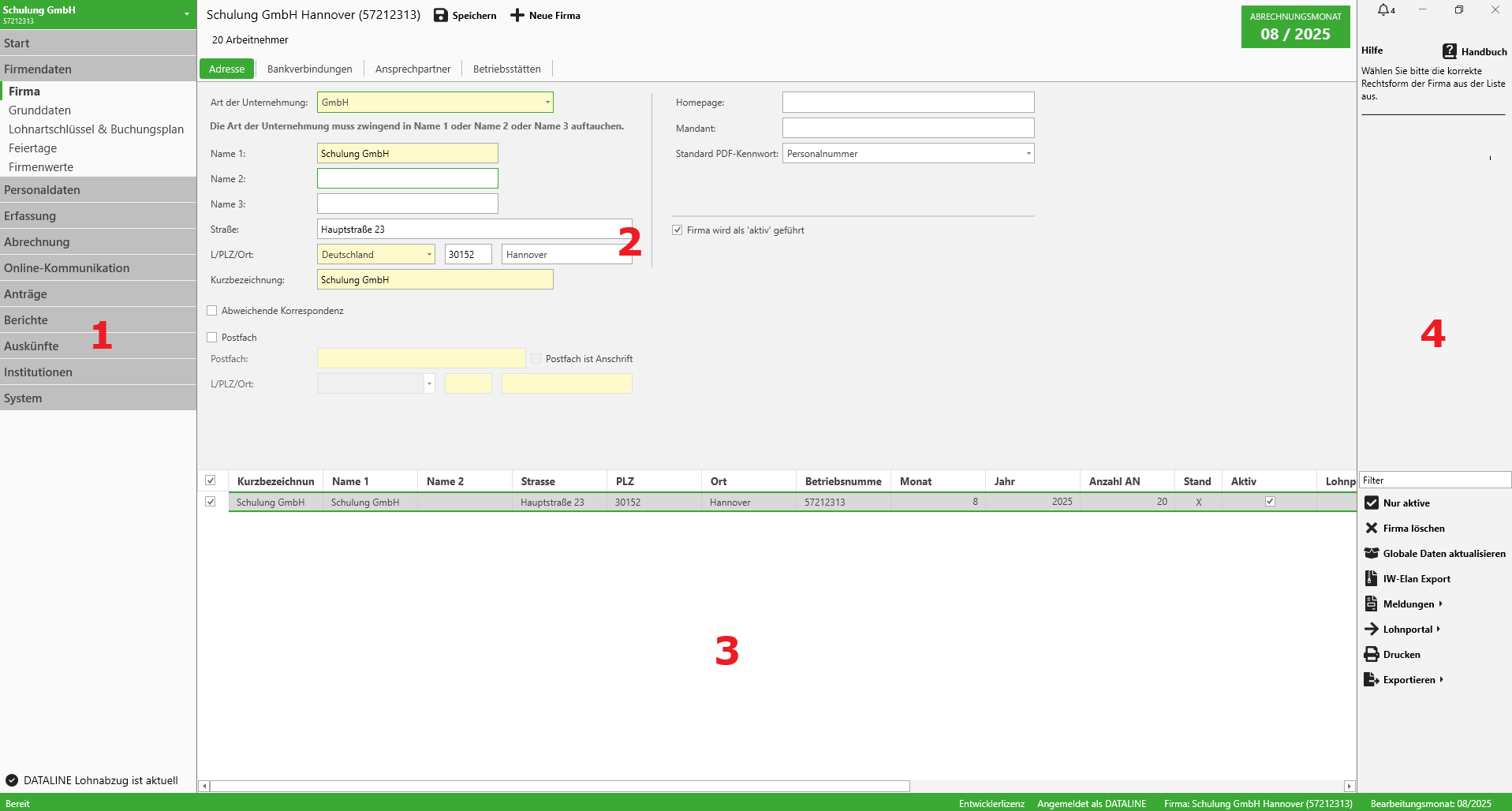
Das Hauptfenster ist üblicherweise in vier Bereiche (im Bild mit roten Ziffern dargestellt) aufgeteilt:
Bereich 1 (links): Menü
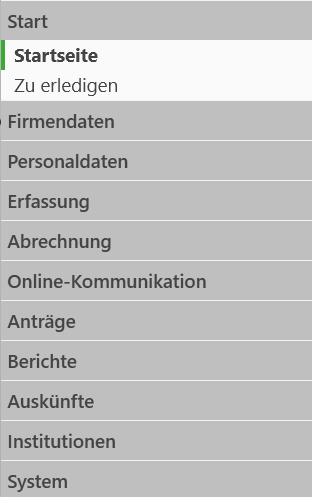
Die unterschiedlichen Funktionen sind thematisch auf verschiedene Menüpunkte (weiß) aufgeteilt, wobei diese Menüpunkte nochmals in Gruppen (grau) zusammengefasst sind.
Klicken Sie auf eine Gruppe, um diese aufzuklappen.
Klicken Sie auf einen Menüpunkt, um diesen zu öffnen.
Unser Menü ist so aufgebaut, dass Sie sich darin im Laufe der monatlichen Tätigkeit von oben nach unten arbeiten.
Zusätzlich finden Sie am oberen Bereich des Menüs den Firmenumschalter bzw. das Hauptmenü, mit welchem Sie die aktuell gewählte Firma wechseln und an zentrale Funktionen wie die Datensicherung gelangen.
Beispiel des Hauptmenüs links in der Anwendung
Bereich 2 (oben): Dateneingabe
Zeigt die Daten des in der unteren Liste ausgewählten (grün umrandeten) Eintrags an, je nachdem welcher Menüpunkt links ausgewählt ist.
Beispiel: Links ist Firma ausgewählt, unten ist Zentrale ausgewählt, so sehen Sie in der Dateneingabe die Daten der Firma namens “Zentrale”.
Wenn Sie Daten geändert haben, speichern Sie diese durch Klick auf Speichern am oberen Fensterrand.
Die Dateneingabe ist thematisch auf Registerseiten gruppiert, welche Sie am oberen Fensterrand auswählen können.
Die aktuelle Seite ist grün hinterlegt.
Beispiel für die Auswahl einer Person aus der Personenliste mit anschließender Änderung von Angeben und Speichern der Daten
Bereich 3 (unten): Auswahlliste
Auflistung der Einträge je nach links gewähltem Menüpunkt.
Beispiel: Links ist Person ausgewählt, also erhalten Sie eine Auflistung der Angestellten der aktuellen Firma.
Der aktuell grün umrandete Eintrag ist Ihre derzeitige Auswahl: Die Daten zu diesem Eintrag werden in der Dateneingabe oben angezeigt.
Sie können auch mehrere Einträge markieren durch Benutzung der Auswahlkästchen links, da einige Aktionen in der Seitenleiste rechts auf mehrere Einträge gleichzeitig angewendet werden können.
Tipp: Um mehrere Einträge schnell zu markieren, klicken und ziehen Sie mit der Maus oder benutzen Sie die Shift- oder Strg-Taste.
Um alle Einträge zu markieren, drücken Sie Strg+A.
Sie können Spalten durch Ziehen mit der Maus umsortieren und ihre Größe verändern.
Durch Rechtsklick können Sie außerdem Spalten aus- bzw. einblenden.
Ihre Einstellungen hierzu werden gespeichert.
Mehrfachauswahl in einer Liste und Umordnung/Filterung der angezeigten Daten
Bereich 4 (rechts): Seitenleiste
Im oberen Bereich der Seitenleiste erhalten Sie nützliche Kurzinformationen zum aktuell gewählten Bedienelement in der Dateneingabe.
Über den Klick auf Handbuch wechseln Sie jederzeit an die entsprechende Stelle in diesem Handbuch.
Der untere Bereich der Seitenleiste bezieht sich auf die Auswahlliste.
Hier finden Sie Aktionen, die Sie auf den ausgewählten Eintrag bzw. die ausgewählten Einträge anwenden können.
An dieser Stelle finden Sie zum Beispiel Funktionen zum Drucken und Löschen der Einträge.
Das Feld Filter bietet Ihnen eine Volltextsuche innerhalb der Auswahlliste, um schnell Einträge finden zu können.
In einigen Bereichen wird zwischen “aktiven” und “nicht aktiven” Einträgen unterschieden (beispielsweise gelten Angestellte mit laufender Beschäftigung als “aktiv”).
Standardmäßig werden dann der Übersicht halber nur aktive Einträge angezeigt.
Um auch nicht aktive Einträge anzuzeigen, klicken Sie auf Nur aktive.
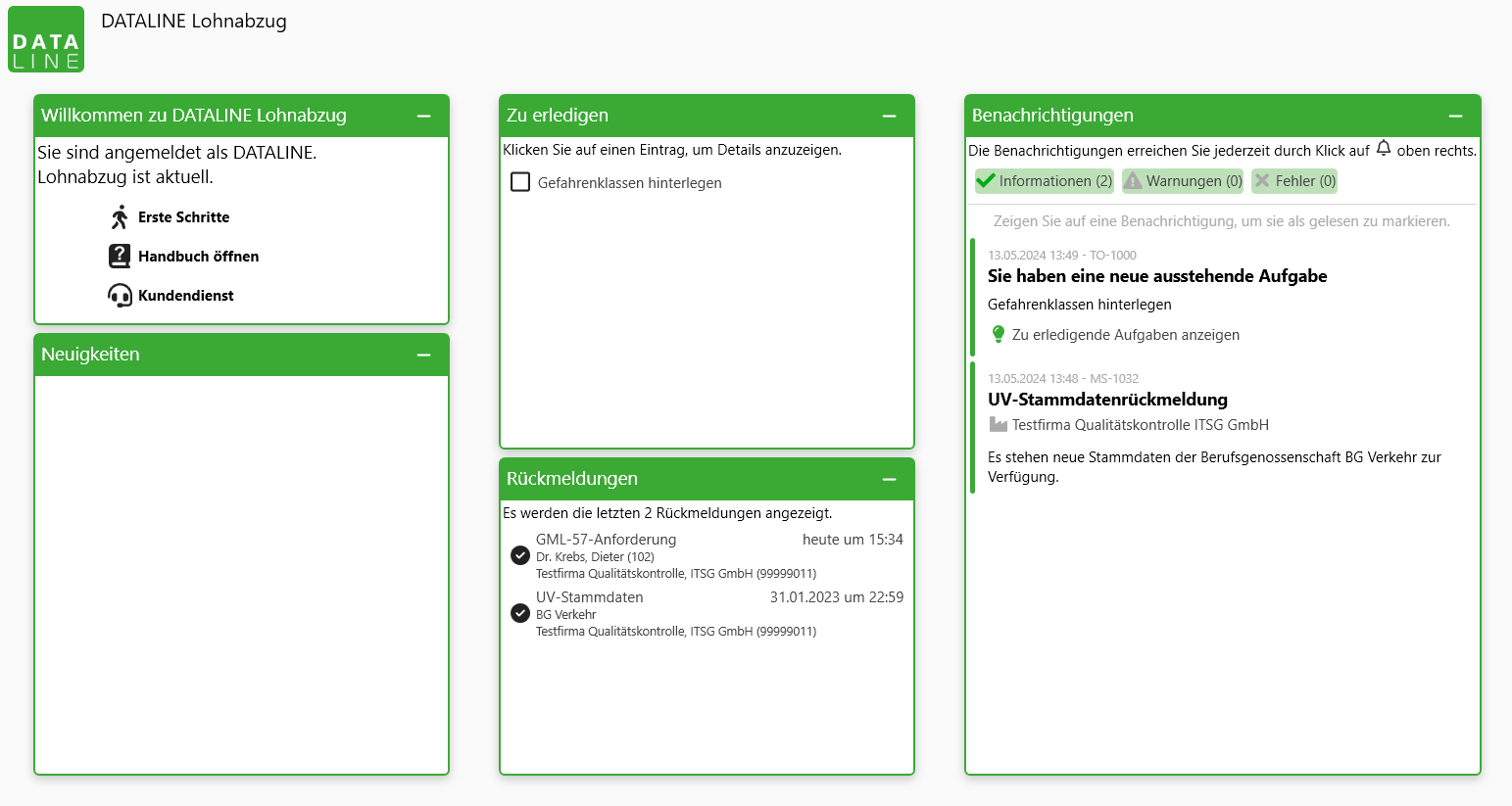
Auf der Startseite erhalten Sie die wichtigsten Informationen aller Firmen auf einen Blick.
Sie können die Größe der einzelnen Bereiche durch Ziehen ändern und nicht benötigte Bereiche durch Klick auf das Minus-Symbol ausblenden.
Bereiche
Willkommen zu DATALINE Lohnabzug: Nützliche Links in das Handbuch und zum Kundendienst. Stehen Aktualisierungen zur Verfügung, erscheint eine Schaltfläche mit der diese installiert werden können.
Neuigkeiten: Neuigkeiten und wichtige Informationen zum Programm. Diese können auch direkt im Handbuch eingesehen werden und werden automatisch aktuell gehalten. Jeder Eintrag ist eine Zusammenfassung und ein Klick darauf leitet Sie an den vollständigen Text innerhalb dieses Handbuchs.
Zu erledigen: Kurzübersicht über die von Ihnen noch zu erledigenden Aufgaben. Durch Klick auf eine der Aufgaben werden Details angezeigt.
Rückmeldungen: Kurzübersicht über die zuletzt empfangenen Rückmeldungen. Durch Klick auf eine der Rückmeldungen werden Details angezeigt. Eine Rückmeldung mit einem roten Ausrufezeichen erfordert eine Aktion von Ihnen.
Benachrichtigungen: Alle ungelesenen Benachrichtigungen. Diese Ansicht ist auch in anderen Programmteilen über die Glocke am oberen rechten Fensterrand erreichbar.
An dieser Stelle möchten wir Ihnen das grundlegende Bedienkonzept von DATALINE Lohnabzug vorstellen.
Alle Lohn-Änderungen gehen vom Stamm aus.
In DATALINE Lohnabzug bearbeiten Sie Lohnabrechnungen, Ausdrucke und Meldungen nie direkt – stattdessen erledigen Sie nötige Änderungen im Firmen- bzw. Personalstamm (also hauptsächlich in den Menügruppen
‣ Firmendaten und
‣ Personaldaten) und die Änderungen fließen automatisch in die entsprechenden Ergebnisse mit ein.
Direkt nach einer Änderung werden im Hintergrund automatisch die entsprechenden Abrechnungen und Meldungen korrigiert und Sie sehen das Ergebnis ohne Verzögerung.
Die Vorteile des Systems liegen auf der Hand:
Die Lohnabrechnung ist immer konsistent mit den Stammdaten und damit komplett nachvollziehbar.
Aktuelle, rückwirkende und zukünftige Änderungen werden an derselben Stelle gemacht, was die Bedienung des Programms stark vereinfacht.
Wenn es Zeit ist für die Abrechnung sind bereits alle Arbeiten erledigt, da Sie die Stammdaten fortlaufend pflegen.
Wenn sich im Vergleich zum Vormonat keine Änderungen ergeben haben liegt der Aufwand für Sie praktisch bei Null.
Änderungen der Arbeitnehmer-Stammdaten erfolgen zu einem Stichtag.
Wenn Sie Änderungen am Personalstamm vornehmen, entscheiden Sie auch immer ab welchem Zeitpunkt diese gültig werden.
Durch diese Angabe weiß DATALINE Lohnabzug ob eine Änderung rückwirkend oder zukünftig gilt und in welcher Form unter Umständen Aufrollungen durchgeführt werden müssen.
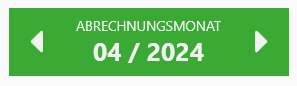
Den Änderungszeitpunkt geben Sie über den Monatsumschalter an:
Dies ist eine standardmäßig grüne Fläche oben rechts, in der Sie den aktuellen Monat der Ansicht auf einen beliebigen Monat einstellen können (standardmäßig ist immer der aktuelle Abrechnungsmonat ausgewählt).
Die Daten in der Dateneingabe sind jene, die zu dem im Monatsumschalter eingestellten Monat gültig sind (bzw. sein werden oder waren).
Monatsumschalter im Abrechnungsmonat:
Monatsumschalter in vergangenem Monat:
Monatsumschalter in zukünftigem Monat:
Über den Monatsumschalter können Sie also bequem durch die Historie der Stammdaten eines Arbeitnehmers schalten.
Wenn Sie Daten in der Eingabe ändern, gelten diese Änderungen ab dem im Monatsumschalter eingestellten Monat – granular pro Eingabefeld.
Vor dem Speichern einer rückwirkenden Änderung werden Sie nochmals darauf aufmerksam gemacht, dass dies Korrekturabrechnungen zur Folge haben kann.
Bereits beim Speichern der Änderungen werden bei rückwirkenden Änderungen entsprechende, zeitlich genau auf die jeweilige Änderung abgestimmte Aufrollungen im Hintergrund durchgeführt.
Dies gilt auch für Einkünfte:
Eine neue oder geänderte Einkunft gilt immer ab dem im Monatsumschalter eingestellten Monat.
Wenn Sie eine Einkunft löschen, gilt diese Löschung ebenfalls ab dem eingestellten Monat.
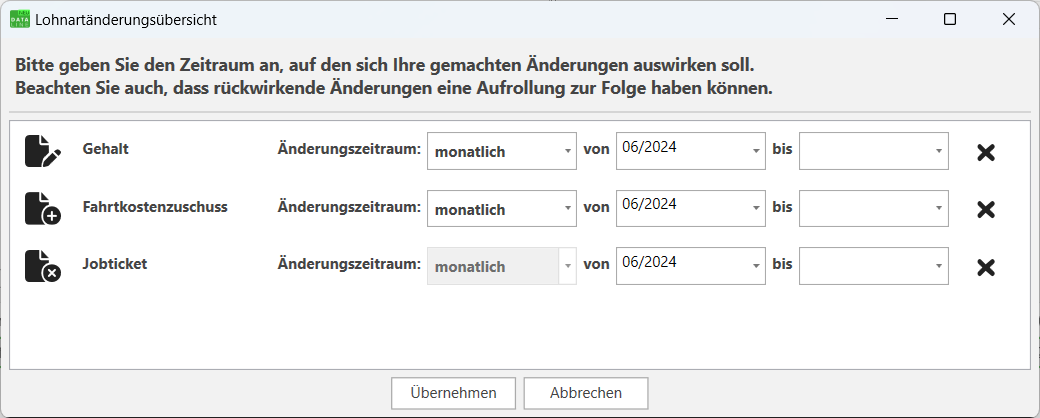
Vor dem Speichern von Einkünften erhalten Sie eine Übersicht über alle Änderungen, in der Sie einzelne Zeiträume ändern oder Änderungen granular rückgängig machen können, wenn nötig.
Dielog zur Festlegung des Gültigkeitszeitraumes für Änderungen an Lohnarten
In diesem Beispiel wurde, an den Grafiken links erkennbar, in Monat Juni die Einkunft “Gehalt” geändert (Erhöhung des Betrags), eine neue Einkunft “Fahrtkostenzuschuss” angelegt und die Einkunft “Jobticket” gelöscht.
Der Vormonat Mai bleibt unberührt, d.h. dort wird das alte Gehalt verwendet und das Jobticket bleibt bestehen.
Alle Dokumente fließen im Abschluss zusammen.
Eine Lohnabrechnung erzeugt eine Vielzahl von Dokumenten, einige davon Ausdrucke, andere elektronisch versendbar.
Statt dass Sie im Programm nach diesen Dokumenten suchen müssen, sammelt DATALINE Lohnabzug diese an einer zentralen Stelle, dem Abschluss.
Das generelle Vorgehen ist also die Anpassung der Stammdaten, dann die Erstellung der Abrechnungen und abschließend das Öffnen des Abschlusses zur Kontrolle und Weiterverarbeitung der Dokumente, die automatisch erstellt wurden.
Weitere Informationen zum Abschluss finden Sie im Kapitel Abschluss.
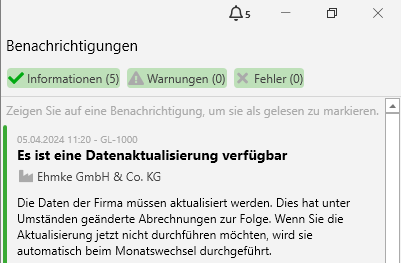
Wichtige Informationen im Programm werden in den “Benachrichtigungen” gesammelt.
Sie kennen sicher die Dialogfenster, die Sie bei Ihrer Arbeit unterbrechen und nach Klick auf OK zusammen mit ihren potentiell wichtigen Informationen unwiederbringlich verschwinden.
Stattdessen sammelt DATALINE Lohnabzug solche Informationen in den Benachrichtigungen, einer Liste von Einträgen die Sie zu einem von Ihnen bestimmbaren Zeitpunkt einsehen können und die erst verschwinden, wenn Sie diese explizit als “gelesen” markieren.
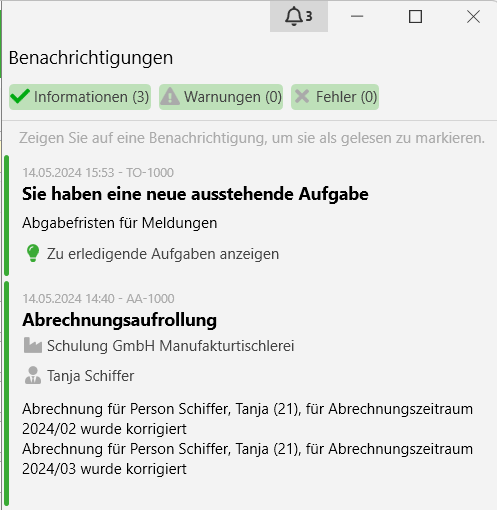
Die Benachrichtigungen sind an jeder Stelle des Programmes einsehbar, indem Sie am oberen rechten Fensterrand auf die Glocke klicken.
Die Zahl neben der Glocke gibt die Anzahl der ungelesenen Benachrichtigungen an.
Die Benachrichtigungen erscheinen auch auf der Startseite.
Jede Benachrichtigung bietet Ihnen, je nach Inhalt, die Möglichkeit schnell an relevante Stellen des Programms zu springen.
Wenn Sie mit der Maus auf einen Eintrag zeigen, erscheint die Schaltfläche Gelesen mit der Sie diesen aus der Liste entfernen.
Es ist wichtig, dass Sie die Benachrichtigungen regelmäßig prüfen und als gelesen markieren.
Ungelesene Benachrichtigungen können den Monatswechsel verhindern.
Beispiele für Benachrichtigungen
In diesem Beispiel werden Sie an ausstehende Aufgaben erinnert und darauf hingewiesen, dass durch eine rückwirkende Änderung eine Abrechnungskorrektur erstellt wurde.
Sie werden an noch zu erledigende Aufgaben erinnert.
Während Benachrichtigungen informativer Natur sind und Sie auch auf Probleme hinweisen können, gibt es auch Aufgaben, die regelmäßig in einem Lohnprogramm zu erledigen sind.
Diese Aufgaben haben üblicherweise eine Frist, bis zu der sie erledigt werden müssen, sei es um zukünftige Monate sicher abrechnen zu können oder um von den Sozialversicherungsträgern definierte Abgabefristen einzuhalten.
DATALINE Lohnabzug behält den Überblick über solche Aufgaben und präsentiert diese Ihnen in einer eigenen Übersicht, zu erreichen unter
‣ Start ‣ Zu erledigen.
Die zu erledigenden Aufgaben erscheinen auch auf der Startseite.
Beispiele für anstehende und unerledigte Aufgaben
In diesem Beispiel werden Sie an Abgabefristen für Meldungen erinnert, zusätzlich müssen Sie bis zum nächsten Jahreswechsel Gefahrenklassen und Mitgliedsdaten der Berufsgenossenschaft nachtragen.
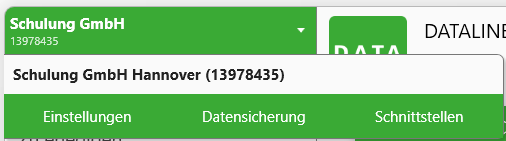
Grüne Schaltfläche am linken oberen Fensterrand, welche immer die derzeit gewählte Firma und ihre Betriebsnummer zeigt.
Mit einem Klick darauf können Sie die Firma wechseln und gelangen zusätzlich zu den Einstellungen von DATALINE Lohnabzug, der Datensicherung und Schnittstellen zu externen Programmen:
Pflichtfelder
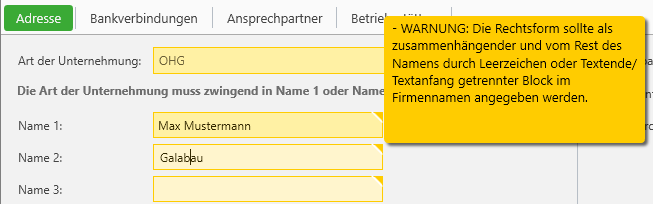
Eingaben, die zwingend vorgenommen werden müssen, werden als Pflichtfelder bezeichnet. Diese werden im Programm hellgelb hinterlegt:
optionale Felder
Nicht alle Angaben sind immer vorzunehmen, manche davon sind optional, bis sie gebraucht werden. Diese Felder werden im Programm weiß hinterlegt:
gesperrte Felder
Angaben, die Sie nicht selber machen können oder sollen, werden im Programm hellgrau dargestellt. Diese Felder können nicht angewählt oder geändert werden:
Eingabefeld
Ein Eingabefeld ist ein Bereich in einem Rechteck, in dem Sie über die Tastatur Eingaben vornehmen können:
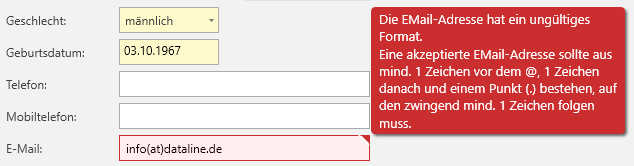
In manchen Fällen werden diese Eingaben geprüft und im Falle eines Fehlers wird der Rahmen um das Feld rot dargestellt. Zusätzlich wird ein Fehlertext angezeigt.
Ein Speichern ist erst möglich, wenn die fehlerhafte Eingabe korrigiert wurde.
Sind nach einer solchen Prüfung Warnungen aufgetreten, ist das Speichern zwar möglich, aber ggf. können die Eingaben zu späteren Problemen führen.
Schaltfläche
Eine Schaltfläche ist ein Bereich, über den Sie eine Funktion ausführen können.
Ein Beispiel dafür ist die Schaltfläche Speichern, die Sie in vielen Dialogen am oberen Fensterrand finden.
Die Schaltfläche ändern ihr Aussehen, sobald Sie mit dem Mauszeiger darüber fahren.
Markierungsfeld
Ein Markierungsfeld sieht aus wie ein kleines Quadrat. Wenn in diesem Feld ein Haken zu sehen ist, dann gilt es als markiert, andernfalls als nicht markiert.
In manchen Fällen ist dieses Feld nicht mit einem Status vorbelegt; dann wird dieses Feld mit einem weiteren Quadrat in dem äußeren Quadrat dargestellt.
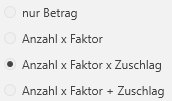
Optionsfeld
Ein Optionsfeld sieht aus wie ein kleiner Kreis oder runder Knopf mit einer Beschreibung davor oder dahinter. Es sind immer mehrere untereinander oder nebeneinander angeordnet.
Die ausgewählte Option ist durch einen Punkt in der Mitte gekennzeichnet.
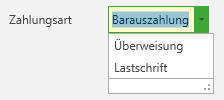
Auswahlfeld
Wenn es mehrere Möglichkeiten zur Auswahl gibt, oder diese textlich bezeichnet werden sollen, dann finden Sie ein Auswahlfeld vor.
Dieses besteht aus einem Text- oder Eingabebereich, in dem Sie eine Eingabe über die Tastatur vornehmen können, und einem kleinen Dreieck mit Spitze nach unten,
mit dem Sie eine Auswahl aufklappen können.
Registerseite
Registerseiten werden verwendet, um Eingaben oder Informationen thematisch zu gruppieren.
Die geöffnete Registerseite wird grün hinterlegt und Sie können durch Klick zwischen diesen wechseln.
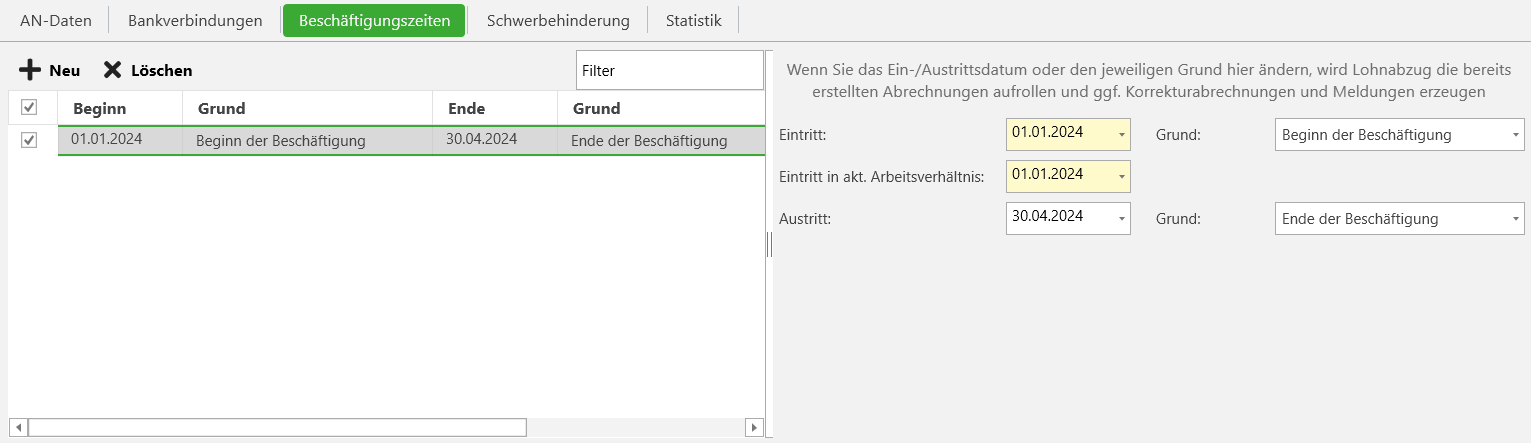
Listen
Wenn Sie zu einem Thema mehrere Einträge anlegen können, beispielsweise kann ein Mitarbeiter mehrere Beschäftigungszeiten oder Bankverbindungen haben, dann erscheint links eine Liste und rechts werden die Daten des jeweils ausgewählten Eintrags angezeigt.
Oberhalb der Liste befinden sich Schaltflächen um neue Einträge hinzuzufügen oder die markierten zu löschen.
In den meisten Fällen können Sie durch Doppelklick innerhalb der Liste auch direkt dort Ihre Eingaben tätigen.
Bitte beachten Sie, dass auch hier alle Änderungen (auch das Hinzufügen und Löschen von Einträgen) erst durch Klick auf Speichern am oberen Bildschirmrand übernommen werden.
Monatsumschalter
Grüne (oder bei rückwirkenden oder zukünftigen Änderungen gelbe) Schaltfläche oben rechts, welche den Gültigkeitszeitraum der angezeigten Daten repräsentiert.
Sie können mit den Pfeiltasten zwischen Monaten wechseln, um ältere oder neuere Daten anzuzeigen.
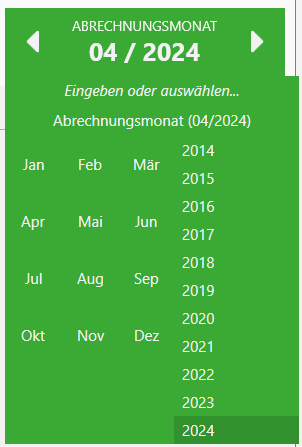
Klicken Sie auf die Mitte des Monatsumschalters, öffnet sich ein Fenster mit dem Sie schnell zu einem spezifischen Monat oder Jahr springen können.
Solange das Fenster offen ist, können Sie über den Ziffernblock der Tastatur einen Zielmonat eingeben und mit Enter bestätigen:
Eine Zahl 1-12 wechselt in den entsprechenden Monat. Beispiel: “1” wechselt in den Januar des ausgewählten Jahres.
Eine Jahreszahl wechselt in das Jahr, behält den aktuellen Monat aber bei. Beispiel: “2024” wechselt in den ausgewählten Monat in 2024.
Eine Kombination aus Monat und Jahr wechselt in den entsprechenden Monat. Beispiel: “1023” wechselt in Monat 10/2023.
“0” wechselt immer in den aktuellen Abrechnungsmonat der ausgewählten Firma.
In Dialogen, in denen der Monat nicht umgeschaltet werden kann (z.B. dem Firmenstamm) dient der Monatsumschalter als informative Anzeige des aktuellen Abrechnungsmonats.
Aktions-Vorschläge
An einigen Stellen im Programm können Ihnen zusätzliche Hilfen bzw. Vorschläge angeboten werden, welche Sie kontextbezogen zu bestimmten Eingabemasken leiten und diese in einigen Fällen sogar vorausfüllen können.
Solche Schaltflächen erkennen Sie an der grünen Glühbirne.
Die Vorschläge sind immer optional.
Elemente am linken Rand
Menü
Das Menü finden Sie am linken Rand des Programmfensters unterhalb des Firmenumschalters.
Hier sind die Abschnitte des Lohnprogramms thematisch gruppiert.
Die grauen Einträge sind Gruppen, die Sie durch Klick ausklappen können.
Die weißen Einträge sind die einzelnen Menüpunkte, zwischen denen Sie durch Klick wechseln können.
Wenn Sie mit der Maus über eine Gruppe fahren werden dessen Menüpunkte der Übersicht halber zusätzlich in einem kleinen Fenster rechts davon angezeigt.
Navigation:
Wenn wir im Handbuch von Eingaben oder Ansichten schreiben, geben wir in der Regel auch an, wie Sie zu diesen gelangen.
Das machen wir in Form von Pfaden ausgehend vom obersten Eintrag des Menüs.
Wenn wir Sie zu den SV-Daten der Person navigieren wollen, dann würde das so aussehen:
‣ Personaldaten ‣ Beschäftigung ‣ SV-Daten.
Elemente am rechten Rand
Benachrichtigungen
Im rechten oberen Bereich finden Sie die Schaltfläche für die Benachrichtigungen.
Dort finden Sie systemweit und firmenübergreifend Informationen, Warnungen und Fehler.
Mit den entsprechenden Schaltflächen können Sie die Anzeige filtern.
Informationen sollen Sie bei der Arbeit unterstützen und über bestimmte Tatbestände in Kenntnis setzen. Diese werden mit einem grünen Balken markiert.
Warnungen erhalten Sie, wenn das System feststellt, dass Eingriffe oder Einstellungen vorgenommen werden müssen, damit die Abläufe korrekt durchgeführt werden können. Diese werden mit einem gelben Balken markiert.
Fehler erhalten Sie, wenn irgendetwas nicht ordnungsgemäß funktioniert hat. Unter Umständen ist es erforderlich, dass Sie sich mit unserer Hotline in Verbindung setzen. Diese werden mit einem roten Balken markiert.
Sie müssen diese Einträge regelmäßig als gelesen markieren (diese verschwinden dann aus den Benachrichtigungen).
Zeigen Sie dazu auf einen Eintrag und klicken Sie oben rechts auf Gelesen.
Kontext-Hilfe
Im rechten oberen Bereich finden Sie die Kontext-Hilfe, die Ihnen abhängig von dem Bedienelement, auf dessen Bereich sich gerade der Mauszeiger befindet (oder in welchem gerade der Eingabefokus liegt),
einen kurzen Hilfetext anzeigt.
Handbuch
Im rechten oberen Bereich direkt oberhalb der Kontext-Hilfe finden Sie die Schaltfläche für den Aufruf dieses Handbuchs.
Je nachdem in welchem Programmabschnitt Sie sich befinden, werden Sie automatisch in das passende Kapitel des Handbuchs geleitet.
Seitenleiste (rechts)
Dieses Steuerelement finden Sie am rechten Fensterrand.
Die Eingabe- und Schaltflächen passen sich dem ausgewählten Dialog an und beziehen sich auf die Liste, die Sie am unteren Bildschirmrand sehen und in der Sie Ihre Auswahl treffen.
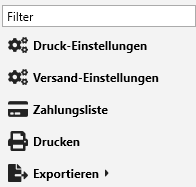
Elemente mit einem Pfeil (‣) öffnen Untermenüs, in denen wir ähnliche Aktionen thematisch gruppiert haben.
Beispielsweise finden Sie den PDF-Export unter Exportieren, dann PDF (einzeln).
Erste Schritte
Erste Schritte nach der Installation
① Einrichtung der Firmendaten
Für die betriebliche Lohnabrechnung mit DATALINE Lohnabzug sind zunächst die für die Lohnabrechnung relevanten Firmendaten zu erfassen.
Dies sind die abrechnungsrelevanten Arbeitgeberangaben.
Hierfür steht Ihnen unserer praktischer Firmenassistent zur Verfügung, der Sie schrittweise durch die Erfassung führt.
Neben der Anschrift und Bankverbindung des Betriebes sind dies auch verschiedene „Ordnungsmerkmale“ (wie Steuernummer, Betriebsnummer oder Unternehmensnummer), die für die betriebliche Lohnabrechnung benötigt werden.
Daneben sind noch einige weitere Angaben vorzunehmen, wie das zuständige Betriebsstättenfinanzamt, die jeweiligen Krankenkassen, mit denen zusammengearbeitet wird und die jeweils zuständige Berufsgenossenschaft (Unfallversicherungsträger).
Wechseln Sie in
‣ Firmendaten ‣ Firma und klicken Sie am oberen Fensterrand auf die Schaltfläche Neue Firma.
Sie können über die Schaltflächen Weiter und Zurück (oder über die Schaltflächen am linken Rand) zwischen den Seiten des Assistenten wechseln.
Erklärungen zu jedem Eingabefeld erhalten Sie durch das Zeigen mit der Maus darauf in der Seitenleiste.
Beachten Sie, dass nur hellgelb hinterlegte Felder Pflichtfelder sind.
Auf der letzten Seite können Sie die Firma durch Klick auf Übernehmen speichern.
Weitere Informationen über die Erfassung von Firmendaten erhalten Sie im Kapitel Firmendaten.
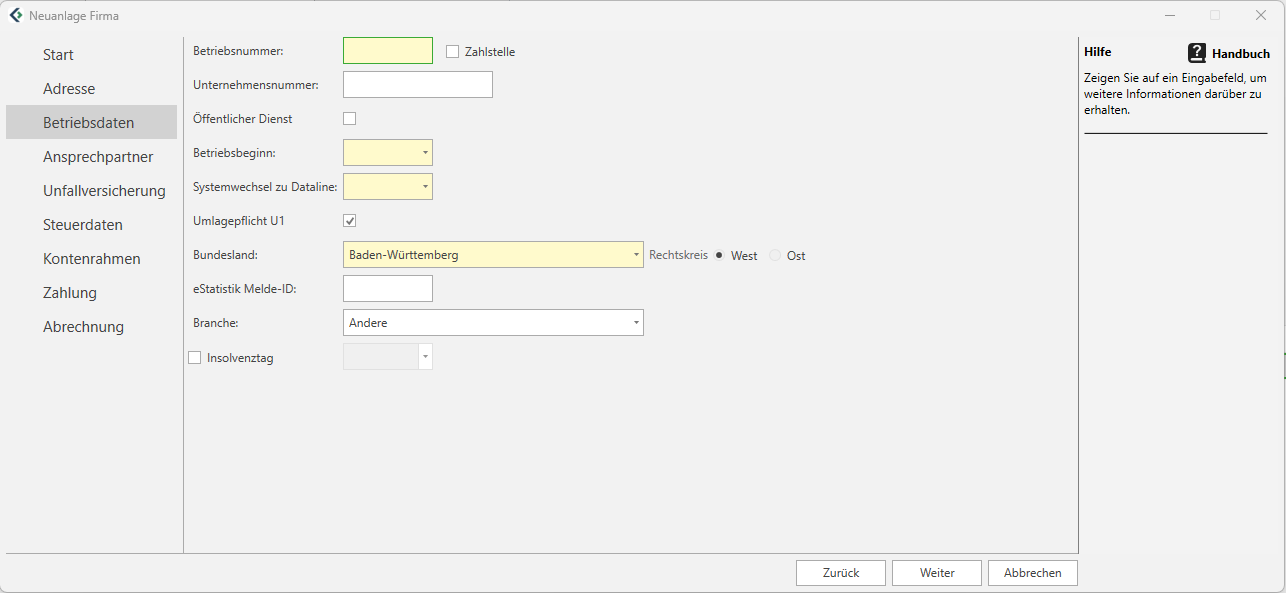
Beispiel für den Dialog zu den grundlegenden Eckdaten des Betriebes
② Einrichtung der Personaldaten
Nachdem alle abrechnungsrelevanten Firmendaten erfasst sind, können Sie mit der Erfassung der Personaldaten (Arbeitnehmer) beginnen.
Auch hier werden Sie von einem Eingabe-Assistenten unterstützt, der schrittweise die abrechnungsrelevanten Personaldaten abfragt.
Dies sind unter anderem die Adress- und Bankdaten des Mitarbeiters, persönliche Ordnungsmerkmale (Versicherungsnummer und Steuer-ID), Angaben zur Krankenversicherung, die versicherungsrechtliche Einordnung (Beschäftigungsart), sowie Angaben zur Vergütung und zur Arbeitszeit.
Wechseln Sie in
‣ Personaldaten ‣ Person und klicken Sie am oberen Fensterrand auf die Schaltfläche Neue Person.
Die Bedienung des Assistenten ist analog zum Firmen-Assistenten.
Weitere Informationen über die Erfassung von Personaldaten erhalten Sie im Kapitel Personaldaten.
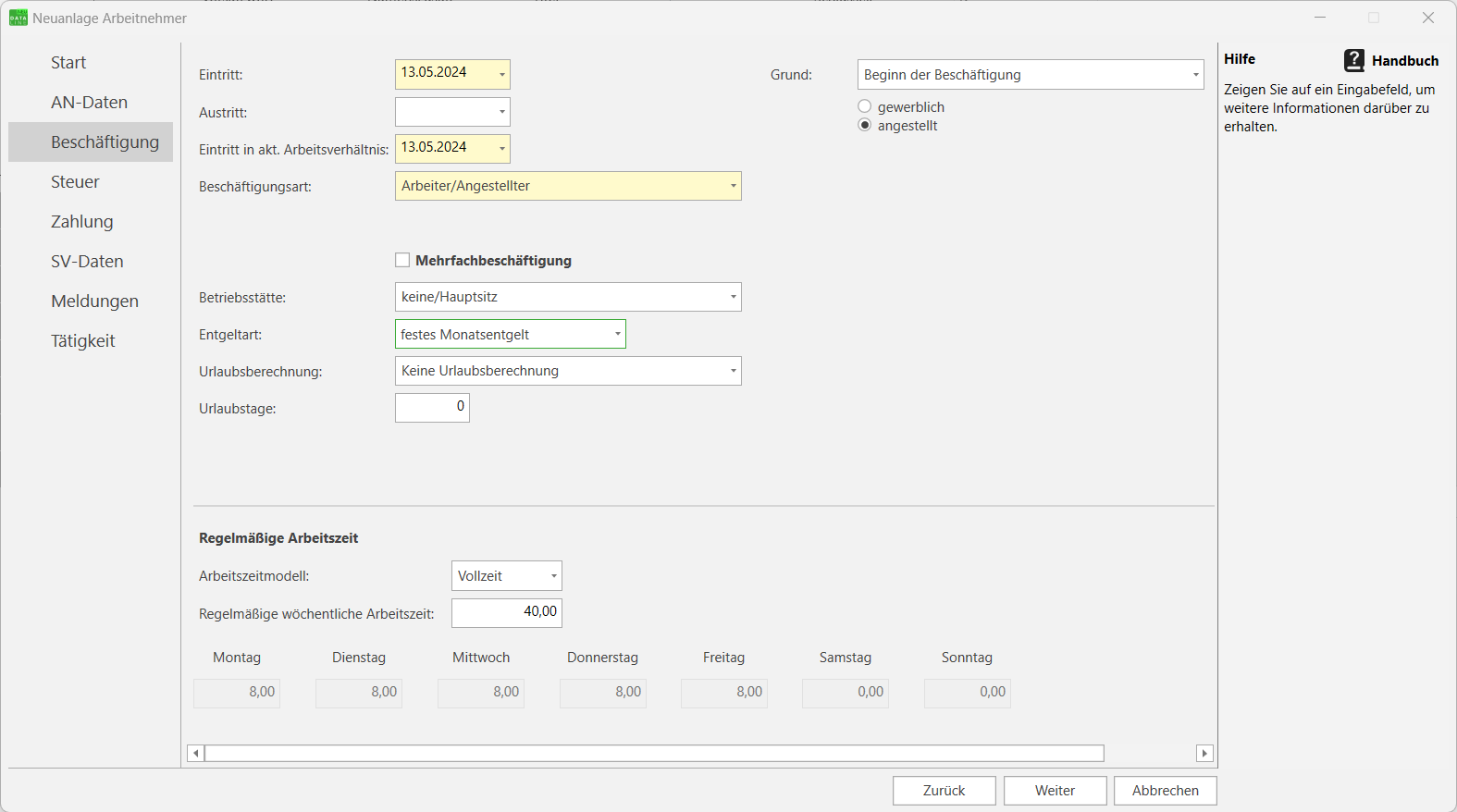
Beispiel für den Dialog zu den Angaben zur Beschäftigung eines Arbeitnehmers
③ Erfassung der Einkünfte
Alle Einkünfte der Arbeitnehmer werden im Personalstamm erfasst und von DATALINE Lohnabzug automatisch für die Erstellung von Abrechnungen benutzt.
Die Abrechnungen selbst müssen nicht manuell bearbeitet werden; alle Änderungen erfolgen aus dem Personalstamm heraus und DATALINE Lohnabzug nimmt Ihnen komplexe Entscheidungen wie Aufrollungsperioden, Korrekturzeiträume und vieles mehr komplett ab.
Wechseln Sie in
‣ Personaldaten ‣ Einkünfte / Lohnarten und wählen Sie den gewünschten Arbeitnehmer in der unteren Liste aus.
Stellen Sie den grünen Monatsumschalter oben rechts durch Klick auf den gewünschten Monat, ab dem die Einkunft ausgezahlt werden soll.
Klicken Sie dann oben links auf Neu, um eine neue Einkunft zu erfassen.
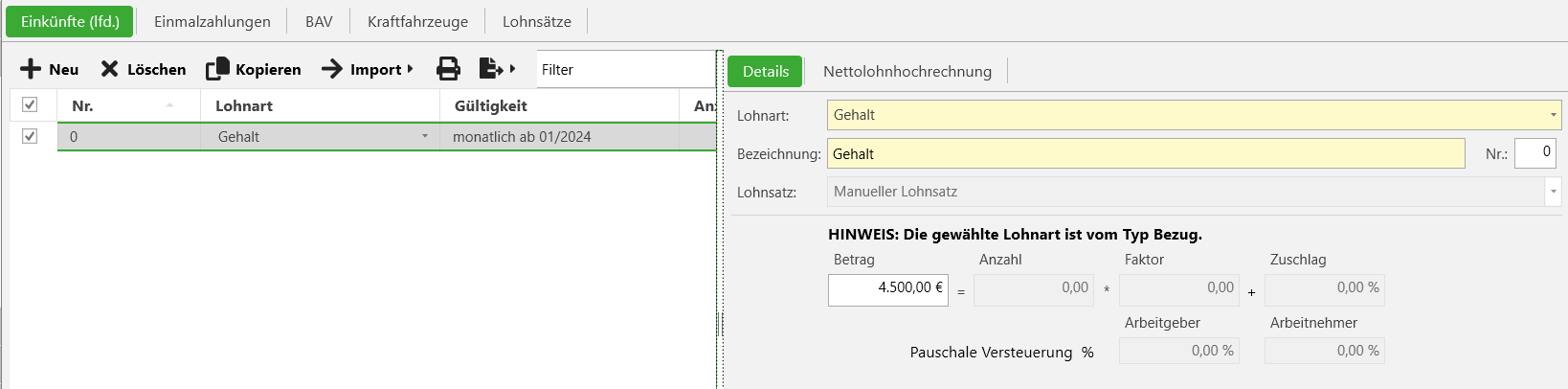
Um beispielsweise ein festes Monatsgehalt zu erfassen, wählen Sie als Lohnart Gehalt und geben Sie den gewünschten Betrag in das dafür vorgesehene Feld ein.
Nach Eingabe der erforderlichen Eckdaten klicken Sie am oberen Fensterrand auf Speichern.
Sie sehen eine Übersicht über alle Änderungen die Sie gemacht haben.
Zum Bestätigen klicken Sie auf Übernehmen.
Weitere Informationen über die Erfassung von Einkünften erhalten Sie im Kapitel Einkünfte / Lohnarten.
Beispiel für die Erfassung eines Gehaltes in Höhe von 4.500,00 €, welches ab Januar 2024 monatlich ausgezahlt wird.
④ Erstellung der Abrechnungen
Wie bereits erwähnt ist die Erstellung der Abrechnungen unkompliziert, da alle erforderlichen Angaben bereits gemacht wurden.
Wechseln Sie in
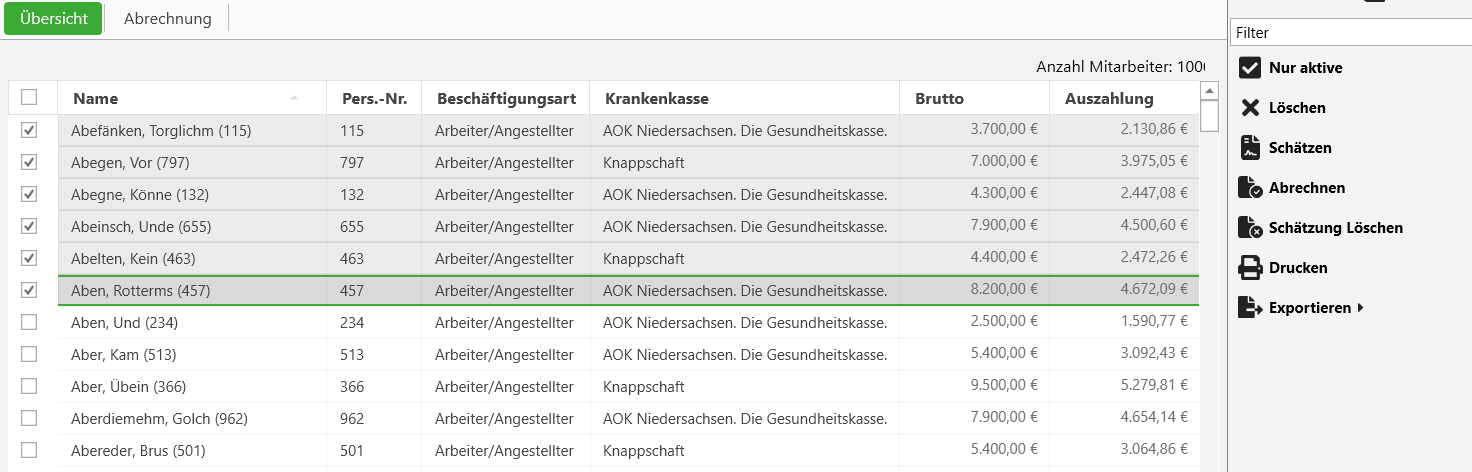
‣ Abrechnung ‣ Abrechnung und wählen Sie den (oder die) gewünschten Arbeitnehmer in der Liste aus.
Klicken Sie dann in der Seitenleiste auf Abrechnen.
Die Auszahlungs- und Bruttobeträge erscheinen in der Liste und die Abrechnung ist abgeschlossen.
Weitere Informationen über die Abrechnung erhalten Sie im Kapitel Abrechnung.
Beispielhafte Übersichtsliste der Abrechnungen einer Firma
⑤ Dokumenteneinsicht und Meldungsversand
Während der vorherigen Schritte hat DATALINE Lohnabzug für Sie im Hintergrund die nötigen Dokumente, beispielsweise Abrechnungsausdrucke und Meldungen erstellt.
Sie finden alle Dokumente im Abschluss:
Wechseln Sie in
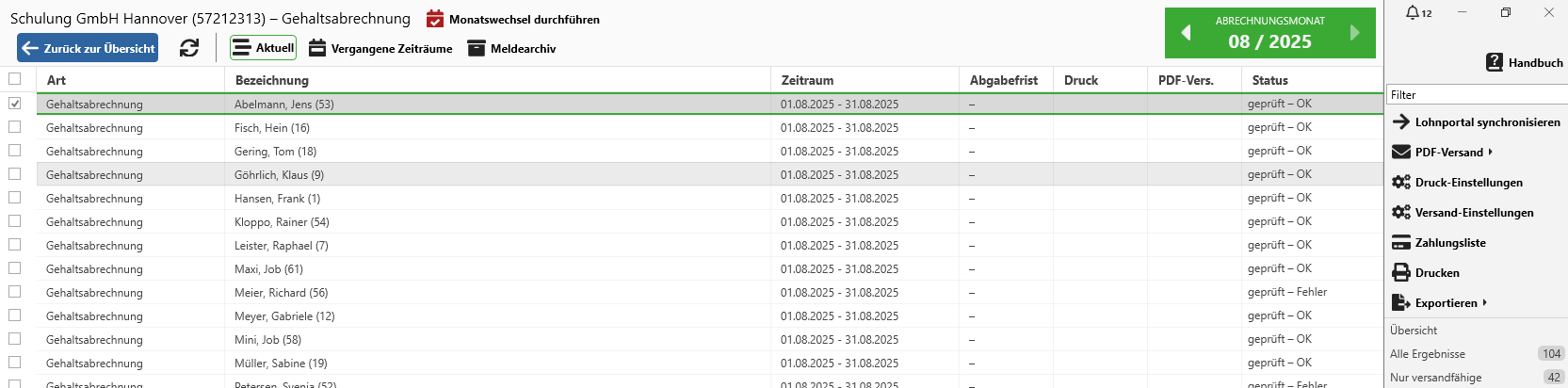
‣ Abrechnung ‣ Abschluss.
Wählen Sie die gewünschte Dokumenten-Kategorie, beispielsweise Gehaltsabrechnung, markieren Sie einen Eintrag und klicken Sie in der Seitenleiste auf Drucken.
Sie erhalten dann eine Vorschau des Dokuments, welches Sie auf einen Drucker ausgeben können.
Alternativ können Sie in der Seitenleiste auf Exportieren und dann PDF (einzeln) klicken, um das Dokument als PDF-Datei auszugeben.
Hier findet auch der Meldungsversand statt, der komplett in DATALINE Lohnabzug integriert ist.
Weitere Informationen dazu finden Sie im Kapitel Onlinekommunikation.
Weitere Informationen über den Abschluss erhalten Sie im Kapitel Abschluss.
Beispielhafte Liste der erstellen Dokumente und Meldungen einer Firma
⑥ Monatsabschluss
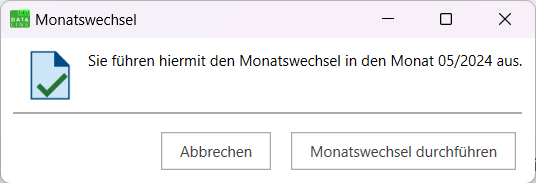
Nachdem Sie die Abrechnungsergebnisse geprüft und versendet haben, können Sie den Monatsabschluss durchführen und in den nächsten Monat wechseln.
Die Ergebnisse werden dadurch festgeschrieben und Sie können mit der Erfassung des Folgemonats beginnen.
Im selben Menüpunkt (
‣ Abrechnung ‣ Abschluss) klicken Sie am oberen Fensterrand auf Monatswechsel durchführen.
Weitere Informationen über den Monatswechsel erhalten Sie im Kapitel Monatswechsel.
Hinweisdialog zum Monatsabschluss und damit Wechsel zum nächsten Monat
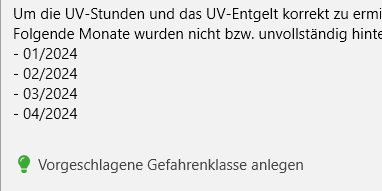
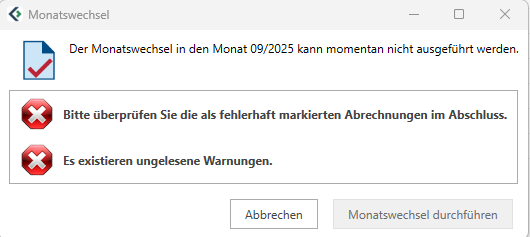
Sind nicht alle Voraussetzungen für einen Monatswechsel erfüllt, weist DATALINE Lohnabzug Sie auf ausstehende Arbeiten oder notwendige Korrekturen hin.
Hinweisdialog zu einem noch nicht möglichen Monatsabschluss mit den noch offenen/unerfüllten Anforderungen.
⑦ weiter geht’s…
Nach der initialen Anlage der Firmen- und Personaldaten und dem ersten Monatsabschluss ist der schwierigste Teil erledigt.
Ergeben sich keine weiteren Änderungen in der Beschäftigung Ihrer Arbeitnehmer, müssen Sie jetzt monatlich nur noch die Abrechnungen erstellen (siehe Schritt 4) und die Dokumente drucken bzw. versenden (siehe Schritt 5).
Durch die Vielzahl von Automatismen nimmt DATALINE Lohnabzug Ihnen eine Menge manueller Arbeit ab.
An dieser Stelle möchten wir Sie auf weitere häufig benötigte Funktionen von DATALINE Lohnabzug verweisen:
Außerdem möchten wir Sie hier noch mal auf die Wichtigkeit einer Datensicherung aufmerksam machen.
Ein Verlust von Lohndaten (z.B. durch Ausfall der Festplatte) hat nicht nur kostspielige Nacharbeiten zur Folge, sondern kann auch den Verlust von unwiederbringlichen Daten wie Zertifikaten zur Folge haben.
DATALINE Lohnabzug hat eine integrierte Datensicherung, deren Benutzung wir unbedingt empfehlen.
Sie erfahren mehr darüber im Kapitel Datensicherung.