Schätzung und Iststunden bei Stundenlöhnern
Überblick
Bei Mitarbeitern mit Stundenlohn liegen die genauen Arbeitsstunden am Monatsende
oft noch nicht vollständig vor. DATALINE Lohnabzug ermöglicht es, die Abrechnung
dennoch fristgerecht zu erstellen – auf Basis der Sollstunden aus den Stammdaten.
Sobald die tatsächlichen Arbeitsstunden (Iststunden) vorliegen, werden sie über
die Schnellerfassung oder die Zeiterfassung eingetragen. Das Programm berechnet die
Abrechnung daraufhin automatisch neu und erzeugt bei Bedarf eine Korrektur.
Die vorläufige Abrechnung auf Basis der Sollstunden dient auch als Grundlage für
die Schätzung der Beitragsnachweise. Sie wird durch die endgültige Abrechnung
mit Iststunden ersetzt, sobald diese vorliegen.
Einrichtung in den Stammdaten
Damit das Programm die Sollstunden als Berechnungsgrundlage heranziehen kann,
müssen die Iststunden-Lohnarten in den Stammdaten ohne eingetragene Stunden
hinterlegt sein.
Aufruf: Personaldaten > Lohnarten
Wichtig: Bei Iststunden-Lohnarten darf in den Stammdaten kein Stundenwert
eingetragen sein. Nur so kann DATALINE Lohnabzug nach dem Monatswechsel
automatisch die Sollstunden als Basis verwenden.
Die Sollstunden selbst werden unter Personaldaten > Zeiten hinterlegt und
gelten als Planwert für die Abrechnung, solange keine Iststunden erfasst sind.
Schritt 1: Abrechnen nach Monatswechsel
Nach dem Monatswechsel erstellt DATALINE Lohnabzug die Abrechnung automatisch
auf Basis der hinterlegten Sollstunden. Diese vorläufige Abrechnung:
- wird für die Berechnung der Lohnsteuer und Sozialversicherungsbeiträge verwendet,
- dient als Grundlage für die Schätzung der Beitragsnachweise,
- gilt solange, bis die tatsächlichen Iststunden erfasst werden.
Um die Abrechnung freizugeben, klicken Sie auf Abrechnen.
Hinweis: Die Freigabe kann jederzeit über Abrechnung löschen
wieder zurückgenommen werden, sofern noch keine endgültige Abrechnung vorliegt.
Schritt 2: Iststunden erfassen
Die tatsächlich geleisteten Arbeitsstunden werden nicht in den Stammdaten
eingetragen, sondern ausschließlich über die Erfassungsmasken für die jeweilige
Periode. So bleiben die Stammdaten unverändert und gelten weiterhin als Sollwert
für künftige Monate.
Über die Schnellerfassung
Die Schnellerfassung eignet sich besonders, wenn Stunden für mehrere Mitarbeiter
gleichzeitig eingetragen werden sollen.
Aufruf: Erfassung > Zeiterfassung > Kompakterfassung
- Wählen Sie den Mitarbeiter und die Iststunden-Lohnart aus.
- Tragen Sie die tatsächlich geleisteten Stunden für die aktuelle Periode ein.
- Klicken Sie auf Speichern.
Weitere Informationen finden Sie unter Kompakterfassung.
Über die Zeiterfassung
Alternativ können Sie die Stunden in der Zeiterfassung tages- oder monatsweise
erfassen.
Aufruf: Erfassung > Zeiterfassung
- Wählen Sie den Mitarbeiter und den Monat aus.
- Erfassen Sie die Stunden tages- oder monatsweise.
- Klicken Sie auf Speichern.
Weitere Informationen finden Sie unter
Tageserfassung und
Monatserfassung.
Import aus einem Zeiterfassungssystem
Wenn Sie ein externes Zeiterfassungssystem verwenden, können die Stunden
automatisch importiert werden. Nach dem Import verarbeitet DATALINE Lohnabzug
die Daten sofort und aktualisiert die Monatswerte.
Schritt 3: Automatische Neuberechnung
Sobald Iststunden gespeichert oder importiert wurden, berechnet
DATALINE Lohnabzug die Abrechnung automatisch neu. Dabei gilt:
| Situation |
Verwendeter Wert |
| Iststunden wurden erfasst |
Erfasste Iststunden |
| Keine Iststunden erfasst |
Sollstunden aus den Stammdaten |
Weicht die neu berechnete Abrechnung von der vorläufigen Abrechnung ab, erzeugt
das Programm automatisch eine Korrekturabrechnung.
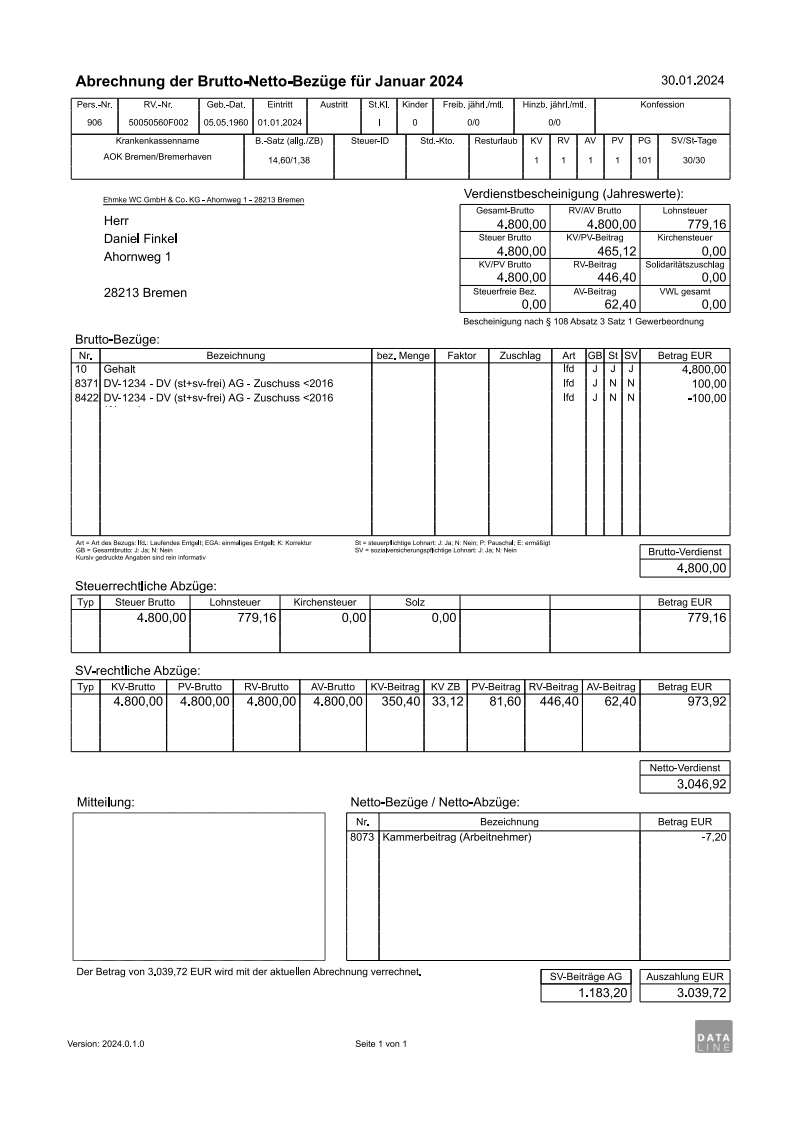
Die Differenz erscheint auf der aktuellen Abrechnung als
Differenzsumme aus Korrekturen.
Weitere Informationen zur Korrekturabrechnung finden Sie unter
Korrekturen in Vormonaten (Aufrollung).
Was muss ich beachten?
- Bei Iststunden-Lohnarten in den Stammdaten keine Stunden eintragen –
nur so zieht das Programm die Sollstunden als Berechnungsgrundlage heran.
- Die Iststunden immer über die Schnellerfassung oder die Zeiterfassung
erfassen, nicht in den Stammdaten – damit die Stammdaten als dauerhafter
Sollwert erhalten bleiben.
- Die vorläufige Abrechnung auf Sollstunden-Basis wird automatisch auch für
die Schätzung der Beitragsnachweise verwendet.
- Meldungen (z. B. Lohnsteuer-Anmeldung, Sozialversicherung) werden nach der
Neuberechnung automatisch aktualisiert. Mehr dazu unter Meldungen.
Verwandte Themen
Korrekturen in Vormonaten (Aufrollung)
Was ist eine Aufrollung?
Wenn Sie in einem bereits abgeschlossenen Monat Daten eines Mitarbeiters ändern –
zum Beispiel das Gehalt, die Arbeitszeiten oder eine Pfändung –, muss die betroffene
Abrechnung neu berechnet werden. DATALINE Lohnabzug erstellt dafür automatisch
eine Korrekturabrechnung für den entsprechenden Vormonat.
Sie müssen dafür in der Regel nichts weiter tun. Das Programm erkennt die Änderung
und startet die Neuberechnung selbstständig.
Warum eine Aufrollung statt einer direkten Änderung?
Das Entstehungsprinzip in der Sozialversicherung schreibt vor, dass Beiträge für
den Zeitraum zu zahlen sind, in dem sie entstanden sind. Außerdem hat eine
Lohnabrechnung Dokumentencharakter und darf nicht einfach überschrieben werden –
sie dient als Nachweis bei Banken, Behörden und Sozialleistungsträgern.
Die Aufrollung macht Korrekturen für alle Beteiligten nachvollziehbar.
Wann entsteht eine Korrektur?
Eine Korrektur wird automatisch erstellt, wenn Sie:
- Stammdaten eines Mitarbeiters rückwirkend ändern (z. B. Lohn, Beschäftigungszeiten, Pfändungen),
- eine Schätzungsabrechnung anlegen oder löschen,
- eine Abrechnung über Abrechnen freigeben oder über Abrechnung löschen zurücknehmen.
Sie können eine Korrektur auch manuell auslösen, indem Sie den Mitarbeiter auswählen
und auf Aufrollen klicken.
Was passiert nach einer Änderung?
Nachdem Sie Daten geändert haben, berechnet das Programm im Hintergrund alle
betroffenen Monate neu und vergleicht die Ergebnisse mit den ursprünglichen Abrechnungen:
| Ergebnis des Vergleichs |
Aktion des Programms |
| Keine Unterschiede |
Es wird keine Korrektur erstellt. Eine vorhandene Korrektur wird gelöscht. |
| Unterschiede ohne Auswirkung auf den Ausdruck |
Eine Korrektur wird intern gespeichert, aber nicht zum Druck vorgemerkt. |
| Druckrelevante Unterschiede |
Eine Korrektur wird erstellt und ein Vergleichsprotokoll mit den festgestellten Unterschieden angelegt. |
Nach Abschluss aller Vormonatskorrekturen wird die laufende Abrechnung des
aktuellen Monats ebenfalls automatisch aktualisiert.
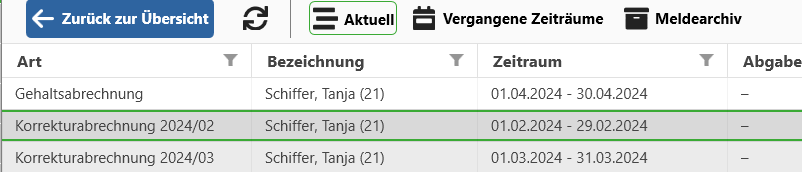
In diesem Beispiel wurde im Abrechnungsmonat April eine Einkunft rückwirkend ab
Februar geändert. DATALINE Lohnabzug hat automatisch Korrekturabrechnungen für
Februar und März erzeugt. Da der aktuelle Monat noch nicht abgeschlossen ist, wurde
die Aprilabrechnung direkt geändert, ohne eine separate Korrektur zu erzeugen.
Wie erkenne ich eine Korrekturabrechnung?
Korrekturabrechnungen werden auf den Ausdrucken entsprechend gekennzeichnet.
Im Programm sehen Sie:
- den Bezug zur ursprünglichen Abrechnung – also welcher Monat korrigiert wurde,
- das Erstellungsdatum der Korrektur,
- im Vergleichsprotokoll eine Übersicht der festgestellten Unterschiede.
Die Differenzsumme aus allen Korrekturen wird auf der aktuellen Abrechnung
als automatischer Bezug bzw. Abzug Differenzsumme aus Korrekturen ausgewiesen.
Es ist immer nur die aktuellste Version einer Abrechnung sichtbar und
für Auswertungen maßgeblich. Ältere Versionen bleiben im System erhalten
und können bei Bedarf eingesehen werden.
Meldungen und Benachrichtigungen
Sind durch eine Korrektur Meldungen betroffen – zum Beispiel eine
Lohnsteuer-Anmeldung oder ein Sozialversicherungsnachweis –, übernimmt
das Programm die notwendigen Schritte automatisch:
- Betroffene Meldungen werden storniert.
- Bei geänderten Beträgen werden neue Meldungen erstellt.
Werden Korrekturabrechnungen erzeugt, erhalten Sie darüber eine Benachrichtigung.
Was muss ich beachten?
- Korrekturen sind nur für bereits abgeschlossene Vorperioden möglich –
nicht für den laufenden oder einen zukünftigen Monat.
- Der Rückrechnungszeitraum ist auf 4 Jahre begrenzt, frühestens ab dem Jahr 2018.
- Wenn zwei Benutzer gleichzeitig an einer Abrechnung arbeiten, erscheint
ein entsprechender Hinweis. Führen Sie den Vorgang in diesem Fall einfach erneut durch.
Hinweise und Fehlermeldungen
| Meldung |
Bedeutung |
| „Einige Abrechnungen wurden in der Zwischenzeit bereits abgerechnet." |
Ein anderer Benutzer hat die Abrechnung parallel bearbeitet. Bitte Vorgang wiederholen. |
| „Bitte geben Sie eine Abrechnung an." |
Es wurde keine Abrechnung für die Aktion ausgewählt. |
| Validierungshinweise nach der Aufrollung |
Das Programm prüft die korrigierte Abrechnung automatisch und gibt Hinweise bei möglichen Unstimmigkeiten, z. B. bei abweichenden Beiträgen oder Steuerbeträgen. |
Verwandte Themen
Rückmeldungen
Elektronische Rückmeldungen, welche von DATALINE Lohnabzug empfangen werden, haben unter Umständen Einfluss auf die Abrechnung.
Diese werden zentral gesammelt und können im Programm unter
‣ Abrechnung ‣ Rückmeldungen eingesehen werden.
In der linken Spalte werden die Rückmeldungen aufgelistet.
In der rechten Spalte werden die Details der links ausgewählten Rückmeldung angezeigt.
Übernahme
Jede Rückmeldung muss “übernommen” werden: Hierbei wird der Inhalt der Rückmeldung in die Stammdaten des Programms eingepflegt.
Üblicherweise geschieht dies automatisch, sodass Sie sich hierum nicht kümmern müssen.
Haben die Daten der Rückmeldung jedoch potentielle Auswirkungen auf Abrechnungen, gibt ihnen DATALINE Lohnabzug die Gelegenheit die Inhalte vorher zu prüfen und sie zu einem von Ihnen festgelegten Zeitpunkt zu übernehmen.
Solche Rückmeldungen, die noch eine Aktion von Ihnen erfordern, erscheinen auf der Registerseite Aktion erforderlich.
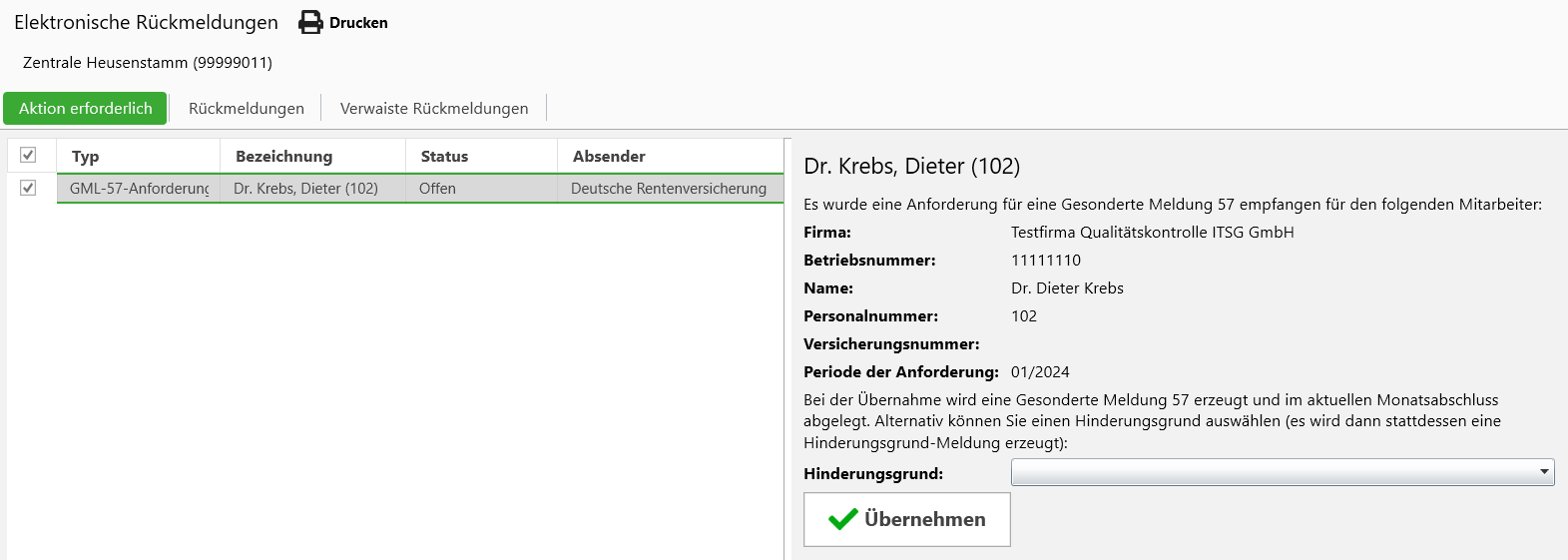
In diesem Beispiel hat die Rentenversicherung eine Gesonderte Meldung 57 angefordert.
Durch Klick auf Übernehmen können Sie die Übernahme der Rückmeldung akzeptieren und damit die dadurch angeforderten Aktionen auslösen.
Ansicht der Rückmeldungen
Auf der Registerseite Rückmeldungen werden Ihnen bereits übernommene Rückmeldungen zur Ansicht dargestellt.
Diese werden für einen bestimmten Zeitraum angezeigt, dessen Grenzen Sie über die Monatsumschalter oben rechts einstellen können.
Auch automatisch übernommene Rückmeldungen werden hier angezeigt.
Sie können sehen, wann eine Rückmeldung übernommen wurde, sowie welche Daten in der Rückmeldung enthalten waren.
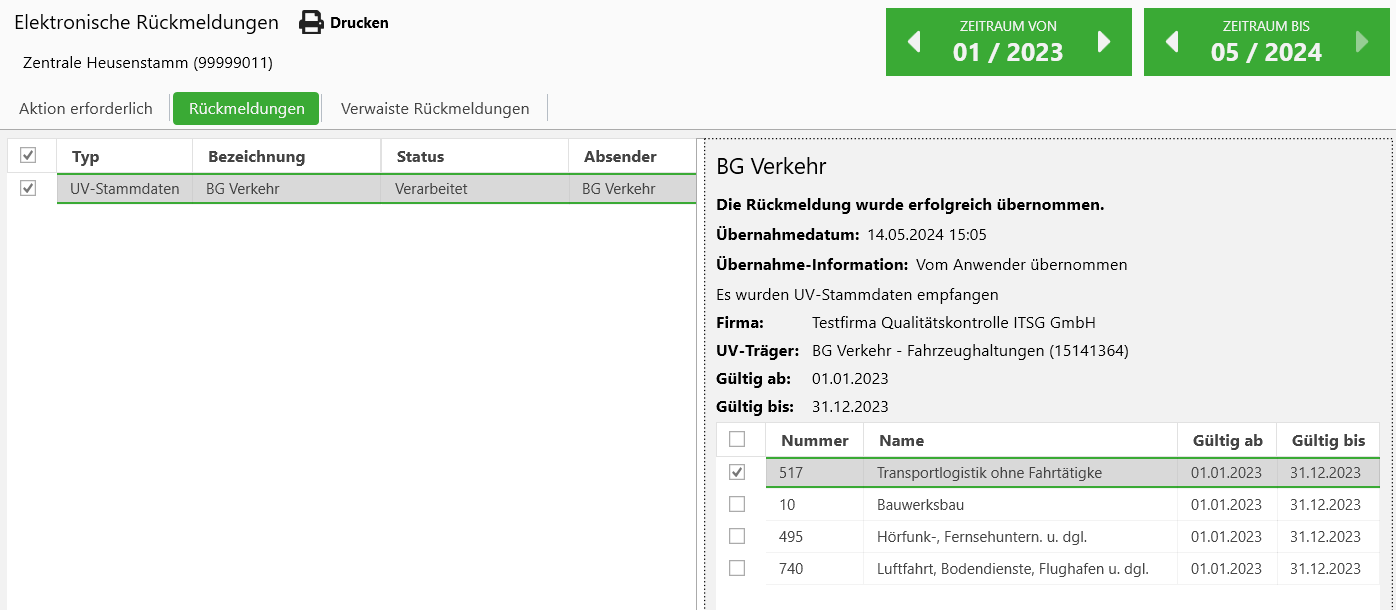
In diesem Beispiel sehen Sie eine übernommene Lieferung der UV-Stammdaten zusammen mit einer Übersicht der gelieferten Gefahrentarifstellen.
Verwaiste Rückmeldungen
“Verwaiste” Rückmeldungen sollten im normalen Betrieb nicht auftreten und werden auf der Registerseite Verwaiste Rückmeldungen aufgelistet.
Dies sind solche Rückmeldungen, zu denen DATALINE Lohnabzug die nötigen Stammdaten nicht finden konnte.
Als Beispiel könnte eine Rückmeldung für einen bestimmten Arbeitnehmer empfangen werden, welcher in der lokalen Datenbank nicht vorhanden ist.
Mögliche Gründe für verwaiste Rückmeldungen sind:
- Das Rückspielen einer Datensicherung, in der die nötigen Daten nicht vorhanden waren.
- Der parallele Versand aus einem anderen Lohnprogramm mit demselben Zertifikat (hiervon wird dringend abgeraten).
- Die Änderung eines nötigen Ordnungskriteriums in den Stammdaten (unwahrscheinlich, da die Ordnungskriterien üblicherweise intern sind und nicht geändert werden können).
- Ein Fehler seitens des Absenders der Meldung.
- Ein anderweitiger Programmfehler.
Üblicherweise können verwaiste Rückmeldungen ignoriert werden, da sie keine Relevanz für den Datenbestand haben.
Sollten Sie jedoch eine erwartete Rückmeldung nicht erhalten haben, könnte es sein, dass sie in der Liste verwaister Rückmeldungen zu finden ist.
Sie sollten bei der Verarbeitung einer verwaisten Rückmeldung eine Benachrichtigung erhalten, in der weitere Informationen über die Rückmeldung enthalten sind.
Im Zweifel sollten Sie sich zur genaueren Prüfung an unseren Kundendienst wenden.
Abschluss
Beschreibung
Der Abschluss ist die Sammlung aller Dokumente und Meldungen, die monatlich von DATALINE Lohnabzug bereitgestellt werden.
Dies betrifft unter anderem Lohnabrechnungen, Meldungen der SV und Steuer und druckbare Berichte.
Der Name rührt daher, dass Sie diesen Bereich nach dem Abschluss Ihrer monatlichen Aufgaben (Erfassung und Abrechnung) betreten und die Ergebnisse davon einsehen können.
Dies ist der Ort an dem Sie unter anderem:
- Abrechnungen und andere Dokumente ausdrucken oder exportieren,
- Meldungen versenden,
- Zahlungen einsehen und SEPA-Dateien erzeugen und
- den Monatswechsel durchführen.
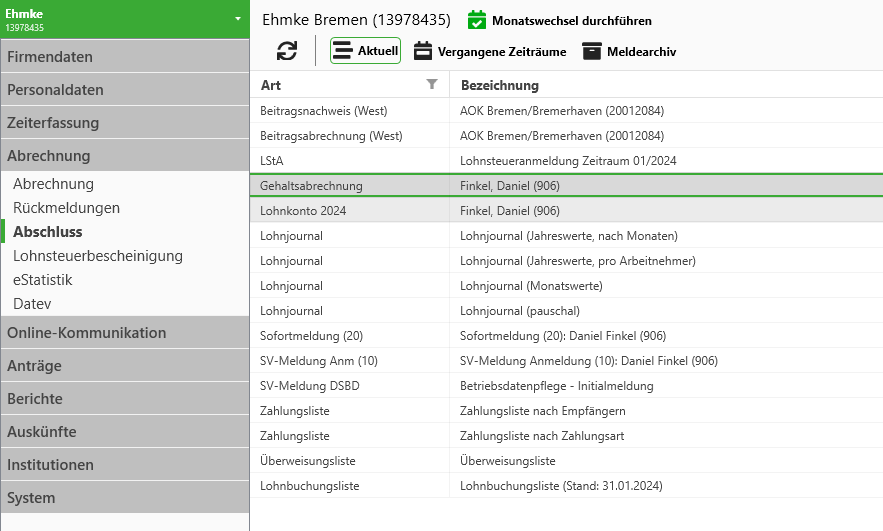
Um in den Abschluss zu gelangen, klicken Sie im linken Menü zuerst auf Abrechnung, dann auf Abschluss.
Der Abschluss öffnet sich immer für den aktuellen Abrechnungsmonat der ausgewählten Firma.
Ansichten
Im Abschluss sehen Sie die Dokumente der aktuell ausgewählten Firma.
Es gibt drei Ansichtsmodi, die Sie für die Auflistung der Dokumente benutzen können.
Zwischen diesen können Sie am oberen Fensterrand wechseln.
- Aktuell (Standard): Dies zeigt Ihnen die Dokumente des aktuellen Abrechnungsmonats an (dieser ist im grünen Monatsumschalter oben rechts einsehbar).
Die Liste der Dokumente wird sich, während Sie an der Firma arbeiten und beispielsweise Abrechnungen erstellen und Rückmeldungen verarbeiten, ändern.
Es wird immer der aktuelle Stand angezeigt; für den Fall dass Sie ein Dokument drucken und dieses sich im Anschluss ändert, wird das Druckdatum rot markiert und das Dokument wird in der speziellen Kategorie Nach Druck geändert aufgeführt.
- Vergangene Zeiträume: Hier sehen Sie Dokumente von bereits abgeschlossenen Monaten.
Diese Ansicht ist festgeschrieben und wird nicht mehr nachträglich geändert (stattdessen werden Korrekturen in den aktuellen Abrechnungsmonat abgelegt, wenn nötig).
Den angezeigten Monat können Sie über den grünen Monatsumschalter oben rechts einstellen.
Sie können auch mehrere Monate innerhalb eines Zeitraums anzeigen, indem Sie die Option Zeitraum-Ansicht aktivieren: Es erscheinen dann zwei Monatsumschalter für den Start- und Ende-Zeitraum.
- Meldearchiv: Hier sehen Sie alle Meldungen über mehrere Monate.
Standardmäßig werden hier alle Meldungen des aktuellen Abrechnungsjahres aufgelistet, Sie können diesen Zeitraum jedoch über die Monatsumschalter oben rechts einstellen.
Übersicht
Da der Abschluss eine Vielzahl von Dokumenten bereitstellt, werden diese der Übersicht halber in Kategorien zusammengefasst.
Beim Start des Abschlusses gelangen Sie zur Übersicht, die alle Kategorien auflistet - dies ist vergleichbar mit einer Ordneransicht.
Es werden nur solche Kategorien angezeigt, für die es auch Dokumente gibt.
Eine Beschreibung der möglichen Kategorien befindet sich hier.
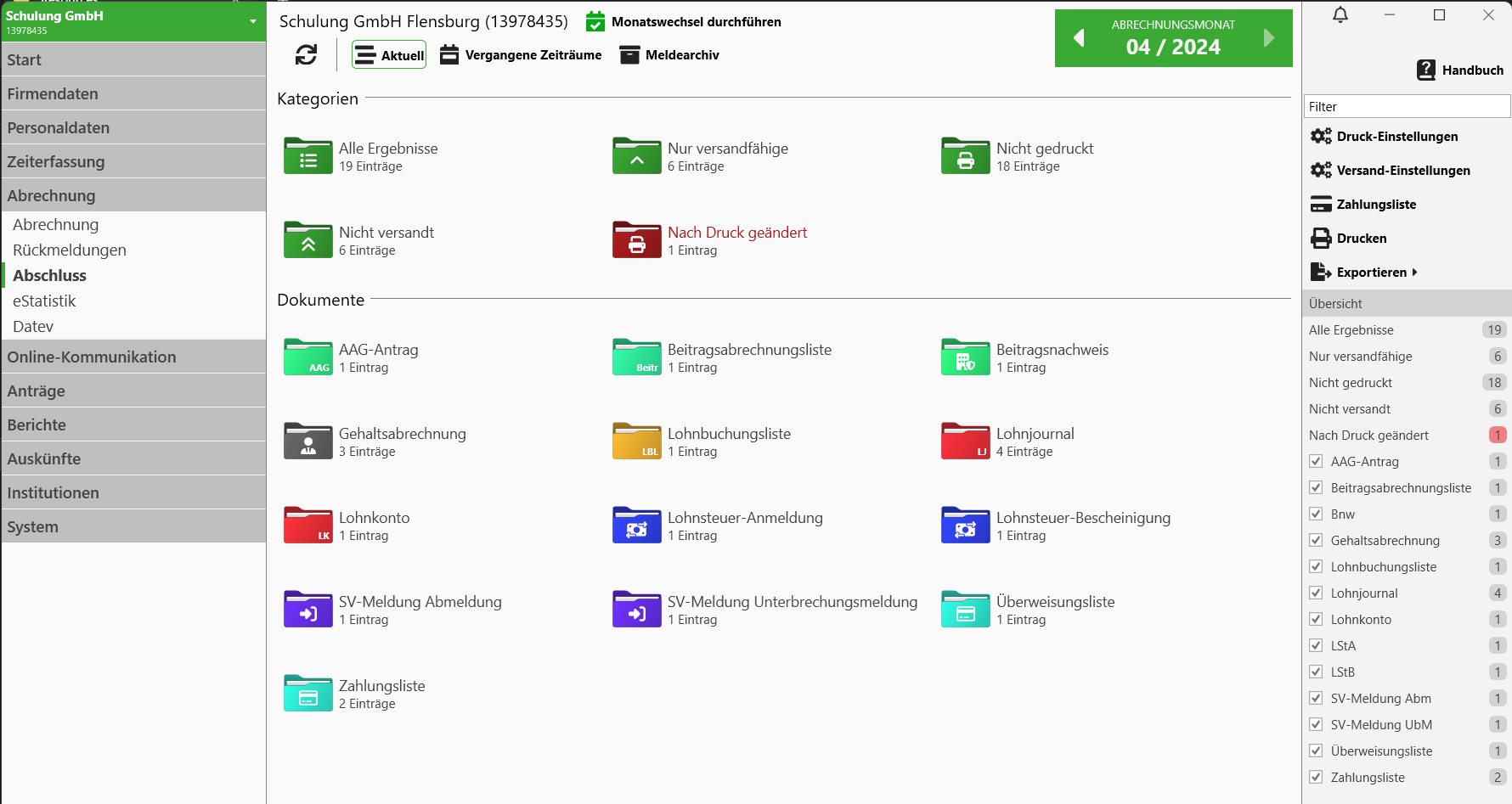
Oben in der Übersicht befinden sich einige Spezialkategorien:
- Alle Ergebnisse: Die komplette Auflistung aller Dokumente. Möchten Sie diese Ansicht standardmäßig statt der Übersicht sehen, können Sie in den Einstellungen (Firmenumschalter > Einstellungen) unter Abschluss die Initiale Ansicht auf Alle Ergebnisse (Liste) stellen.
- Nur versandfähige: Alle Dokumente, die versendet werden können.
- Nicht gedruckt: Alle Dokumente, die noch nicht gedruckt bzw. exportiert oder per Mail versendet wurden.
- Nicht versandt: Alle Dokumente, die versendet werden können aber noch nicht versandt wurden.
- Versand später: Alle Dokumente, die erst später versandt werden können, beispielsweise aufgrund eines frühesten Versanddatums. Diese Kategorie erscheint nur, wenn es Dokumente mit einer Versandsperre gibt.
- Nach Druck geändert: Dokumente, die bereits gedruckt bzw. exportiert, aber anschließend geändert wurden. Dies sind beispielsweise Abrechnungen, die Sie bereits an Ihre Mitarbeiter ausgehändigt haben, und bei denen sich nachträglich eine Änderung in den Lohnarten ergeben hat. Nach einem erneuten Druck verschwindet das Dokument aus der Kategorie. Diese Kategorie erscheint nur, wenn es entsprechende Einträge gibt.
- Gelöscht: Diese Kategorie erscheint nur, wenn es gelöschte Einträge gibt. Für eine Erläuterung sehen Sie hier.
Dokumentenliste
Sie können auf einen der Einträge in der Übersicht klicken, um eine Auflistung aller Dokumente dieser Kategorie zu sehen.
In der dargestellten Liste sehen Sie die Art des Dokuments sowie eine Bezeichnung, die den Inhalt des Dokuments zusammenfasst.
Außerdem sehen Sie den Zeitraum, für den das Dokument gültig ist, eine eventuelle Abgabefrist, den Dokumentenstatus und bei bereits versendeten Meldungen die Annahmestelle.
Durch Klick auf den blauen Knopf Zurück zur Übersicht gelangen Sie jederzeit zurück zur Übersicht.
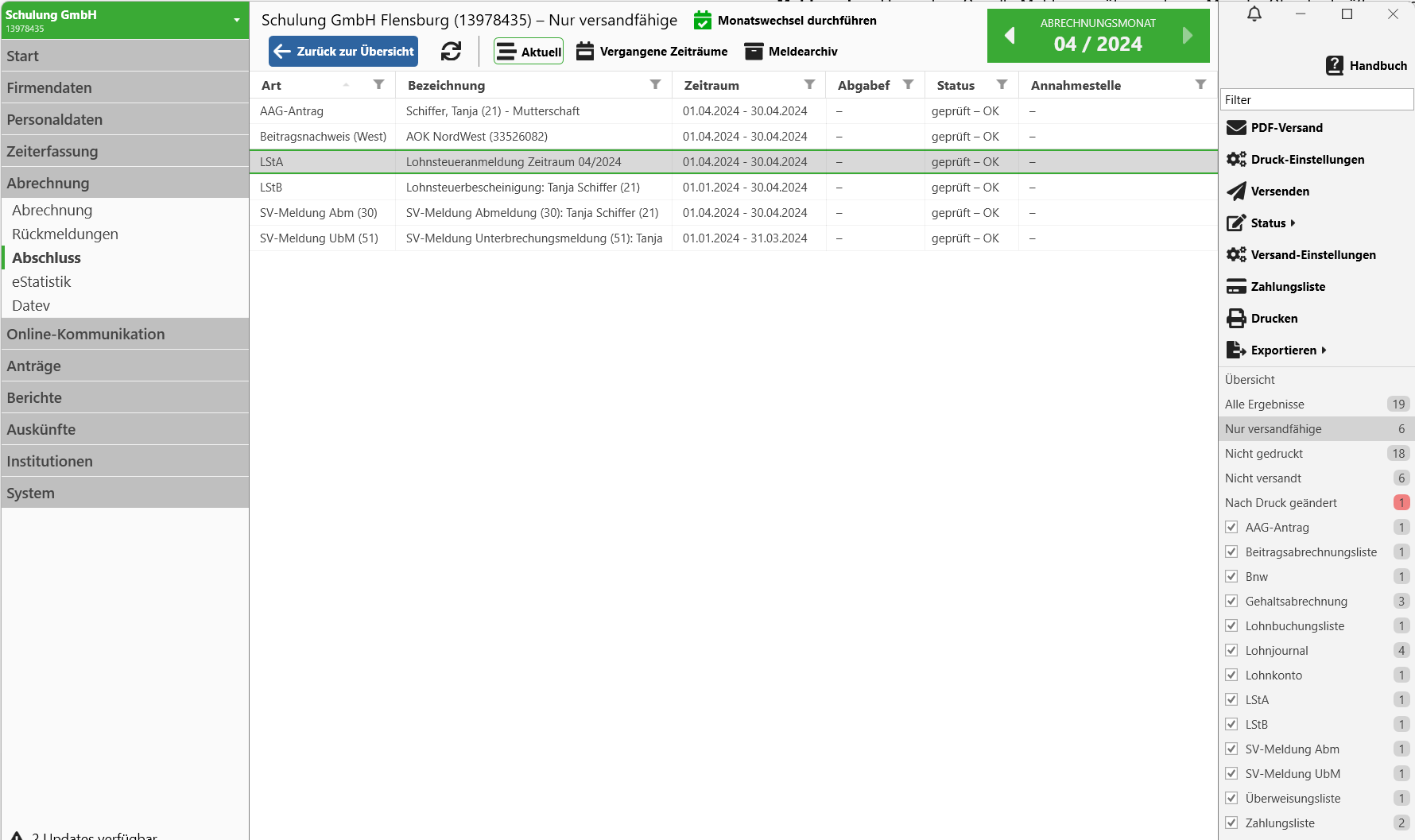
Um weitere Informationen über einen Eintrag einzusehen, können Sie darauf doppelklicken.
Der Inhalt des Dokuments kann über die Druckfunktion eingesehen werden.
Dokumentenstatus
Der Dokumentenstatus ist bei Meldungen und Abrechnungen verfügbar.
Diese Dokumente werden zusätzlich auf Korrektheit geprüft.
Folgende Status sind möglich:
- wird geprüft: Das Dokument wird im Hintergrund geprüft. Verwenden Sie den Aktualisieren-Knopf oben links, um den Status zu aktualisieren.
- geprüft - OK: Die Dokumentprüfung war erfolgreich.
- geprüft - Fehler: Das Dokument ist fehlerhaft. Doppelklicken Sie auf dieses, um den Fehler anzuzeigen.
Bei einer fehlerhaften Meldung kann diese nicht versandt werden.
Bei einer fehlerhaften Abrechnung kann kein Monatswechsel durchgeführt werden.
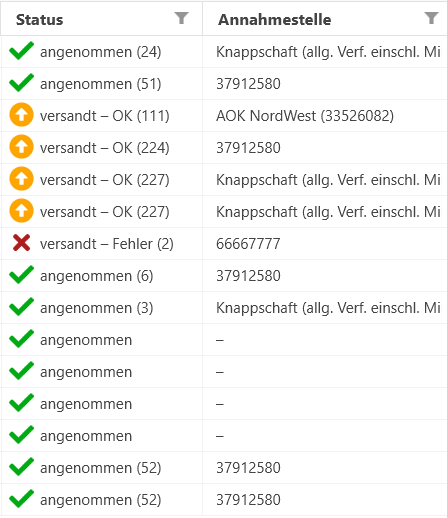
- versandt - OK: Die Meldung wurde versandt aber es wurde noch keine Rückmeldung empfangen.
Es erscheint ein gelbes Pfeil-Symbol, um zu signalisieren, dass hier noch eine Rückmeldung erwartet wird.
Eine Meldung kann üblicherweise bis zu eine Woche in diesem Status verbleiben, bei längerer Wartezeit sollten Sie den zuständigen Empfänger kontaktieren.
Je nach Meldungsart wird in Klammern die verwendete Dateifolgenummer angezeigt.
- versandt - Fehler: Die Meldung wurde versandt aber vom Empfänger abgeweisen.
Je nach Meldungsart wird in Klammern die verwendete Dateifolgenummer angezeigt.
Doppelklicken Sie auf die Meldung, um den zurückgemeldeten Fehler anzuzeigen.
Nachdem das Problem in den Stammdaten korrigiert wurde, wird die Meldung neu erzeugt.
- angenommen: Die Meldung wurde versandt und vom Empfänger angenommen.
Je nach Meldungsart wird in Klammern die verwendete Dateifolgenummer angezeigt.
Seitenleiste
Wie üblich enthält die Seitenleiste die Aktionen, die Sie auf die derzeit ausgewählten Einträge anwenden können, beispielsweise Druck oder Versand.
Zusätzlich sehen Sie hier nochmals die Kategorien, die auch in der Übersicht sichtbar sind.
Sie können auf eine Kategorie klicken, um schnell zu dieser zu wechseln, ohne erst zurück zur Übersicht gehen zu müssen.
Sie können bestimmte Kategorien in der aktuellen Ansicht ausblenden, indem Sie bei der Kategorie den Haken entfernen.
Um bestimmte Dokumente zu suchen, bietet sich die Filter-Box in der Seitenleiste an.
Meldungsversand
Sehen Sie hier, wie Sie mit dem Abschluss Meldungen versenden.
Monatswechsel
Sehen Sie hier, wie Sie mit dem Abschluss den Abrechnungsmonat wechseln.
Unterabschnitte von Abschluss
Meldungsversand
DATALINE Lohnabzug kann Meldungen an Sozialversicherungsträger, das Finanzamt und andere Empfänger elektronisch übertragen.
Diese Übertragung wird stets von Ihnen gestartet.
Die Versandfunktion ist komplett in DATALINE Lohnabzug integriert und es ist, im Gegensatz zu vielen anderen Lohnprogrammen, keine zusätzliche Software erforderlich.
Der Versand aller Meldungen, unabhängig ihres Typen und Empfängers, wird zentral über den Abschluss durchgeführt.
Die elektronische Übertragung ist heutzutage für die meisten Betriebe verpflichtend.
Für einige Meldungen gibt es Abgabefristen, welche bei Versäumnis Schätzungen und Säumniszuschläge zur Folge haben können.
DATALINE Lohnabzug erinnert Sie an solche Fristen über Benachrichtigungen und die Ansicht Zu erledigen auf der Startseite.
Voraussetzungen
Einige Meldungen werden erst mit der Abrechnung erstellt.
Für die vollständige Auflistung der Meldungen ist es erforderlich, dass alle Abrechnungen erstellt worden sind.
Vor dem Erstellen der Abrechnung sollten für den jeweiligen Mitarbeiter keine Meldungen versandt werden, um unnötige Korrekturen zu vermeiden.
Eine Meldung kann nur versendet werden, wenn sie erfolgreich geprüft wurde.
Steht der Dokumentenstatus auf geprüft - Fehler, müssen Sie den Fehler zunächst beseitigen, indem Sie die genaue Fehlermeldung per Doppelklick einsehen und dann die nötigen Änderungen im Stamm vornehmen.
Der Meldungsversand ist nur aus dem aktuellen Abrechnungsmonat möglich.
Wenn die Option zum Versenden im Abschluss fehlt, wechseln Sie bitte auf die Ansicht Aktuell.
Für den Versand ist es einmalig nötig, Absenderdaten und unter Umständen Versandzertifikate zu hinterlegen.
Für eine Anleitung klicken Sie hier.
Ablauf
- Stellen Sie sicher, dass im Firmenumschalter oben links die gewünschte Firma ausgewählt ist.
- Wechseln Sie in den Abschluss über das Menü, indem Sie erst auf Abrechnung und dann auf Abschluss klicken. Stellen Sie sicher, dass Sie sich in der Ansicht Aktuell befinden.
- Wählen Sie die gewünschte Kategorie der Meldung, die Sie versenden möchten. Alternativ klicken Sie auf die Kategorie Nicht versandt, um alle noch zu versendenden Meldungen aufzulisten. Wird diese Kategorie nicht angezeigt, gibt es keine zu versendenden Meldungen.
- Markieren Sie die gewünschten Meldungen. Mit gedrückter Strg-Taste lassen sich mehrere Meldungen markieren. Mit Strg+A markieren Sie alle Meldungen.
- Klicken Sie in der Seitenleiste auf Versenden.
- Bestätigen Sie die Rückfrage.
Nach erfolgtem Versand wechselt der Dokumentenstatus von geprüft - OK auf versandt - OK und erhält ein gelbes Pfeil-Symbol.
Die Meldungen sind jetzt auf dem Weg und DATALINE Lohnabzug wartet auf eine Rückmeldung (dies kann, je nach Empfänger und Meldungsart, bis zu einer Woche dauern).
Nach erfolgter Rückmeldung ändert sich der Status auf angenommen mit einem grünen Haken, und der Meldungsversand ist abgeschlossen.
Sie können DATALINE Lohnabzug selbstverständlich beenden und Ihren Computer ausschalten, während auf Rückmeldungen gewartet wird.
Je nach Meldungsart kann der Status beim Versand auch direkt auf angenommen wechseln, dann ist keine Rückmeldung erforderlich.
Versandreihenfolge
Manche Meldungen müssen in einer bestimmten Reihenfolge versendet werden.
Dies übernimmt DATALINE Lohnabzug automatisch für Sie, wenn Sie mehrere Meldungen markieren und gesammelt versenden.
Wenn Sie Meldungen einzeln versenden, kann es passieren, dass DATALINE Lohnabzug den Versand ablehnt, weil die Versandreihenfolge nicht eingehalten wurde.
Die nötigen Versandreihenfolgen umfassen insbesondere:
- SV-Meldungen müssen in zeitlich korrekter Reihenfolge verschickt werden (Anmeldung vor Abmeldung).
- Ein SV-Meldepaar aufgrund eines Wechsels (31/11; 32/12; 33/13) muss zusammen verschickt werden.
Probleme beim Meldungsversand
Meldung verbleibt im Status: versandt - OK
Die Meldung wurde versandt, es wurde aber noch keine Rückmeldung empfangen.
Bitte geben Sie dem Empfänger mindestens eine Woche Zeit, eine Rückmeldung bereitzustellen.
Prüfen Sie anschließend folgendes:
- Wurden Rückmeldungen abgerufen? Wenn Sie den automatischen Abruf von Rückmeldungen deaktiviert haben, müssen Sie diesen in den empfangenen Daten manuell durchführen.
- Konnte eine Rückmeldung nicht eingelesen werden? Sehen Sie hierfür in den Benachrichtigungen und/oder den empfangenen Daten nach.
- Wurde die Meldung anderweitig abgewiesen? Einige Kommunikationspartner melden aufgrund von technischen Defiziten Fehler nicht über den vorgesehenen Kommunikationskanal sondern stattdessen per E-Mail oder gar postalisch zurück. Bitte prüfen Sie Ihre Postfächer.
- Andernfalls wenden Sie sich bitte an den Empfänger oder an unseren Kundendienst. Kontaktdaten für Empfänger finden Sie auf dessen Webseite (diese kann DATALINE Lohnabzug Ihnen leider nicht anzeigen, da Kontaktinformationen nicht zentral veröffentlicht werden).
Status: versandt - Fehler
Die Meldung wurde vom Empfänger abgewiesen.
Genauere Informationen erhalten Sie durch Doppelklick auf die Meldung.
Je nach Fehler müssen Sie den Stamm korrigieren, anschließend wird automatisch eine neue Meldung im Abschluss bereitgestellt.
Die fehlerhafte Meldung verbleibt im Abschluss und muss nach dem Versand der “Ersatz-Meldung” nicht erneut versandt werden.
Dateifolgenummer nicht lückenlos
Je nach Empfänger wird hier ein anderer Text zurückgemeldet, beispielsweise “DTNR nicht lückenlos aufsteigend”.
Dies kann passieren, wenn Sie mit denselben Absenderdaten (also demselben Zertifikat) in mehreren Programmen Meldungen verschicken.
Der Fehler ist außerdem durch das Einspielen einer Datensicherung zu erwarten.
Sie müssen für die jeweilige Annahmestelle die Dateifolgenummer korrigieren.
Die korrekte Nummer erfahren Sie durch Rücksprache mit der Annahmestelle, in einigen Fällen wird auch ein Zurücksetzen der Nummer auf 1 akzeptiert.
Wie Sie die Dateifolgenummer einstellen sehen Sie hier.
Nach der Korrektur versenden Sie die Meldung mit neuer Dateifolgenummer über den Eintrag Erneut versenden in der Seitenleiste.
Ich möchte eine Meldung verwerfen
Nicht mehr benötigte Meldungen werden in der Regel von DATALINE Lohnabzug automatisch verworfen.
Sollten Sie eine Meldung nicht über den üblichen Weg versendet haben oder der Versand nicht nötig sein, können Sie diese im Abschluss als “manuell versandt” markieren.
Anschließend gilt diese für DATALINE Lohnabzug als versandt und wird nicht in weitere Monate fortgeführt, Sie erhalten auch keine Versanderinnerungen mehr.
Diese Option ist nur möglich für noch nicht versendete oder bereits abgewiesene Meldungen.
Warnung
Das Markieren einer Meldung als “manuell versandt” erfolgt auf eigene Gefahr.
Sie sollten diese Option nur verwenden wenn dies vom Empfänger oder unserer Hotline angefordert wurde.
Das Verwerfen von Meldungen kann schwierig zu korrigierende Inkonsistenzen in der Meldekette zur Folge haben.
Wir empfehlen, immer alle Meldungen zu versenden die DATALINE Lohnabzug im Abschluss bereitgestellt hat.
- Markieren Sie die gewünschte Meldung im Abschluss.
- Klicken Sie in der Seitenleiste auf Status.
- Klicken Sie auf Manuell versandt.
Über denselben Weg können Sie dies wieder rückgängig machen - hierfür wählen Sie stattdessen Onlineversand.
Die Meldung ging auf dem Versandweg verloren
In sehr seltenen Fällen kann eine Meldung beim Empfänger verloren gegangen sein.
In diesem Fall können Sie die bereits versendete Meldung markieren und in der Seitenleiste über Erneut versenden nochmals mit identischem Inhalt (aber neuer Dateifolgenummer) verschicken.
Warnung
Diese Funktion darf nur bei ausdrücklicher Anforderung des Empfängers benutzt werden, andernfalls führt dies dort zu Chaos.
Berichts-Einstellungen
Berichte können gedruckt, per E-Mail versendet oder in verschiedene Formate (inklusive PDF) exportiert werden.
Als zentrale Stelle für den Berichtsdruck bietet Ihnen der
‣ Abschluss Möglichkeiten, die Berichte zu konfigurieren.
Um zu den Einstellungen für Berichte zu gelangen, wechseln Sie in den Abschluss über das Menü, indem Sie dort auf
‣ Abrechnung ‣ Abschluss und klicken.
Anschließend wählen Sie in der Seitenleiste die Schaltfläche Druck-Einstellungen.
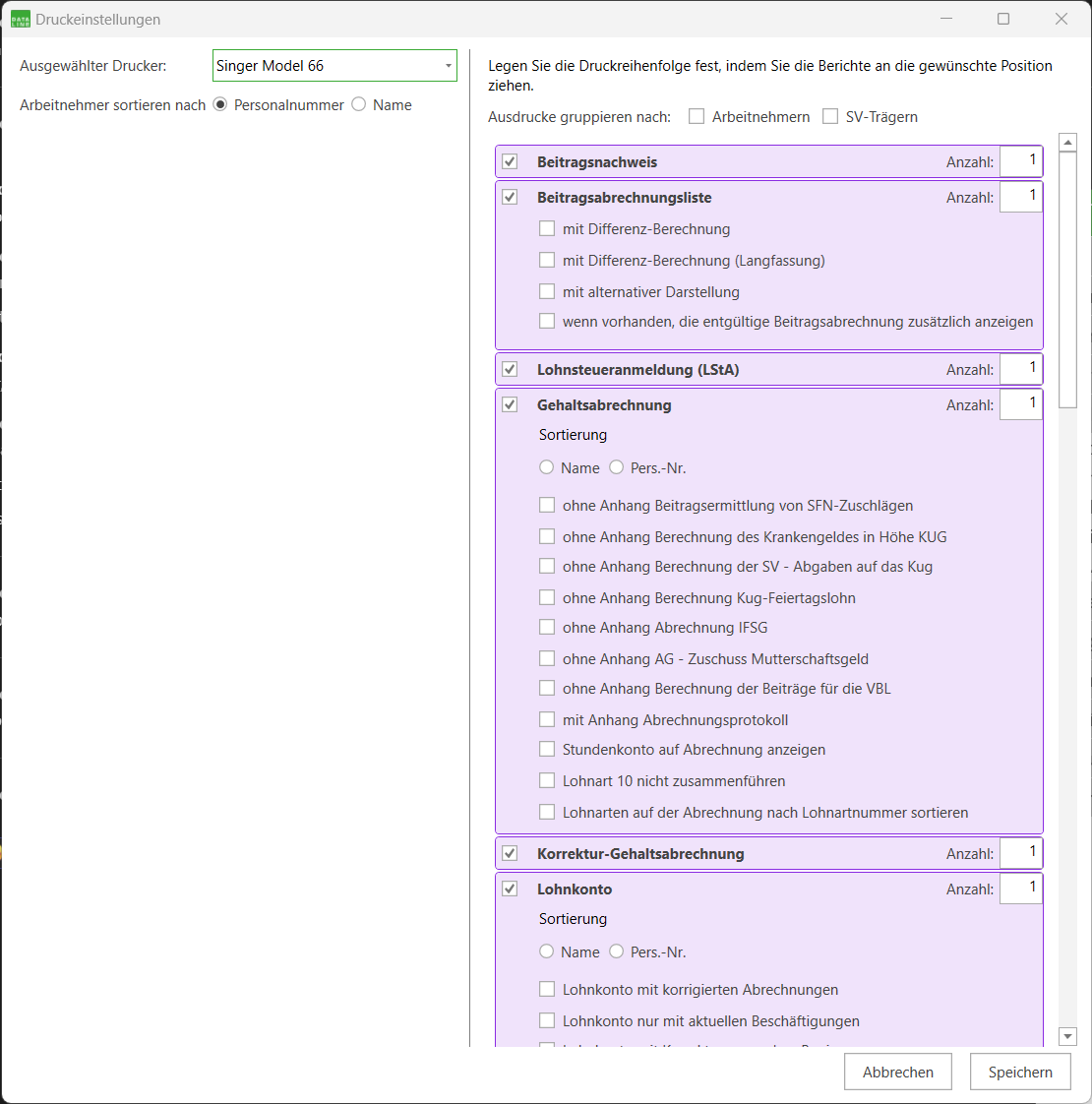
Drucker
Mit der Funktion Schnelldruck in der Berichtsanzeige überspringen Sie die Druckerauswahl.
Hierfür können Sie hier Ihren Standarddrucker einstellen.
Berichtsortierung
Diese Einstellungen werden verwendet, wenn Sie mehrere Dokumente auswählen und sie gemeinsam drucken.
Hierfür können Sie eine gewisse Sortierung vorgeben, um den manuellen Sortieraufwand zu minimieren.
Nach Arbeitnehmer
Wenn Sie Berichte für mehrere Arbeitnehmer drucken, können Sie über die Option Arbeitnehmer sortieren nach einstellen, ob diese nach der Personalnummer (Standard) oder dem Nachnamen des Arbeitnehmers sortiert werden sollen.
Nach Kategorie
In der rechten Spalte sehen Sie eine Liste aller druckbaren Berichte.
Diese werden automatisch nach dieser Reihenfolge gedruckt.
Sie können diese Reihenfolge ändern, indem Sie einen Eintrag mit der Maus an die gewünschte Position ziehen.
Sie können zudem über das Feld Anzahl festlegen, wie viele Kopien des Berichts gedruckt werden sollen.
Entfernen Sie den Haken an einem Bericht, wird dieser niemals ausgedruckt.
Bei einigen Berichtsarten können Sie auch weitere Einstellungen treffen, die das Aussehen und den Inhalt des jeweiligen Berichts betreffen.
Gruppierung
Die Option Ausdrucke gruppieren nach kann verwendet werden, um Berichte nach Arbeitnehmer und SV-Träger zu gruppieren.
Aktivieren Sie einen oder beide Optionen, erscheinen die neuen Einträge Berichte nach Arbeitnehmer und/oder Berichte nach SV-Träger.
Bei aktiver Gruppierung werden alle Berichte für einen jeweiligen Arbeitnehmer/SV-Träger hintereinander gedruckt.
Beispiel ohne Gruppierung:
- Alle Gehaltsabrechnungen
- Alle Meldungen
Beispiel mit Gruppierung nach Arbeitnehmer:
- Gehaltsabrechnung Arbeitnehmer 1
- Meldungen Arbeitnehmer 1
- Gehaltsabrechnung Arbeitnehmer 2
- Meldungen Arbeitnehmer 2
Diese Option ist hilfreich, wenn Sie die Berichte Ihren Arbeitnehmern aushändigen möchten.
Diese müssen dann nicht manuell pro Arbeitnehmer sortiert werden.
Ist die Gruppierung aktiv, können Sie Einträge mit der Maus in die jeweiligen Gruppen hinein- oder herausziehen, um sie zu gruppieren oder nicht zu gruppieren.
Sie können auch die Gruppen selbst an eine andere Position ziehen.
Sie können nur Berichte in eine Gruppe ziehen, in der die Gruppierung logisch ist.
Beispielsweise können Sie eine Sozialversicherungmeldung Betriebsdaten (DEÜV) nicht in Berichte nach Arbeitnehmer ziehen, da ein solcher Bericht keinen Bezug zu einem Arbeitnehmer hat.
Gelöschte Ergebnisse
Ein gelöschtes Ergebnis wird in der Spezialkategorie Gelöscht im Abschluss dargestellt.
Es erscheint nur, wenn Sie diese Spezialkategorie öffnen, und wird sonst nicht angezeigt (auch nicht in der Kategorie Alle Ergebnisse).
Ein gelöschtes Ergebnis wird in der Liste durchgestrichen.
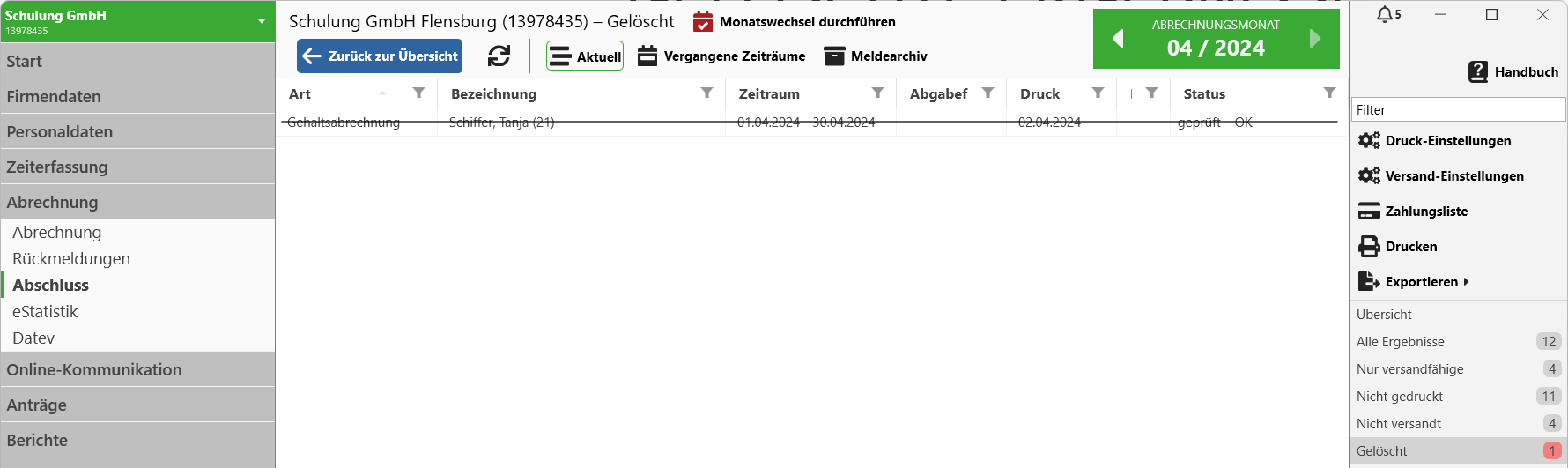
Grund für gelöschte Ergebnisse
Ein gelöschtes Ergebnis macht Sie darauf aufmerksam, dass ein Dokument gedruckt oder verschickt wurde, dieses zum aktuellen Zeitpunkt jedoch nicht mehr existiert.
Es ist sozusagen ein Hinweis darauf, dass sich unter Umständen ein solches Dokument im Umlauf befindet.
Beispiel:
- Sie erstellen eine Abrechnung.
- Sie drucken diese und händigen sie Ihrem Mitarbeiter aus.
- Sie löschen die Abrechnung.
Wie kann ich ein gelöschtes Ergebnis einsehen?
Für ein gelöschtes Ergebnis lässt sich kein Bericht mehr anzeigen, da die Daten dafür nicht mehr vorhanden sind.
Die einzigen Informationen die vorliegen sind Art, Bezeichnung und Datum des Drucks.
Was muss getan werden?
Ein gelöschtes Ergebnis ist lediglich ein Hinweis.
Es ist keine Aktion im Programm nötig.
Das Ergebnis kann ohne Probleme in diesem Zustand verbleiben.
Wird das Dokument zu einem späteren Zeitpunkt erneut erzeugt (im obigen Beispiel würden Sie die Abrechnung neu erstellen), verschwindet das gelöschte Ergebnis und das Dokument erscheint stattdessen (wenn dieses geändert wurde) unter Nach Druck geändert.
Kategorien
Hier erhalten Sie eine Übersicht über die im Abschluss verfügbaren Dokument-Kategorien.
Bitte beachten Sie, dass die jeweiligen Kategorien nur angezeigt werden, wenn dafür Dokumente bereitstehen.
- A1-Antrag: siehe hier
- AAG-Antrag: siehe hier
- Abfrage einer EAU bei der Krankenkasse o. Versorgungsträger: siehe hier
- Antrag für Kurzarbeitergeld
- Antrag für saisonales Kurzarbeitergeld
- Arbeitgeberkonto Krankenkasse: siehe hier
- Arbeitsbescheinigung: siehe hier
- Arbeitsbescheinigung EU: siehe hier
- Beitragsabrechnungsliste
- Beitragserhebung: siehe hier
- Beitragsnachweis: siehe hier
- Bescheinigung zum Antrag auf Befreiung von der Zuzahlung: siehe hier
- Bescheinigung zum Bundeselterngeld- und Elternzeitgesetz: siehe hier
- Buchungsliste
- EEL: siehe hier
- Elektronische Betriebsprüfung (euBP): siehe hier
- ELStAM: siehe hier
- Elternzeit: siehe hier
- Gehaltsabrechnung: siehe hier
- Gesonderte Meldung 57 Hinderungsgrund: siehe hier
- Haushaltsscheck
- KUG-Krankengeld-Abrechnungsliste
- Lohnbuchungsliste
- Lohnjournal
- Lohnkonto
- Lohnsteuer-Anmeldung: siehe hier
- Lohnsteuer-Bescheinigung: siehe hier
- Nebeneinkommen: siehe hier
- Quittung für Gehaltsabrechnung bei Barzahlung
- Sofortmeldung: siehe hier
- Stammdatenabruf UV: siehe hier
- SV-Meldung: siehe hier
- UV-Lohnnachweis: siehe hier
- Versicherungsnummernabfrage: automatisch versendete elektronische Abfrage der Versicherungsnummer eines Angestellten (Anzeige nur zur Information)
- Zahlungsliste
- Überweisung
- Überweisungsliste
Monatswechsel
Die letzte Tätigkeit in einem Abrechnungszeitraum ist der Monatswechsel.
Mit diesem schließen Sie die aktuelle Abrechnungsperiode ab und wechseln in die folgende Abrechnungsperiode.
Die Dokumente des aktuellen Abschlusses werden festgeschrieben und sind nicht mehr änderbar.
Ein Monatswechsel kann nicht rückgängig gemacht werden.
Bitte stellen Sie sicher, dass alle nötigen Aufgaben abgeschlossen worden sind, bevor Sie in den Folgemonat wechseln.
Voraussetzungen
Um diese Aktion durchführen zu können, müssen Sie alle erforderlichen Arbeiten in der Abrechnungsperiode erledigt haben:
- Abrechnung: Alle beschäftigten Mitarbeiter der Firma müssen abgerechnet sein. Keine der Abrechnungen darf fehlerhaft sein.
- Versand aller SV-Meldungen: Alle SV-Meldungen sollten versandt sein (es müssen allerdings noch keine Rückmeldungen dazu empfangen worden sein). Als Ausnahme können Sie eine unversendete SV-Meldung einmalig in den Folgemonat übernehmen (dies passiert beim Monatswechsel automatisch).
- Versand aller UV-Meldungen: Alle Lohnnachweise und UV-Stammdatenabrufe müssen versandt worden sein.
- Zu erledigen: Aufgaben in der Zu erledigen Ansicht, die zum Monatswechsel fällig sind (oder zum Jahreswechsel, wenn in den Januar gewechselt wird) und solche, die bereits überfällig sind, müssen erledigt worden sein. Dies beinhaltet Meldungen mit Abgabefristen.
- Kenntnisnahme aller Warnungen: Alle ungelesenen Warnungen im Benachrichtigungs-Center müssen gelesen werden.
Für den Jahreswechsel (Wechsel in den Januar des Folgejahres) benötigen Sie eine aktuelle Version von DATALINE Lohnabzug.
Den Wechsel in das Folgejahr schalten wir üblicherweise Ende Dezember mit einem Update frei.
Ob alle Voraussetzungen für den Monatswechsel erfüllt sind, wird durch die Farbe der Schaltfläche Monatswechsel durchführen im Abschluss signalisiert:
- Voraussetzungen erfüllt:

- Voraussetzungen nicht erfüllt (genauere Informationen erhalten Sie durch Klick):

Ablauf
- Stellen Sie sicher, dass im Firmenumschalter oben links die gewünschte Firma ausgewählt ist.
- Wechseln Sie in den Abschluss über das Menü, indem Sie erst auf Abrechnung und dann auf Abschluss klicken. Stellen Sie sicher, dass Sie sich in der Ansicht Aktuell befinden.
- Klicken Sie am oberen Fensterrand auf die Schaltfläche Monatswechsel durchführen.
- Beachten Sie unter Umständen die Hinweisliste. Wird ein Problem angezeigt, muss dieses behoben werden bevor der Monatswechsel durchgeführt werden kann.
- Klicken Sie im Fenster auf Monatswechsel durchführen.
Der Monatswechsel kann unter Umständen einige Sekunden dauern.
Anschließend wird der Abschluss im neuen Abrechnungsmonat neu geladen.
Dies kann einige Zeit dauern, Sie können aber in dieser Zeit bereits den Dialog wechseln, an einer anderen Firma weiterarbeiten oder sogar das Programm schließen (die Berechnungen werden im Hintergrund weiter ausgeführt).
Konsequenzen
Durch den Monatswechsel ändert sich das Verfahren in alten Monaten wie folgt:
- Dokumente im alten Monat werden festgeschrieben und nicht mehr geändert.
- Änderungen im Stamm bewirken jetzt eine Rückrechnung bzw. Aufrollung. Die Abrechnungen werden nicht mehr geändert, sondern es werden Korrekturabrechnungen erzeugt und geänderte Beträge mit der aktuellen Abrechnung verrechnet.
Fortschreibung von Meldungen
Haben Sie nicht alle Meldungen vor dem Monatswechsel versendet, erscheinen diese im neuen Abrechnungsmonat erneut.
So behalten Sie immer den Überblick über alle noch zu versendenden Meldungen und müssen nicht danach in alten Monaten suchen.
Schätzverfahren
Überblick
Da die Beitragsnachweise vor dem Monatsabschluss versendet werden müssen, basieren
sie zunächst auf den zu diesem Zeitpunkt vorliegenden Abrechnungsdaten – der sogenannten
Schätzung. Werden danach noch Änderungen an der Gehaltsabrechnung vorgenommen,
weicht die gemeldete Schätzung von der endgültigen Beitragsabrechnung ab.
DATALINE Lohnabzug stellt Ihnen Auswertungen zur Verfügung, mit denen Sie Schätzung
und endgültige Abrechnung gegenüberstellen und die Beitragsdifferenz nachvollziehen können.
1. Monat – Endgültige Beitragsabrechnung einblenden
Im ersten Monat, in dem nach dem Versand der Beitragsnachweise noch Änderungen
vorgenommen wurden, richten Sie einmalig die Druckeinstellung ein:
- Öffnen Sie den
‣ Abschluss.
- Klicken Sie in der Seitenleiste auf Druck-Einstellungen.
- Aktivieren Sie unter Beitragsabrechnungsliste die Checkbox
wenn vorhanden, die endgültige Beitragsabrechnung zusätzlich anzeigen.
- Klicken Sie auf Speichern.
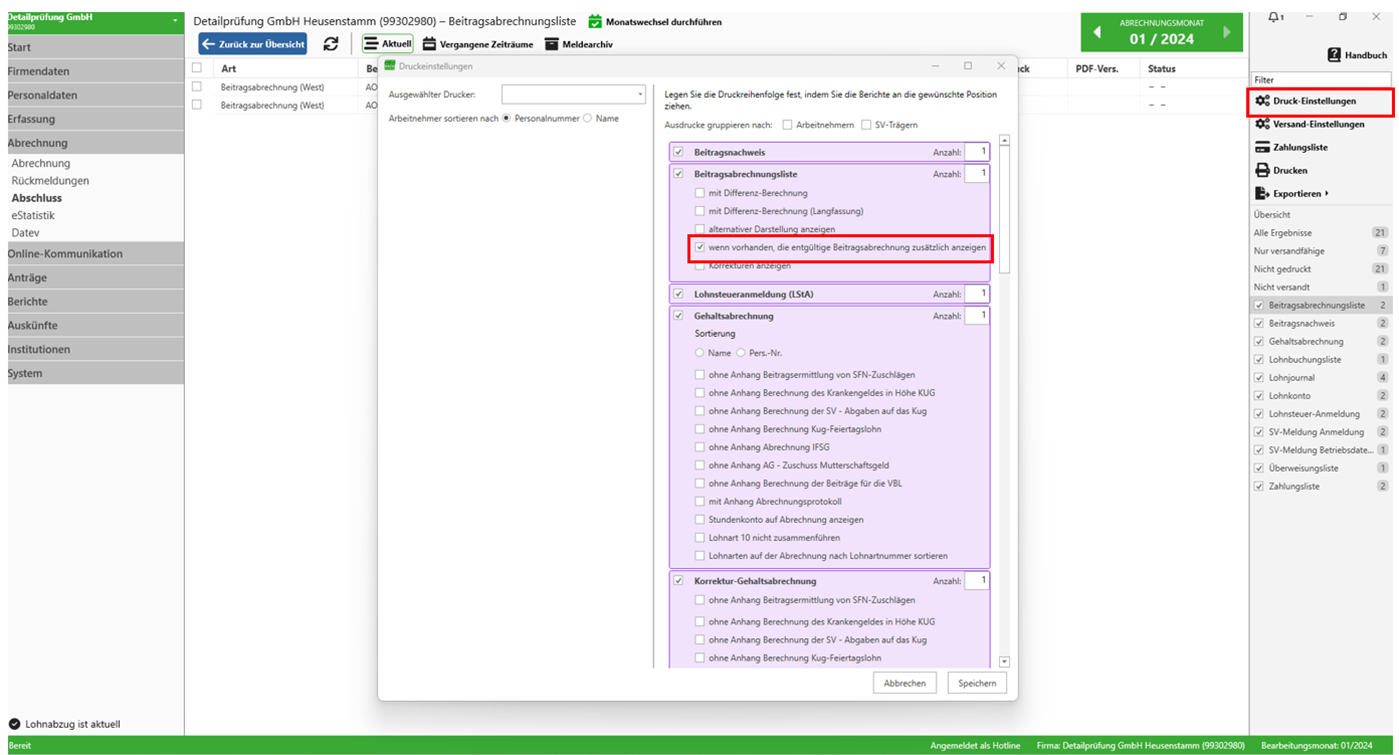 Dialog Druck-Einstellungen
Anmerkung
Diese Einstellung bleibt dauerhaft gespeichert. Sie müssen sie im nächsten
Abrechnungsmonat nicht erneut vornehmen.
Klicken Sie anschließend auf Drucken, um die Beitragsabrechnungsliste
der Krankenkasse anzuzeigen. Sie sehen nun zwei Auswertungen:
- Seite 1 – Schätzung: Die Beitragsabrechnung zum Zeitpunkt des Versands,
gekennzeichnet mit dem Zusatz (Schätzung).
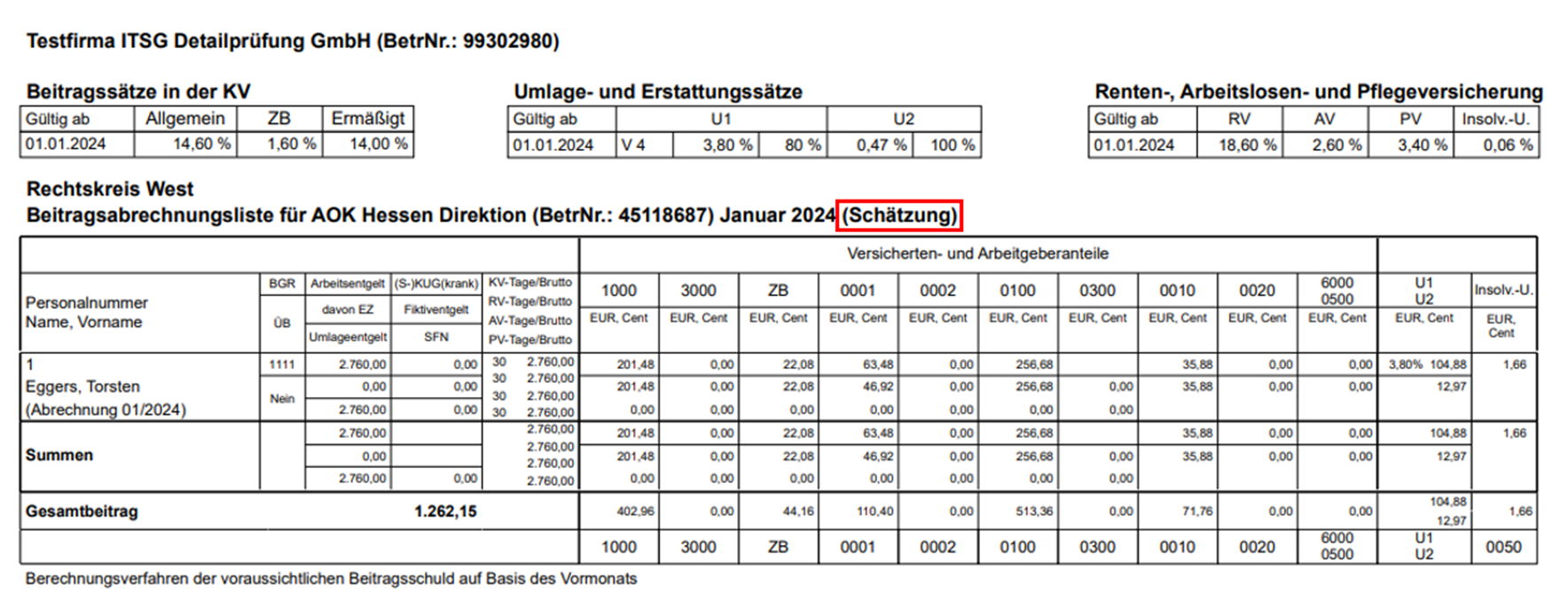 Beitragsabrechnung als Schätzung
- Folgeseite – Endgültige Abrechnung: Die Beitragsabrechnung auf Basis der
aktuellen, vollständigen Abrechnungsdaten – ohne das Kennzeichen (Schätzung).
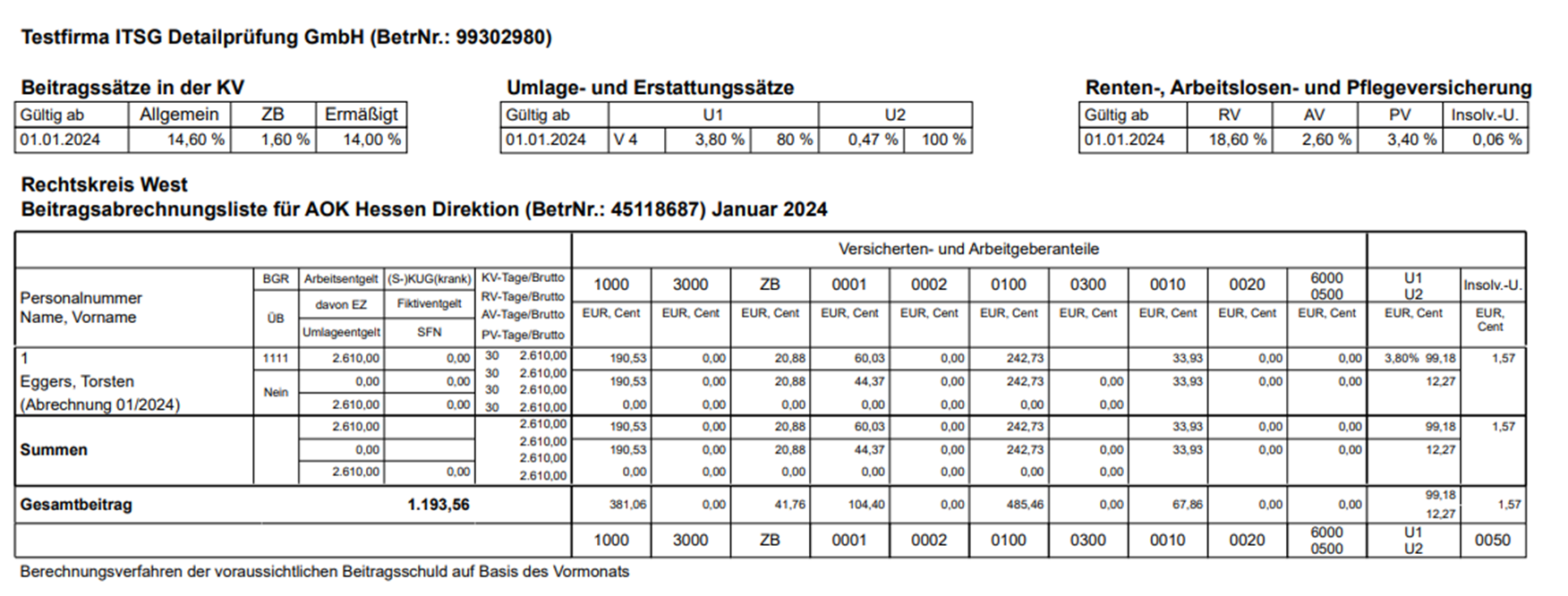 Endgültige Beitragsabrechnung
2. Monat – Restbeitragsschuld und Differenzberechnung
Im Folgemonat wurde die Restbeitragsschuld aus dem Vormonat automatisch
in den aktuellen Abrechnungszeitraum übertragen. Um den Übertrag im Detail
nachzuvollziehen, aktivieren Sie die Differenzberechnung:
- Öffnen Sie erneut die Druck-Einstellungen in der Seitenleiste.
- Aktivieren Sie die Checkboxen mit Differenz-Berechnung
und mit Differenz-Berechnung (Langfassung).
- Klicken Sie auf Speichern.
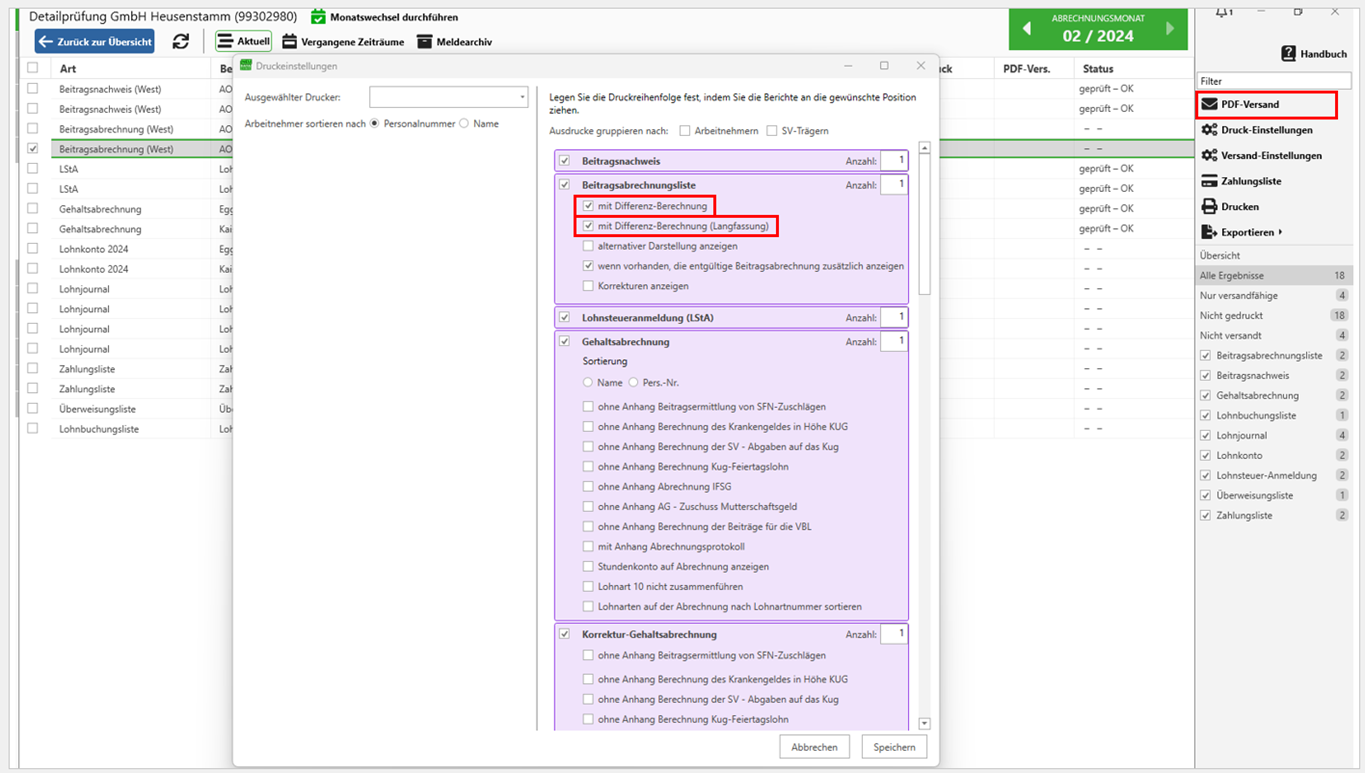 Druck-Einstellungen mit Differenzberechnung
Tipp
Die Differenzberechnung ist erst ab dem zweiten Monat nach der Schätzung sinnvoll,
da erst dann ein Übertrag aus dem Vormonat vorliegt.
Klicken Sie auf Drucken. Die Beitragsabrechnungsliste zeigt nun
drei Auswertungen:
Auswertung 1 – Gesamte Beitragsschuld
Auf der ersten Seite sehen Sie die aktuelle Beitragsschuld sowie den Übertrag
aus dem Vormonat. Die Summe beider Werte ergibt die an die Krankenkasse zu meldende
Gesamtschuld.
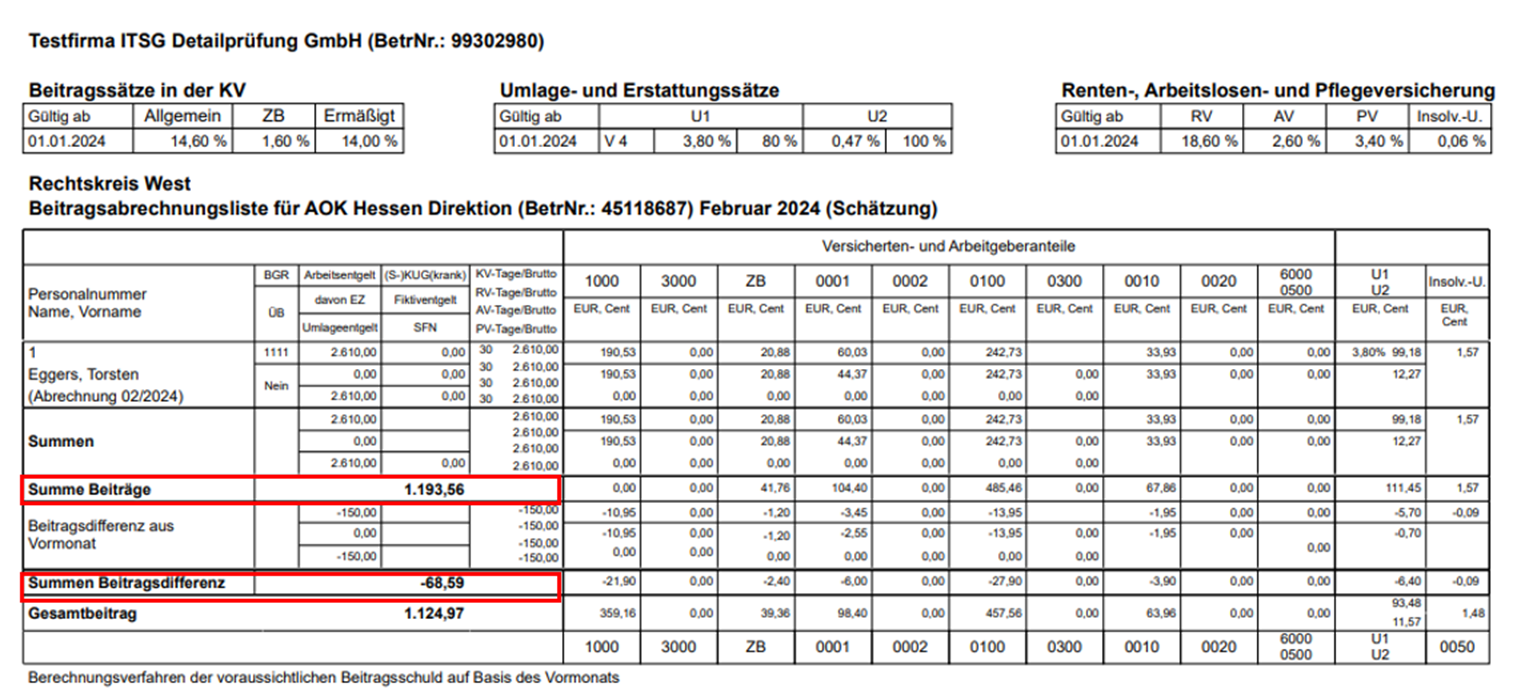 Gesamte Beitragsschuld an die Krankenkasse
Auswertung 2 – Zusammensetzung des Vormonatsübertrags
Auf der folgenden Seite werden die gemeldeten Schätzbeiträge und die endgültigen
Beiträge des Vormonats nach Beitragsgruppe gegenübergestellt. Die Differenz ergibt
den übertragenen Betrag.
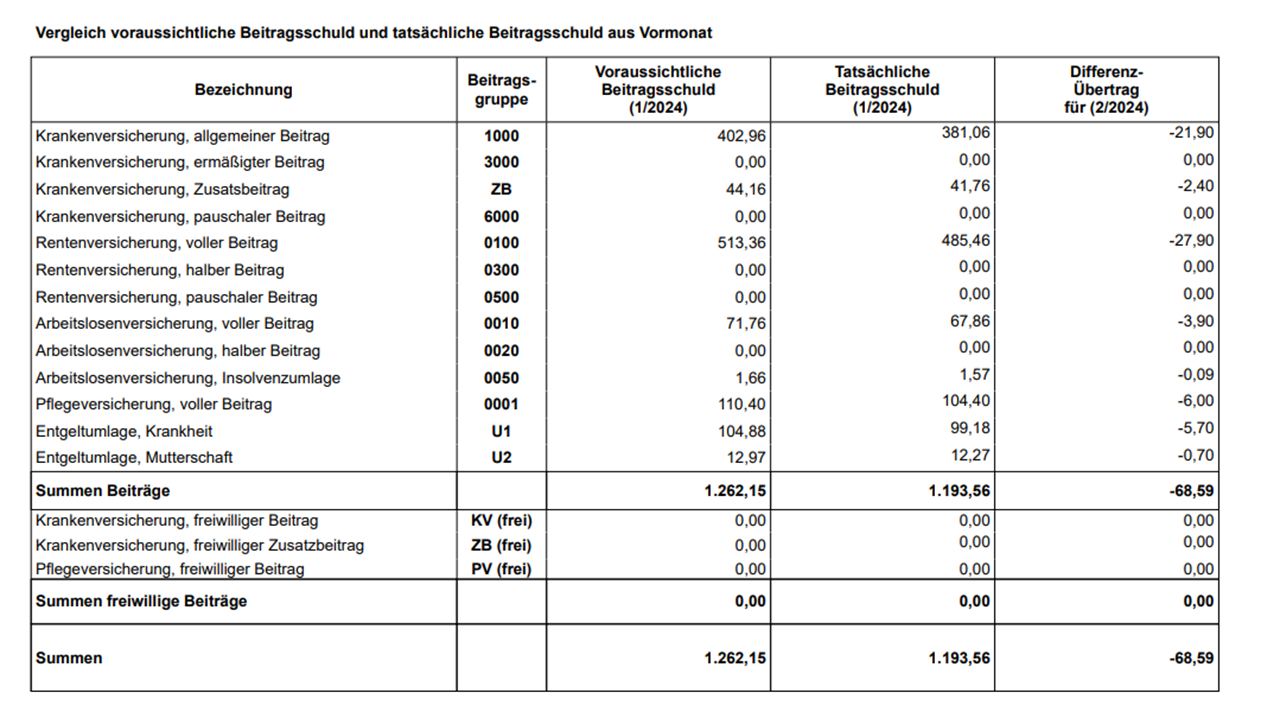 Gegenüberstellung Schätzung und endgültige Beiträge nach Beitragsgruppe
Auswertung 3 – Beitragsdifferenz je Arbeitnehmer
Die Langfassung zeigt die Differenz aufgeschlüsselt nach einzelnen Arbeitnehmern:
Die vorläufige Abrechnung (Schätzung) erscheint mit negativen Summen, die endgültige
Abrechnung mit positiven Summen. Die Gegenüberstellung ergibt den Beitragssoll
aus dem Vormonat – identisch mit dem Wert aus Auswertung 2.
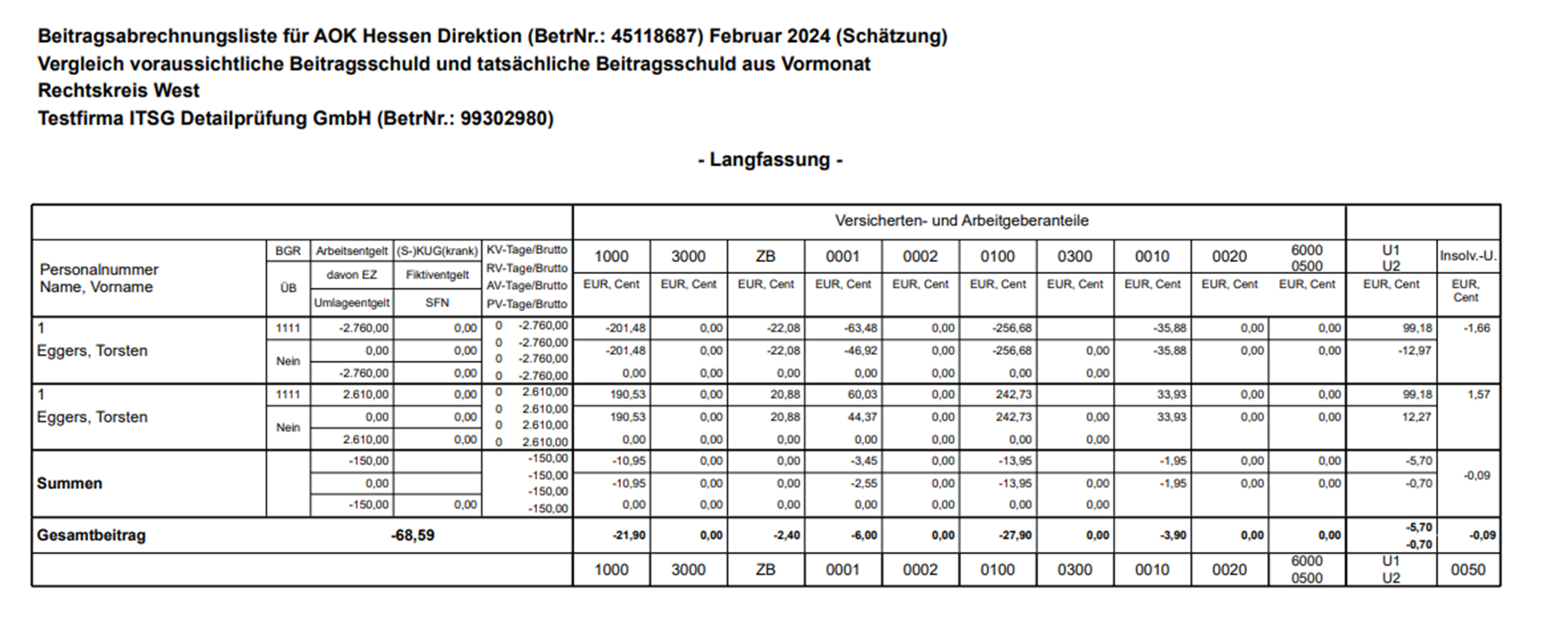 Beitragsdifferenz je Arbeitnehmer
Verwandte Themen