Unterabschnitte von Meldeverfahren
KEA-Verfahren (Kurzarbeitergeld)
Überblick
Das KEA-Verfahren (Kurzarbeitergeld-elektronisches-Abrechnungsverfahren) ist das standardisierte elektronische Verfahren zur Abrechnung von Kurzarbeitergeld (KUG) und Saison-Kurzarbeitergeld (S-KUG) mit der Bundesagentur für Arbeit.
Seit dem 1. Januar 2021 ist die elektronische Abrechnung über das KEA-Verfahren für alle Arbeitgeber verpflichtend. Die bisherigen Papierformulare wurden damit abgelöst.
Verbindliches Verfahren
Die Nutzung des KEA-Verfahrens ist für alle Arbeitgeber verpflichtend, die Kurzarbeitergeld oder Saison-Kurzarbeitergeld beantragen. Eine Abrechnung über Papierformulare ist nicht mehr möglich.
Zweck und Vorteile
Hauptzweck
Das KEA-Verfahren dient der:
- Monatlichen Abrechnung des Kurzarbeitergeldes
- Beantragung der Leistungen bei der Bundesagentur für Arbeit
- Erstattung der Sozialversicherungsbeiträge
- Jahresabrechnung der Kurzarbeiterleistungen
Vorteile des elektronischen Verfahrens
- Schnellere Bearbeitung: Elektronische Datenübermittlung beschleunigt die Abwicklung
- Geringere Fehlerquote: Automatische Plausibilitätsprüfungen vermeiden Fehler
- Transparenz: Nachvollziehbare Abrechnung und Statusabfragen
- Zeitersparnis: Keine manuelle Formularerstellung erforderlich
- Direkte Schnittstelle: Nahtlose Integration in die Lohnabrechnung
Anwendungsbereiche
Kurzarbeitergeld (KUG)
Das reguläre Kurzarbeitergeld wird über das KEA-Verfahren abgerechnet bei:
- Konjunkturellem Arbeitsausfall
- Betrieblichen Umstrukturierungen
- Wirtschaftlichen Schwierigkeiten
- Außergewöhnlichen Ereignissen (z. B. Pandemien, Naturkatastrophen)
Saison-Kurzarbeitergeld (S-KUG)
Speziell für das Baugewerbe und verwandte Branchen während der Schlechtwetterzeit (üblicherweise 1. Dezember bis 31. März):
- Witterungsbedingter Arbeitsausfall
- Winterbeschäftigungsumlage
- Mehraufwendungen für Winterbaumaßnahmen
Technische Umsetzung
Datenübermittlung
Die Übermittlung der Daten erfolgt über Olümp.
Automatische Übermittlung
Das Programm erstellt die KEA-Dateien automatisch aus den erfassten Lohndaten und übermittelt diese direkt an die Bundesagentur für Arbeit. Eine manuelle Dateneingabe ist nicht erforderlich.
Erforderliche Stammdaten
Für die korrekte Abrechnung über das KEA-Verfahren sind folgende Stammdaten erforderlich:
- Betriebsnummer der beschäftigenden Betriebsstätte
- Versicherungsnummer der Arbeitnehmer
- Aktenzeichen der Kurzarbeit (von der Agentur für Arbeit)
- Steuerklasse
- Kinderfreibeträge
- Personengruppenschlüssel
- Sollarbeitszeiten
Monatliche Abrechnung
Abrechnungszeitraum
Die monatliche Abrechnung erfolgt für:
- Den Abrechnungsmonat, in dem Kurzarbeit stattgefunden hat
- Bis zum 15. des Folgemonats (Einreichungsfrist)
- Nachträgliche Korrekturen sind durch Stornoabrechnungen möglich
Inhalt der monatlichen Abrechnung
Die KEA-Datei enthält folgende Informationen:
Arbeitgeberangaben:
- Betriebsnummer
- Aktenzeichen der Kurzarbeit
- Abrechnungszeitraum
- Bankverbindung für Erstattung
Arbeitnehmerangaben:
- Versicherungsnummer
- Name, Vorname, Geburtsdatum
- Steuerklasse
- Leistungsgruppe (mit/ohne Kind)
- Personengruppenschlüssel
Entgeltangaben:
- Soll-Entgelt (ohne Kurzarbeit)
- Ist-Entgelt (mit Kurzarbeit)
- Ausfallstunden
- Kurzarbeitergeld
- Sozialversicherungsbeiträge
Berechnung im System
Das Programm berechnet automatisch:
- Soll-Entgelt: Entgelt, das ohne Arbeitsausfall erzielt worden wäre
- Ist-Entgelt: Tatsächlich gezahltes Entgelt während Kurzarbeit
- Differenzentgelt: Soll-Entgelt minus Ist-Entgelt
- Leistungsbetrag: 60% bzw. 67% des pauschalierten Nettodifferenzentgelts
- Erstattungsfähige SV-Beiträge: Fiktivlohn als Basis
Erstattung der Sozialversicherungsbeiträge
Grundprinzip
Der Arbeitgeber kann die von ihm getragenen Sozialversicherungsbeiträge erstatten lassen:
Beitragsberechnung während Kurzarbeit:
- Grundlage: 80% des Differenzentgelts (sog. Fiktivlohn)
- Normalerweise trägt der Arbeitgeber 50% der Gesamtbeiträge
- Diese Arbeitgeberbeiträge können unter bestimmten Voraussetzungen erstattet werden
Erstattungsfähige Beiträge
| Versicherungszweig |
Erstattungsfähig |
| Rentenversicherung |
Ja (Arbeitgeberanteil) |
| Krankenversicherung |
Ja (Arbeitgeberanteil) |
| Pflegeversicherung |
Ja (Arbeitgeberanteil) |
| Arbeitslosenversicherung |
Ja (Arbeitgeberanteil) |
| Insolvenzgeldumlage |
Nein |
| Umlagen U1/U2 |
Nein |
Besonderheit bei S-KUG
Bei Saison-Kurzarbeitergeld (S-KUG) werden bei Meistern und Polieren keine Sozialversicherungsbeiträge erstattet. Dies ist im Stammdatensatz entsprechend zu kennzeichnen.
Erhöhte Erstattung bei Weiterbildung
Wenn Arbeitnehmer während der Kurzarbeit an qualifizierenden Weiterbildungsmaßnahmen teilnehmen:
- 100% Erstattung der Sozialversicherungsbeiträge (statt nur hälftig)
- Gilt für die Dauer der Weiterbildung
- Weiterbildung muss mindestens 50% der Ausfallzeit umfassen
- Kennzeichnung im Stammdatensatz erforderlich
Jahresabrechnung
Abgabefrist
Die Jahresabrechnung muss bis zum 31. März des Folgejahres bei der Bundesagentur für Arbeit eingereicht werden.
Inhalt der Jahresabrechnung
Die Jahresabrechnung fasst zusammen:
- Alle monatlichen Abrechnungen des Kalenderjahres
- Korrekturen und Nachberechnungen
- Endgültige Feststellung der Leistungsansprüche
- Ausgleich von Über- und Unterzahlungen
Praktische Anwendung im Programm
Einrichtung der Kurzarbeit
Schritt 1: Anzeige bei der Agentur für Arbeit
- Kurzarbeit bei der zuständigen Agentur für Arbeit anzeigen
- Aktenzeichen von der Agentur erhalten
- Genehmigung abwarten
Schritt 2: Erfassung im Programm
- Aktenzeichen im Betriebsstamm hinterlegen
- Beginn und voraussichtliches Ende der Kurzarbeit erfassen
Schritt 3: Arbeitnehmerstammdaten
- Bei Bedarf: Weiterbildung während KUG markieren
- Bei S-KUG: Meister/Polier-Kennzeichen setzen
Monatliche Erfassung
In der Entgeltabrechnung:
- Soll-Arbeitszeit hinterlegen
- Ist-Arbeitszeit erfassen (tatsächlich gearbeitet)
- Ausfallstunden werden automatisch berechnet
- Kurzarbeitergeld wird automatisch ermittelt
- SV-Beiträge werden automatisch berechnet
Erstellung der KEA-Datei:
- Nach Abschluss der Lohnabrechnung
- Automatische Generierung aus den Abrechnungsdaten
- Prüfung der Plausibilität durch das Programm
- Übermittlung an die Bundesagentur für Arbeit
Besonderheiten nach Kurzarbeitsarten
Konjunkturelles Kurzarbeitergeld (KUG)
- Erstattung SV-Beiträge: Hälftig oder vollständig bei Weiterbildung
- Höchstdauer: 12 Monate (kann verlängert werden)
- Geltungsbereich: Alle Branchen
- Voraussetzung: Erheblicher Arbeitsausfall mit Entgeltausfall
Saison-Kurzarbeitergeld (S-KUG)
- Geltungszeitraum: 1. Dezember bis 31. März (Schlechtwetterzeit)
- Branchen: Baugewerbe und verwandte Wirtschaftszweige
- Besonderheit: Keine SV-Beitragserstattung bei Meistern/Polieren
- Zusatzleistungen: Winterbeschäftigungsumlage, Mehraufwendungen
Transfer-Kurzarbeitergeld
- Zweck: Beschäftigungssicherung bei Transfergesellschaften
- Dauer: Bis zu 12 Monate
- Besonderheit: Kombination mit Qualifizierungsmaßnahmen
- Erstattung: Vollständige SV-Beitragserstattung bei Qualifizierung
Meldepflichten und Fristen
Monatliche Meldung
| Vorgang |
Frist |
Bemerkung |
| Monatliche KEA-Abrechnung |
15. des Folgemonats |
Für jeden Kurzarbeitsmonat |
| Korrekturen |
Jederzeit möglich |
Über Stornodateien |
| Änderungsmeldungen |
Bei Änderung |
Z.B. Leistungsgruppe |
Verspätete Abrechnung
Verspätete oder fehlende KEA-Abrechnungen können zu Rückforderungen, Säumniszuschlägen und im schlimmsten Fall zum Verlust des Leistungsanspruchs führen. Halten Sie die Fristen unbedingt ein!
Aufbewahrungspflichten
Folgende Unterlagen sind aufzubewahren:
- Arbeitszeitnachweise: 6 Jahre
- KEA-Abrechnungen: 6 Jahre
- Bewilligungsbescheide: 6 Jahre
- Korrespondenz mit der BA: 6 Jahre
- Jahresabrechnungen: 10 Jahre
Kontrolle und Prüfung
Prüfung durch die Bundesagentur für Arbeit
Die Bundesagentur für Arbeit kann:
- Abrechnungen prüfen: Plausibilitätsprüfungen und Detailprüfungen
- Vor-Ort-Prüfungen: Überprüfung der Arbeitszeitnachweise
- Nachforderungen: Bei festgestellten Fehlern oder Unregelmäßigkeiten
Vorbereitung auf Prüfungen
- Vollständige und korrekte Arbeitszeitnachweise führen
- Dokumentation der Kurzarbeitsgründe
- Nachweise über Weiterbildungsmaßnahmen
- Korrespondenz mit Arbeitnehmern und Betriebsrat
Ausführliche Informationen zum KEA-Verfahren finden Sie bei:
- Bundesagentur für Arbeit: www.arbeitsagentur.de
- GKV-Spitzenverband: Informationen zu sv.net
- Deutsche Rentenversicherung: DSRV-Portal und technische Hinweise
Zusammenfassung
Das KEA-Verfahren ist das zentrale elektronische Abrechnungsverfahren für:
- Kurzarbeitergeld (KUG): Bei konjunkturellem Arbeitsausfall
- Saison-Kurzarbeitergeld (S-KUG): Für das Baugewerbe in der Schlechtwetterzeit
Wichtigste Merkmale:
- Elektronische Abrechnung über sv.net oder DSRV-Portal
- Monatliche Abrechnung bis zum 15. des Folgemonats
- Automatische Berechnung und Übermittlung durch das Programm
- Erstattung der Sozialversicherungsbeiträge möglich
Vorteile:
- Schnellere Bearbeitung und Auszahlung
- Geringere Fehlerquote durch automatische Prüfungen
- Transparente Abrechnung
- Nahtlose Integration in die Lohnabrechnung
A1-Anträge
A1-Anträge werden gestellt, um eine Bescheinigung für zeitlich begrenzt im EU-Ausland beschäftigte Personen zu erhalten. Damit wird bescheinigt, dass die Person nur vorübergehend im Ausland arbeitet und während dieser Zeit weiterhin dem deutschen Sozialversicherungsrecht unterliegt.
A1 als Verfahren unterteilt sich in mehrere Unterverfahren, von denen die folgenden mit DATALINE Lohnabzug erstellt werden können:
DATALINE Lohnabzug unterstützt Sie bei der Erstellung der der obigen A1-Anträge und minimiert die notwendigen Eingaben, indem die in den Stammdaten vorhandenen Informationen zu Person und Arbeitgeber automatisch übernommen werden. Sie müssen lediglich die Angaben zu Dauer und Ziel der Entsendung ergänzen und einige Fragen beantworten.
Jeder A1-Antrag, der die Kernprüfung fehlerlos durchlaufen hat und versendet wurde, wird durch den SV-Träger beantwortet, indem eine A1-Bescheinigung oder eine Ablehnung übersendet wird, die von DATALINE Lohnabzug verarbeitet wird. Bitte stellen Sie das Dokument nach Erhalt der zu entsendenden Person zur Verfügung.
Unterabschnitte von A1-Anträge
A1-Antrag auf Ausnahmevereinbarung
Eine A1-Ausnahmevereinbarung wird benötigt, wenn die betroffene Person z.B. in einem gesteckten Zeitrahmen öfter als rechtlich vorgesehen in ein EU-Mitgliedsstaat entsendet wserden soll.
In einem solchen Fall ist eine Begründung für diese zusätzliche Entsendung notwendig, die über eine A1-Ausnahmevereinbarung gemeldet wird.
Ablauf der Erstellung
Im Folgenden werden die einzelnen Schritte der Erstellung des A1-Antrages auf Ausnahmevereinbarung erläutert:
Unter dem Menüpunkt Anträge links in der Menüleiste der Anwendung findet sich der Eintrag A1-Ausnahmevereinbarung, der den entsprechenden Bereich in DATALINE Lohnabzug öffnet.
Hier können vorhandene A1-Anträge auf Ausnahmevereinbarung bearbeitet, gelöscht und neu angelegt werden.
Für die Neuanlage klickt man im oberen Teil des Fensters auf  und wählt aus der sich dann öffnenden Liste die Person, für die der A1-Antrag (und damit die Meldung) erzeugt werden soll.
Der sich öffnende Dialog unterteilt sich in acht Schritte, die jeweils einen bestimmten Teil der benötigten Angaben für einen vollständigen Antrag abfragen.
1. Angaben zur Person
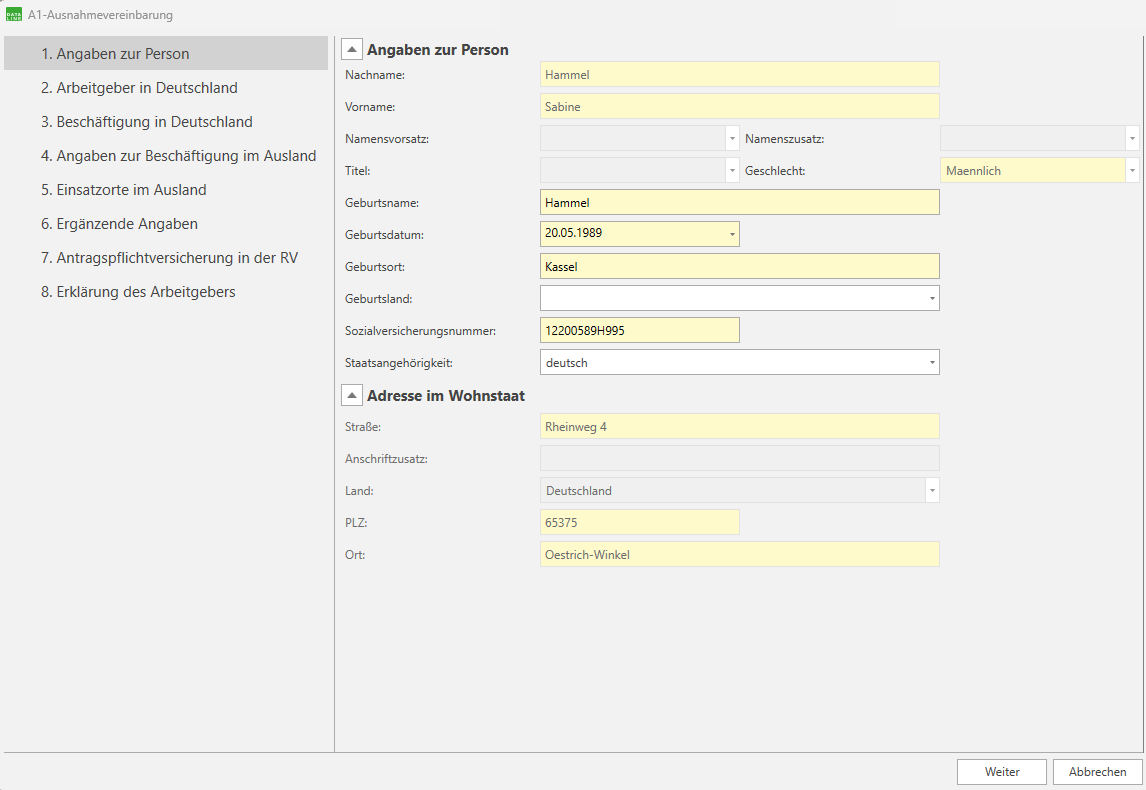
Dialogreiter der A1-Ausnahmevereinbarung für die Angaben zur Person
Hier geht es primär um Name, Sozialversicherungsnummer, Staatsangehörigkeit und Wohnadresse der Person.
Der überwiegende Teil der geforderten Angaben wird von DATALINE Lohnabzug aus den Stammdaten der zu entsendenden Person geladen und angezeigt.
Wahrscheinlich werden Sie lediglich Geburtsname, Geburtsort und Geburtsland ergänzen müssen.
2. Arbeitgeber in Deutschland

Dialogreiter der A1-Ausnahmevereinbarung für die Angaben zum Arbeitgeber der Person
Die meisten Angaben zum Arbeitgeber sollten von DATALINE Lohnabzug aus den Stammdaten der Firma ermittelt werden,
sodass Sie hier lediglich die ‘weiteren Angaben zum Arbeitgeber in Deutschland’ beantworten müssen.
3. Beschäftigung in Deutschland
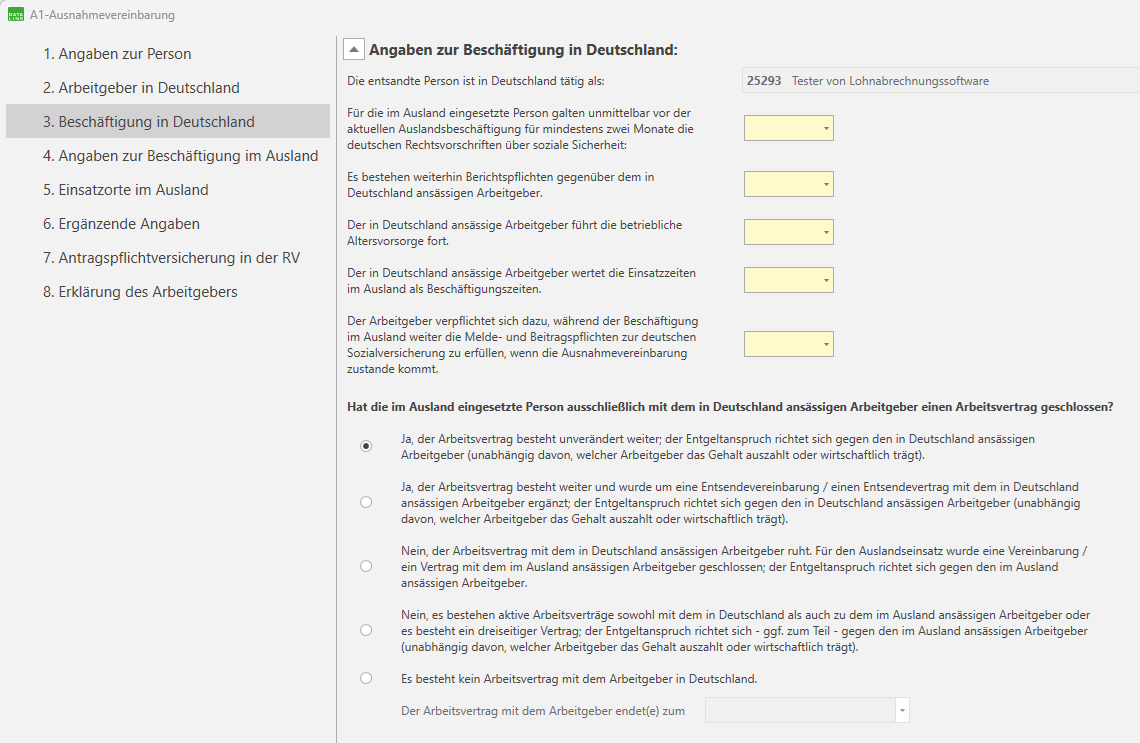
Dialogreiter der A1-Ausnahmevereinbarung für die Angaben zum Beschäftigungsverhältnis der Person
Bei diesem Schritt beantworten Sie Fragen zur Art des Beschäftigungsverhältnisses der Person in Deutschland, sowie zur vertraglichen Situation der Person im Verhältnis zum Arbeitgeber.
4. Angaben zur Beschäftigung im Ausland
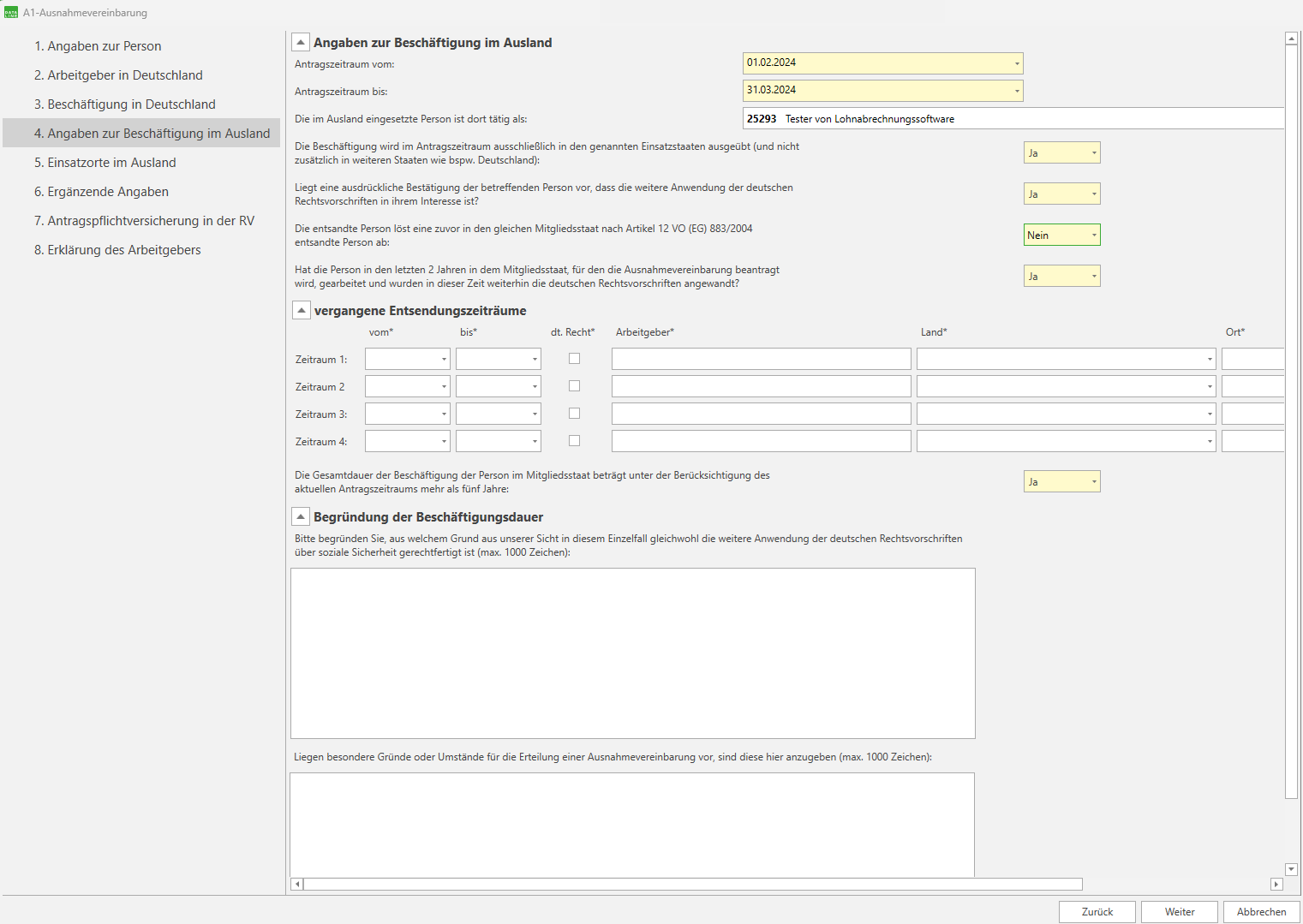
Dialogreiter der A1-Ausnahmevereinbarung für die Angaben zum Beschäftigungsverhältnis der Person
Vor allem dieser Schritt beinhaltet die Fragen und Angaben, die Sie für die Ausnahmevereinbarung benötigen.
Zum Beispiel, ob und wann und wo die zu entsendende Person in den vergangegen zwei Jahren bereits im Mitgliedsstaat gearbeitet hat, und ob die Gesamtdauer der Beschäftigung der Person im Mitgliedsstaat fünf Jahre überschreitet.
Ist das der Fall, so können Sie an dieser Stelle eine Begründung dafür angeben.
5. Einsatzorte im Ausland
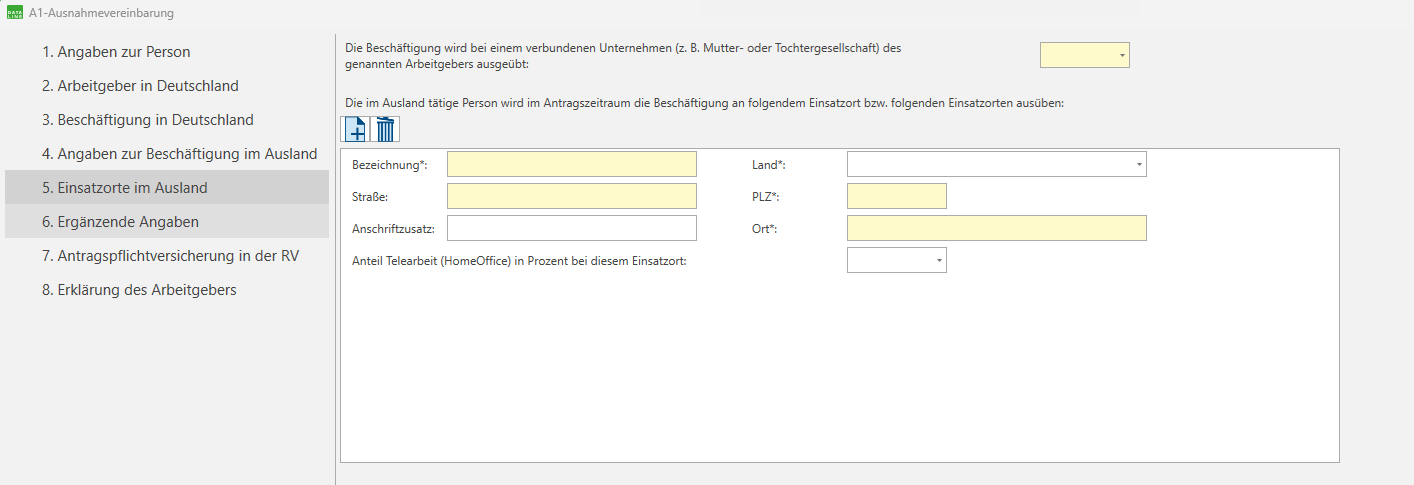
Dialogreiter der A1-Ausnahmevereinbarung für die Angaben zu den Einsatzorten der Person im Ausland
Neben der Frage, ob die Person im Mitgliedsstaat bei einer Mutter- oder Tochtergesellschaft des entsendenden Unternehmens arbeiten wird, definieren Sie hier den Mitgliedsstaat und die Adresse der Einsatzstelle(n) der Person dort.
6. Ergänzende Angaben
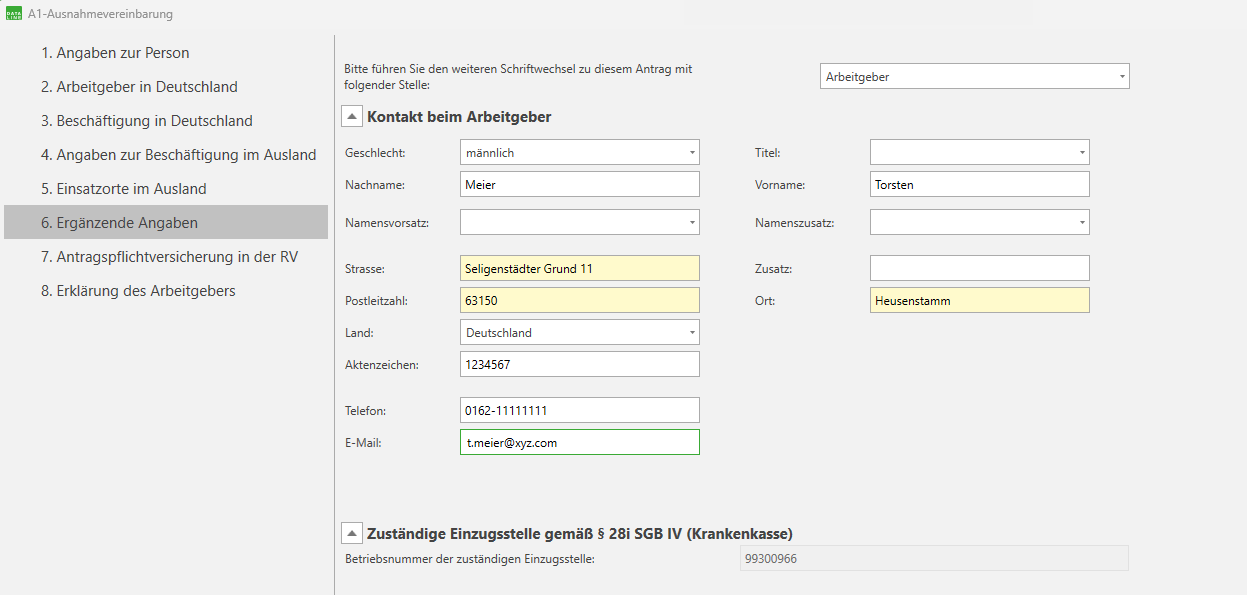
Dialogreiter der A1-Ausnahmevereinbarung für die ‘Ergänzenden Angaben Teil 1’
Die hier zu treffenden Ergänzenden Angaben beziehen sich vor allem auf die Kontaktmöglichkeiten, die der SV-Träger beim Arbeitgeber hat.
Sie können hier anstatt eines direkten Kontaktes beim Arbeitgeber auch eine Bevollmächtige Stelle mit Name und Adresse angeben:
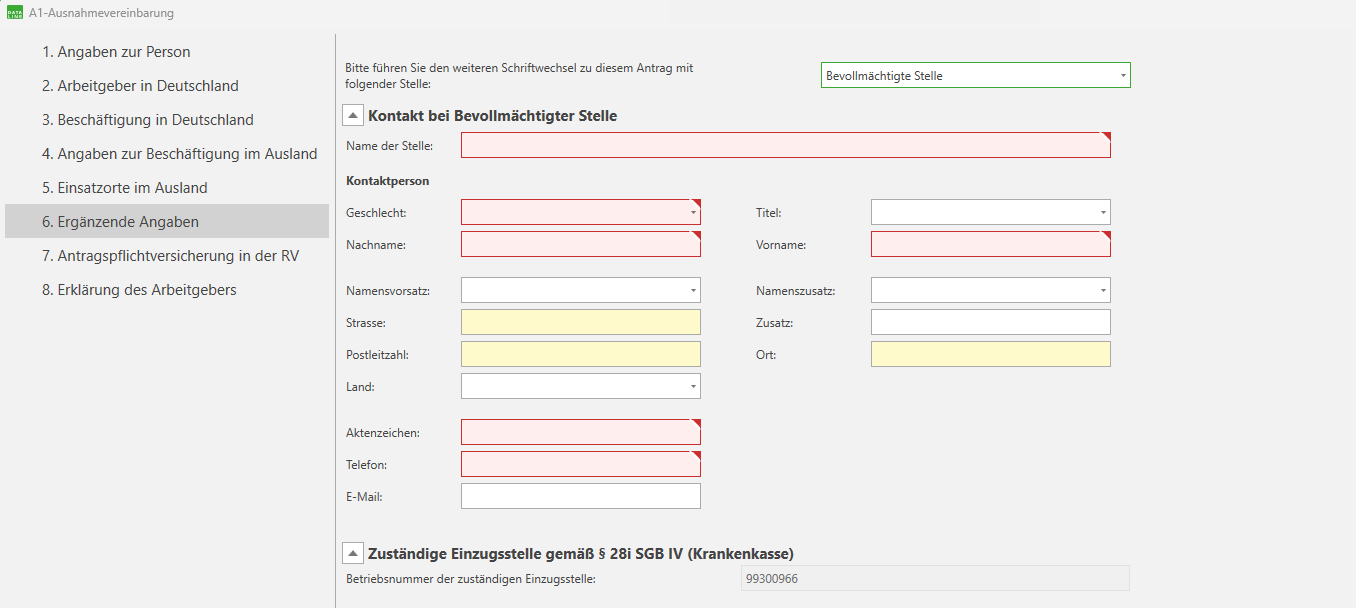
Dialogreiter der A1-Ausnahmevereinbarung für die ‘Ergänzenden Angaben Teil 2’
7. Antragspflichtversicherung in der RV
 Dialogreiter der A1-Ausnahmevereinbarung für die Antragspflichtversicherung der RV
Der vorletzte Schritt beinhaltet lediglich die Beantragung der Versicherungspflicht in der RV, falls die Ausnahmevereinbarung nicht zustande kommen sollte.
8. Erklärung des Arbeitgebers
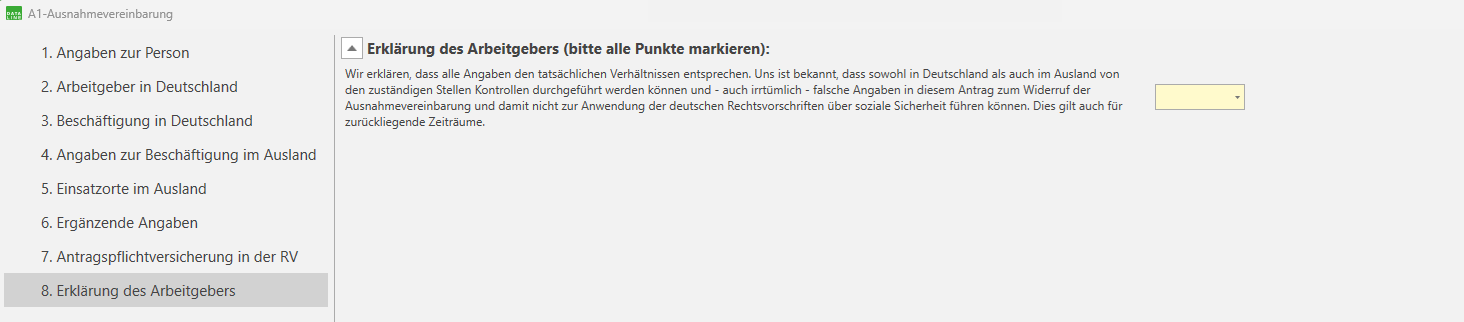
Dialogreiter der A1-Ausnahmevereinbarung für die Erklärung des Arbeitgebers zum Wahrheitsgehalt der gemachten Angaben
Der letzte Schritt besteht dann nur noch aus der Bestätigung des Arbeitgebers, dass die gemachten Angaben den tatsächlichen Verhältnissen entsprechen.
Für eine erfolgreiche Kernprüfung ist hier zwingend mit ‘Ja’ zu antworten.
Meldung und Kernprüfung
Nach dem erfolgreichen Speichern des Antrages erzeugt DATALINE Lohnabzug die entsprechende A1-Meldung, schickt sie durch die Kernprüfung und stellt sie in den Abschluss, wo sie versendet werden kann.
Info
Sollten bei der Kernprüfung Fehler ermittelt worden sein, informiert Sie DATALINE Lohnabzug darüber in den Benachrichtigungen auf der Startseite oder in der überall verfügbaren Seitenleiste
A1-Antrag auf Entsendung
Für reguläre Angestellte gilt im Normalfall, dass eine Entsendung ins EU-Ausland nicht länger als 24 Monate dauern darf.
Eine Ausnahme wurde während der Corona-Pandemie (ab 2020) geschaffen, als diese Grenze aufgeweicht wurde, sodass auch längere Arbeitsaufenthalte möglich wurden.
Ablauf der Erstellung
Im Folgenden werden die einzelnen Schritte der Erstellung des ’einfachen’ A1-Antrages erläutert:
Unter dem Menüpunkt Anträge links in der Menüleiste der Anwendung findet sich der Eintrag A1-Antrag auf Entsendung, der den entsprechenden Bereich in DATALINE Lohnabzug öffnet. Hier können vorhandene A1-Anträge auf Entsendung bearbeitet, gelöscht und neu angelegt werden. Für die Neuanlage klickt man im oberen Teil des Fensters auf  und wählt aus der sich dann öffnenden Liste die Person, für die der A1-Antrag (und damit die Meldung) erzeugt werden soll.
Der sich öffnende Dialog unterteilt sich in sechs Schritte, die jeweils einen bestimmten Teil der benötigten Angaben für einen vollständigen Antrag abfragen.
1. Angaben zur Person

Dialogreiter des A1-Antrages auf Entsendung für die Angaben zur Person
Hier geht es primär um Name, Sozialversicherungsnummer, Staatsangehörigkeit, Wohnadresse und eine [optionale] Mitgliedsnummer in einer Berufständischen Vereinigung (BV) der Person.
Der überwiegenden Teil der geforderten Angaben wird von DATALINE Lohnabzug aus den Stammdaten der zu entsendenden Person geladen und angezeigt.
Wahrscheinlich werden Sie lediglich Geburtsname, Geburtsort und Geburtsland ergänzen müssen.
2. Angaben zur Entsendung
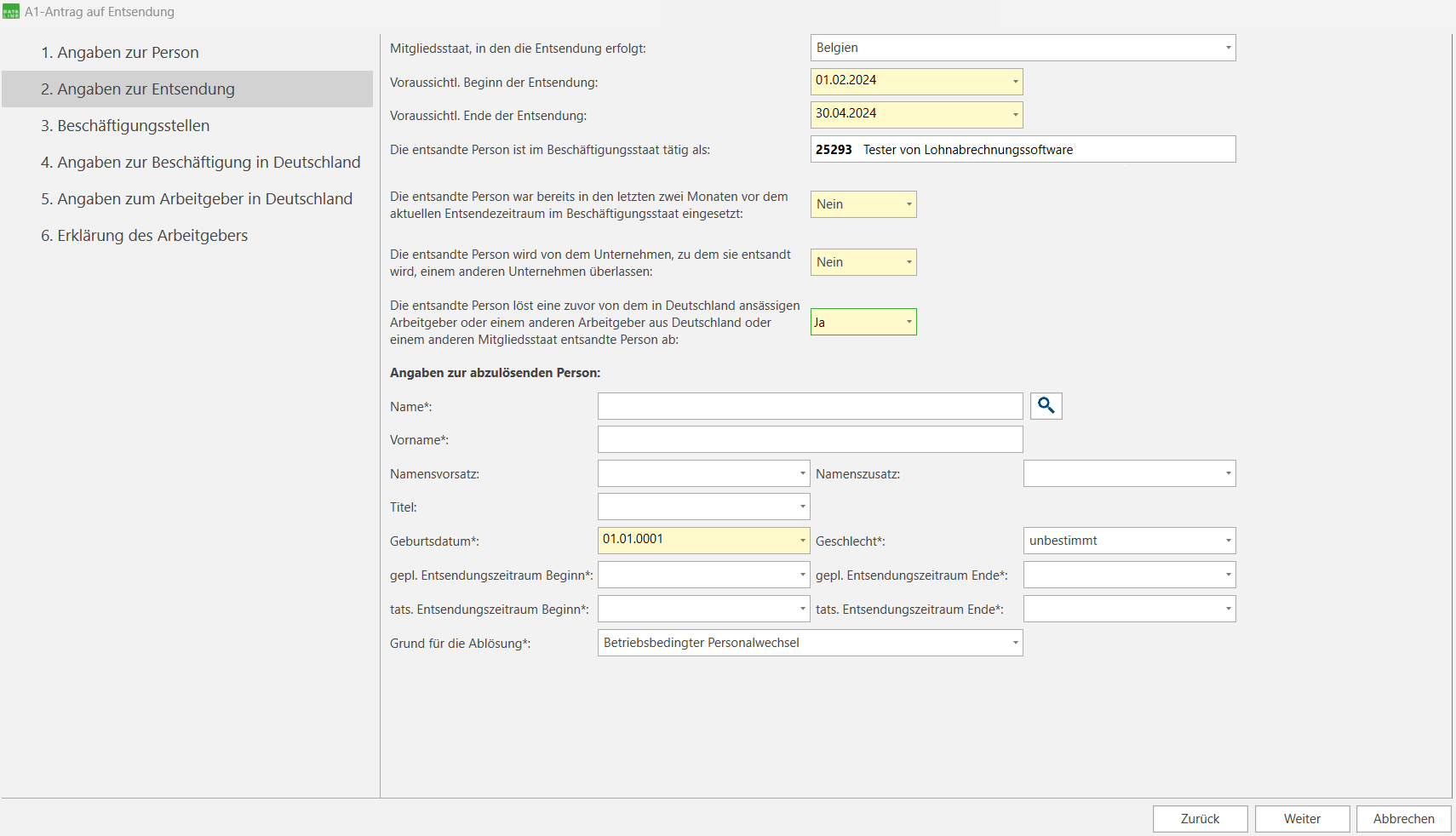
Dialogreiter des A1-Antrages auf Entsendung für die Angaben zur Entsendung und den Aufgaben der Person im Entsendungsstaat
In diesem Abschnitt legen Sie u.a. fest, in welchen Mitgliedsstaat die Person entsendet werden soll und welchen Zeitrahmen diese Entsendung umfassen wird.
Hier beantworten Sie auch, ob die Person eine andere Person im Mitgliedsstaat ablösen wird und wenn ja, um welche Person es sich handelt.
3. Beschäftigungsstellen
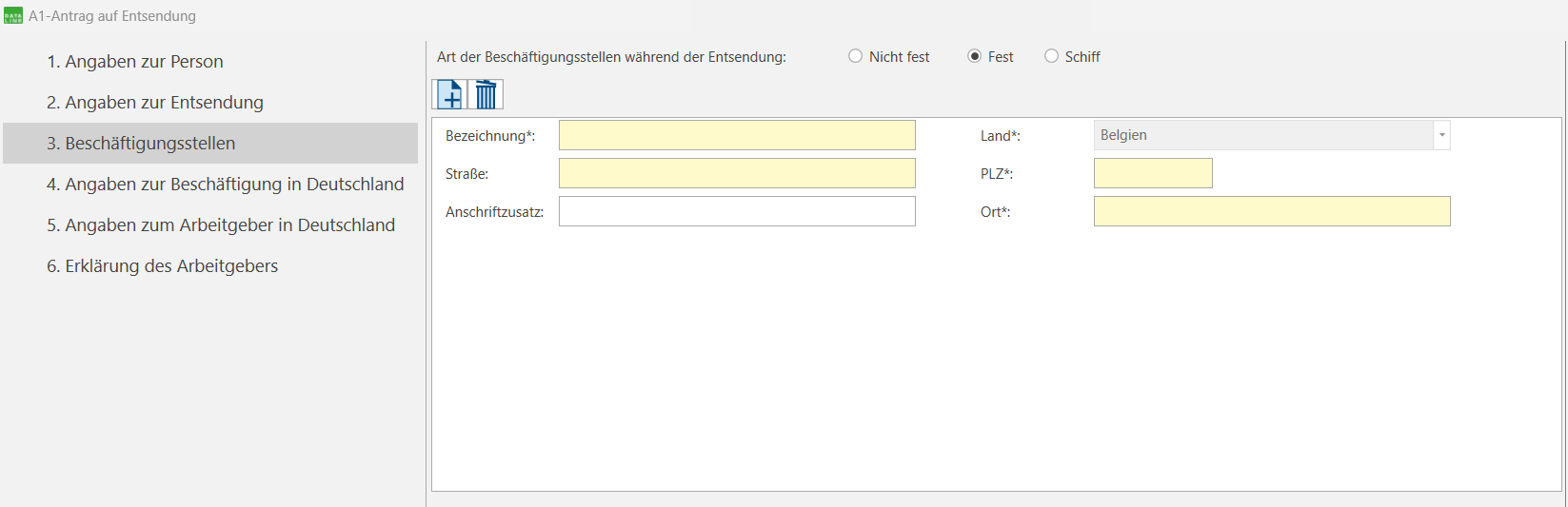
Dialogreiter des A1-Antrages auf Entsendung für die Angaben zu den Beschäftigungsstellen im Entsendungsstaat
Die zu entsendende Person kann im Mitgliedsstaat ihre Arbeit entweder
- ohne feste Beschäftigungsstelle
- mit fester Beschäftigungsstelle oder
- auf einem Schiff
verichten.
Handelt es sich um eine feste Beschäftigungsstelle oder ein Schiff, haben entsprechend weitere Angaben zu erfolgen.
4. Angaben zur Beschäftigung in Deutschland
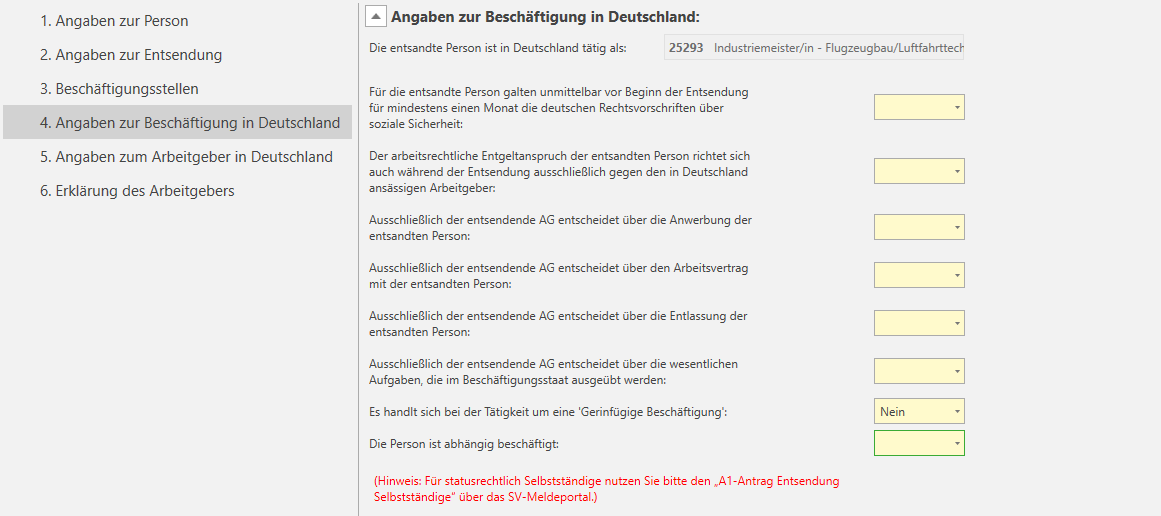
Dialogreiter des A1-Antrages auf Entsendung für die Angaben zur Beschäftigungssituation der Person in Deutschland
Bei diesem Schritt beantworten Sie bitte einige Fragen zur Beschäftigungssituation der Person in Deutschland mit Ja oder Nein.
5. Angaben zum Arbeitgeber in Deutschland
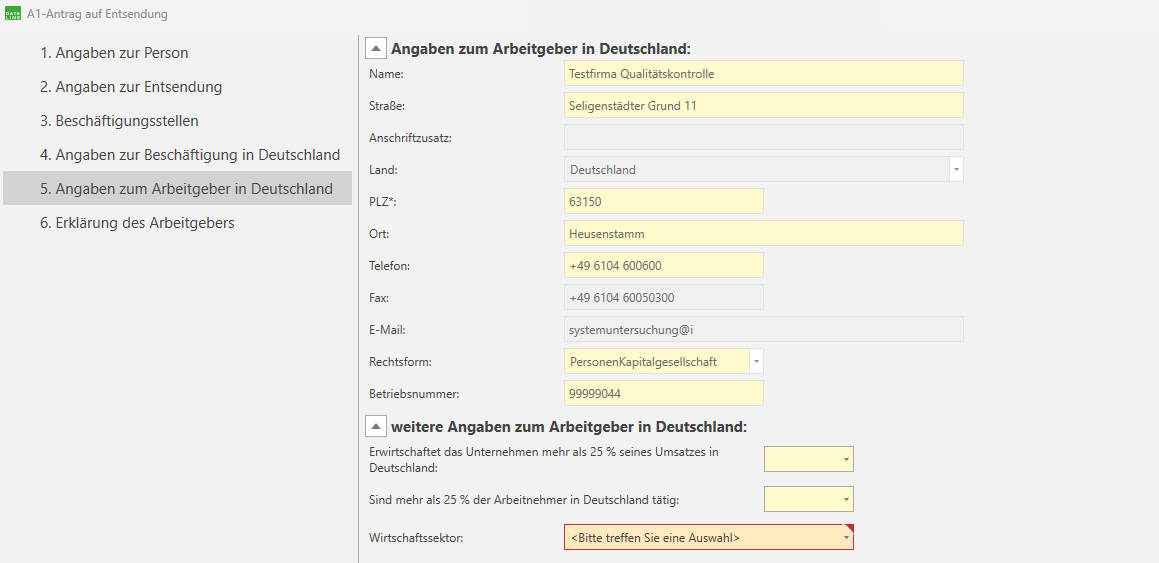
Dialogreiter des A1-Antrages auf Entsendung für die Angaben zum Arbeitgeber der Person
Die meisten Angaben zum Arbeitgeber sollten von DATALINE Lohnabzug aus den Stammdaten der Firma ermittelt werden,
sodass Sie hier lediglich die ‘weiteren Angaben zum Arbeitgeber in Deutschland’ beantworten müssen.
6. Erklärung des Arbeitgebers

Dialogreiter des A1-Antrages auf Entsendung für die Erklärung des Arbeitgebers zum Wahrheitsgehalt der gemachten Angaben
Der letzte Schritt besteht dann nur noch aus der Bestätigung des Arbeitgebers, dass die gemachten Angaben den tatsächlichen Verhältnissen entsprechen.
Für eine erfolgreiche Kernprüfung ist hier zwingend mit ‘Ja’ zu antworten.
Meldung und Kernprüfung
Nach dem erfolgreichen Speichern des Antrages erzeugt DATALINE Lohnabzug die entsprechende A1-Meldung, schickt sie durch die Kernprüfung und stellt sie in den Abschluss, wo sie versendet werden kann.
Info
Sollten bei der Kernprüfung Fehler ermittelt worden sein, informiert Sie DATALINE Lohnabzug darüber in den Benachrichtigungen auf der Startseite oder in der überall verfügbaren Seitenleiste
A1-Antrag auf Entsendung (Beamte/ÖD)
Analog zum A1-Antrag für privatrechtliche Angestellte, existieren A1-Anträge zur Entsendung von Beamten und gleichgestellten Personen des Öffentlichen Dienstes (ÖD).
Ablauf der Erstellung
Im Folgenden werden die einzelnen Schritte der Erstellung des A1-Antrages Beamte / Angestellte ÖD erläutert:
Unter dem Menüpunkt Anträge links in der Menüleiste der Anwendung findet sich der Eintrag A1-Antrag auf Entsendung (Beamte), der den entsprechenden Bereich in DATALINE Lohnabzug öffnet.
Hier können vorhandene A1-Anträge auf Entsendung (Beamte) bearbeitet, gelöscht und neu angelegt werden.
Für die Neuanlage klickt man im oberen Teil des Fensters auf  und wählt aus der sich dann öffnenden Liste die Person, für die der A1-Antrag (und damit die Meldung) erzeugt werden soll.
Der sich öffnende Dialog unterteilt sich in fünf Schritte, die jeweils einen bestimmten Teil der benötigten Angaben für einen vollständigen Antrag abfragen.
1. Angaben zur Person
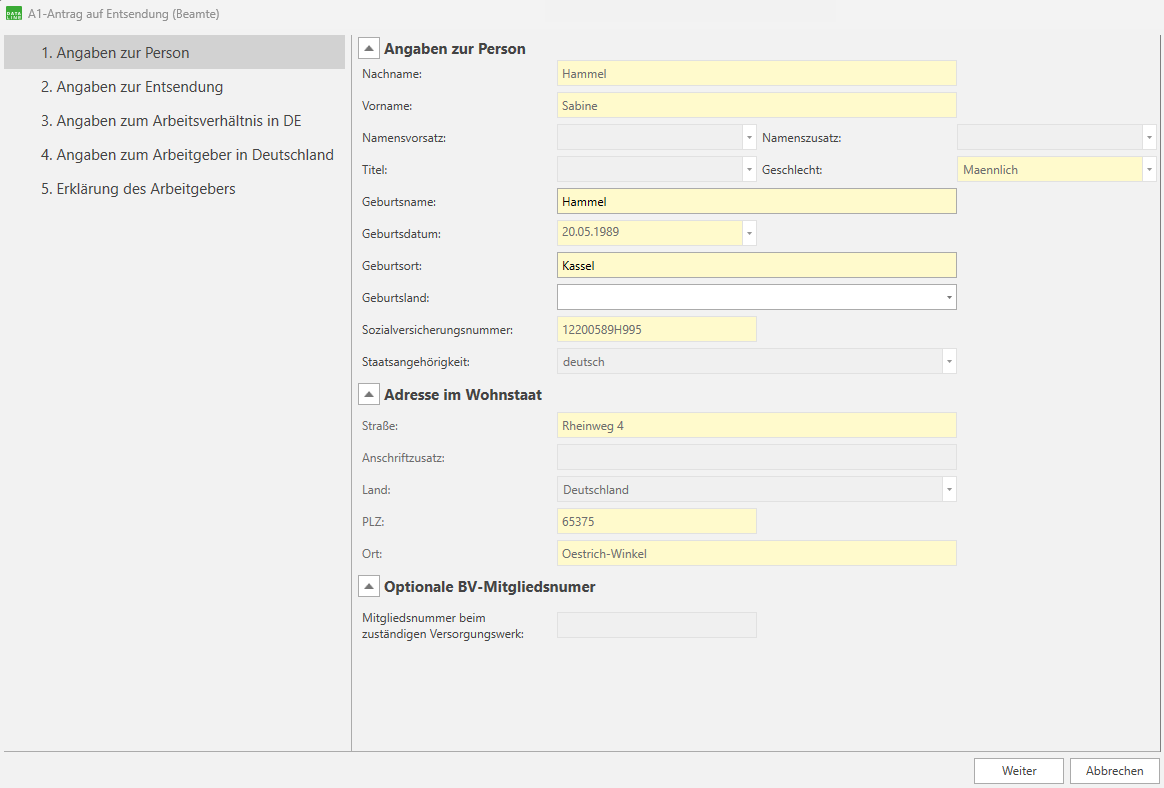
Dialogreiter des A1-Antrages auf Entsendung für die Angaben zur Person
Hier geht es primär um Name, Sozialversicherungsnummer, Staatsangehörigkeit, Wohnadresse und eine [optionale] Mitgliedsnummer in einer Berufständischen Vereinigung (BV) der Person.
Der überwiegenden Teil der geforderten Angaben wird von DATALINE Lohnabzug aus den Stammdaten der zu entsendenden Person geladen und angezeigt.
Wahrscheinlich werden Sie lediglich Geburtsname, Geburtsort und Geburtsland ergänzen müssen.
2. Angaben zur Entsendung
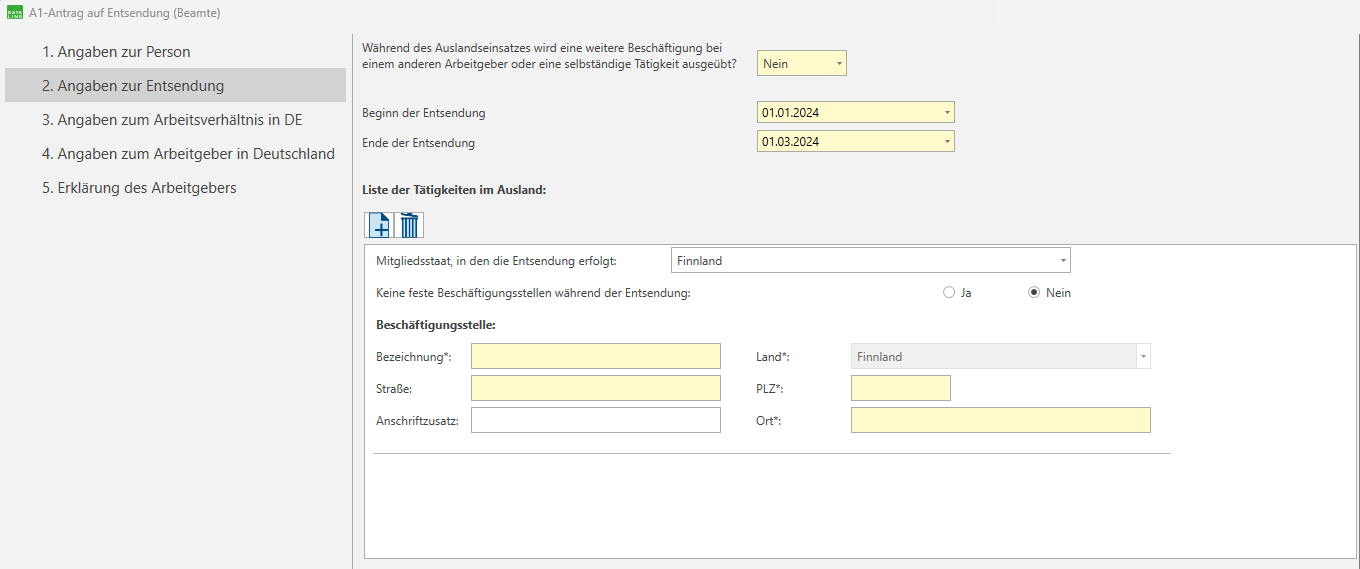
Dialogreiter des A1-Antrages auf Entsendung für die Angaben zur Entsendung und den Beschäftigungstellen im Entsendungsstaat
Der zweite Schritt behandelt die Angaben zur Entsendung, hier Exlusivität des Arbeitseinsatzes, Zeitrahmen und Mitgliedsstaat.
Handelt es sich um eine feste Einsatzstelle im Mitgliedsstaat, müssen Sie neben dem Zielland noch die Adresse der Einsatzstelle vor Ort angeben.
3. Angaben zum Arbeitsverhältnis in DE
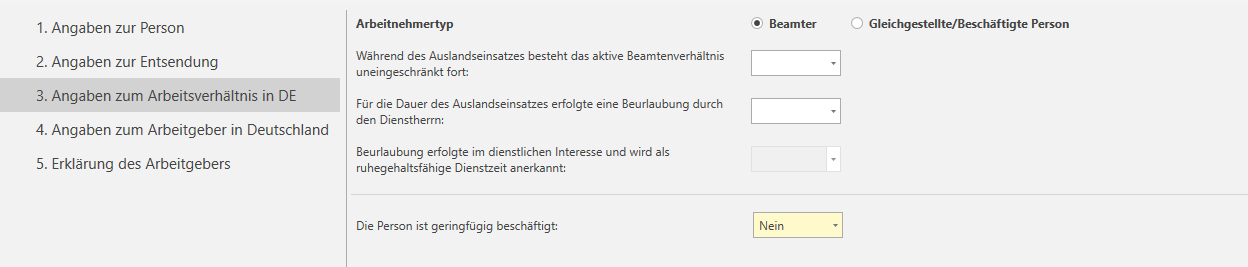
Dialogreiter des A1-Antrages auf Entsendung für die Angaben zunm Arbeitsverhältnis / Status der Person in Deutschland
Beim dritten Schritt legen Sie allgemein fest, ob es sich bei der zu entsendenden Person um einen Beamten oder eine gleichgestellte Person des ÖD handelt und beantworten danach einige Fragen zum Beschäftigungsverhältnis der Person in Abhängigkeit der getroffenen Wahl.
4. Angaben zum Arbeitgeber in Deutschland
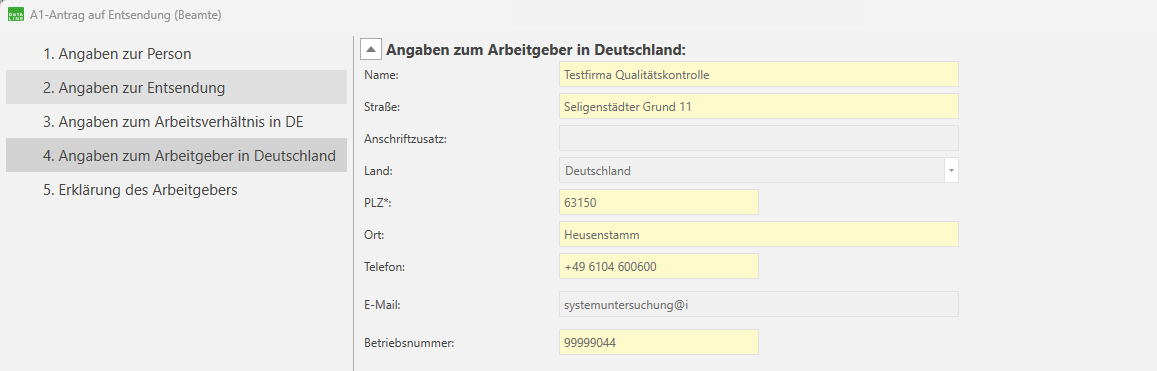
Dialogreiter des A1-Antrages auf Entsendung für die Angaben zum Arbeitgeber der Person
Die Angaben zum Arbeitgeber sollten von DATALINE Lohnabzug aus den Stammdaten der Firma ermittelt werden können, sodass Sie hier im Idealfall nichts eingeben müssen.
5. Erklärung des Arbeitgebers
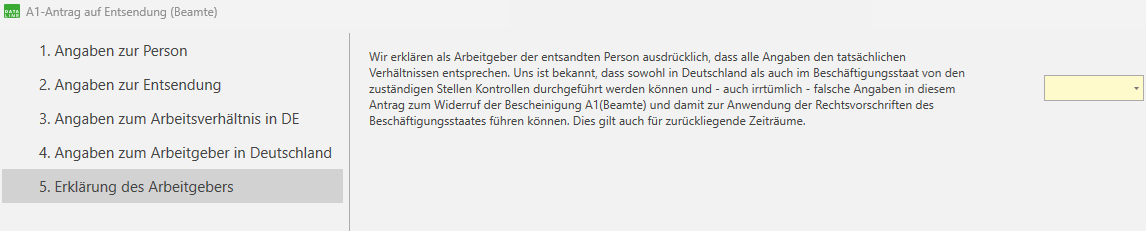
Dialogreiter des A1-Antrages auf Entsendung für die Erklärung des Arbeitgebers zum Wahrheitsgehalt der gemachten Angaben
Der letzte Schritt besteht dann nur noch aus der Bestätigung des Arbeitgebers, dass die gemachten Angaben den tatsächlichen Verhältnissen entsprechen.
Für eine erfolgreiche Kernprüfung ist hier zwingend mit ‘Ja’ zu antworten.
Meldung und Kernprüfung
Nach dem erfolgreichen Speichern des Antrages erzeugt DATALINE Lohnabzug die entsprechende A1-Meldung, schickt sie durch die Kernprüfung und stellt sie in den Abschluss, wo sie versendet werden kann.
Info
Sollten bei der Kernprüfung Fehler ermittelt worden sein, informiert Sie DATALINE Lohnabzug darüber in den Benachrichtigungen auf der Startseite oder in der überall verfügbaren Seitenleiste
A1-Antrag für Grenzgänger
Im Unterschied zu Personen, die von ihrem Arbeitgeber für einen definierten Zeitraum ins EU-Ausland entsandt werden, kehren Grenzgänger, also Personen, die in einem EU-Staat leben und in einem anderen arbeiten, regelmäßig zu ihrem Wohnort zurück. Eine A1-Bescheinigung ist dafür grundsätzlich nicht verpflichtend.
Allerdings kann es Gründe geben, dass die betroffene Person entweder im Wohnstaat oder im Tätigkeitsstaat nachweisen muss, welches Sozialversicherungsrecht für sie gilt.
Ab 2025 können hierfür im Rahmen von A1 „Bescheinigung über die anzuwendenden Rechtsvorschriften bei grenzüberschreitender Beschäftigung nach § 106 und § 106a SGB IV" elektronisch beantragt werden.
Ablauf der Erstellung
Im Folgenden werden die einzelnen Schritte der Erstellung des A1-Antrages für Grenzgänger erläutert:
Unter dem Menüpunkt Anträge links in der Menüleiste der Anwendung findet sich der Eintrag A1-Antrag Grenzgänger, der den entsprechenden Bereich in DATALINE Lohnabzug öffnet. Hier können vorhandene A1-Anträge für Grenzgänger bearbeitet, gelöscht und neu angelegt werden. Für die Neuanlage klickt man im oberen Teil des Fensters auf  und wählt aus der sich dann öffnenden Liste die Person, für die der A1-Antrag für Grenzgänger (und damit die Meldung) erzeugt werden soll.
Der sich öffnende Dialog unterteilt sich in vier Schritte, die jeweils einen bestimmten Teil der benötigten Angaben für einen vollständigen Antrag abfragen.
1. Angaben zur Person
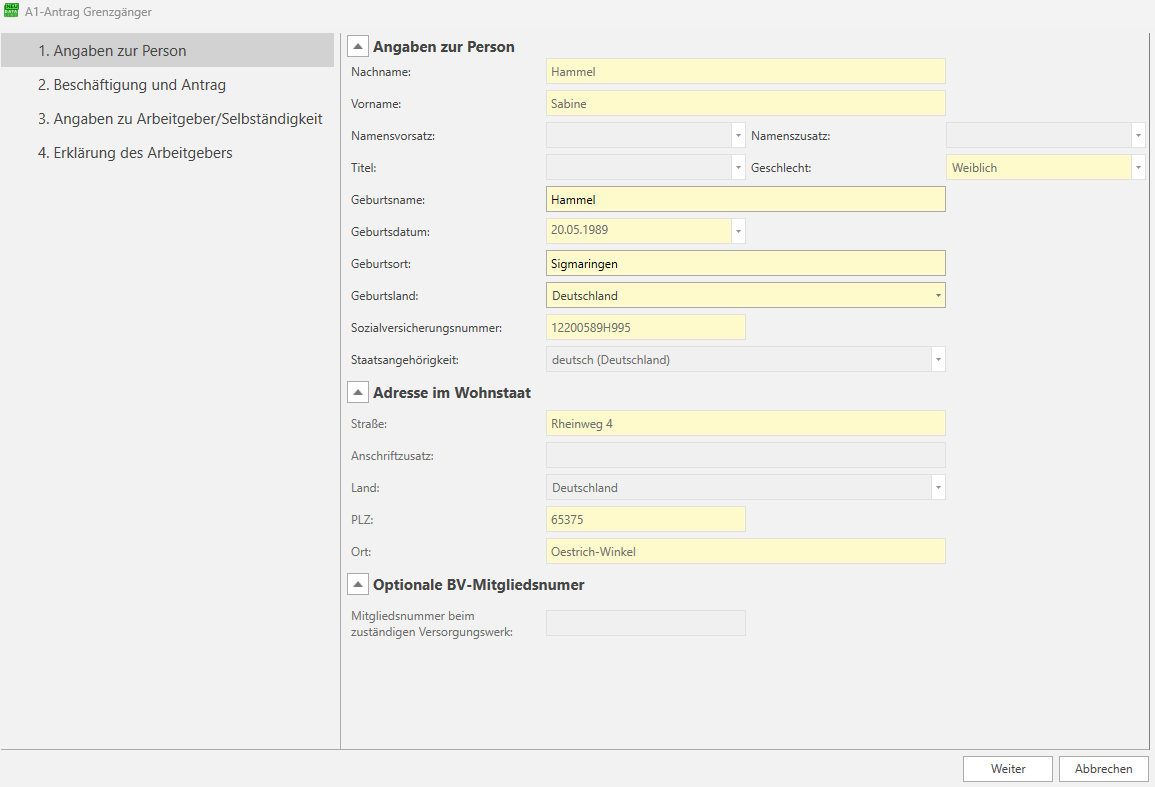
Dialogreiter des A1-Antrages Grenzgänger für die Angaben zur Person
Hier geht es primär um Name, Sozialversicherungsnummer, Staatsangehörigkeit, Wohnadresse und eine [optionale] Mitgliedsnummer in einer Berufständischen Vereinigung (BV) der Person.
Der überwiegenden Teil der geforderten Angaben wird von DATALINE Lohnabzug aus den Stammdaten der zu entsendenden Person geladen und angezeigt.
Wahrscheinlich werden Sie lediglich Geburtsname, Geburtsort und Geburtsland ergänzen müssen.
2. Angaben zur Beschäftigung und zum Antrag
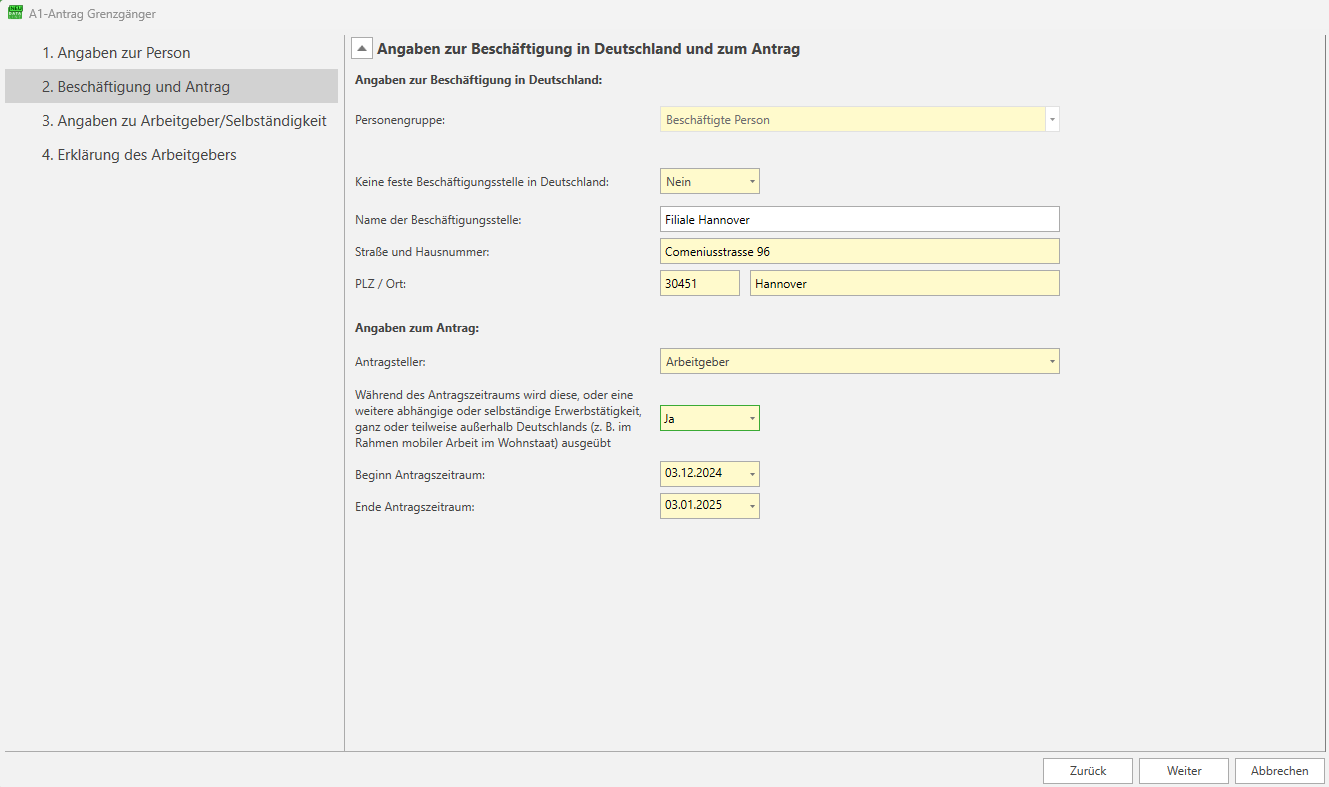
Dialogreiter des A1-Antrages Grenzgänger für die Angaben zur Beschäftigung und zum Antrag
Die Personengruppe der betroffenen Person ist im Regelfall vorbelegt. Es wird bei DATALINE Lohnabzug davon ausgegangen, dass die betroffene Person abhängig beschäftigt ist und keiner selbständigen Tätigkeit nachgeht.
Ein Antrag durch eine Selbständige Person kann hier also nicht erzeugt werden kann (wenden Sie sich in einem solchen Fall bitte an das Portal SV-Net).
Die weiteren Angaben auf dieser Dialogseite sind selbsterklärend und von Ihnen auszufüllen.
3. Angaben zum Arbeitgeber in Deutschland
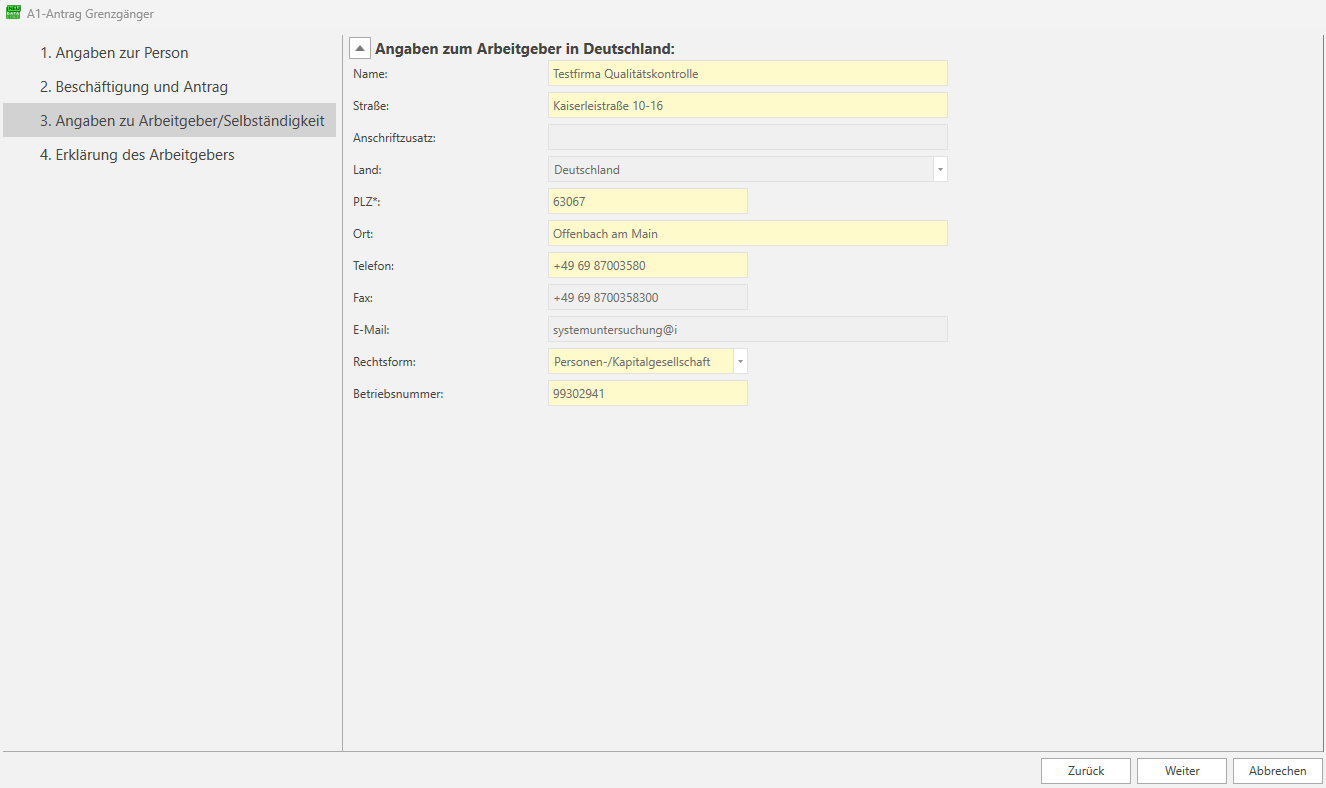
Dialogreiter des A1-Antrages Grenzgänger für die Angaben zum Arbeitgeber in Deutschland
Die Angaben zum Arbeitgeber werden direkt aus den Stammdaten der Firma ermittelt und dienen im Dialog lediglich zur Ansicht.
4. Erklärung des Arbeitgebers
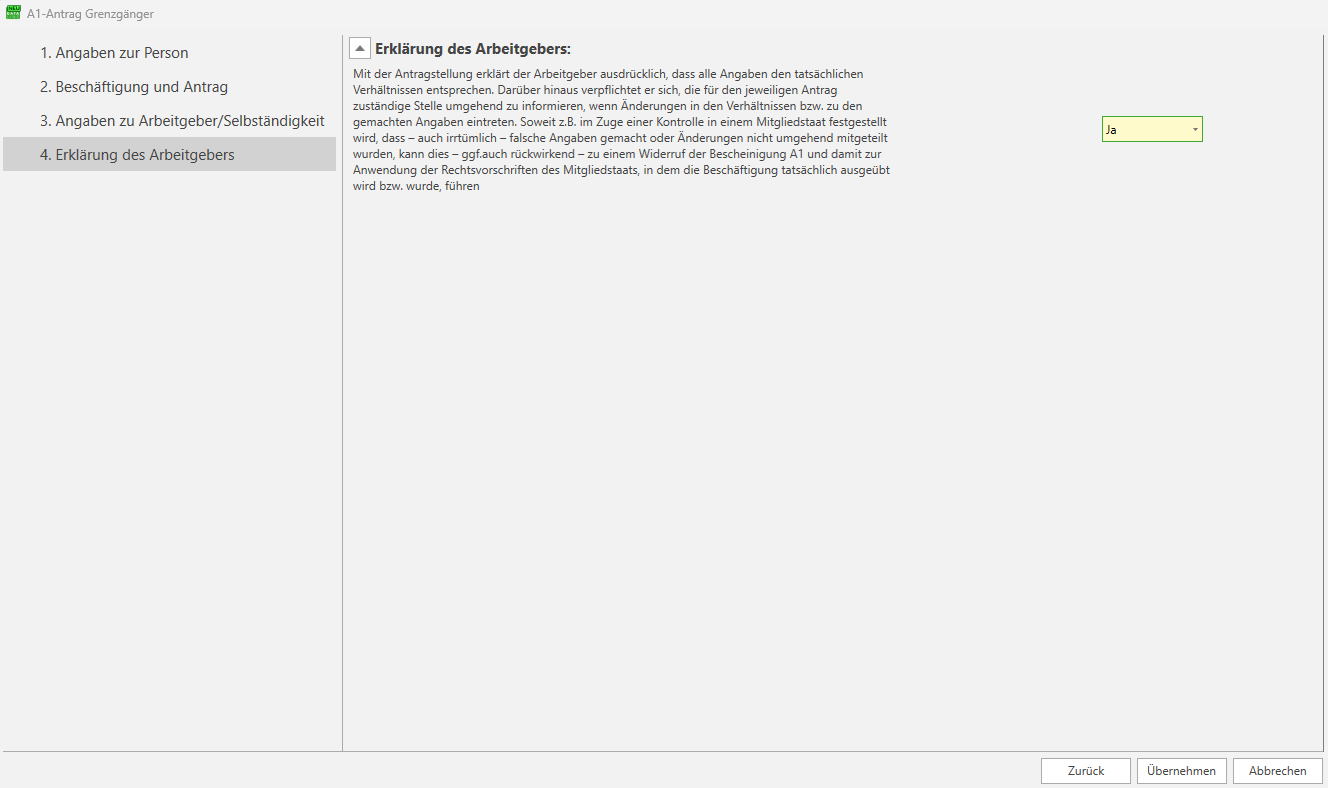
Dialogreiter des A1-Antrages auf Entsendung für die Erklärung des Arbeitgebers zum Wahrheitsgehalt der gemachten Angaben
Der letzte Schritt besteht dann nur noch aus der Bestätigung des Arbeitgebers, dass die gemachten Angaben den tatsächlichen Verhältnissen entsprechen.
Für eine erfolgreiche Kernprüfung ist hier zwingend mit ‘Ja’ zu antworten.
Meldung und Kernprüfung
Nach dem erfolgreichen Speichern des Antrages erzeugt DATALINE Lohnabzug die entsprechende A1-Meldung, schickt sie durch die Kernprüfung und stellt sie in den Abschluss, wo sie versendet werden kann.
Info
Sollten bei der Kernprüfung Fehler ermittelt worden sein, informiert Sie DATALINE Lohnabzug darüber in den Benachrichtigungen auf der Startseite oder in der überall verfügbaren Seitenleiste
A1-Antrag GME1
Ein solcher A1-Antrag GME1 muss immer dann erstellt werden, wenn die zu entsendende Person in 2 oder mehr EU-Mitgliedsstaaten entsendet werden soll.
Das bedeutet, dass ein solcher Antrag die Kernprüfung nur dann fehlerlos durchlaufen kann, wenn mindestens zwei Mitgliedsstaaten in der entsprechenden Stelle des Dialoges definiert wurden.
Ablauf
Im Folgenden werden die einzelnen Schritte der Erstellung des A1-Antrages GME1 erläutert:
Unter dem Menüpunkt Anträge links in der Menüleiste der Anwendung findet sich der Eintrag A1-Antrag GME1 der den entsprechenden Bereich in DATALINE Lohnabzug öffnet. Hier können vorhandene A1-Anträge GME1 bearbeitet, gelöscht und neu angelegt werden.
Für die Neuanlage klickt man im oberen Teil des Fensters auf  und wählt aus der sich dann öffnenden Liste die Person, für die der A1-Antrag (und damit die Meldung) erzeugt werden soll.
Der sich dann öffnende Dialog unterteilt sich in fünf Schritte, die jeweils einen bestimmten Teil der benötigten Angaben für einen vollständigen Antrag abfragen.
1. Angaben zur Person
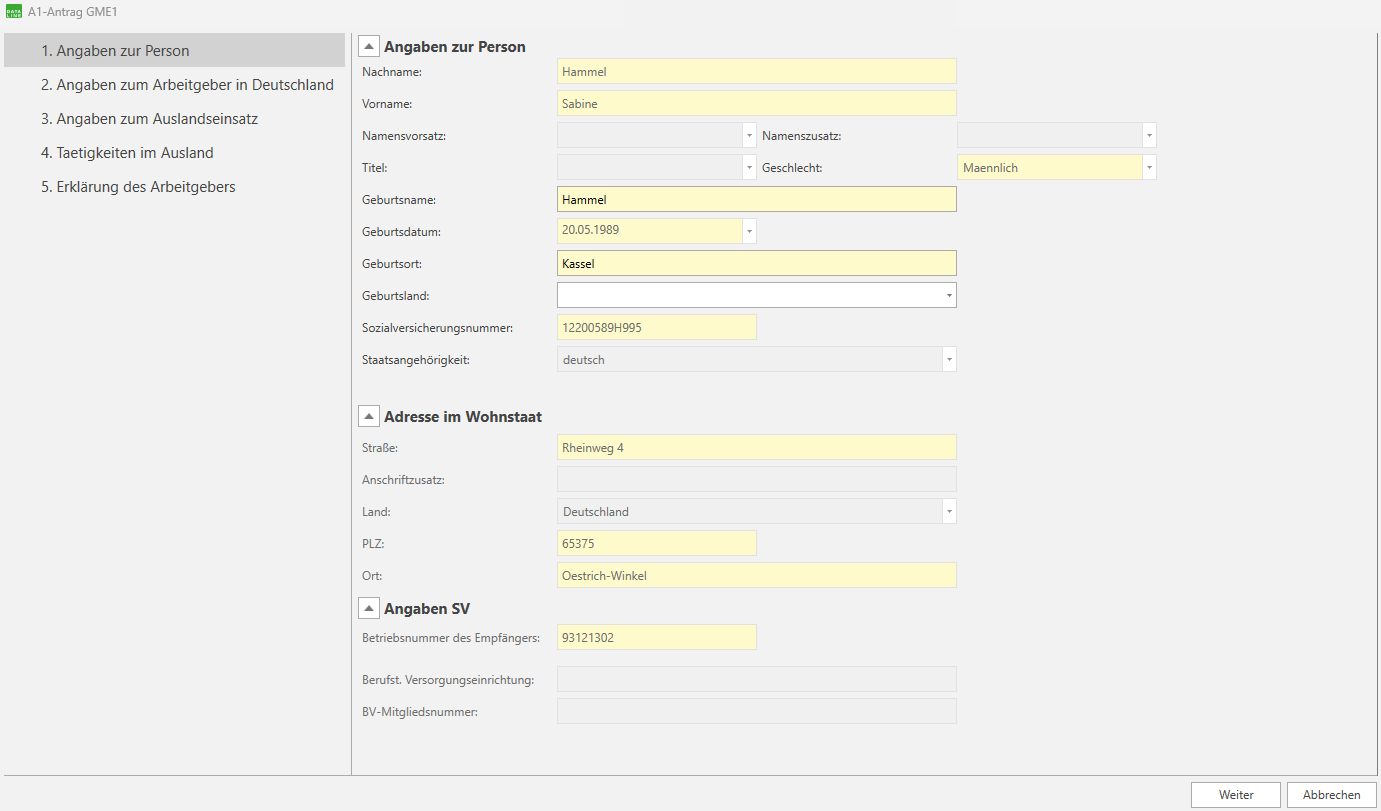
Dialogreiter des A1-Antrages auf Entsendung für die Angaben zur Person
Hier geht es primär um Name, Sozialversicherungsnummer, Staatsangehörigkeit, Wohnadresse und eine [optionale] Mitgliedsnummer in einer Berufständischen Vereinigung (BV) der Person.
Der überwiegenden Teil der geforderten Angaben wird von DATALINE Lohnabzug aus den Stammdaten der zu entsendenden Person geladen und angezeigt.
Wahrscheinlich werden Sie lediglich Geburtsname, Geburtsort und Geburtsland ergänzen müssen.
2. Angaben zum Arbeitgeber in Deutschland
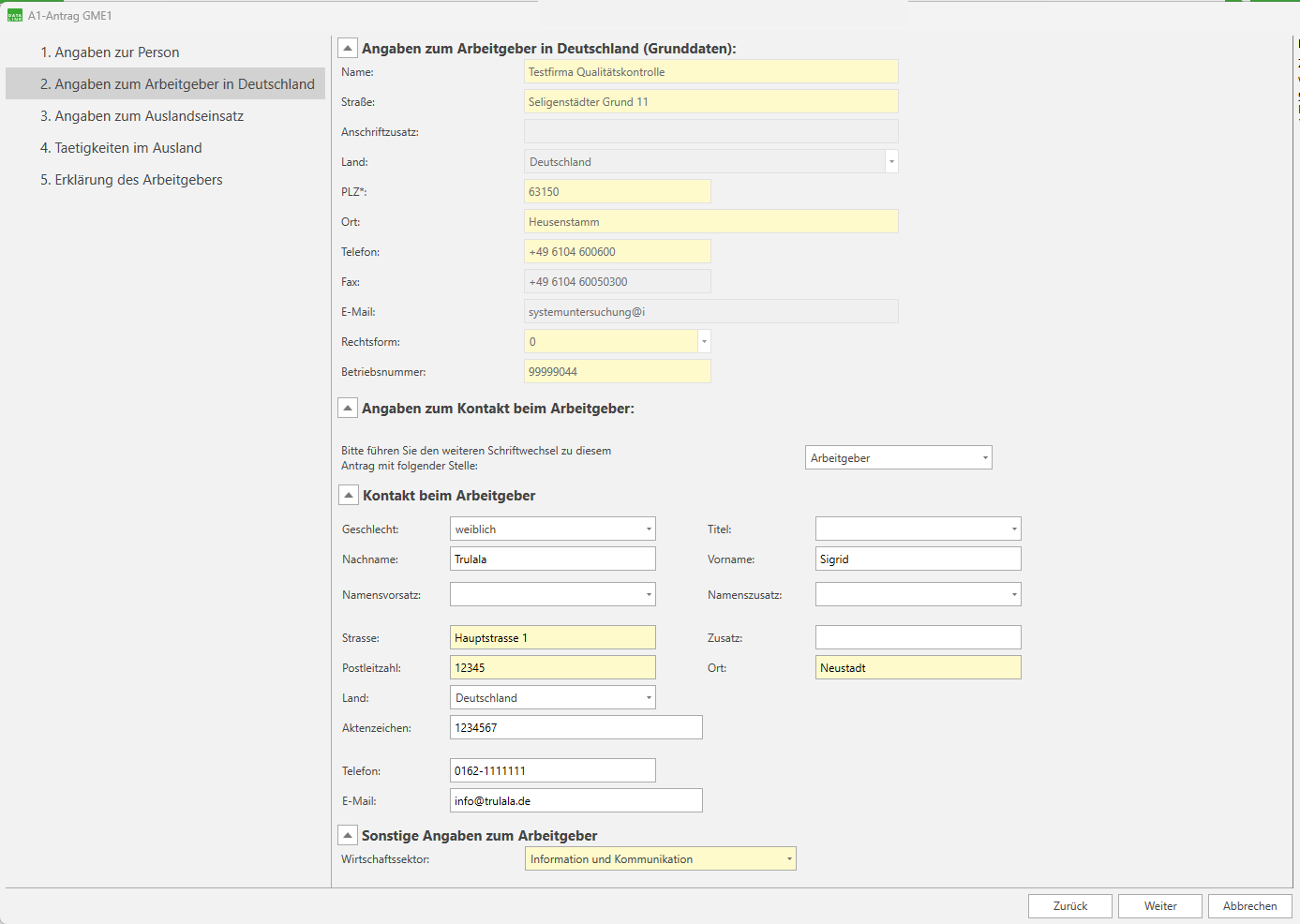
Dialogreiter des A1-Antrages auf Entsendung für die Angaben zum Arbeitgeber der Person
Die meisten Angaben zum Arbeitgeber werden von DATALINE Lohnabzug aus den Stammdaten der entsendenden Firma geladen, Sie müssen lediglich den Wirtschaftssektor und die Kontaktmöglichkeiten beim Arbeitgeber ergänzen.
Alternativ zum Kontakt direkt beim Arbeitgeber kann auch eine Bevollmächtigte Stelle mit Bezeichnung und Adresse angegeben werden.
3. Angaben zum Auslandseinsatz
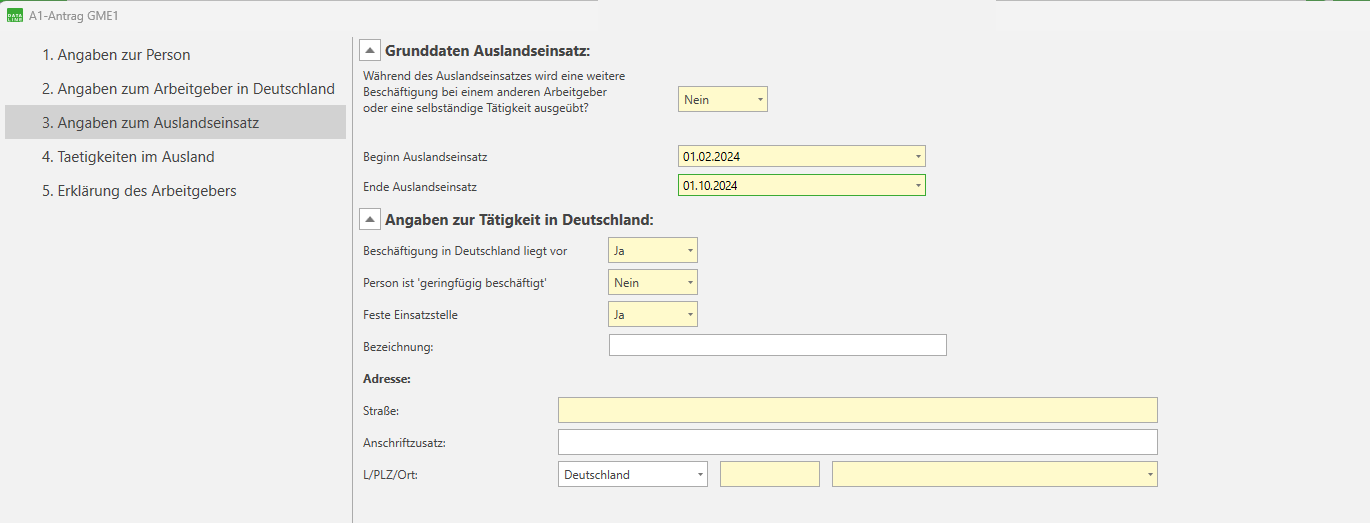
Dialogreiter des A1-Antrages auf Entsendung für die Angaben zum Auslandseinsatz, aber auch zur Beschäftigungssituation der Person in Deutschland
Hier definieren Sie den zeitlichen Rahmen der Entsendung und einige zusätzliche Angaben, wie z.B., ob die zu entsendende Person eine Bescheinigung in Deutschland ausübt und ob diese Beschäftigung an einer festen Einsatzstelle ausgeübt wird.
Ist das der Fall, so geben Sie noch Namen und Adresse dieser Festen Stelle an.
4. Tätigkeiten im Ausland
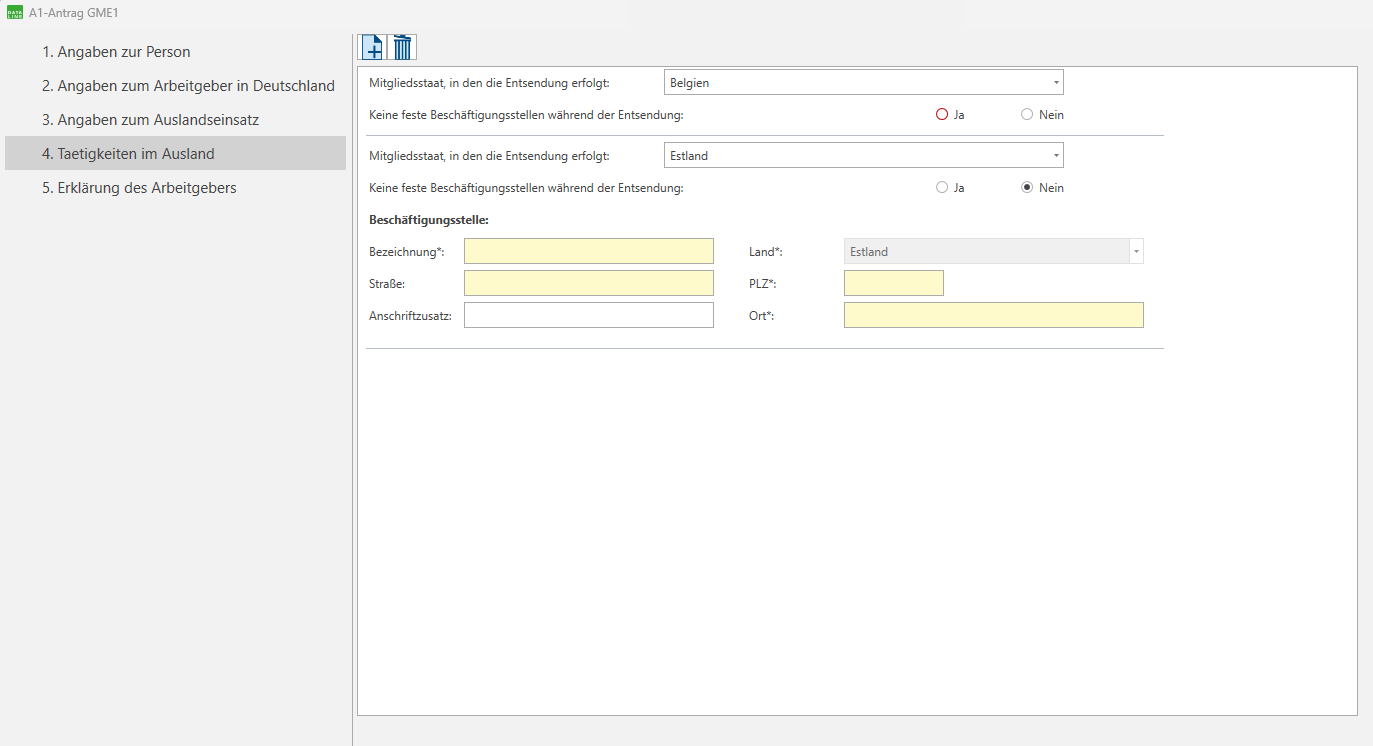
Dialogreiter des A1-Antrages auf Entsendung zu den Tätigkeiten und Einsatzstelle der Person im Ausland
Bitte denken Sie daran, dass Kern des A1-Antrages GME1 die Entsendung in mehrere EU-Mitgliedsstaaten ist, sodass Sie hier mindestens zwei unterschiedliche EU-Mitgliedsstaaten angeben müssen.
Diese können, müssen aber keine festen Beschäftigungsstellen haben.
Handelt es sich bei einer Beschäftigungsstelle allerdings um eine feste, so geben Sie hier auch Bezeichnung und Adresse der Stelle an.
5. Erklärung des Arbeitgebers

Dialogreiter des A1-Antrages auf Entsendung für die Erklärung des Arbeitgebers zum Wahrheitsgehalt der gemachten Angaben
Der letzte Schritt besteht dann nur noch aus der Bestätigung des Arbeitgebers, dass die gemachten Angaben den tatsächlichen Verhältnissen entsprechen.
Für eine erfolgreiche Kernprüfung ist hier zwingend mit ‘Ja’ zu antworten.
Meldung und Kernprüfung
Nach dem erfolgreichen Speichern des Antrages erzeugt DATALINE Lohnabzug die entsprechende A1-Meldung, schickt sie durch die Kernprüfung und stellt sie in den Abschluss, wo sie versendet werden kann.
Info
Sollten bei der Kernprüfung Fehler ermittelt worden sein, informiert Sie DATALINE Lohnabzug darüber in den Benachrichtigungen auf der Startseite oder in der überall verfügbaren Seitenleiste
AAG-Verfahren
Überblick
Das AAG-Verfahren (Aufwendungsausgleichsgesetz-Verfahren) dient der Erstattung von Aufwendungen, die Arbeitgebern durch die Entgeltfortzahlung an ihre Beschäftigten entstehen. Ziel dieses Umlageverfahrens ist es, insbesondere kleinere und mittlere Unternehmen vor finanziellen Belastungen zu schützen, die durch krankheits- oder mutterschaftsbedingte Ausfälle entstehen können.
Die drei Verfahrensarten
Das AAG-Verfahren umfasst drei unterschiedliche Erstattungstatbestände:
- Erstattung von Lohnfortzahlungen im Krankheitsfall (U1-Verfahren)
- Erstattung von Lohnfortzahlungen bei Beschäftigungsverbot (U1-Verfahren)
- Erstattung von Zahlungen bei Mutterschaft (U2-Verfahren)
Teilnahmeberechtigung
Am U1-Verfahren nehmen Arbeitgeber teil, die in der Regel nicht mehr als 30 Arbeitnehmer beschäftigen. Am U2-Verfahren sind grundsätzlich alle Arbeitgeber beteiligt, unabhängig von ihrer Betriebsgröße.
Details zu den einzelnen Verfahren
Lohnfortzahlung im Krankheitsfall (U1)
Bei Arbeitsunfähigkeit eines Arbeitnehmers aufgrund von Krankheit besteht ein Anspruch auf Entgeltfortzahlung (EFZ) für längstens sechs Wochen. Die Krankenkasse erstattet dem teilnahmeberechtigten Arbeitgeber einen Teil dieser Aufwendungen.
Wichtige Regelungen:
- Erstattungsdauer: Maximal sechs Wochen pro Krankheitsfall
- Erstattungssatz: Liegt in der Regel zwischen 40% und 80% der Bruttoentgelte, abhängig vom jeweiligen Krankenkassensatz
- Zusammenrechnung: Arbeitsunfähigkeitszeiten aus demselben Grund werden zusammengerechnet, es sei denn, zwischen zwei Erkrankungen liegt eine mindestens sechsmonatige beschwerdefreie Zeit
- Wartezeit: Der Arbeitnehmer muss das Arbeitsverhältnis mindestens vier Wochen ununterbrochen bestanden haben
Nach Ablauf der sechs Wochen:
Der Anspruch auf Erstattung endet. Der Arbeitnehmer erhält dann in der Regel Krankengeld von seiner Krankenkasse als Entgeltersatzleistung, sofern die Arbeitsunfähigkeit fortbesteht.
Beschäftigungsverbot (U1)
Schwangere Arbeitnehmerinnen genießen besonderen Schutz nach dem Mutterschutzgesetz (MuSchG). Ein Beschäftigungsverbot kann aus verschiedenen Gründen ausgesprochen werden:
Arten von Beschäftigungsverboten:
- Individuelles Beschäftigungsverbot: Ein Arzt stellt fest, dass die Fortsetzung der Beschäftigung das Leben oder die Gesundheit von Mutter oder Kind gefährdet
- Generelles Beschäftigungsverbot: Bestimmte Tätigkeiten sind für Schwangere grundsätzlich untersagt (z.B. Arbeiten mit gesundheitsgefährdenden Stoffen, schwere körperliche Arbeiten, Nachtarbeit)
Erstattungsregelung:
Während des Beschäftigungsverbots erhält die Arbeitnehmerin ihren durchschnittlichen Verdienst weiter (Mutterschutzlohn). Der Arbeitgeber erhält diese Aufwendungen zu 100% von der Krankenkasse im Rahmen des U1-Verfahrens erstattet. Zusätzlich werden auch die vom Arbeitgeber zu tragenden Sozialversicherungsbeiträge erstattet.
Mutterschaft (U2)
Die Mutterschutzfristen regeln den Zeitraum unmittelbar vor und nach der Geburt:
Schutzfristen:
- Vor der Geburt: Sechs Wochen vor dem voraussichtlichen Entbindungstermin
- Nach der Geburt:
- Acht Wochen bei regulären Geburten
- Zwölf Wochen bei Früh- und Mehrlingsgeburten sowie bei Kindern mit Behinderung
- Besonderheit: Verlängert sich die Schutzfrist vor der Geburt (z.B. bei verspäteter Entbindung), wird diese Zeit an die Schutzfrist nach der Geburt angehängt
Mutterschaftsgeld:
Während der Schutzfristen erhält die Arbeitnehmerin Mutterschaftsgeld, das sich aus zwei Komponenten zusammensetzt:
- Mutterschaftsgeld der Krankenkasse: Maximal 13 Euro netto pro Kalendertag (bei gesetzlich krankenversicherten Arbeitnehmerinnen)
- Arbeitgeberzuschuss: Differenz zwischen dem Mutterschaftsgeld und dem durchschnittlichen Nettoarbeitsentgelt der letzten drei abgerechneten Monate vor Beginn der Schutzfrist
Erstattung im U2-Verfahren:
Der Arbeitgeber erhält den von ihm gezahlten Zuschuss zum Mutterschaftsgeld sowie die darauf entfallenden Arbeitgeberanteile zur Sozialversicherung zu 100% von der Krankenkasse erstattet.
Antragstellung und Abrechnung
Die Erstattungsanträge sind bei der zuständigen Krankenkasse des Arbeitnehmers einzureichen. Üblicherweise erfolgt die Abrechnung über die Entgeltabrechnung im Rahmen des elektronischen Meldeverfahrens.
Erforderliche Unterlagen:
- Entgeltbescheinigungen
- Ärztliche Bescheinigungen (z.B. Arbeitsunfähigkeitsbescheinigung, Beschäftigungsverbotszeugnis)
- Geburtsnachweis bei Mutterschaftsgeld
- Nachweise über die gezahlten Entgelte und Sozialversicherungsbeiträge
Finanzierung
Die Umlageverfahren U1 und U2 werden durch monatliche Umlagebeiträge der teilnehmenden Arbeitgeber finanziert. Die Höhe der Umlagesätze wird von den einzelnen Krankenkassen festgelegt und kann variieren.
Arbeitgeberkonten
Verfahren
Jede gesetzliche Krankenkasse, bei der eine Arbeitnehmerin oder ein Arbeitnehmer sozialversicherungspflichtig gemeldet ist, führt für den jeweiligen Arbeitgeber ein Beitragskonto,
oder auch Arbeitgeberkonto, unter der Hauptbetriebsnummer.
Darüber läuft der gesamte Zahlungsverkehr.
Das Konto wird bei der ersten Anmeldung eines oder einer Beschäftigten eingerichtet.
Auf dem Arbeitgeberkonto verbucht die Krankenkasse alle Beitragsnachweise, Umlagen und entsprechenden Zahlungen.
Die Regelung, dass Arbeitgeber alle Meldungen zur Sozialversicherung unter der Hauptbetriebsnummer abzugeben haben,
gilt bereits seit dem 1. Januar 2023 und ist im § 28a Absatz 3b SGB IV geregelt.
Wenn eine Krankenkasse einen Beitragsweis oder eine SV-Anmeldung von einer ihr unbekannten Firma erhält, schickt sie eine Anforderung der Arbeitgeberdaten.
Über den Eingang dieser Meldung werden Sie im Infocenter informiert.
Sie finden diese Anforderung in DATALINE Lohnabzug auch im Dialog > Abrechnungen > Rückmeldungen
Siehe dazu auch: Empfangene Rückmeldungen
Übernahme der Rückmeldung
Versand der Anmeldung
Nach der Übernahme und Verarbeitung der Anforderung der Krankenkasse erstellt das Programm eine Anmeldung für das Arbeitgeberkonto.
Die Arbeitgeberkonto-Meldung steht danach im Abschluss zum Versand bereit.
BABEA-Verfahren
Info
Das BA in BABEA steht für ‘Bundesagentur für Arbeit’, während BEA das Kürzel für Bescheinigungen elektronisch annehmen darstellt.
Arbeitgeberinen / Arbeitgeber sind gesetzlich verpflichtet, der Bundesagentur für Arbeit (BA) zu melden, wenn
- ein Beschäftigungsverhältnis einer angestellten Person endet
- ein Arbeitsloser weniger als 15 Stunden pro Woche beschäftigt wird
Im ersten Fall wird eine Arbeitsbescheinigung ausgestellt, im letzteren eine Nebeneinkommensbescheinigung.
Ein Sonderfall stellt die Arbeitsbescheinigung EU dar, die benötigt wird, deutsche Arbeitslosenversicherungszeiten einer Person in einem EU-Migliedsstaat (plus EWR-Staaten und die Schweiz) nachzuweisen und detailliert vorlegen zu können.
DATALINE Lohnabzug unterstützt Sie bei der Ausstellung dieser Dokumente, indem das Programm alle für die jeweilige Meldung benötigten Stamm- und Bewegungsdaten im System ermittelt und lädt, sodass Sie mit wenigen Klicks und Eingaben eine BABEA-Meldung erstellen und an die BA versenden können.
Hier finden Sie weitere Informationen zu diesen Meldungen und detaillierte Anleitungen zu ihrer Erstellung:
Unterabschnitte von BABEA-Verfahren
Arbeitsbescheinigung
Diese Arbeitsbescheinigung wird zur Bearbeitung des Antrages auf Arbeitslosengeld und Teil-Arbeitslosengeld benötigt für eine Person, deren Beschäftigungszeit endet.
Anhand dieser Bescheinigung werden u. a. Anspruchsvoraussetzungen und -höhe dieser Leistungen geprüft und festgelegt.
Ablauf der Erstellung
Im Folgenden werden die einzelnen Schritte der Erstellung der Arbeitsbescheinigung erläutert:
Unter dem Menüpunkt Anträge links in der Menüleiste der Anwendung findet sich der Eintrag BEA-Arbeitsbescheinigung der den entsprechenden Bereich in DATALINE Lohnabzug öffnet. Hier können vorhandene Arbeitsbescheinigungen bearbeitet, gelöscht und neu angelegt werden. Für die Neuanlage klickt man im oberen Teil des Fensters auf  und wählt aus der sich dann öffnenden Liste die Person, für die die Arbeitsbescheinigung (und damit die Meldung) erzeugt werden soll.
Der sich öffnende Dialog unterteilt sich in 11 Schritte, in denen jeweils ein spezifischer Teil der benötigten Angaben für eine vollständige Arbeitsbescheinigung abgefragt, bzw. angezeigt wird.
Tipp
Sie werden feststellen, dass DATALINE Lohnabzug den überwiegenden Teil der Daten für Sie ermittelt und lädt, sodass Sie in sehr kurzer Zeit eine Arbeitsbescheinigung erstellen können, sofern die Daten der Firma und der Person vollständig geführt werden.
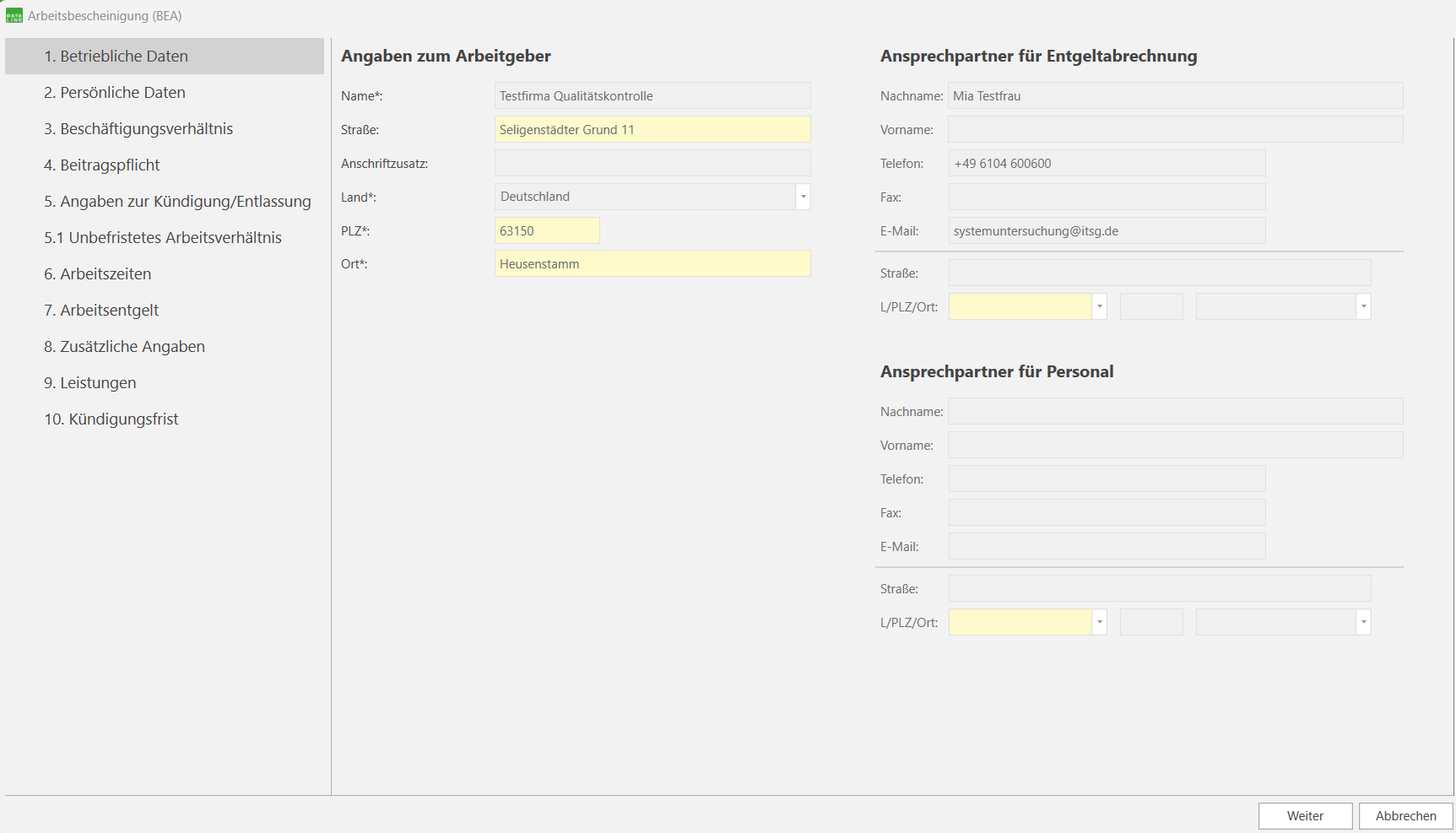
1. Betriebliche Daten
Die Stammdaten einer Firma werden von DATALINE Lohnabzug automatisch ermittelt und geladen, sodass Sie bei diesem Schritt im Normalfall keine Eingaben tätigen müssen.
Sollten Angaben fehlen, ergänzen Sie diese bitte in den Stammdaten der Firma.
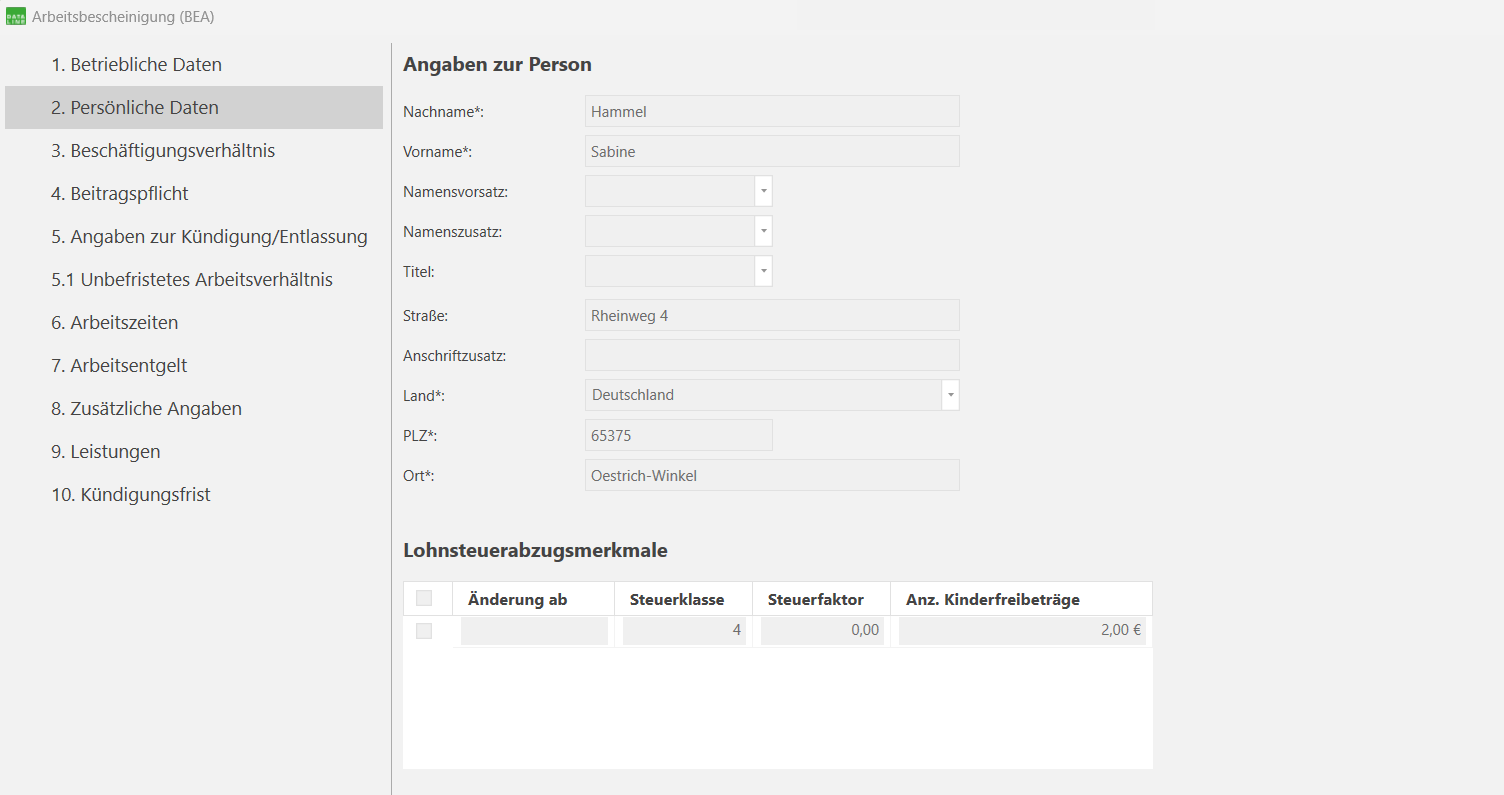
2. Persönliche Daten
Auch die Informationen zur Person und ihren Lohnsteuerabzugsmerkmalen werden von DATALINE Lohnabzug geladen. Ergänzungen oder Änderungen nehmen Sie bitte in den Stammdaten der Person vor.
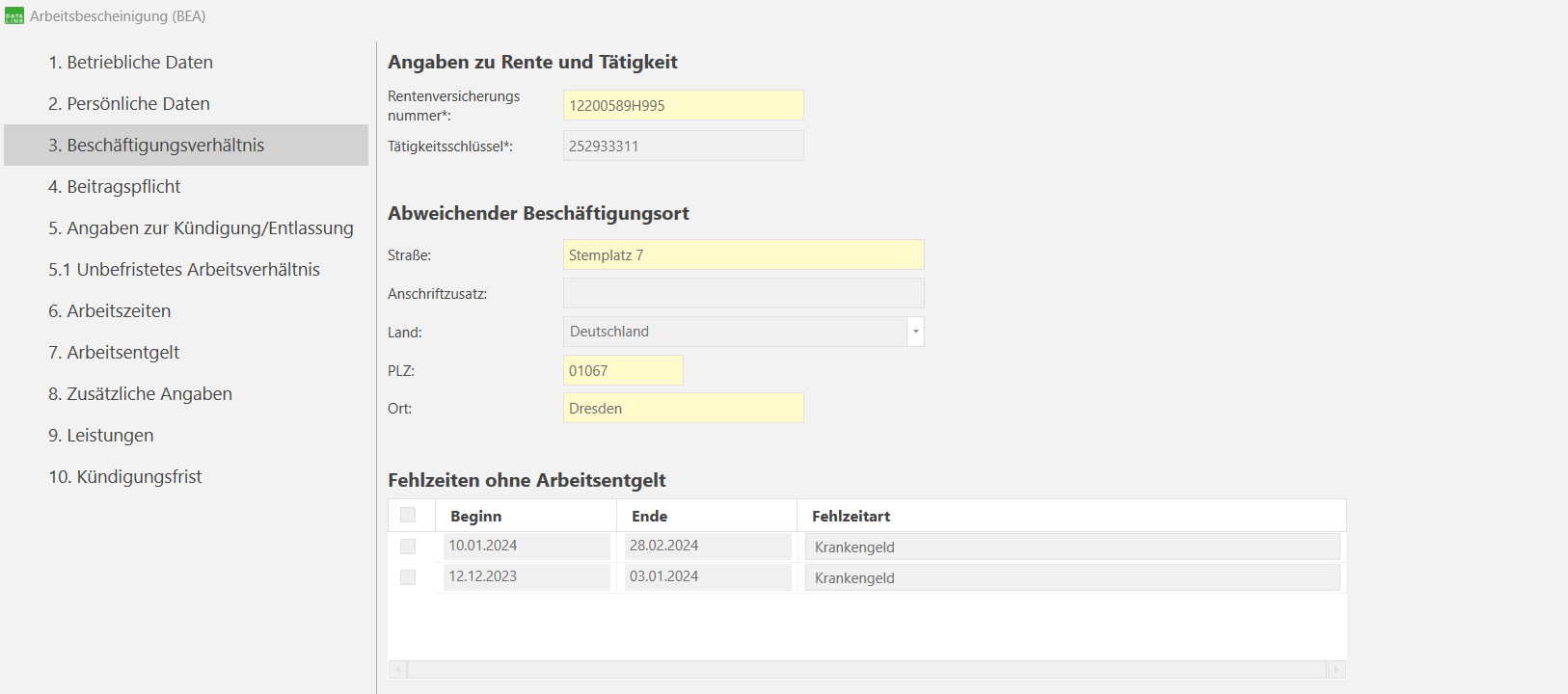
3. Beschäftigungsverhältnis
Die Angaben zum Beschäftigungsverhältnis und zu Fehlzeiten der Person entstammen ebenso dem System und dienen nach dem Laden lediglich dazu, dass Sie sie bei der Erstellung der Arbeitsbescheinigung kontrollieren können.
4. Beitragspflicht
Auch hier werden keine Eingaben benötigt. Korrekturen der Daten erfolgen in den jeweiligen Bereichen des Programms.
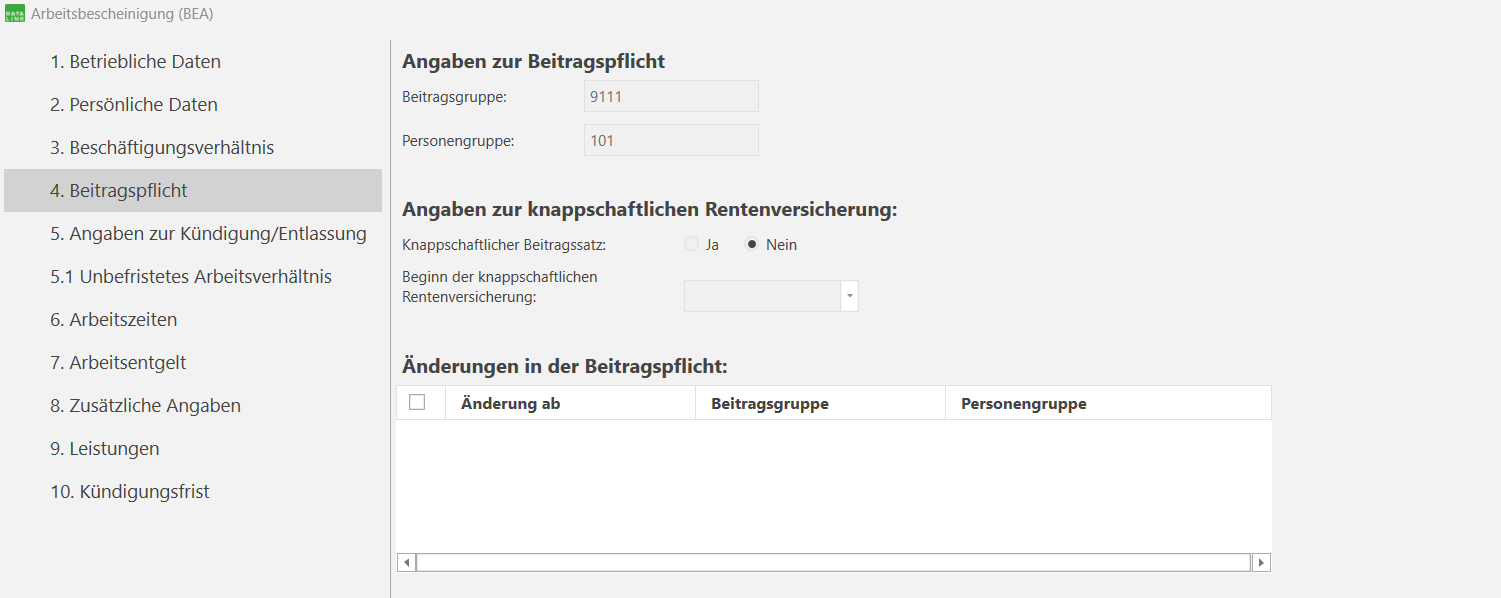
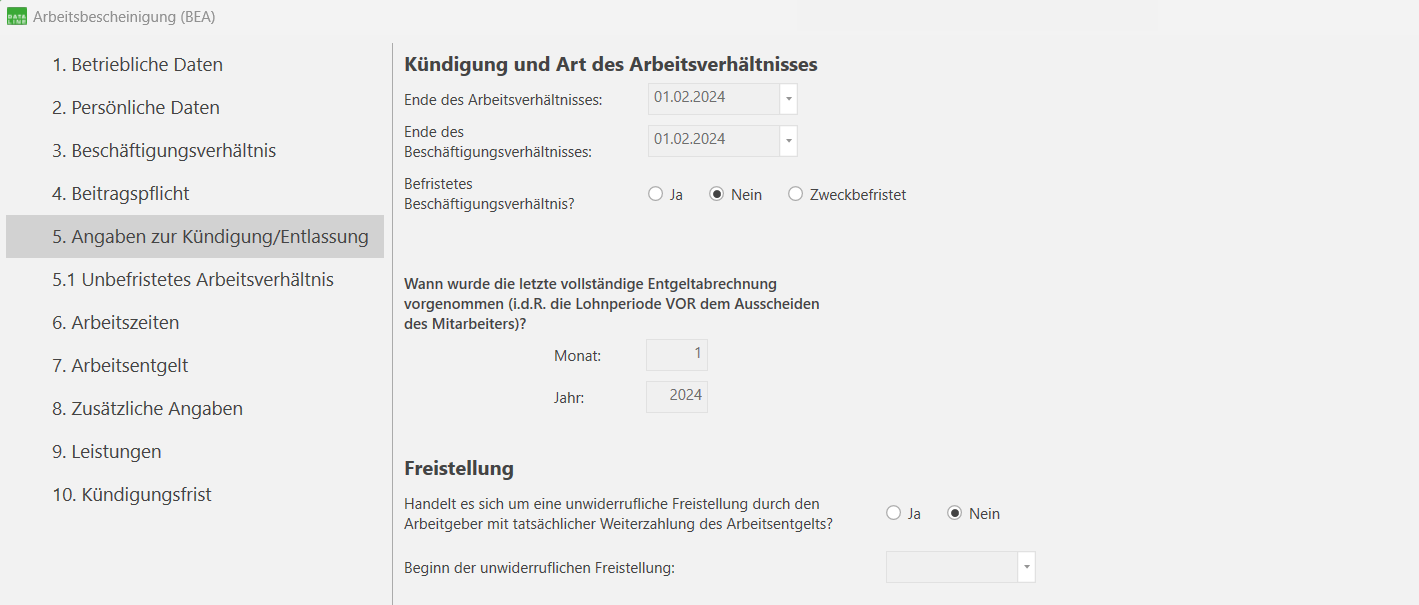
5. Angaben zur Kündigung/Entlassung
In diesem Abschnitt wählen Sie bitte aus, ob es sich beim beendeten Arbeitsverhältnis der Person um ein befristetes oder unbefristetes gehandelt hat. Die Auswahl beeinflusst, ob im nächsten Schritt der Punkt 5.1 oder 5.2 angezeigt wird.
Außerdem legen Sie hier fest, ob es sich um eine Freistellung der Person handelt, und wenn ja, zu welchem Datum diese begann.
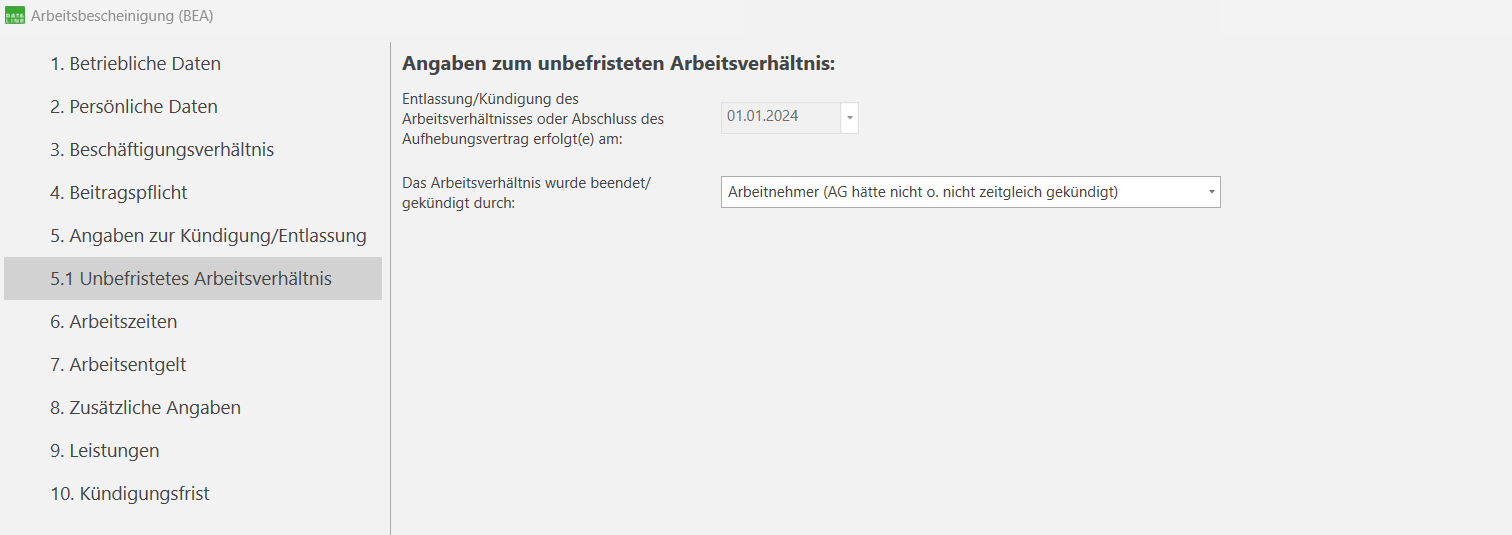
5.1 Unbefristetes Arbeitsverhältnis
Sollten sie in Schritt 5 festgelegt haben, dass es sich beim beendeten Arbeitsverhältnis der Person um ein unbefristetes gehandelt haben, so können Sie hier die Art der Beendigung/Kündigung näher definieren.
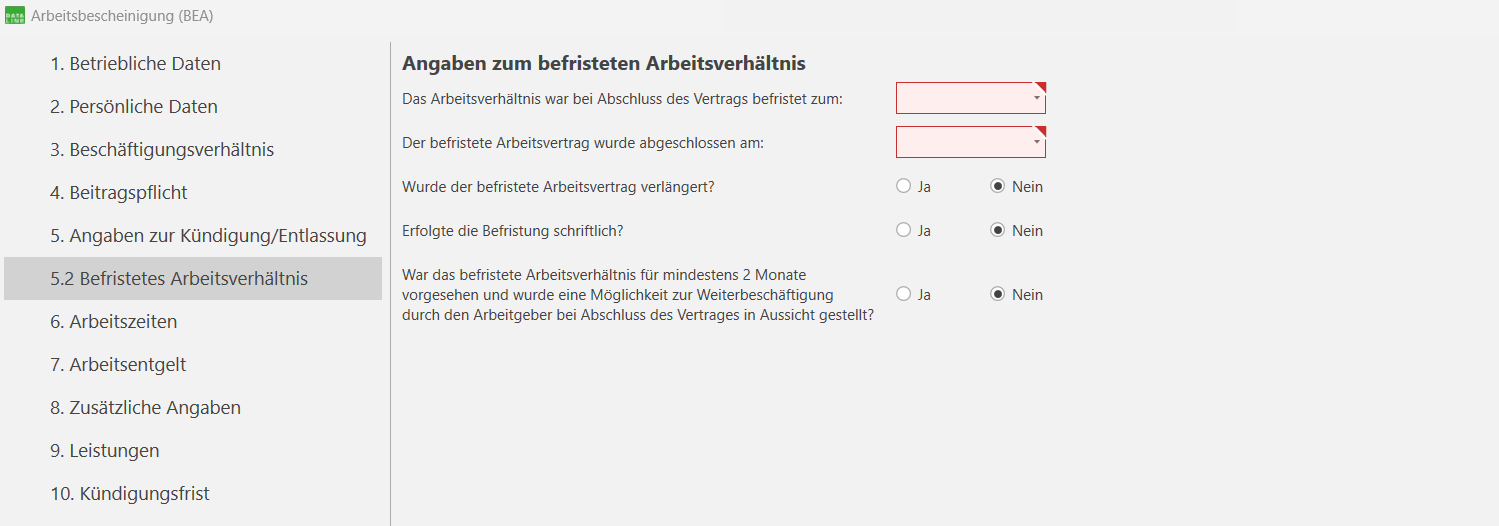
5.2 Befristetes Arbeitsverhältnis
Handelt es sich dagegen um ein befristetes Arbeitsverhältnis, treffen Sie hier bitte die weiteren notwendigen Angaben zur Befristung.
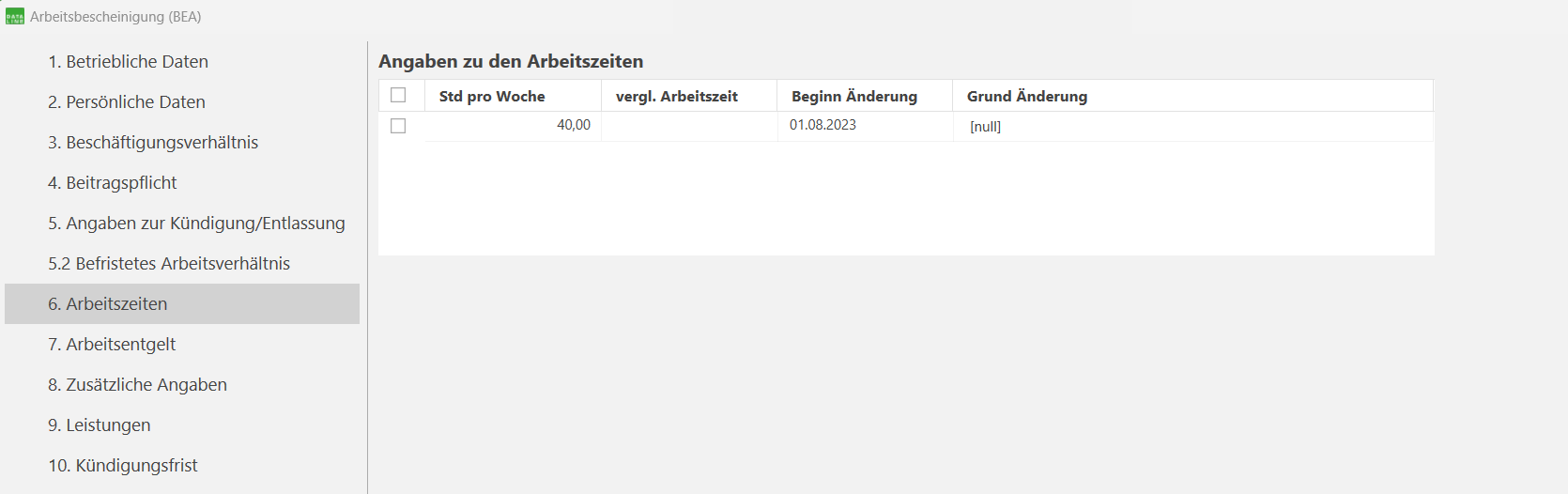
6. Arbeitszeiten
Die Arbeitszeiten der Person stammen aus dem System und verlangen hier keine weiteren Eingaben.
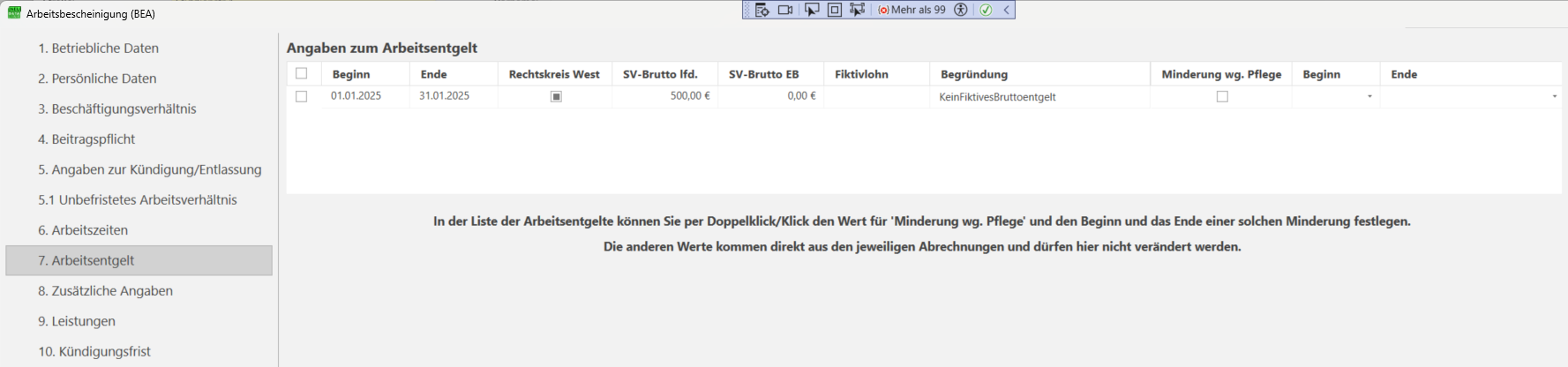
7. Arbeitsentgelt
Meldemonat bis einschließlich 12/2024: Die Liste der Arbeitsentgelte der Person stammen aus dem System und verlangen hier keine weiteren Eingaben.
Meldemonat ab 01/2025: Die Liste der Arbeitsentgelte beinhalten sämtliche Angaben aus der Version bis Ende 2024. Zusätzlich müssen Angaben zur Minderung des Entgeltes aufgrund §3(1) PflegeZG oder Familienpflegegesetz gemacht werden.
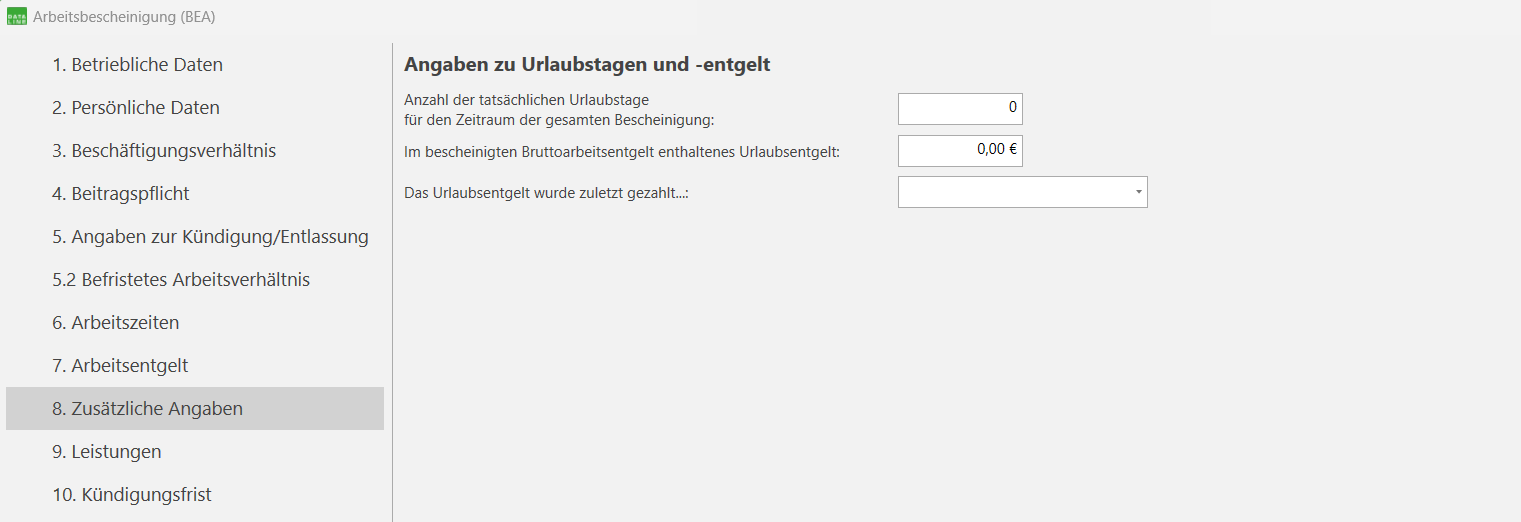
8. Zusätzliche Angaben
Mit zusätzlichen Angaben sind hier Angaben zu Urlaub und Urlaubsentgelt gemeint, die Sie bitte an dieser Stelle vornehmen.
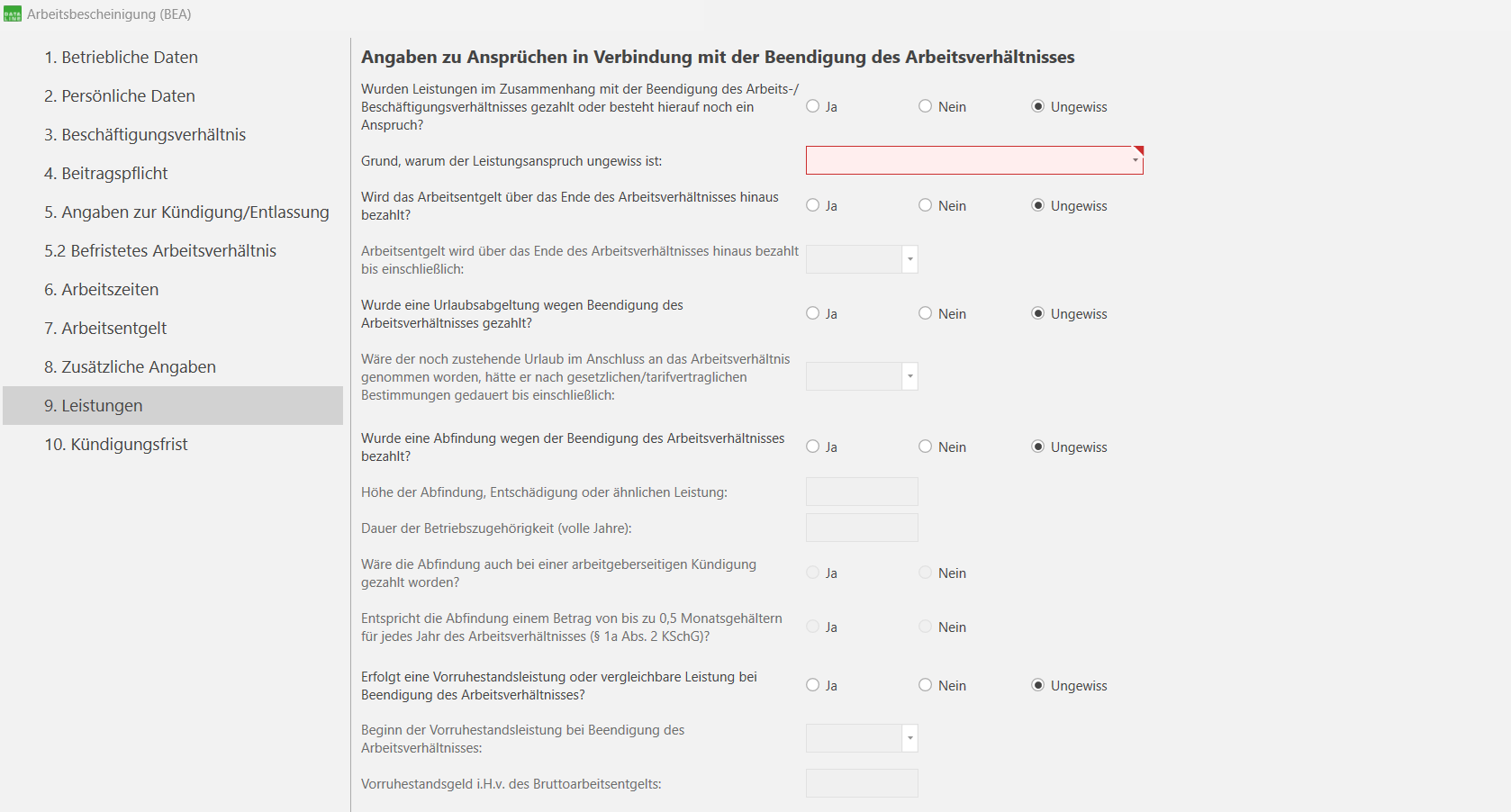
9. Leistungen
Unter Leistungen versteht die BA diverse Angaben zu Ansprüchen der Person in Verbindung mit der Beendigung des Arbeitsverhältnisses.
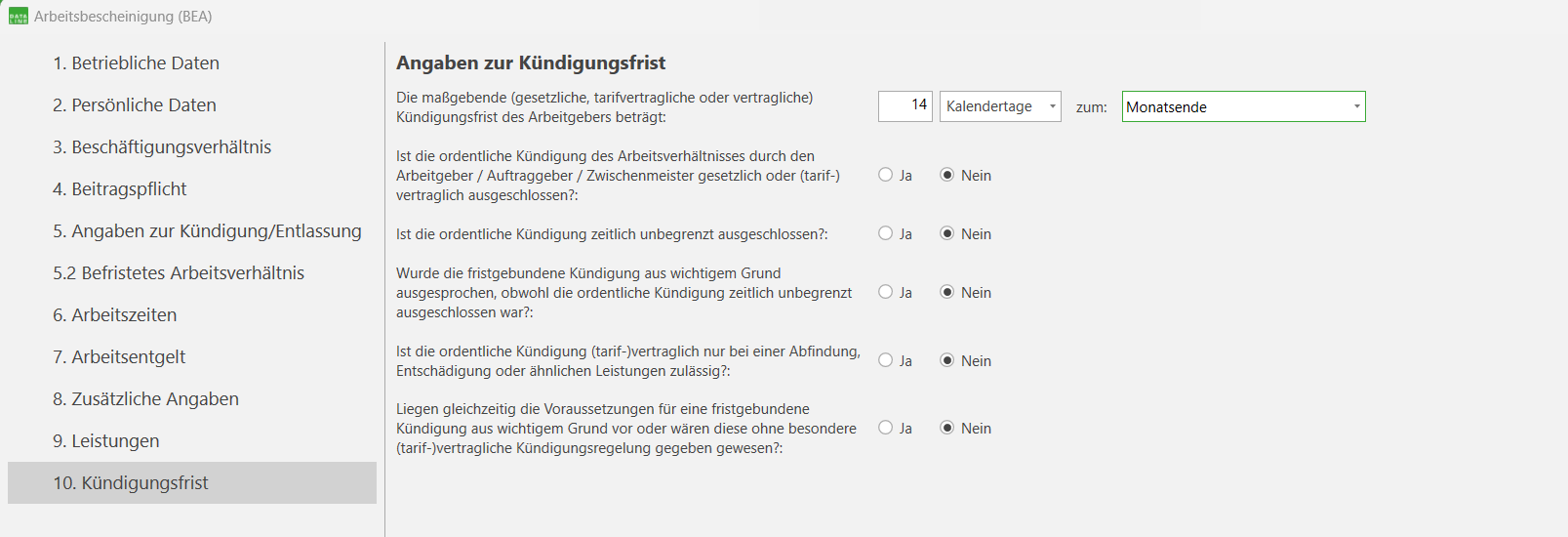
10. Kündigungsfrist
Zu guter Letzt beantworten Sie nur noch einige Fragen zur Kündigungsfrist der Person und speichern dann die Daten, sofern alle Pflichtangaben ausgefüllt wurden.
Tipp
Konnte die Arbeitsbescheinigung gespeichert werden, durchläuft sie die Kernprüfung und taucht dann mit dem Ergebnis der Prüfung im Abschluss bei DATALINE Lohnabzug auf.
Hier kann sie dann gedruckt und versendet werden.
Arbeitsbescheinigung EU
Diese Arbeitsbescheinigung EU für eine Person, deren Beschäftigungszeit beendet wurde/ist, wird benötigt für die Bestätigung deutscher Arbeitslosenversicherungszeiten zur Vorlage bei einer Arbeitsverwaltung in der EU, den EWR-Staaten
sowie in der Schweiz. Deutsche Versicherungszeiten können unter bestimmten Voraussetzungen für einen Anspruch auf Arbeitslosengeld in einem der genannten Staaten berücksichtigt werden.
Ablauf der Erstellung
Im Folgenden werden die einzelnen Schritte der Erstellung der Arbeitsbescheinigung EU erläutert:
Unter dem Menüpunkt Anträge links in der Menüleiste der Anwendung findet sich der Eintrag BEA-Arbeitsbescheinigung (EU) der den entsprechenden Bereich in DATALINE Lohnabzug öffnet. Hier können vorhandene Arbeitsbescheinigungen (EU) bearbeitet, gelöscht und neu angelegt werden. Für die Neuanlage klickt man im oberen Teil des Fensters auf  und wählt aus der sich dann öffnenden Liste die Person, für die die Arbeitsbescheinigung (EU) (und damit die Meldung) erzeugt werden soll.
Der sich öffnende Dialog unterteilt sich in 9 Schritte, in denen jeweils ein spezifischer Teil der benötigten Angaben für eine vollständige Arbeitsbescheinigung (EU) abgefragt, bzw. angezeigt wird.
Tipp
Sie werden feststellen, dass DATALINE Lohnabzug den überwiegenden Teil der Daten für Sie ermittelt und lädt, sodass Sie in sehr kurzer Zeit eine Arbeitsbescheinigung (EU) erstellen können, sofern die Daten der Firma und der Person vollständig geführt werden.
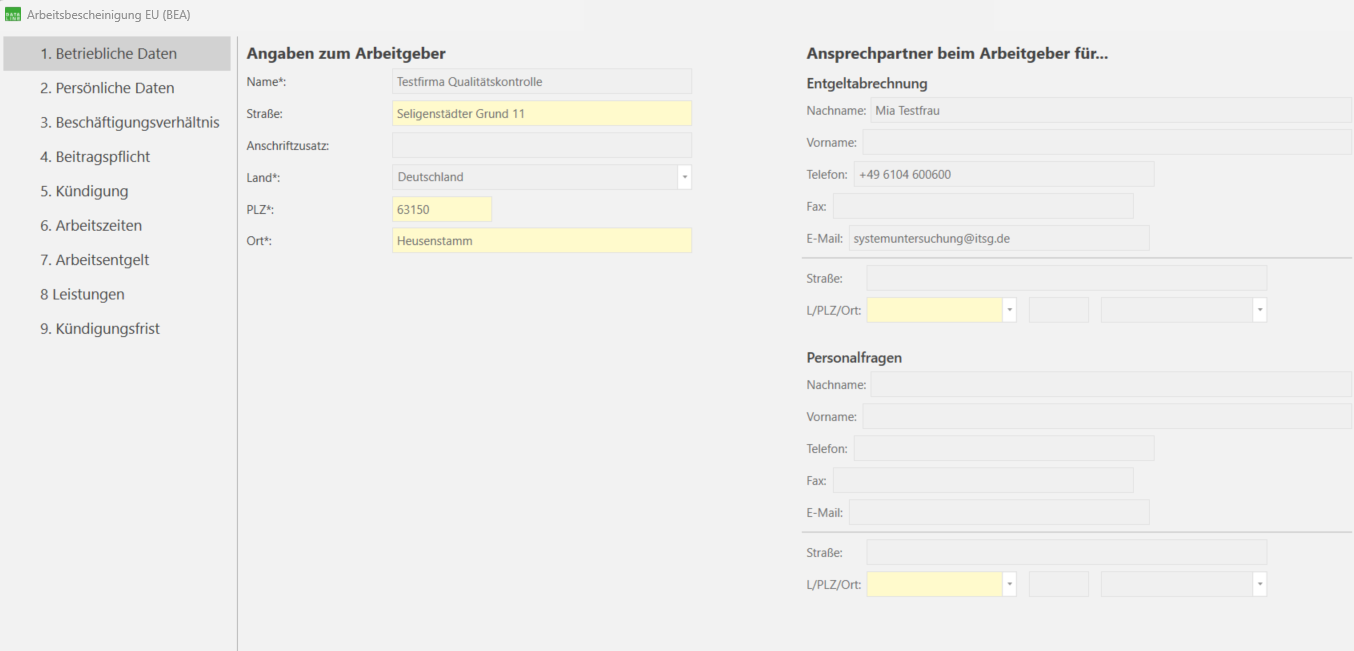
1. Betriebliche Daten
Die Stammdaten einer Firma werden von DATALINE Lohnabzug automatisch ermittelt und geladen, sodass Sie bei diesem Schritt im Normalfall keine Eingaben tätigen müssen.
Sollten Angaben fehlen, ergänzen Sie diese bitte in den Stammdaten der Firma.
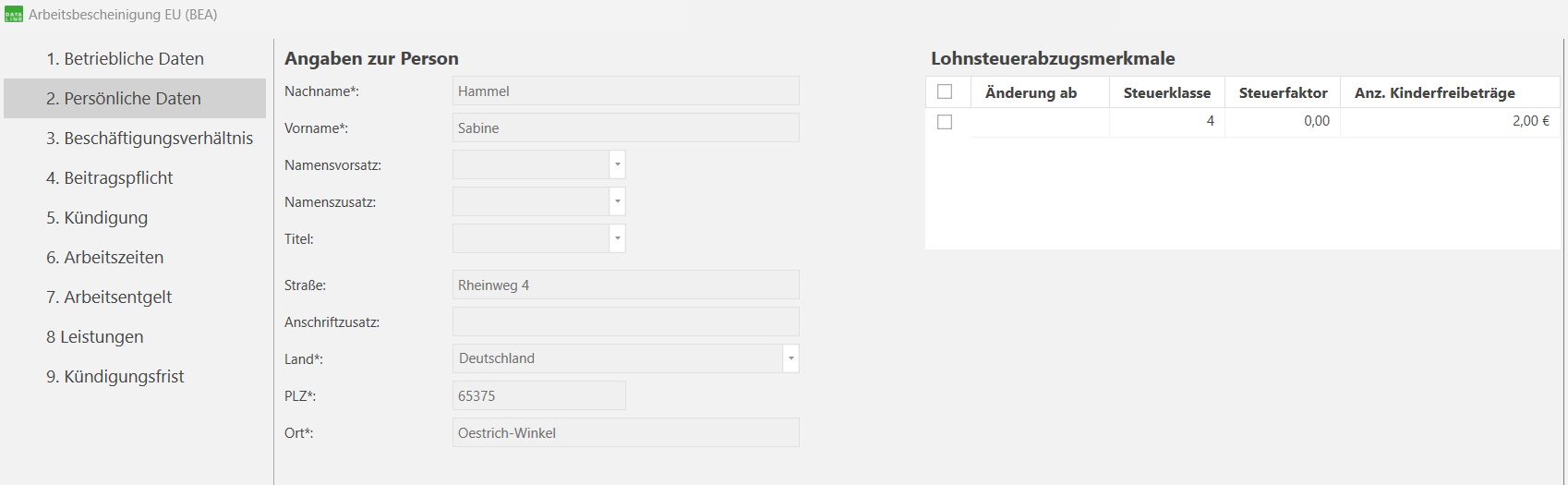
2. Persönliche Daten
Auch die Informationen zur Person und ihren Lohnsteuerabzugsmerkmalen werden von DATALINE Lohnabzug geladen. Ergänzungen oder Änderungen nehmen Sie bitte in den Stammdaten der Person vor.
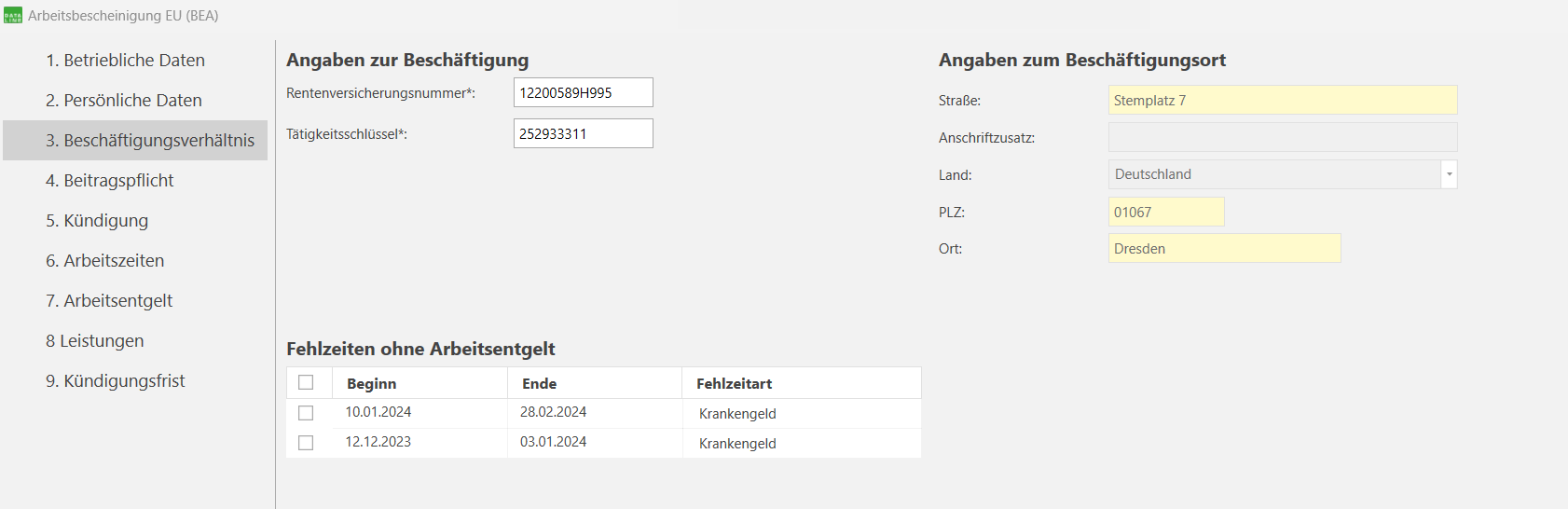
3. Beschäftigungsverhältnis
Die Angaben zum Beschäftigungsverhältnis und zu Fehlzeiten der Person entstammen ebenso dem System und dienen nach dem Laden lediglich dazu, dass Sie sie bei der Erstellung der Arbeitsbescheinigung kontrollieren können.
4. Beitragspflicht
Auch hier werden keine Eingaben benötigt. Korrekturen der Daten erfolgen in den jeweiligen Bereichen des Programms.
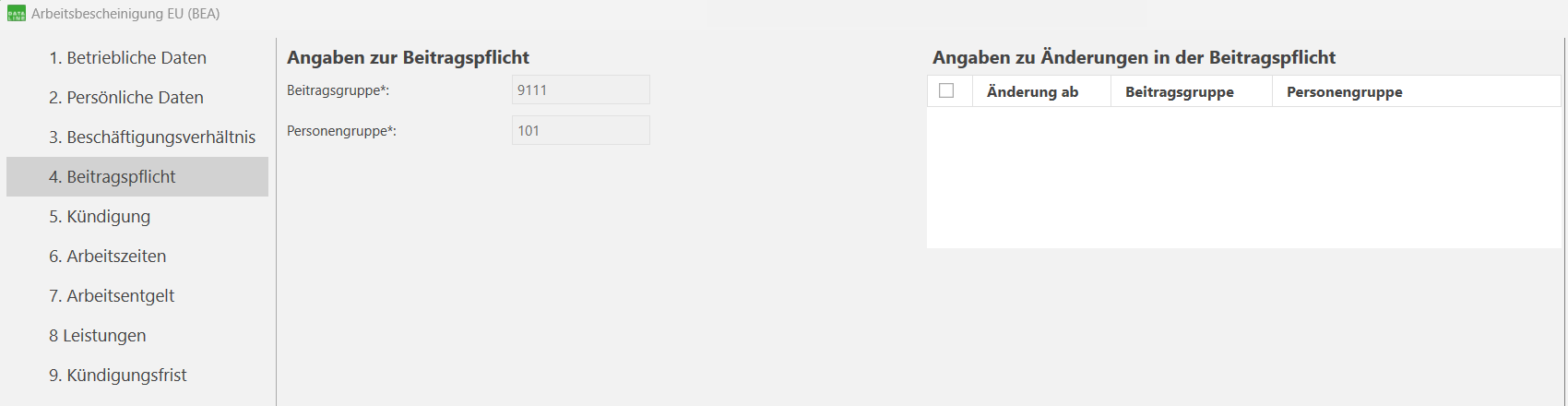
5. Kündigung
Geben Sie hier bitte Zeitpunkt und Art der Beendigung des Arbeitsverhältnisses und einige weitere Informationen rund um die Kündigung an.
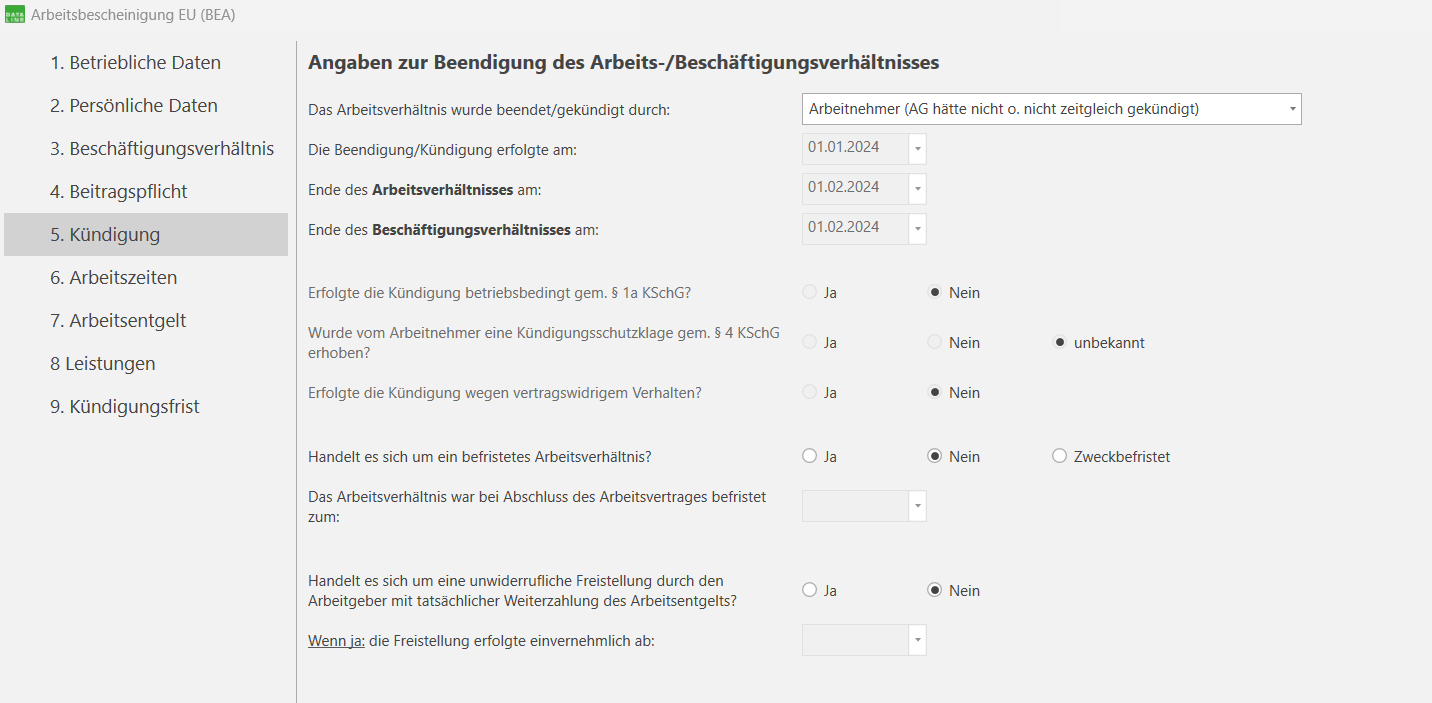
6. Arbeitszeiten
Die Arbeitszeiten an sich werden von DATALINE Lohnabzug automatisch ermittelt, Sie müssen lediglich die durchschnittliche wöchentliche Arbeitszeit und Arbeitstage ergänzen.
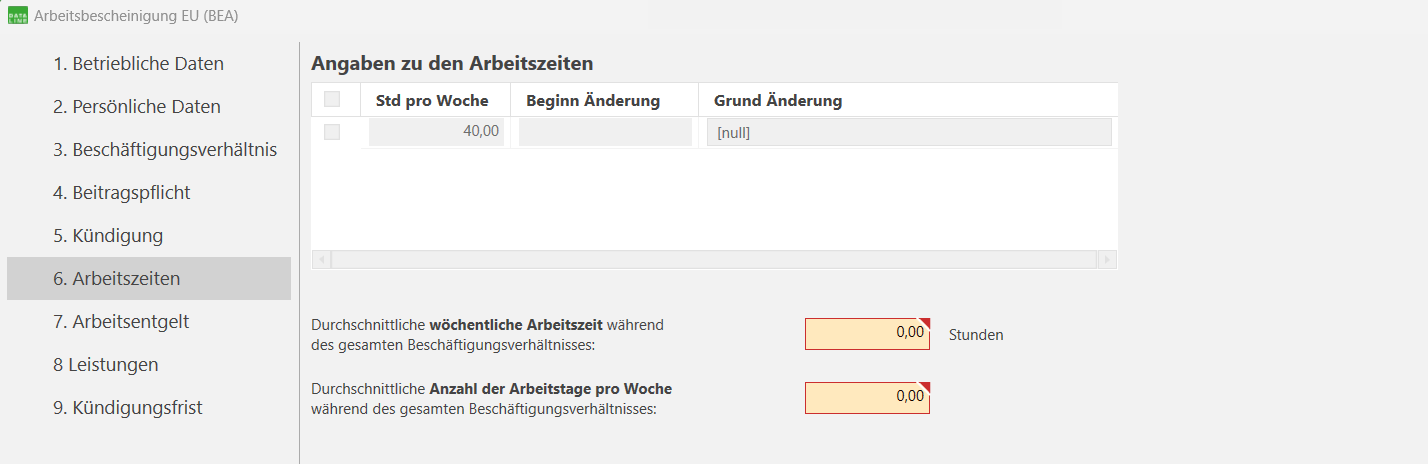
7. Arbeitsentgelt
Die Liste des von der Person erhaltenen Arbeitsentgeltes werden von DATALINE Lohnabzug automatisch ermittelt, Sie müssen hier keine weiteren Angaben tätigen.
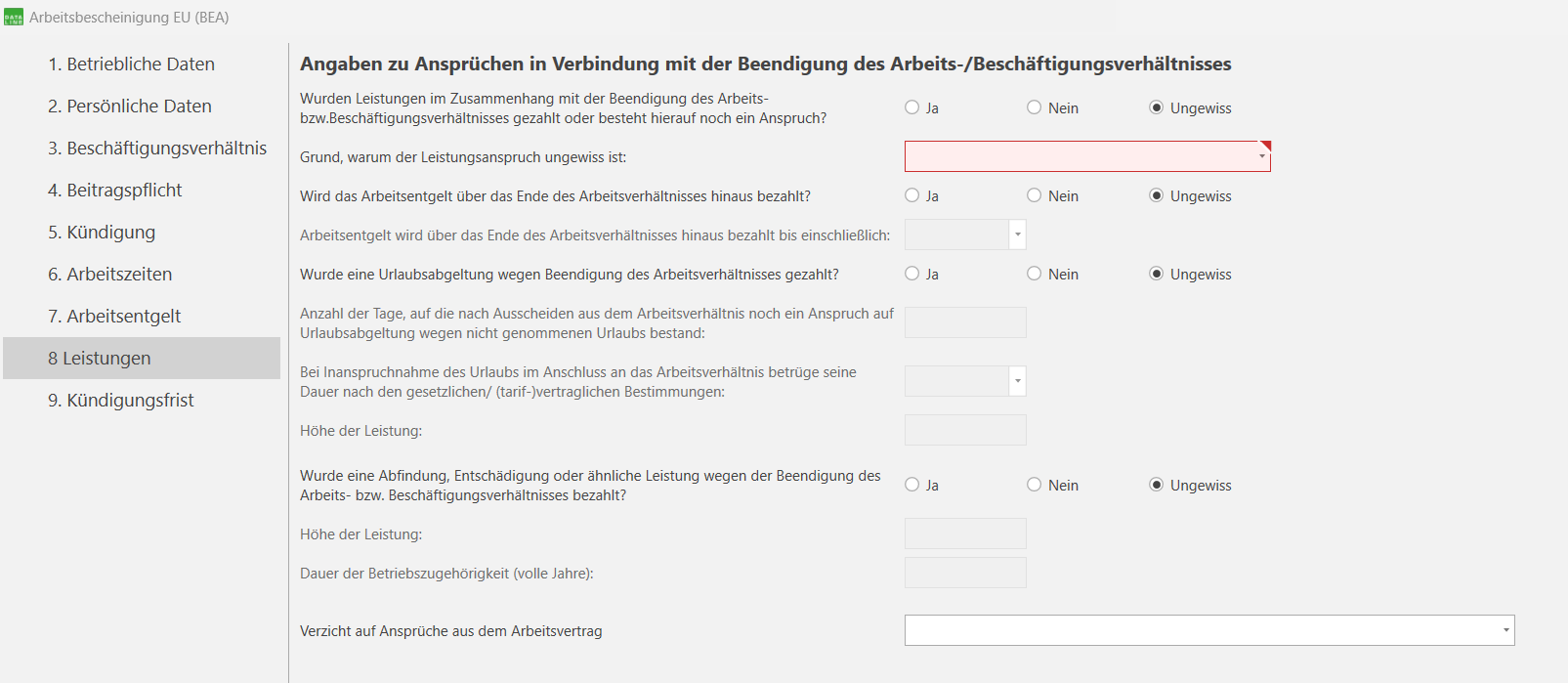
8. Leistungen
Unter Leistungen versteht die BA diverse Angaben zu Ansprüchen der Person in Verbindung mit der Beendigung des Arbeitsverhältnisses.
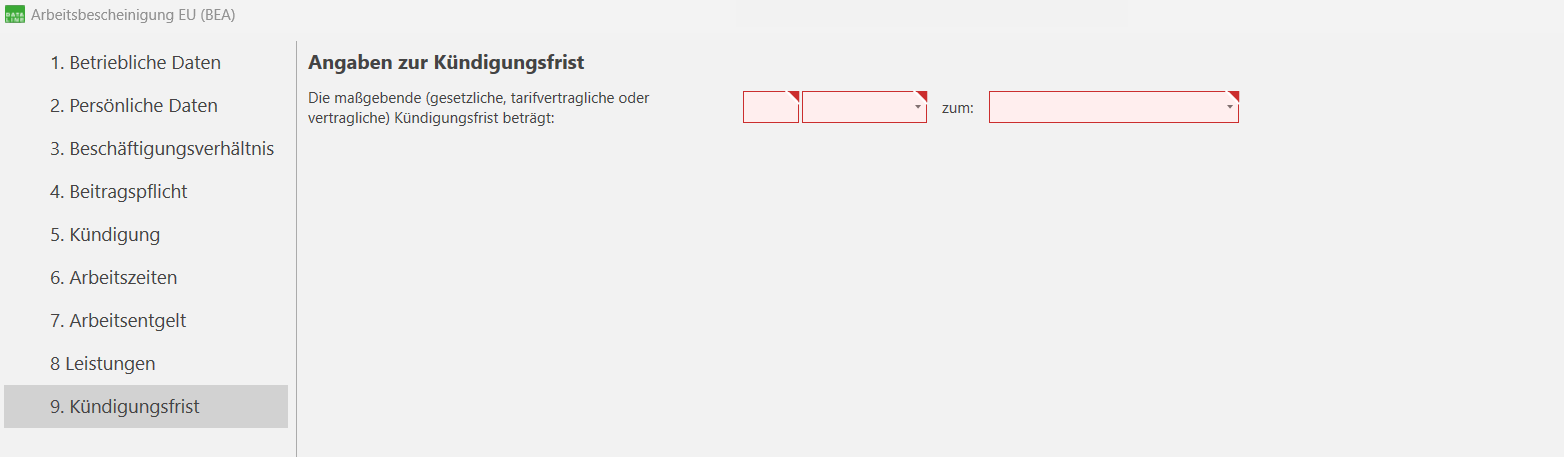
9. Kündigungsfrist
Zu guter Letzt beantworten Sie nur noch einige Fragen zur Kündigungsfrist der Person und speichern dann die Daten, sofern alle Pflichtangaben ausgefüllt wurden.
Tipp
Konnte die Arbeitsbescheinigung gespeichert werden, durchläuft sie die Kernprüfung und taucht dann mit dem Ergebnis der Prüfung im Abschluss bei DATALINE Lohnabzug auf.
Hier kann sie dann gedruckt und versendet werden.
Bescheinigung Nebeneinkommen
Diese Bescheinigung zum Nebeneinkommen wird von der BA zur Prüfung der Auswirkungen von Nebeneinkommen auf Arbeitslosengeld benötigt.
Anhand dieser Bescheinigung werden die Anspruchsvoraussetzungen und -höhe geprüft.
Ablauf der Erstellung
Im Folgenden werden die einzelnen Schritte der Erstellung der Nebeneinkommensbescheinigung erläutert:
Unter dem Menüpunkt Anträge links in der Menüleiste der Anwendung findet sich der Eintrag BEA-Nebeneinkommen der den entsprechenden Bereich in DATALINE Lohnabzug öffnet. Hier können vorhandene Nebeneinkommensbescheinigung bearbeitet, gelöscht und neu angelegt werden. Für die Neuanlage klickt man im oberen Teil des Fensters auf  und wählt aus der sich dann öffnenden Liste die Person, für die die Nebeneinkommensbescheinigung (und damit die Meldung) erzeugt werden soll.
Der sich öffnende Dialog unterteilt sich in 4 Schritte, in denen jeweils ein spezifischer Teil der benötigten Angaben für eine vollständige Nebeneinkommensbescheinigung abgefragt, bzw. angezeigt wird.
Tipp
Sie werden feststellen, dass DATALINE Lohnabzug den überwiegenden Teil der Daten für Sie ermittelt und lädt, sodass Sie in sehr kurzer Zeit eine Nebeneinkommensbescheinigung erstellen können, sofern die Daten der Firma und der Person vollständig geführt werden.
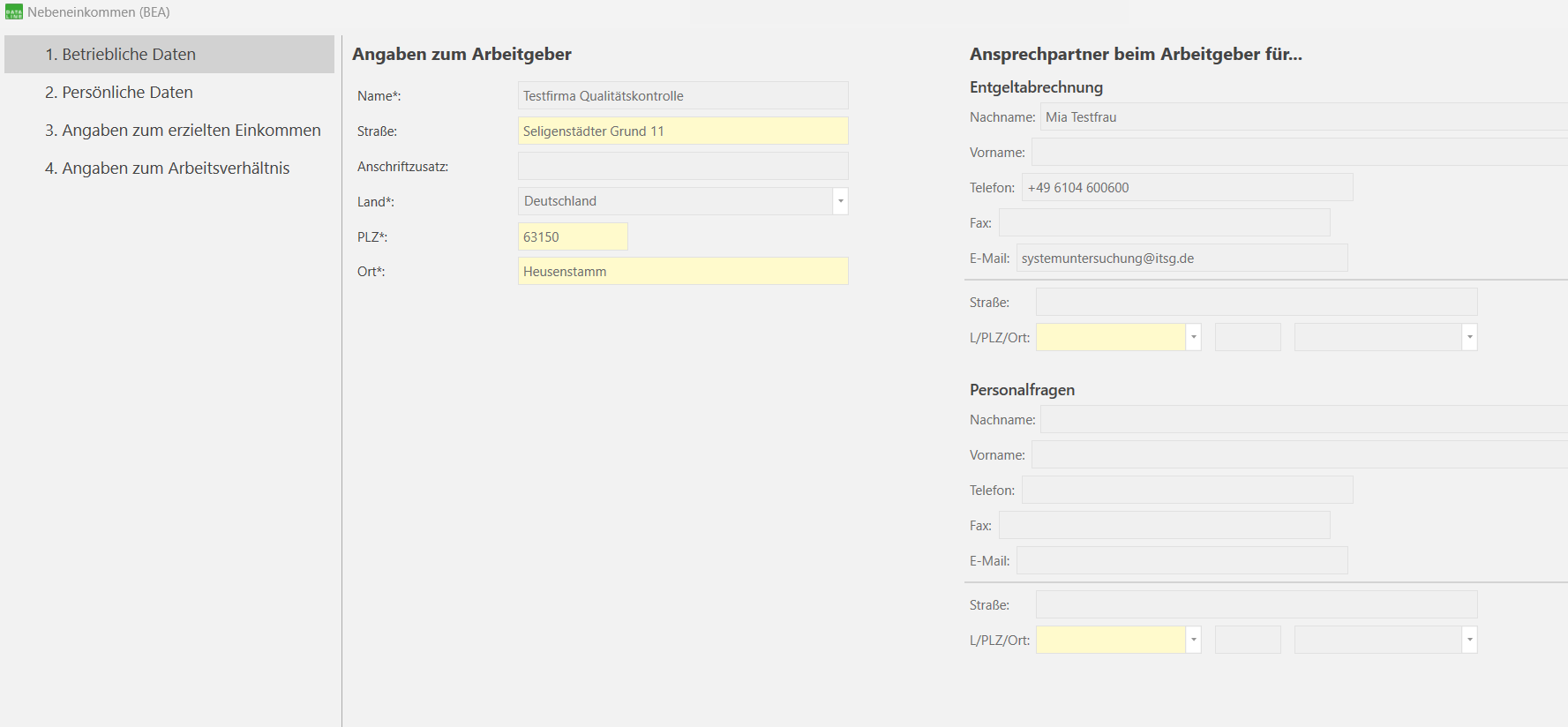
1. Betriebliche Daten
Die Stammdaten einer Firma werden von DATALINE Lohnabzug automatisch ermittelt und geladen, sodass Sie bei diesem Schritt im Normalfall keine Eingaben tätigen müssen.
Sollten Angaben fehlen, ergänzen Sie diese bitte in den Stammdaten der Firma.
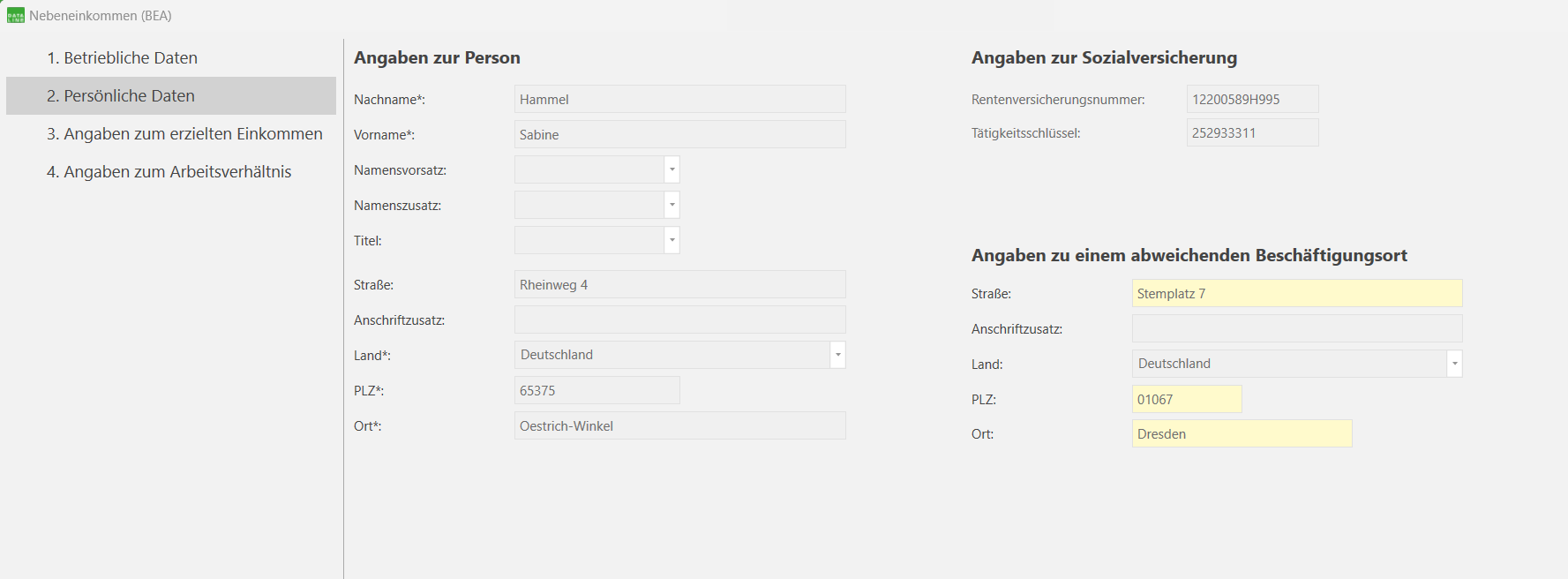
2. Persönliche Daten
Auch die Informationen zur Person werden von DATALINE Lohnabzug geladen. Ergänzungen oder Änderungen nehmen Sie bitte in den Stammdaten der Person vor.
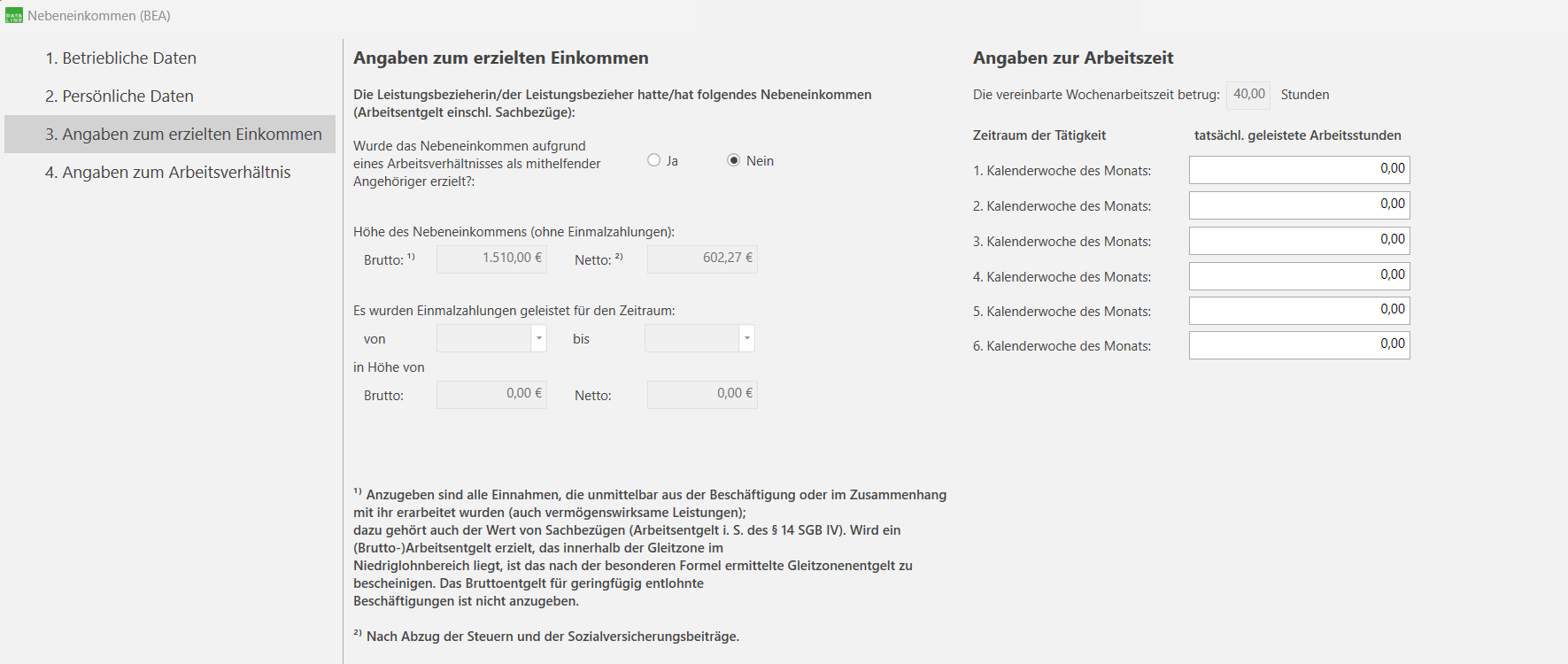
3. Angaben zum erzielten Einkommen
Hier treffen Sie die benötigten Angaben zum erzielten Nebeninkommen der Person.
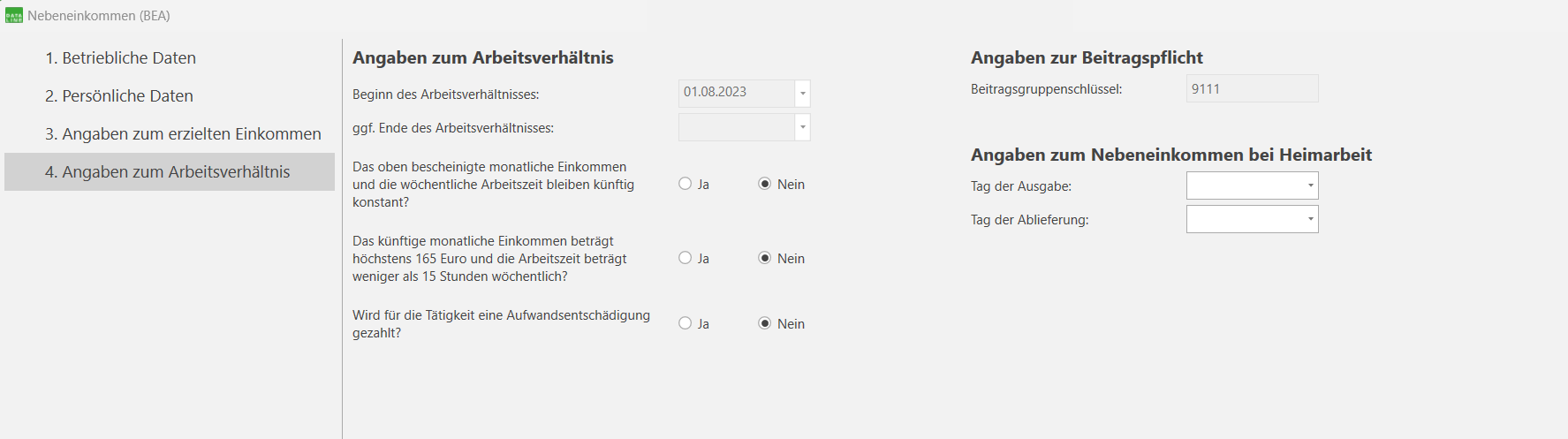
4. Angaben zum Arbeitsverhältnis
Hier treffen Sie die benötigten Angaben zum Arbeitsverhältnis der Person.
Tipp
Konnte die Arbeitsbescheinigung gespeichert werden, durchläuft sie die Kernprüfung und taucht dann mit dem Ergebnis der Prüfung im Abschluss bei DATALINE Lohnabzug auf.
Hier kann sie dann gedruckt und versendet werden.
Beitragserhebungen
Sinn und Zweck
Die Beitragserhebung dient dem Versorgungswerk zur Ermittlung der fälligen Beiträge des Versicherungsnehmers.
Zu diesem Zweck müssen die Arbeitgeber die von den Berufsständischen Versorgungswerken zur Beitragserhebung benötigten Daten monatlich elektronisch an diese übermitteln.
Dies gilt sowohl für die Daten der Selbst- als auch die der Firmenzahler, bei denen der Arbeitgeber den Zahlungsverkehr für den Gesamt-Pflichtbeitrag abwickelt.
Verfahren
Der Datenaustausch erfolgt in dem gesicherten Verfahren der gesetzlichen Sozialversicherung.
Der richtigen Zuordnung der Arbeitgebermeldungen dient die für dieses Verfahren erweiterte Mitgliedsnummer bei der BV.
Sie kann alphanumerisch 5 bis 17stellig sein.
Das zuständige berufsständische Versorgungswerk vergibt die Nummer und teilt sie den Versicherten - auch zur Weitergabe an deren Arbeitgeber - mit.
Info
Die erforderlichen Angaben für die berufsständische Versicherung hinterlegen Sie unter
Personaldaten > Beschäftigung > SV-Daten > berufsständische Versorgung
Das Programm erstellt dann monatlich eine Beitragserhebungsmeldung, die Sie im Abschluss ausdrucken und versenden können.
Beitragsnachweise
Die Beitragsnachweise sind die monatlichen Abrechnungen mit den Krankenkassen.
Da sie für den Beitragseinzug durch die Krankenkassen unerlässlich sind, müssen sie spätestens am fünftletzten Bankarbeitstag des laufenden Monats bei der jeweiligen Krankenkasse vorliegen.
DATALINE Lohnabzug erinnert Sie in der Ansicht
‣ Start ‣ Zu erledigen an die Abgabefrist der Beitragsnachweise.
Beitragsnachweise werden von DATALINE Lohnabzug automatisch erzeugt und befinden sich als Dokumente im Abschluss.
Wenn Sie Banküberweisungen an die Krankenkassen eingerichtet haben, erscheinen die zu zahlenden Beträge der Beitragsnachweise auf der Zahlungsliste.
Inhalte der Beitragsnachweise
Sie erhalten pro Krankenkasse, an die Sie Beiträge zu zahlen haben, einen Beitragsnachweis.
Da zum Zeitpunkt des Versands der Beitragsnachweise möglicherweise noch nicht alle Abrechnungsdaten vorliegen, werden die Beiträge aus den vorliegenden Abrechnungen ermittelt.
Wenn Sie die Beitragsabrechnungen und die Beitragsnachweise kontrolliert haben, können Sie diese im Abschluss versenden.
Mit dem Versand werden die Schätzbeitragsnachweise festgeschrieben.
Erst beim Monatswechsel werden die tatsächlichen Beiträge ermittelt und in den endgültigen Beitragsnachweisen festgeschrieben.
Die Differenzen, die möglicherweise zwischen Schätzbeitragsnachweis und dem endgültigen Beitragsnachweis entstehen, werden erst mit dem nächsten Schätzbeitragsnachweis in der folgenden Abrechnungsperiode verrechnet.
Aufbau des Berichts
Im Bericht werden die für die jeweilige Krankenkasse angefallenen Beiträge pro Beitragsgruppe aufgeschlüsselt.
Die Gesamtsumme ist der von Ihnen zu zahlende Betrag (bzw. die erhaltene Gutschrift) an die spezifische Krankenkasse.
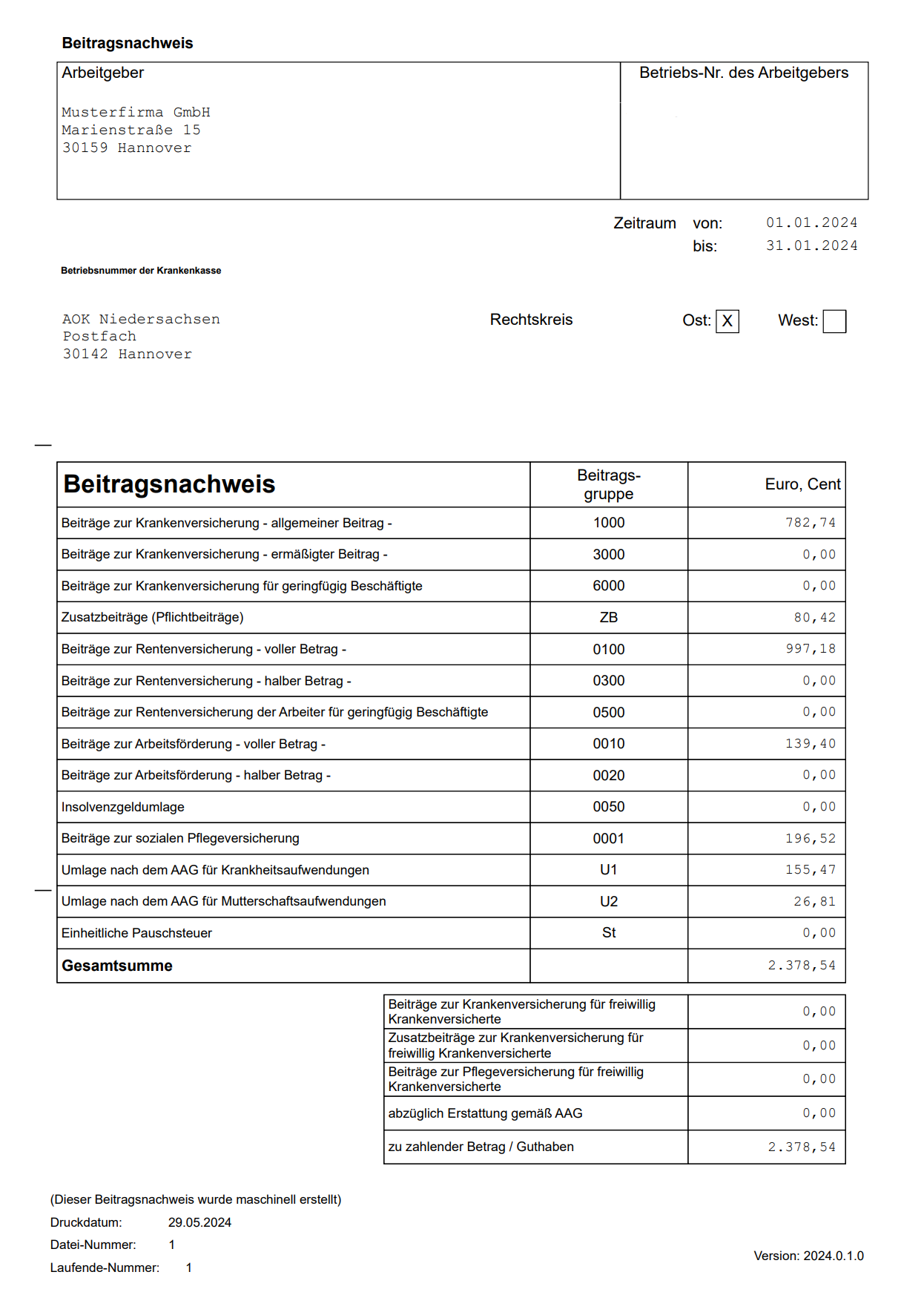 Beispielhafter monatlicher Beitragsnachweis einer Musterfirma
Die im Beitragsnachweis gesammelten Beiträge sind zwecks Nachvollziehbarkeit zusätzlich in der Beitragsabrechnungsliste, die Sie ebenfalls im Abschluss finden, pro Angestellten detailliert nach Arbeitgeber- und Arbeitnehmer-Anteilen aufgeschlüsselt.
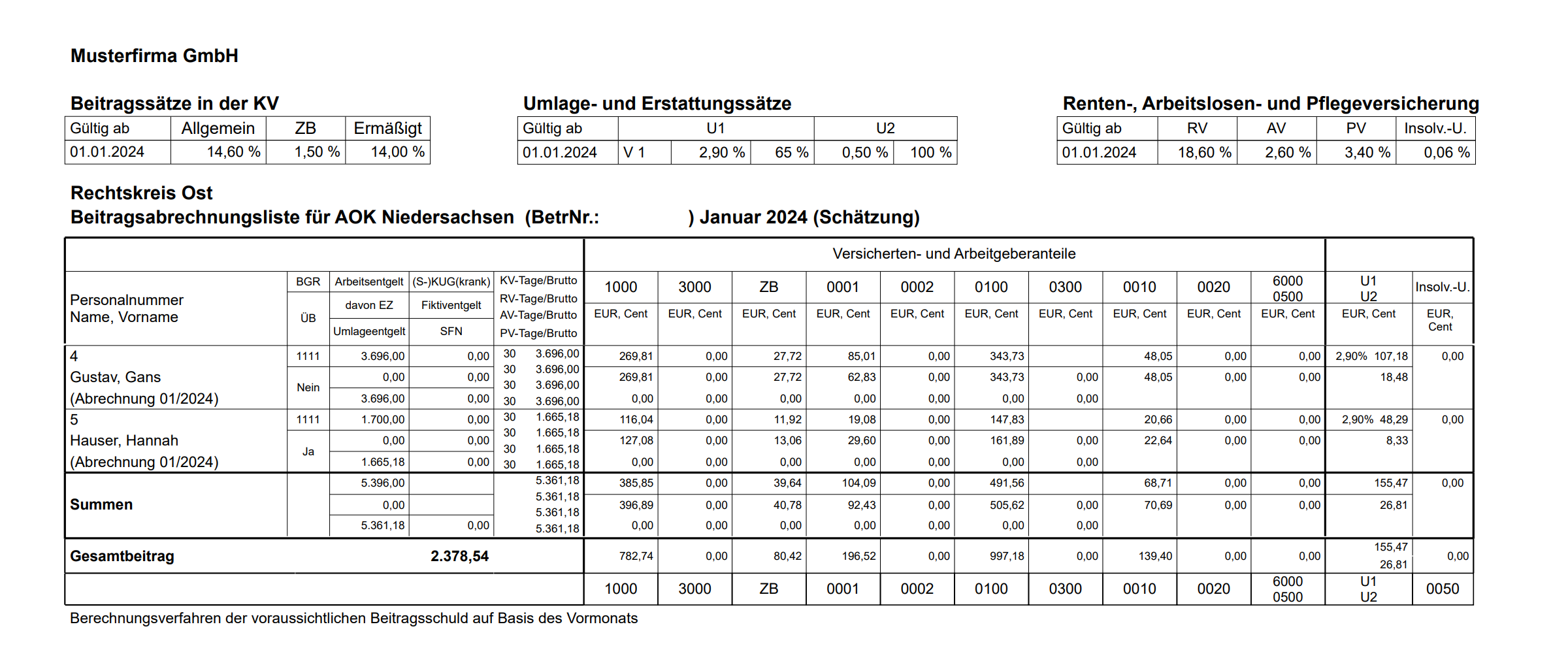 Beitragsabrechnungsliste zum obigen Beitragsnachweis
Gruppierung der Beitragsnachweise
Bei mehreren Unterfirmen oder wenn Sie Angestellte Betriebsstätten zugewiesen haben, werden die Beitragsnachweise nach einer von Ihnen getroffenen Variante gruppiert (also deren Beträge für dieselbe Krankenkasse zusammengefasst und als einzelner Beitragsnachweis dargestellt).
Dies ist eine Einstellung die Sie im Bedarfsfall einmalig pro Firma setzen unter
‣ Firmendaten ‣ Grunddaten ‣ Betriebliche Grunddaten im Feld Gruppierung Beitragsnachweise.
Die Einstellung gilt für alle Krankenkassen und ab der aktuellen Abrechnungsperiode, es sei denn es wurden schon Beitragsnachweise versandt, in welchem Fall die Einstellung erst ab der folgenden Abrechnungsperiode gilt.
Die Standardeinstellung “Betriebsnummer” sollte in Normalfällen ausreichend sein.
Warnung
Nachträgliche Änderungen dieser Einstellung führen unweigerlich zu Rückfragen seitens der Krankenkassen. Nach dem Versand eines Beitragsnachweises kann die Änderung nicht mehr rückgängig gemacht werden.
Sie müssen das Einstellungsfeld deshalb erst durch Klick auf die Schaltfläche rechts neben dem Feld und der Eingabe eines Bestätigungstextes freigeben.
Die Einstellungen zur Gruppierung haben folgende Auswirkungen:
- Gruppierung nach Betriebsnummer: Es wird pro Betriebsnummer ein Beitragsnachweis erzeugt (empfohlen). Beiträge für Betriebsstätten mit identischer Betriebsnummer werden zusammengefasst.
- Gruppierung nach Haupt-Betriebsnummer: Es wird pro Firma ein Beitragsnachweis erzeugt. Beiträge für Betriebsstätten werden mit denen der Hauptfirma zusammengefasst.
- Gruppierung nach Betriebsstätte: Es wird pro Betriebsstätte ein Beitragsnachweis erzeugt (es findet also effektiv keine Gruppierung statt).
Betriebsdatenpflege
Sinn und Zweck
Die Meldung zur Betriebsdatenpflege (Kürzel “DSBD”) wurde ins Leben gerufen, weil die Daten im Betriebsnummern-Service der Bundesagentur für Arbeit (BA) teilweise so veraltet waren,
dass viele Betriebe unter der Adresse und den Kontaktdaten nicht mehr erreichbar waren.
Um das Register wieder auf einen aktuellen Stand zu bringen und zu halten, wurden die Softwareersteller für die Entgeltabrechnung ins Boot geholt, da es hier zum einen
ein sicheres Meldeverfahren gab und die Stammdaten für die Meldung vorhanden waren.
Bei einer Änderung der relevanten Daten aus dem Firmenstamm wird automatisch ein Datensatz Betriebsdatenpflege erzeugt und zum Versand bereitgestellt.
Zuvor müssen Sie jedoch die Änderungen bestätigen, da systemseitig sichergestellt werden muss dass diese nicht aus Versehen geändert und dann falsche Daten gesendet werden würden.
Zusätzlich muss ein Datum angegeben werden, ab dem die Änderungen wirksam werden sollen.
Relevante Betriebsdaten
Folgende Betriebsdaten erzeugen Meldungen zur Betriebsdatenpflege:
- Name des Betriebs
- Anschrift des Betriebs
- Daten zur Korrespondenz (Ansprechpartner Lohn & Gehalt)
- Unternehmensnummer
- Betriebsaufgabe
Bitte beachten Sie, dass sowohl für Firmen als auch für Betriebsstätten Meldungen zur Betriebsdatenpflege erzeugt werden.
Bei Betriebsstätten mit identischen Betriebsnummern werden nur für die führende Betriebsstätte Meldungen zur Betriebsdatenpflege erzeugt, wie hier erläutert.
Ablauf
Wenn Sie unter
‣ Firmendaten ‣ Firma oder
‣ Firmendaten ‣ Grunddaten relevante Daten ändern, werden Sie beim Klick auf Speichern darauf aufmerksam gemacht, dass die Änderung eine Meldung der Betriebsdatenpflege erfordert.
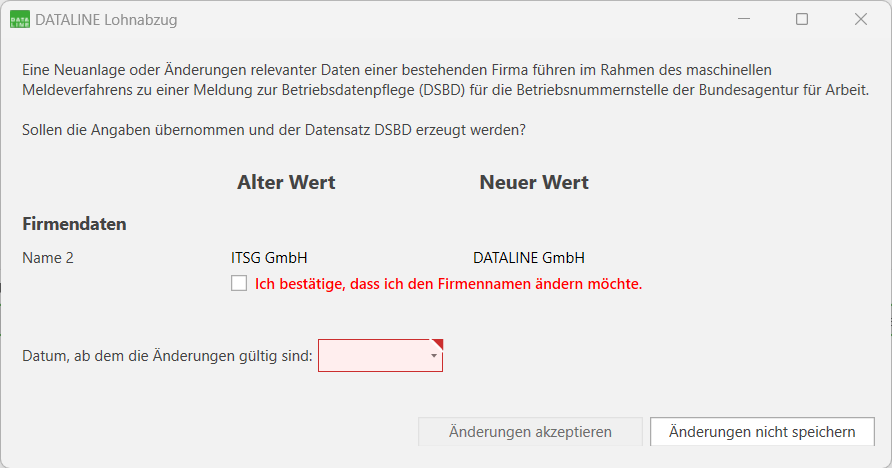
Sie müssen hier die jeweilige Änderung nochmals bestätigen und einen Gültigkeitszeitpunkt angeben, ab dem die Änderung gültig ist.
Beim Klick auf Änderungen akzeptieren werden diese Änderungen dann gespeichert und im Abschluss eine entsprechende Meldung zur Betriebsdatenpflege abgelegt.
Diese kann direkt versandt werden, wenn gewünscht.
Die Meldung der Betriebsdatenpflege nach Änderung von Firmendaten kann nicht unterdrückt werden.
Sie sind dazu verpflichtet, solche Meldungen zeitig zu versenden, da über diese Meldung auch intern ein Firmenregister gepflegt wird.
Die hier übermittelte postalische Anschrift kann im Schriftverkehr verwendet werden.
Weitere Auslöser
- Bei initialer Anlage einer Firma bzw. Betriebsstätte wird eine Initialmeldung erzeugt. Diese kann direkt nach der Anlage versandt werden.
- Bei einer Betriebsaufgabe wird eine abschließende Meldung der Betriebsdatenpflege erzeugt. Diese Meldung kann technisch nicht rückgängig gemacht werden.
- Es werden durch die Bundesagentur für Arbeit, welche ein Firmenregister vorhält, in unregelmäßigen Abständen Standmitteilungen erfordert, welche den aktuellen Stand der Betriebsdaten melden. Diese gelten für alle Nutzer von DATALINE Lohnabzug und werden beim entsprechenden Monatswechsel automatisch erzeugt.
Manuelle Standmitteilung
In seltenen Fällen kann es sein, dass Sie dazu aufgefordert werden, manuell eine Meldung zur Betriebsdatenpflege zu erzeugen und zu verschicken.
Hierfür stellen wir Ihnen eine Funktion bereit:
- Wechseln Sie in
‣ Firmendaten ‣ Firma.
- Wählen Sie die gewünschte Firma in der unteren Liste aus.
- Klicken Sie in der Seitenleiste auf Meldungen, dann auf Standmitteilung (DSBD).
- Geben Sie das Datum der Anforderung ein und klicken Sie auf Anfordern. Die Meldung wird direkt im Abschluss zum Versand bereitgestellt.
DASBV
Verfahren
Die DASBV (Datenservice für berufsständische Versorgungseinrichtungen) ist eine Annahmestelle für Meldungen an die berufsständischen Versorgungseinrichtungen.
Mitglieder in eigenständigen Versorgungswerken sind Ärzte, Apotheker, Architekten, Notare, Rechtsanwälte, Steuerberater bzw. Steuerbevollmächtigte, Tierärzte, Wirtschaftsprüfer und vereidigte Buchprüfer, Zahnärzte sowie selbstständige Ingenieure und Psychotherapeuten.
Zur Berechnung der Beiträge benötigt die berufsständische Versorgungseinrichtung einen Großteil der Angaben, die auch an die Krankenkassen über die SV-Meldungen gemeldet werden.
Darum geht neben der SV-Meldung in der Regel eine weitere Meldung an die DASBV. In dieser Meldung werden aber nur Daten übermittelt, die die berufsständische Versorgungseinrichtung
auch tatsächlich benötigt.
DATALINE Lohnabzug ermittelt die anfallenden Meldungen automatisch und stellt sie im Abschluss zum Versand bereit.
Digitale Lohnschnittstelle (DLS)
Beschreibung
Die Digitale Lohnschnittstelle ist die Beschreibung einer Schnittstelle für den Export von Daten aus dem Lohnbuchhaltungssystem des
Arbeitgebers für die Datenträgerüberlassung (“Z3-Zugriff”) im Rahmen einer Lohnsteuer-Außenprüfung.
Sie soll eine einheitliche Strukturierung und Bezeichnung der Dateien und Datenfelder unabhängig von dem beim Unternehmen eingesetzten Lohnabrechnungsprogramm sicherstellen.
Der Arbeitgeber hat dem Außenprüfer die Daten gemäß den Konventionen der DLS zur Verfügung zu stellen.
Erstellung der DLS
Den Dialog zur Erstellung der DLS finden Sie oben links im Hauptmenü, wenn Sie auf den Pfeil hinter dem Firmennamen klicken. Es öffnet sich dann ein Dialog, in dem Sie den
Menüpunkt Digitale Lohnschnittstelle auswählen. Wählen Sie danach die Firma aus, für die die Meldung erstellt werden soll, und wählen danach den Meldezeitraum,
der vom Prüfer angefordert wurde. Starten Sie danach den Export.
eAU
Elektronische Arbeitsunfähigkeitsbescheinigung (eAU)
Seit dem 01.01.2023 sind die Arbeitgeber verpflichtet, die Arbeitsunfähigkeitsbescheinigungen ihrer Beschäftigten elektronisch von den Krankenkassen abzurufen.
Ablauf
Im Falle einer Arbeitunfähigkeit meldet der Arbeitnehmer unverzüglich das Datum und die vorausichtliche Dauer der Abwesenheit.
Der Arbeitgeber oder sein Beauftragter hinterlegt diese Daten im Programm unter den Abwesenheiten des Arbeitnehmers.
Soweit bekannt gibt der Anwender auch die weiteren Daten an (…)
Nach der Anlage der Abwesenheit stellt das Programm im Abschluss eine eAU-Anfrage bei der Krankenkasse zum Versand bereit. Diese enthält Steuerungsdaten und die Daten zur
Abwesenheit. Diese Meldung muss von Ihnen versendet werden.
Info
Der Versand der Anfrage sollte zeitversetzt erfolgen, damit sichergestellt ist, dass die Krankenkasse die Daten auch vorliegen hat.
Dies ist i.d.R. erst einen Werktag nach dem Besuch des Arztes bzw. der Ausstellung der AU-Bescheinigung der Fall.
Hinweise
Abrufbar für gesetzlich Versicherte sind Bescheinigungen von/über:
- Arbeitsunfähigkeit vom Vertragsarzt/ -zahnarzt
- Arbeitsunfähigkeit bei Arbeitsunfall
- Stationärer Aufenthalt im Krankenhaus
Nicht abrufbar sind Bescheinigungen von/über:
- Privatärzten
- Ärzten im Ausland
- Rehabilitationsleistungen
- Privat krankenversicherten Arbeitnehmern
- Beschäftigungsverbote
- Erkrankung des Kindes
- Stufenweise Wiedereingliederung
- Erkrankung im Ausland
EEL-Verfahren
Immer dann, wenn ein Mitarbeiter Entgeltersatzleistungen beziehen soll, kommt das EEL-Verfahren zum Einsatz. EEL steht für “Elektronische Entgeltersatzleistungen” und dient dazu, den Leistungsträgern (Krankenkassen, Rentenversicherung, Unfallversicherung, Bundesanstalt für Arbeit) die notwendigen Informationen zur Berechnung der Entgeltersatzleistungen zukommen zu lassen.
DATALINE Lohnabzug nimmt Ihnen als Sachbearbeiter*in viele Schritte bei der Erstellung einer solchen Meldung ab, sodass Sie mit wenigen Klicks und Eingaben zu einer versandfähigen EEL-Meldung gelangen.
In diesem Umfeld deckt das Programm alle Meldungen ab:
Mit DATALINE Lohnabzug erstellen Sie die EEL-Meldung nicht direkt, sondern erzeugen eine EEL-Anforderung, die die Angaben abfragt, die nicht aus den Stamm- oder Bewegungsdaten der Person ermittelt werden können.
Nach dem Speichern der EEL-Anforderung erzeugt DATALINE Lohnabzug aus den manuellen Eingaben und den Stamm- und Bewegungsdaten der Person die entsprechende EEL-Meldung und lässt sie von der Kernprüfung auf logische und strukturelle Fehler innerhalb der Angaben prüfen.
Die Meldung und das Prüfergebnis finden Sie dann im Abschluss von DATALINE Lohnabzug, wo die Meldung zur Ansicht geöffnet und/oder gedruckt und versendet werden kann.
Neue EEL-Anforderung anlegen:
Tipp
Unter dem Menüpunkt Anträge links in der Menüleiste der Anwendung findet sich der Eintrag EEL-Anforderung, der den entsprechenden Bereich in DATALINE Lohnabzug öffnet. Hier können vorhandene EEL-Anforderungen bearbeitet, gelöscht und neu angelegt werden.
Für die Neuanlage klickt man im oberen Teil des Fensters auf  und wählt aus dem sich dann öffnenden Dialog die Person, für die die EEL-Anforderung und -Meldung erzeugt werden soll.
Im sich anschließend öffnenden Dialog beginnt man auf dem Reiter Abgabegrund etc. und wählt als erste Eingabe den gewünschten Abgabegrund, danach die dazu passende Abwesenheit.
Beginn und [ggf. optionales] Ende der Abwesenheit werden angezeigt.
Anmerkung
Wurde ein Abgabegrund ausgewählt, für den keine passende Abwesenheit im System zu finden ist, erfolgt ein entsprechender Hinweis.
Unterabschnitte von EEL-Verfahren
Anforderung Vorerkrankungs-mitteilungen
Eine solche Anforderung Vorerkrankungsmitteilungen ergibt Sinn, wenn Sie sich einen Überblick darüber verschaffen wollen, inwieweit die in DATALINE Lohnabzug für eine Person gespeicherten Abwesenheiten mit Entgeltfortzahlung (EFZ) mit den bei der Krankenversicherung (KV) der Person hinterlegten Krankentagen übereinstimmen.
Voraussetzungen
Um eine der möglichen EEL-Meldungen “Übergangsgeld” erzeugen zu können, benötigen Sie für die Person eine Abwesenheit mit einem der folgenden Gründe:
- Krankengeld oder Krankentagegeld für privat Versicherte
- Krankengeld in Höhe des (Saison-)KUG
Ablauf
Im Folgenden werden die einzelnen Schritte der Erstellung der EEL-Anforderung für eine EEL-Meldung mit dem Abgabegrund ‘Anforderung Vorerkrankungsmitteilungen’ erläutert:
Nach Auswahl von Abgabegrund & passender Abwesenheit (siehe ‘Neue EEL-Anforderung anlegen’) sind keine weitere Angaben notwendig.
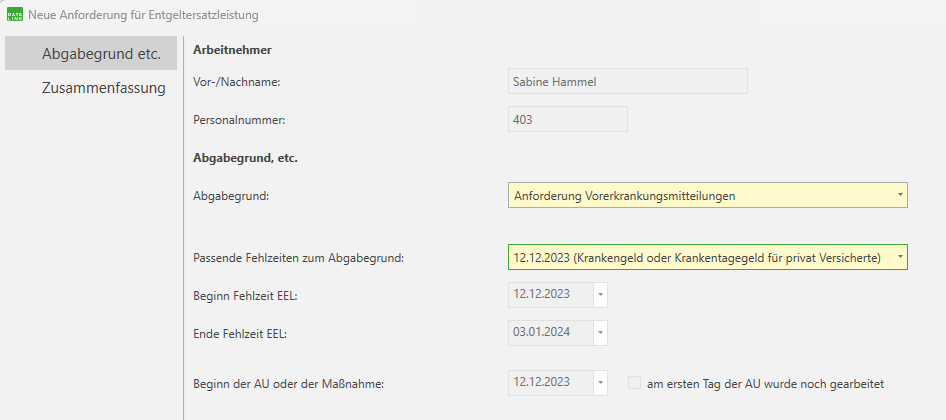
Dialogreiter zur Eingabe/Auswahl der Daten zur “Anforderung Vorerkrankungen”
Der letzte Abschnitt des Anlagedialoges zeigt eine einfache Zusammenfassung ohne weitere Optionen.
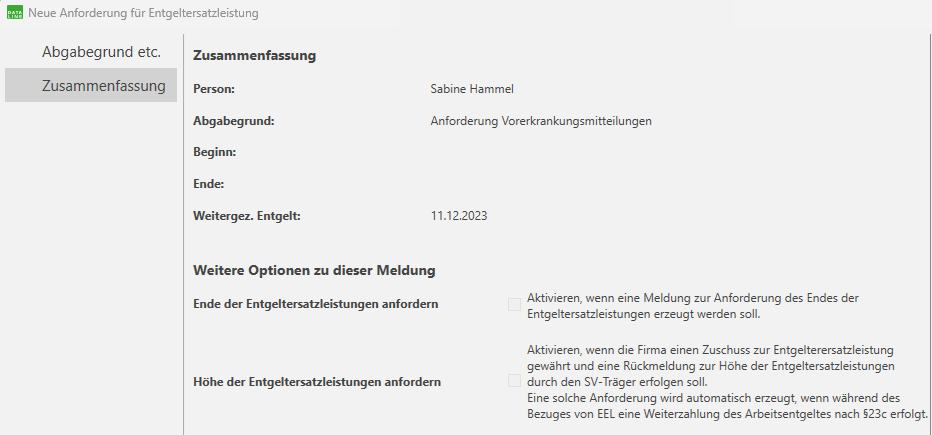
Dialogreiter mit der Zusammenfassung einer EEL-Anforderung “Anforderung Vorerkrankungen”
Meldung und Kernprüfung
Nach dem erfolgreichen Speichern der EEL-Anforderung erzeugt DATALINE Lohnabzug die entsprechende EEL-Meldung, schickt sie durch die Kernprüfung und stellt sie in den Abschluss, wo sie versendet werden kann (siehe oben).
Info
Sollten bei der Kernprüfung Fehler ermittelt worden sein, informiert Sie DATALINE Lohnabzug darüber in den Benachrichtigungen auf der Startseite oder in der überall verfügbaren Seitenleiste
Kinderkrankengeld
Anspruch
In vielen Unternehmen ist es üblich, für eine festgelegte Anzahl von Arbeitstagen, die ausfallen, weil ein Elternteil ein erkranktes zuhause Kind pflegt, die Entgeltfortzahlung (EFZ) aufrechtzuerhalten.
Geregelt wird das in § 616 BGB.
Sind diese Tage aufgebraucht, oder existiert eine solche Regelung im Unternehmen nicht, kann für den betroffenen Elternteil Kinderkrankengeld beantragt werden.
Ein Anspruch auf Kinderkrankengeld besteht in zwei Fällen:
- Häusliche Betreuung (§ 45 Abs. 1 SGB V): Der Elternteil muss der Arbeit fernbleiben, um das erkrankte Kind zu Hause zu beaufsichtigen, zu betreuen oder zu pflegen.
- Stationäre Mitaufnahme (§ 45 Abs. 1a SGB V): Der Elternteil wird aus medizinischen Gründen während einer stationären Behandlung (Krankenhaus, Vorsorge- oder Reha-Maßnahme) des Kindes als Begleitperson mitaufgenommen. Die stationäre Einrichtung stellt hierfür eine Bescheinigung aus.
Tipp
Für Auszubildende, für die das Berufsbildungsgesetz (BBiG) gilt, besteht nach § 19 Abs. 1 Nr. 2 BBiG ein Anspruch auf Fortzahlung der Ausbildungsvergütung für bis zu 6 Wochen. Das Kinderkrankengeld ruht während dieser Zeit; es ist keine EEL-Meldung zu erstellen. Für Ausbildungsberufe, auf die das BBiG keine Anwendung findet (z. B. Krankenpflege, Gesundheitsfürsorge), ist hingegen eine Meldung abzugeben.
Die Anspruchstage auf Kinderkrankengeld bei häuslicher Betreuung sind zeitlich begrenzt: Seit dem 01. Januar 2024 hat jeder gesetzlich versicherte Elternteil einen Anspruch auf 15 Arbeitstage pro Kind und Jahr, sofern das Kind ebenfalls gesetzlich versichert ist (nicht zwingend bei derselben Krankenkasse).
Die Gesamtzahl der Anspruchstage bei mehr als zwei Kindern beträgt 35 Tage im Jahr.
Für Alleinerziehende gilt ein Anspruch von 30 Arbeitstagen pro Kind; maximal 70 Arbeitstage im Jahr.
Info
Bei stationärer Mitaufnahme ist die Anzahl der Anspruchstage nicht begrenzt. Gehen häusliche Betreuung und stationäre Mitaufnahme nahtlos ineinander über, empfiehlt es sich, für jeden Zeitraum eine separate Abwesenheit anzulegen, damit die Krankenkasse die anrechenbaren Tage bei häuslicher Betreuung korrekt ermitteln kann.
Ist eine EFZ (siehe oben) ausgeschlossen, oder sind die EFZ-Tage bereits ausgeschöpft, wird eine EEL-Meldung Kinderkrankengeld erzeugt.
Vor Erstellen der Meldung müssen folgende Kriterien abgeprüft werden:
- Eine ärztliche Bescheinigung (Muster 21) liegt vor, die bescheinigt, dass das betroffene Elternteil zur Beaufsichtigung, Betreuung oder Pflege des erkrankten Kindes der Arbeit fernbleiben muss — oder eine Bescheinigung der stationären Einrichtung über die Mitaufnahme liegt vor
- Diese Beaufsichtigung, Betreuung oder Pflege des erkrankten Kindes kann nicht von einem anderen Elternteil übernommen werden
- Das erkrankte Kind hat das 12. Lebensjahr zum Meldezeitpunkt noch nicht erreicht.
Tipp
Diese Einschränkung auf Kinder < 12 Jahre entfällt im Regelfall bei einem behinderten und auf Hilfe angewiesenen Kind.
Warnung
Liegt eine Schwersterkrankung des Kindes im Sinne des § 45 Abs. 4 SGB V vor, erfolgt die EEL-Meldung nicht mit dem Abgabegrund „Kinderkrankengeld", sondern analog zum Krankengeld mit dem Abgabegrund „Krankengeld".
Höhe
Die Höhe des Kinderkrankengeldes richtet sich nach dem ausgefallenen Arbeitsentgelt des beantragenden Elternteils, welches von DATALINE Lohnabzug bei Erstellung der Meldung aus den relevanten Abrechnungen der Person ermittelt wird.
Voraussetzungen
Um eine EEL-Meldung ‘Kinderkrankengeld’ erzeugen zu können, benötigen Sie für die Person eine Abwesenheit mit dem folgenden Grund:
- Kinderkrankengeld/-verletztengeld
Die Abwesenheit deckt beide Fälle ab — häusliche Betreuung und stationäre Mitaufnahme. Sie dient mit ihrem Beginn und Ende, der Angabe des erkrankten Kindes (kann anonym erfolgen), dem Kennzeichen zur Art der Freistellung (stationäre Mitaufnahme) und der Klärung einer [optionalen] bezahlten Freistellung als Basis für den zu meldenden Zeitraum des Bezuges von Entgeltersatzleistung.
Tipp
Für eine vollständige Meldung sollten, neben den grundlegenden Daten wie Name und Anschrift, Beschäftigungsbeginn, etc., für die Person das Entgelt (Monatsgehalt/Stunden- oder Akkordlohn) festgelegt sein, sowie die Fehlzeitvorgaben (zu pflegen in der Verwaltung der Abwesenheiten).
Ablauf
Im Folgenden werden die einzelnen Schritte der Erstellung der EEL-Anforderung für eine EEL-Meldung mit dem Abgabegrund ‘Entgeltbescheinigung KV bei Kinderkrankengeld wegen häuslicher Betreuung und Mitaufnahme bei stationärer Behandlung’ erläutert:
Nach Auswahl von Abgabegrund & passender Abwesenheit (siehe ‘Neue EEL-Anforderung anlegen’) folgen weitere Angaben.
Unten auf diesem ersten Reiter muss für eine korrekte EEL-Meldung bestätigt werden, dass das betroffene erkrankte Kind gesetzlich versichert ist. Außerdem ist anzugeben, ob es sich um eine stationäre Mitaufnahme handelt.
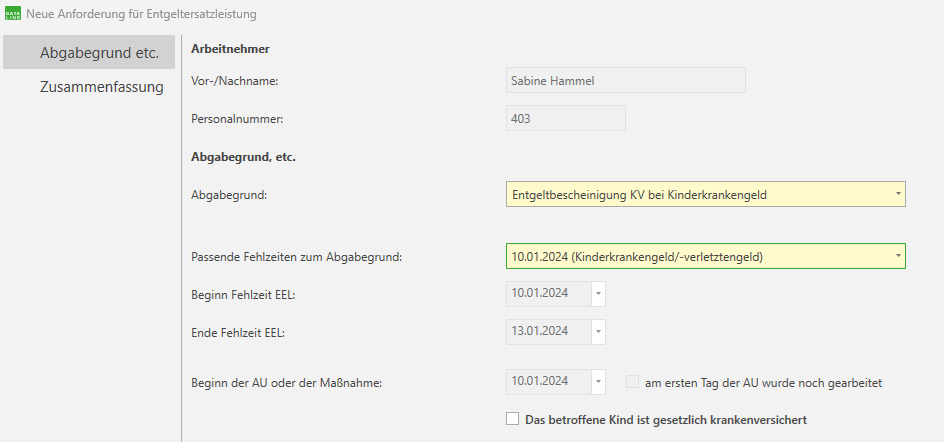
Dialogreiter zur Eingabe/Auswahl der Daten für “Kinderkrankengeld”
Im letzten Reiter zeigt das System eine einfache Zusammenfassung und bietet die Möglichkeit, parallel zur eigentlichen EEL-Meldung ‘Kinderkrankengeld’ eine EEL-Meldung zu erzeugen, die eine Rückmeldung der Krankenkasse mit der Information zum Datum des erwarteten Endes der Entgeltersatzleistung bei der Krankenkasse anfordert.
Darüber hinaus kann auf diesem Reiter eine Rückmeldung der Krankenkasse zur von ihr errechneten Höhe der Entgeltersatzleistung der betroffenen Person abgefordert werden.
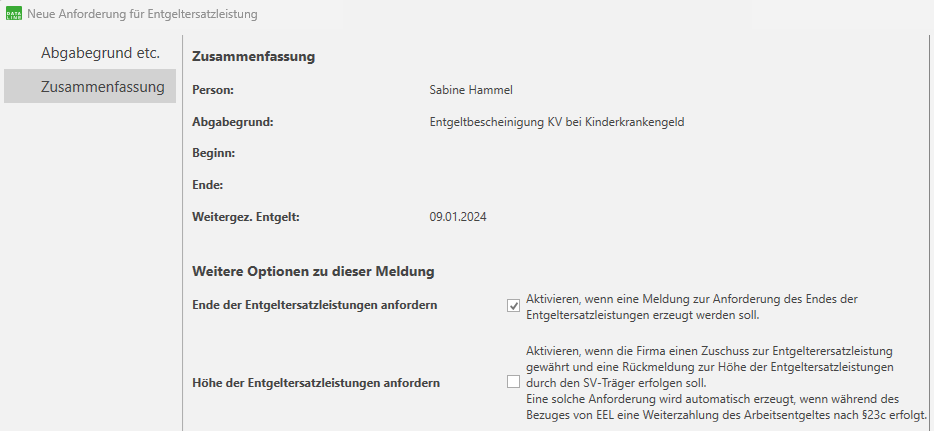
Dialogreiter mit der Zusammenfassung einer EEL-Anforderung “Kinderkrankengeld”
Meldung und Kernprüfung
Nach dem erfolgreichen Speichern der EEL-Anforderung erzeugt DATALINE Lohnabzug die entsprechende EEL-Meldung, schickt sie durch die Kernprüfung und stellt sie in den Abschluss, wo sie versendet werden kann (siehe oben).
Info
Sollten bei der Kernprüfung Fehler ermittelt worden sein, informiert Sie DATALINE Lohnabzug darüber in den Benachrichtigungen auf der Startseite oder in der überall verfügbaren Seitenleiste
Krankengeld
Anspruch
Entgeltersatzleistung (EEL) mit dem Abgabegrund Krankengeld wird beantragt, wenn die betroffenen Arbeitnehmerinnen und Arbeitnehmer, vereinfacht formuliert, sechs Wochen (= 42 Tage) Entgeltfortzahlung (EFZ) während einer gesundheitlich bedingten Arbeitsunfähigkeit bezogen haben.
Nach dieser Frist endet die Pflicht der Entgeltfortzahlung durch den Arbeitgeber.
Die 42 Tage müssen dabei nicht am Stück und direkt vor dem angestrebten Beginn der Entgeltersatzleistung liegen, sondern können sich aus mehreren Abwesenheiten mit EFZ zusammensetzen, insofern die Gründe diese vorangegangenen Abwesenheiten mit EFZ alle zur selben Krankheit gehören oder unmittelbar damit zusammenhängen.
Dabei gilt grundsätzlich, dass der Zeitraum der Berücksichtigung der Vorerkrankungszeiten sich auf sechs Monate vor dem Beginn der Entgeltersatzleistung beschränkt.
Um zu klären, inwieweit sich anrechenbare Vorerkrankungszeiten für die betroffene Person aufsummiert haben, kann über DATALINE Lohnabzug eine der eigentlichen Meldung vorgelagerte EEL-Meldung mit dem Abgabegrund Anforderung Vorerkrankungsmitteilungen erzeugt und abgesetzt werden.
Sind objektiv nicht genug Abwesenheiten mit EFZ für die Person im relevanten Zeitraum vorhanden, kann eine solche Meldung nicht erzeugt werden und DATALINE Lohnabzug teilt Ihnen das mit.
Die Krankenkasse beantwortet eine solche Meldung mit einer Rückantwort, die die anrechenbaren Vorerkrankungszeiten mitteilt und vom System eingelesen wird.
Höhe
Die Höhe des Krankengeldes, das einer berechtigten Person zusteht, richtet sich grundsätzlich nach den Einkünften der vergangenen Abrechnungsperioden, wobei die Anzahl der betrachteten Zeiträume variieren kann, je nachdem, ob die Person ein festes Monatsgehalt oder Stunden-/Akkordlohn bezieht.
Darüber hinaus kann der Bezug von Kurzarbeitergeld (KUG) bei der Ermittlung eine Rolle spielen, ebenso wie die bezahlte Teilnahme an einer Qualifizierungsmaßnahme (QM).
Pauschal kann gesagt werden, dass das Krankengeld im Allgemeinen 70% des zuletzt und regelmäßig bezogenen Bruttoentgeltes, jedoch höchstens 90% des entsprechenden Nettoentgeltes, beträgt. Aufgrund der Komplexität der Möglichkeiten beim Bezug von Arbeitsentgelt, ist das aber nur der Rahmen der Berechnung.
Zum Glück nimmt Ihnen DATALINE Lohnabzug die konkrete Ermittlung der für die Berechnung durch die Krankenkasse relevanten Daten fast vollständig ab, sodass Sie im Zuge der Meldungserstellung lediglich einige wenige Eckdaten angeben müssen.
Im Abschnitt Ablauf (s.u.) wird darauf detailliert eingegangen.
Voraussetzungen
Um eine EEL-Meldung “Krankengeld” erzeugen zu können, benötigen Sie für die Person eine Abwesenheit mit einem der folgenden Gründe:
- Krankengeld oder Krankentagegeld für privat Versicherte
- Krankengeld in Höhe des (Saison-)KUG
Sie dient mit ihrem Beginn und [optionalem] Ende als Basis für den zu meldenden Zeitraum des Bezuges von Entgeltersatzleistung.
Tipp
Für eine vollständige Meldung sollten, neben den grundlegenden Daten wie Name und Anschrift, Beschäftigungsbeginn, etc., für die Person das Entgelt (Monatsgehalt/Stunden- oder Akkordlohn) festgelegt sein, sowie die Fehlzeitvorgaben (zu pflegen in der Verwaltung der Abwesenheiten).
Ablauf
Im Folgenden werden die einzelnen Schritte der Erstellung der EEL-Anforderung für eine EEL-Meldung mit dem Abgabegrund ‘Entgeltbescheinigung KV bei Krankengeld’ erläutert:
Nach Auswahl von Abgabegrund & passender Abwesenheit (siehe ‘Neue EEL-Anforderung anlegen’) folgen einige weitere Angaben.
Aufgrund der Tatsache, dass Krankengeld im Normafall nach einer Periode der Entgeltfortzahlung beantragt wird, kann als letztes auf diesem Reiter eine Abwesenheit mit mind. 42 Tagen EFZ vor der EEL ausgewählt werden, die mit ihrem Beginndatum den eigentlichen Beginn der AU vor dem Beginn der Entgeltersatzleistung definiert.
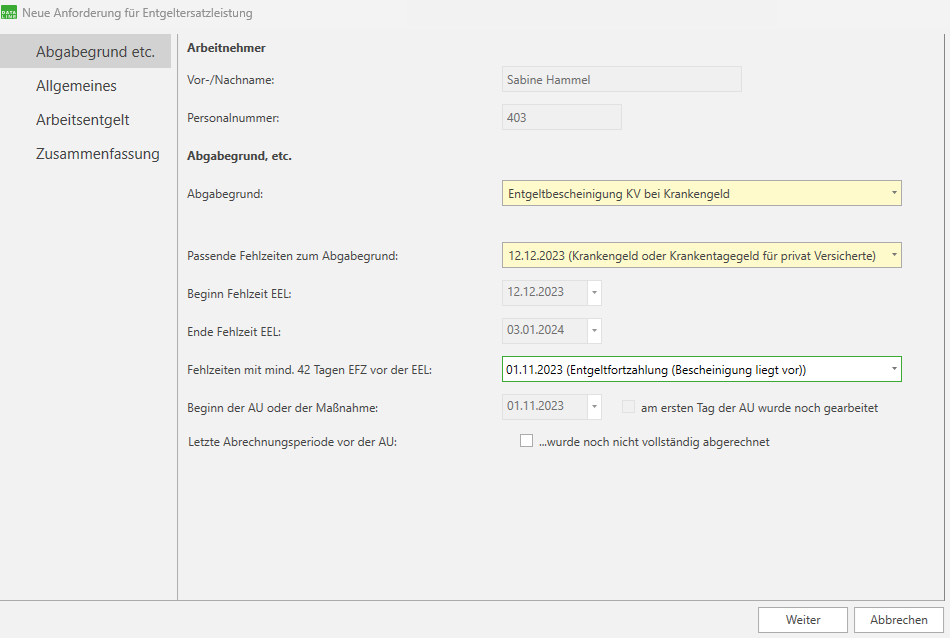
Dialogreiter zur Abgabe der Basisdaten einer EEL-Anforderung “Krankengeld”
Auf dem folgenden Reiter Allgemeines ist lediglich auszuwählen, ob die betroffene Person zum Zeitpunkt der Meldung an einem Arbeitsmodell teilnimmt.
Die Angaben, bis wann vom Arbeitgeber EFZ gezahlt wird/wurde, und ob das Beschäftigungsverhältnis mit der Person beendet wurde vor dem Zeitpunkt der Meldung, dienen lediglich der Information und werden in den Stammdaten der Person definiert.

Dialogreiter “Allgemeines” für die Anlage der EEL-Anforderung “Krankengeld”
Der vorletzte Reiter des Erstellungsdialoges informiert über die Entgeltart der Person.
Ist diese in den Stammdaten festgelegt, kann hier keine Auswahl getroffen werden. Finden sich im Stamm keine Angaben zur Entgeltart, muss sie dagegen hier zwingend festgelegt werden.
Handelt es sich um die Entgeltart Festes Monmatsgehalt und variieren alle(!) der letzten drei Bruttogehälter der Person, muss ein vereinbartes Bruttoarbeitsentgelt für die Person eingegeben werden.
Alternativ bestätigt man hier, dass eines der (max.) drei angezeigten SV-Bruttos diesem vereinbarten Bruttoarbeitsentgelt entspricht.
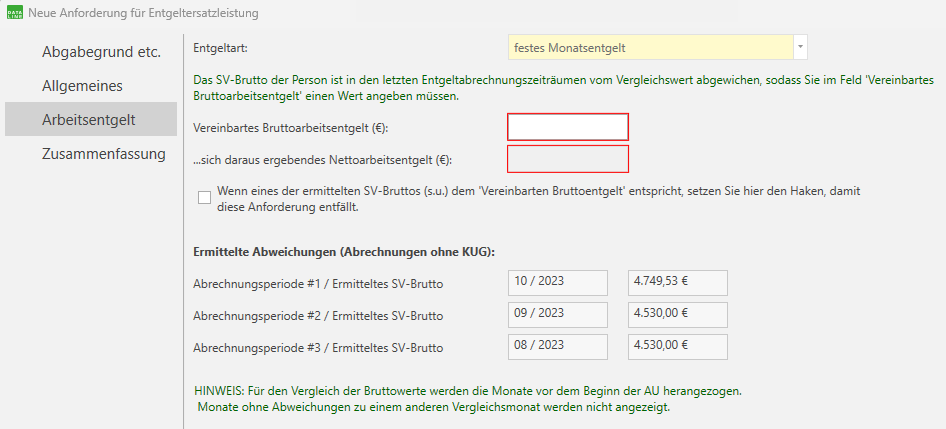
Dialogreiter “Arbeitsentgelt” für die Anlage der EEL-Anforderung “Krankengeld”
Im letzten Reiter zeigt das System eine einfache Zusammenfassung und bietet die Möglichkeit, parallel zur eigentlichen EEL-Meldung ‘Krankengeld’ eine EEL-Meldung zu erzeugen, die eine Rückmeldung der Krankenkasse mit der Information zum Datum des erwarteten Endes der Entgeltersatzleistung bei der Krankenkasse anfordert.
Des weiteren kann auf diesem Reiter eine Rückmeldung der Krankenkasse zur von ihr errechneten Höhe der Entgeltersatzleistung der betroffenen Person abgefordert werden.
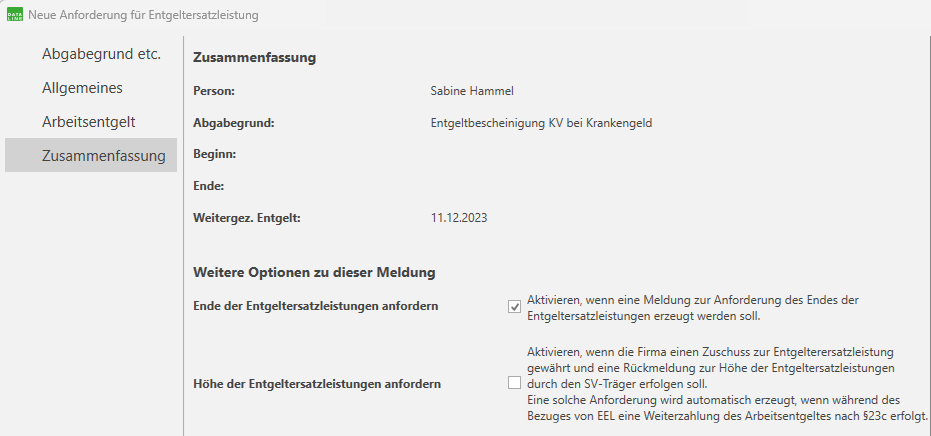
Dialogreiter mit der Zusammenfassung einer EEL-Anforderung “Krankengeld”
Info
Eine solche Rückmeldung zur Höhe der Entgeltersatzleistung wird automatisch angefordert, sollte bei der Meldungserstellung vom System erkannt werden, dass für die betroffene Person eine Weiterzahlung von Arbeitsentgelt > 50 € (nach §23c SGB IV) während des Bezuges von Entgeltersatzleistung besteht. Oft ist das bei Nutzung eines Firmenfahrzeuges der Fall, die auch während des Erhalts von Entgeltersatzleistung weiterhin gewährt wird.
Meldung und Kernprüfung
Nach dem erfolgreichen Speichern der EEL-Anforderung erzeugt DATALINE Lohnabzug die entsprechende EEL-Meldung, schickt sie durch die Kernprüfung und stellt sie in den Abschluss, wo sie versendet werden kann (siehe oben).
Info
Sollten bei der Kernprüfung Fehler ermittelt worden sein, informiert Sie DATALINE Lohnabzug darüber in den Benachrichtigungen auf der Startseite oder in der überall verfügbaren Seitenleiste
Krankengeld bei Mitaufnahme im Krankenhaus
Anspruch
Benötigt eine gesetzlich versicherte Person A (hier ist nicht die angestellte Person B gemeint) aus medizinischen Gründen eine Begleitung während eines medizinisch notwendigen Aufenthaltes im Krankenhaus, so kann für Person B Krankengeld bei Mitaufnahme ins Krankenhaus beantragt werden.
Wichtig ist, dass die beantragende Person B ein naher Angehöriger der erkrankten Person A ist, oder aus dem engsten persönlichen Umfeld stammt.
Außerdem muss der beantragenden Person B durch den begleitenden Aufenthalt im Krankenhaus ein Verdienstausfall entstehen.
Die Dauer der Mitaufnhame kann die Dauer des Krankenhaussufenthaltes der erkrankten Person A komplett abdecken.
Höhe
Die Höhe des Krankengeldes bei Mitaufnahme errechnet sich analog zur Höhe des ’normalen’ Krankengeldes bei Mitaufnahme.
Voraussetzungen
Um eine EEL-Meldung ‘Krankengeld bei Mitaufnahme ins Krankenhaus’ erzeugen zu können, benötigen Sie für die Person eine Abwesenheit mit dem folgenden Grund:
- Bezug von Krankengeld wegen Mitaufnahme als Begleitperson im Krankenhaus
Sie dient mit ihrem Beginn und [optionalem] Ende als Basis für den zu meldenden Zeitraum des Bezuges von Entgeltersatzleistung.
Tipp
Für eine vollständige Meldung sollten, neben den grundlegenden Daten wie Name und Anschrift, Beschäftigungsbeginn, etc., für die Person das Entgelt (Monatsgehalt/Stunden- oder Akkordlohn) festgelegt sein, sowie die Fehlzeitvorgaben (zu pflegen in der Verwaltung der Abwesenheiten).
Ablauf
Im Folgenden werden die einzelnen Schritte der Erstellung der EEL-Anforderung für eine EEL-Meldung mit dem Abgabegrund ‘Entgeltbescheinigung KV bei Krankengeld bei Mitaufnahme ins Krankenhaus’ erläutert:
Nach Auswahl von Abgabegrund & passender Abwesenheit (siehe ‘Neue EEL-Anforderung anlegen’) sind hier keine weiteren Angaben notwendig.
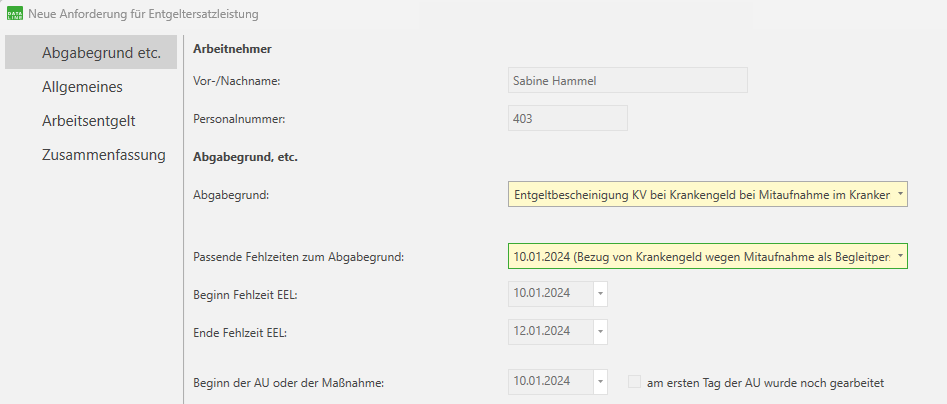
Dialogreiter zur Abgabe der Basisdaten einer EEL-Anforderung “Krankengeld bei Mitaufnahme im Krankenhaus”
Auf dem folgenden Reiter Allgemeines ist lediglich auszuwählen, ob die betroffene Person zum Zeitpunkt der Meldung an einem Arbeitsmodell teilnimmt.
Die Angaben, bis wann vom Arbeitgeber EFZ gezahlt wird/wurde, und ob das Beschäftigungsverhältnis mit der Person beendet wurde vor dem Zeitpunkt der Meldung, dienen lediglich der Information und werden in den Stammdaten der Person definiert.

Dialogreiter “Allgemeines” für die Anlage der EEL-Anforderung “Krankengeld bei Mitaufnahme im Krankenhaus”
Der vorletzte Reiter des Erstellungsdialoges informiert über die Entgeltart der Person. Ist diese in den Stammdaten festgelegt, kann hier keine Auswahl getroffen werden.
Finden sich im Stamm keine Angaben zur Entgeltart, muss sie dagegen hier zwingend festgelegt werden.
Handelt es sich um die Entgeltart Festes Monmatsgehalt und variieren alle(!) der letzten drei Bruttogehälter der Person, muss ein vereinbartes Bruttoarbeitsentgelt für die Person eingegeben werden.
Alternativ bestätigt man hier, dass eines der (max.) drei angezeigten SV-Bruttos diesem vereinbarten Bruttoarbeitsentgelt entspricht.

Dialogreiter “Arbeitsentgelt” für die Anlage der EEL-Anforderung “Krankengeld bei Mitaufnahme im Krankenhaus”
Im letzten Reiter zeigt das System eine einfache Zusammenfassung und bietet die Möglichkeit, parallel zur eigentlichen EEL-Meldung Krankengeld bei Mitaufnahme ins Krankenhaus eine EEL-Meldung zu erzeugen, die eine Rückmeldung der Krankenkasse mit der Information zum Datum des erwarteten Endes der Entgeltersatzleistung bei der Krankenkasse anfordert.
Des weiteren kann auf diesem Reiter eine Rückmeldung der Krankenkasse zur von ihr errechneten Höhe der Entgeltersatzleistung der betroffenen Person abgefordert werden.

Dialogreiter mit der Zusammenfassung einer EEL-Anforderung “Krankengeld bei Mitaufnahme ins Krankenhaus”
Tipp
Eine solche Rückmeldung zur Höhe der Entgeltersatzleistung wird automatisch angefordert, sollte bei der Meldungserstellung vom System erkannt werden, dass für die betroffene Person eine Weiterzahlung von Arbeitsentgelt > 50 € (nach §23c SGB IV) während des Bezuges von Entgeltersatzleistung besteht. Oft ist das bei Nutzung eines Firmenfahrzeuges der Fall, die auch während des Erhalts von Entgeltersatzleistung gewährt wird.
Nach dem erfolgreichen Speichern der EEL-Anforderung erzeugt DATALINE Lohnabzug die entsprechende EEL-Meldung, schickt sie durch die Kernprüfung und stellt sie in den Abschluss, wo sie versendet werden kann (siehe oben).
Info
Sollten bei der Kernprüfung Fehler ermittelt worden sein, informiert Sie DATALINE Lohnabzug darüber in den Benachrichtigungen auf der Startseite oder in der überall verfügbaren Seitenleiste
Mutterschaftsgeld
Anspruch
Mutterschaftsgeld wird für werdende Mütter gezahlt, die Mitglied in einer gesetzlichen Krankenversicherung (GKV) sind und bei einer Arbeitsunfähigkeit generell Anspruch auf Krankengeld haben.
Gezahlt wird das Mutterschaftsgeld innerhalb der letzten sechs Wochen vor dem errechneten/mutmaßlichen Entbindungstermin und während der ersten acht Wochen nach der tatsächlichen Entbindung.
Anmerkung
Handelt es sich um eine Früh- oder Mehrlingsgeburt, verlängert sich die Zahlungsdauer nach der Geburt auf 12 Wochen.
Liegt der tatsächliche Entbindungstermin nach dem errechneten, der auch in der Abwesenheit angegeben wurde, so verlängert sich die gewährte Bezugsdauer analog dazu.
Höhe
Die Höhe des zu zahlenden Mutterschaftsgeldes definiert sich pro Kalendertag und basiert auf einer Berechnung, die auf dem durchschnittlichen kalendertäglichen Nettoarbeitsengelt der letzten drei Kalendermonate vor Beginn der Schutzfrist fußt. Wird das Arbeitsentgelt wöchentlich bezogen, treten an die Stelle der drei Kalendermonate die letzten 13 Wochen vor dem Beginn der Schutzfrist.
Generell beträgt das maximale Mutterschaftsgeld pro Tag 13,00 €.
Anmerkung
Bezieht die [werdende] Mutter während der Schutzfristen betragspflichtiges Arbeitsentgelt und/oder Urlaubsabgeltung, entfällt der Anspruch auf Mutterschaftsgeld.
Voraussetzungen
Um eine EEL-Meldung mit dem Abgabegrund Entgeltbescheinigung KV bei Mutterschaftsgeld erzeugen zu können, benötigen Sie für die Person eine Abwesenheit mit dem folgenden Grund:
Sie dient mit ihrem Beginn und Ende der Schutzfrist, die sich aus dem mutmaßlichen Entbindungstermin ergibt, als Basis für den zu meldenden Zeitraum des Bezuges von Entgeltersatzleistung.
Tipp
Für eine vollständige Meldung sollten, neben den grundlegenden Daten wie Name und Anschrift, Beschäftigungsbeginn, etc., für die Person das Entgelt (Monatsgehalt/Stunden- oder Akkordlohn) festgelegt sein, sowie die Fehlzeitvorgaben (zu pflegen in der Verwaltung der Abwesenheiten).
Ablauf
Im Folgenden werden die einzelnen Schritte der Erstellung der EEL-Anforderung für eine EEL-Meldung mit dem Abgabegrund Entgeltbescheinigung KV bei Mutterschaftsgeld erläutert:
Nach Auswahl von Abgabegrund & passender Abwesenheit (siehe ‘Neue EEL-Anforderung anlegen’) sind hier keine weiteren Angaben notwendig.
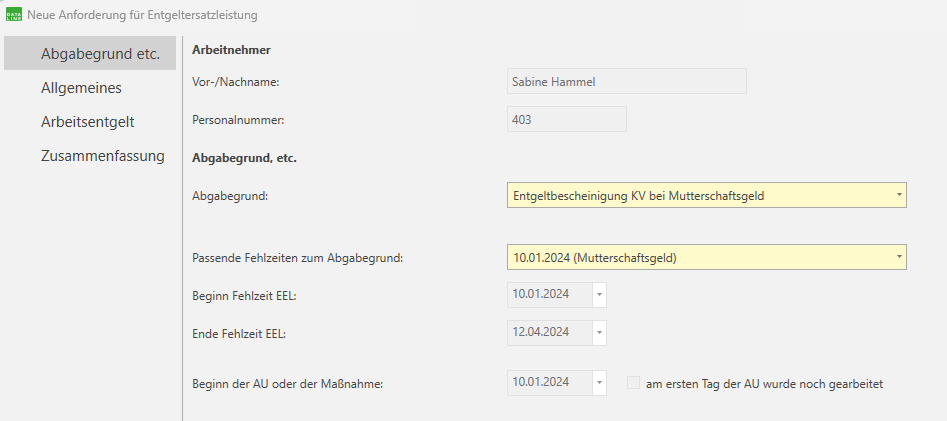
Dialogreiter zur Abgabe der Basisdaten einer EEL-Anforderung “Mutterschaftsgeld”
Auf dem folgenden Reiter Allgemeines ist lediglich auszuwählen, ob die betroffene Person zum Zeitpunkt der Meldung an einem Arbeitsmodell teilnimmt.
Die Angaben, bis wann vom Arbeitgeber EFZ gezahlt wird/wurde, und ob das Beschäftigungsverhältnis mit der Person beendet wurde vor dem Zeitpunkt der Meldung, dienen lediglich der Information und werden aus den Stammdaten der Person ermittelt.
 Dialogreiter “Allgemeines” für die Anlage der EEL-Anforderung “Mutterschaftsgeld”
Der vorletzte Reiter des Erstellungsdialoges informiert über die Entgeltart der Person.
Ist diese in den Stammdaten festgelegt, kann hier keine Auswahl getroffen werden. Finden sich im Stamm keine Angaben zur Entgeltart, muss sie dagegen hier zwingend festgelegt werden.
Handelt es sich um die Entgeltart Festes Monatsgehalt und variieren alle(!) der letzten drei Bruttogehälter der Person, muss ein vereinbartes Bruttoarbeitsentgelt für die Person eingegeben werden. Alternativ bestätigt man hier, dass eines der (max.) drei angezeigten SV-Bruttos diesem vereinbarten Bruttoarbeitsentgelt entspricht.

Dialogreiter “Arbeitsentgelt” für die Anlage der EEL-Anforderung “Mutterschaftsgeld”
Im letzten Reiter zeigt das System eine einfache Zusammenfassung und bietet die Möglichkeit, parallel zur eigentlichen EEL-Meldung Mutterschaftsgeld eine EEL-Meldung zu erzeugen, die eine Rückmeldung der Krankenkasse mit der Information zum Datum des erwarteten Endes der Entgeltersatzleistung bei der Krankenkasse anfordert.
Des weiteren kann auf diesem Reiter eine Rückmeldung der Krankenkasse zur von ihr errechneten Höhe der Entgeltersatzleistung der betroffenen Person abgefordert werden.

Dialogreiter mit der Zusammenfassung einer EEL-Anforderung “Mutterschaftsgeld”
Tipp
Eine solche Rückmeldung zur Höhe der Entgeltersatzleistung wird automatisch angefordert, sollte bei der Meldungserstellung vom System erkannt werden, dass für die betroffene Person eine Weiterzahlung von Arbeitsentgelt > 50 € (nach §23c SGB IV) während des Bezuges von Entgeltersatzleistung besteht. Oft ist das bei Nutzung eines Firmenfahrzeuges der Fall, die auch während des Erhalts von Entgeltersatzleistung gewährt wird.
Meldung und Kernprüfung
Nach dem erfolgreichen Speichern der EEL-Anforderung erzeugt DATALINE Lohnabzug die entsprechende EEL-Meldung, schickt sie durch die Kernprüfung und stellt sie in den Abschluss, wo sie versendet werden kann (siehe oben).
Info
Sollten bei der Kernprüfung Fehler ermittelt worden sein, informiert Sie DATALINE Lohnabzug darüber in den Benachrichtigungen auf der Startseite oder in der überall verfügbaren Seitenleiste
Übergangsgeld (RV/UV/BA)
Übergangsgeld an sich unterteilt sich noch in die Unterkategorien
- Übergangsgeld bei Leistungen zur Teilhabe (RV)
- Übergangsgeld bei Leistungen zu einer medizinischen Reha (RV)
- Übergangsgeld (UV)
- Übergangsgeld (BA)
wobei die in Klammern stehenden Abkürzungen
- RV = Rentenversicherung
- UV = Unfallversicherung
- BA = Bundesanstalt für Arbeit
die Empfänger der Meldung und damit die Leistungsträger definieren.
Anspruch
Übergangsgeld definiert sich als “unterhaltssichernde und ergänzende Leistung zur Teilhabe”.
Übergangsgeld der RV erhalten Personen, die
- Leistungen zur Prävention,
- Leistungen zur medizinischen Rehabilitation,
- Leistungen zur Teilhabe am Arbeitsleben,
- Leistungen zur Nachsorge oder
- sonstige Leistungen zur Teilhabe
beziehen.
Übergangsgeld der UV erhalten Personen, die aufgrund einer Berufskrankheit oder eines Arbeitsunfalles arbeitsunfähig sind und an einer Maßnahme zur Teilhabe am Arbeitsleben teilnehmen.
Übergangsgeld der BA erhalten Personen, die aufgrund einer Erkrankung oder eines Unfalles (nicht Arbeitsunfall!) arbeitsunfähig sind und an einer Maßnahme zur Teilhabe am Arbeitsleben teilnehmen.
Höhe
Das Übergangsgeld beträgt im Normalfall 68% des letzten Mettoarbeitsentgeltes für kinderlose Versicherte der RV und erhöht sich bei einem Kind auf 75%.
Voraussetzungen
Um eine der möglichen EEL-Meldungen “Übergangsgeld” erzeugen zu können, benötigen Sie für die Person eine Abwesenheit mit dem folgenden Grund:
Sie dient mit ihrem Beginn und [optionalem] Ende als Basis für den zu meldenden Zeitraum des Bezuges von Entgeltersatzleistung.
Dabei spielt es bei der Erstellung der EEL-Anforderung für Sie keine Rolle, wer der Leistungsträger des Übergangsgeldes sein wird, denn DATALINE Lohnabzug erstellt die EEL-Meldung so, dass sie dem geforderten Empfänger zugeordnet wird.
Tipp
Für eine vollständige Meldung sollten, neben den grundlegenden Daten wie Name und Anschrift, Beschäftigungsbeginn, etc., für die Person das Entgelt (Monatsgehalt/Stunden- oder Akkordlohn) festgelegt sein, sowie die Fehlzeitvorgaben (zu pflegen in der Verwaltung der Abwesenheiten).
Ablauf
Im Folgenden werden die einzelnen Schritte der Erstellung der EEL-Anforderung für eine EEL-Meldung mit einem der folgenden Abgabegründe erläutert:
- Entgeltbescheinigung RV bei Übergangsgeld Reha
- Entgeltbescheinigung RV bei Übergangsgeld Teilhabe
- Entgeltbescheinigung UV bei Übergangsgeld
- Entgeltbescheinigung BA Übergangsgeld
Nach Auswahl von Abgabegrund & passender Abwesenheit (siehe ‘Neue EEL-Anforderung anlegen’) sind bei diesem Abgabegrund einige weitere Angaben notwendig.
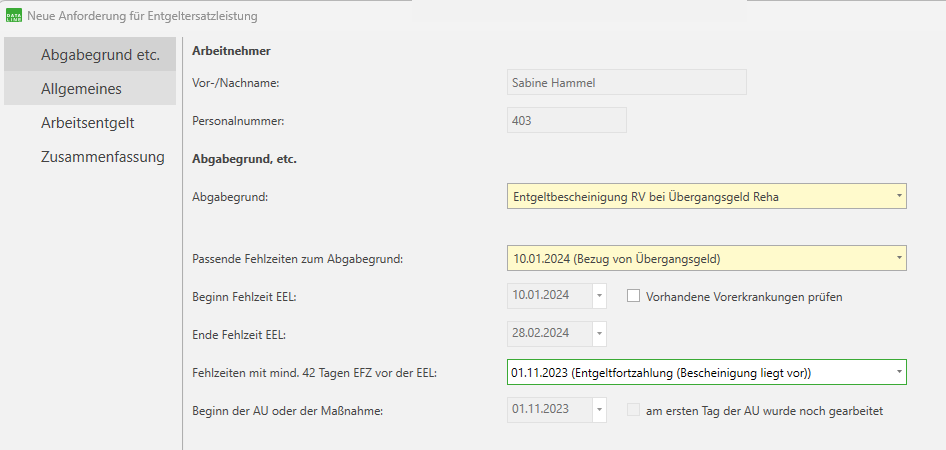
Dialogreiter zur Abgabe der Basisdaten einer EEL-Anforderung “Übergangsgeld”
Anmerkung
Eine Besonderheit des Übergangsgeldes ist, dass der Leistungsträger nicht wissen kann, welche anrechenbare Vorerkrankungszeiten die antragstellende Person aufweist, denn diese Information liegt bei der Krankenversicherung (KV).
Das führt dazu, dass empfohlen wird, eine der eigentlichen Meldung vorgelagerte EEL-Meldung Anforderung der Vorerkrankungszeiten erzeugen zu lassen. Bei DATALINE Lohnabzug reicht dafür der Haken an der entsprechenden Stelle des Dialoges, den Rest übernimmt das System.
Sollten die Voraussetzungen für eine solche Anfrage an die KV erfüllt sein (z.B. mind. 30 Tage EFZ in den 6 Monaten vor Beginn des Übergangsgeldes), so findet sich im Abschluss von DATALINE Lohnabzug besagte vorgelagerte EEL-Meldung, die nach dem Versenden im Regelfall von der KV mit einer Rückmeldung beantwortet wird.
In dieser Rückmeldung übermittelt die KV die ihr bekannten Vorerkrankungszeiten.
Nach dem Einlesen dieser Rückmeldung wird die eigentliche EEL-Meldung Übergangsgeld erzeugt und mit den rückgemeldeteten Vorerkrankungszeiten gefüllt, sodass der Leistungsträger mit der Information versorgt werden kann.
Aufgrund der Tatsache, dass Übergangsgeld im Normafall nach einer Periode der Entgeltfortzahlung (EFZ) beantragt wird, kann als letztes auf diesem Reiter eine Abwesenheit mit mind. 42 Tagen EFZ vor der EEL ausgewählt werden, die mit ihrem Beginndatum den eigentlichen Beginn der AU vor dem Beginn der Entgeltersatzleistung definiert.
Auf dem folgenden Reiter Allgemeines ist lediglich auszuwählen, ob die betroffene Person zum Zeitpunkt der Meldung an einem Arbeitsmodell teilnimmt.
Die Angaben, bis wann vom Arbeitgeber EFZ gezahlt wird/wurde, und ob das Beschäftigungsverhältnis mit der Person beendet wurde vor dem Zeitpunkt der Meldung, dienen lediglich der Information und werden aus den Stammdaten der Person ermittelt.

Dialogreiter “Allgemeines” für die Anlage der EEL-Anforderung “Übergangsgeld”
Der vorletzte Reiter des Erstellungsdialoges informiert über die Entgeltart der Person. Ist diese in den Stammdaten festgelegt, kann hier keine Auswahl getroffen werden. Finden sich im Stamm keine Angaben zur Entgeltart, muss sie dagegen hier zwingend festgelegt werden.
Handelt es sich um die Entgeltart Festes Monatsgehalt und variieren alle(!) der letzten drei Bruttogehälter der Person, muss ein vereinbartes Bruttoarbeitsentgelt für die Person eingegeben werden. Alternativ bestätigt man hier, dass eines der (max.) drei angezeigten SV-Bruttos diesem vereinbarten Bruttoarbeitsentgelt entspricht.

Dialogreiter “Arbeitsentgelt” für die Anlage der EEL-Anforderung “Übergangsgeld”
Im letzten Reiter zeigt das System eine einfache Zusammenfassung und bietet die Möglichkeit, parallel zur eigentlichen EEL-Meldung Mutterschaftsgeld eine EEL-Meldung zu erzeugen, die eine Rückmeldung der Krankenkasse mit der Information zum Datum des erwarteten Endes der Entgeltersatzleistung bei der Krankenkasse anfordert.
Des weiteren kann auf diesem Reiter eine Rückmeldung der Krankenkasse zur von ihr errechneten Höhe der Entgeltersatzleistung der betroffenen Person abgefordert werden.

Dialogreiter mit der Zusammenfassung einer EEL-Anforderung “Übergangsgeld”
Tipp
Eine solche Rückmeldung zur Höhe der Entgeltersatzleistung wird automatisch angefordert, sollte bei der Meldungserstellung vom System erkannt werden, dass für die betroffene Person eine Weiterzahlung von Arbeitsentgelt > 50 € (nach §23c SGB IV) während des Bezuges von Entgeltersatzleistung besteht. Oft ist das bei Nutzung eines Firmenfahrzeuges der Fall, die auch während des Erhalts von Entgeltersatzleistung gewährt wird.
Meldung und Kernprüfung
Nach dem erfolgreichen Speichern der EEL-Anforderung erzeugt DATALINE Lohnabzug die entsprechende EEL-Meldung, schickt sie durch die Kernprüfung und stellt sie in den Abschluss, wo sie versendet werden kann (siehe oben).
Info
Sollten bei der Kernprüfung Fehler ermittelt worden sein, informiert Sie DATALINE Lohnabzug darüber in den Benachrichtigungen auf der Startseite oder in der überall verfügbaren Seitenleiste
Verletztengeld
Anspruch
Generell wird Verletztengeld an angestellte Personen gezahlt, die eine Verletzung im Rahmen eines Berufsunfalles und/oder einer Berrufskrankheit erlitten haben.
Anders als bei Krankengeld ist hier die Unfallversicherung (UV) Leistungsträger, nicht die Gesetzliche Krankenversicherung GKV.
Verletztengeld kann auch gezahlt werden, wenn die betroffene Person sich in einer ambulant oder stationär durchgeführten Heilbehandlung befindet, während der sie ihre Erwerbstätigkeit nicht ganztägig ausführt, oder wenn nach Abschluss einer solchen Heilbehandlung die Person auf den Beginn einer Leistung auf Teilhabe (Reha z.B.) vorgesehen ist, diese aber noch nicht begonnen hat.
Tipp
Die Verletzung eines Kindes kann als Versicherungsfall für ein berufstätiges Elterneil als Voraussetzung für den Bezug von Kinderkrankengeld/-verletztengeld dienen.
Höhe
Die Höhe des Verletztengeldes, das einer berechtigten Person zusteht, richtet sich grundsätzlich nach den Einkünften der vergangenen Abrechnungsperioden, wobei die Anzahl der betrachteten Zeiträume variieren kann, je nachdem, ob die Person ein festes Monatsgehalt oder Stunden-/Akkordlohn bezieht.
Darüber hinaus kann der Bezug von Kurzarbeitergeld (KUG) bei der Ermittlung eine Rolle spielen, ebenso wie die bezahlte Teilnahme an einer Qualifizierungsmaßnahme.
Grundsätzlich ähnelt die Berechnung der zur Ermittlung von Krankengeld.
Pauschal kann gesagt werden, dass das Verletztengeld im Allgemeinen 80% des zuletzt und regelmäßig bezogenen Bruttoentgeltes, jedoch höchstens 100% des entsprechenden Nettoentgeltes, beträgt.
Aufgrund der Komplexität der Möglichkeiten beim Bezug von Arbeitsentgelt, ist das aber nur der Rahmen der Berechnung.
Zum Glück nimmt Ihnen DATALINE Lohnabzug die konkrete Ermittlung der für die Berechnung durch die Krankenkasse relevanten Daten fast vollständig ab, sodass Sie im Zuge der Meldungserstellung lediglich einige wenige Eckdaten angeben müssen.
Im Abschnitt Ablauf (s.u.) wird darauf detailliert eingegangen.
Voraussetzungen
Um eine EEL-Meldung “Verletztengeld” erzeugen zu können, benötigen Sie für die Person eine Abwesenheit mit dem folgenden Grund:
Sie dient mit ihrem Beginn und [optionalem] Ende als Basis für den zu meldenden Zeitraum des Bezuges von Entgeltersatzleistung.
Tipp
Für eine vollständige Meldung sollten, neben den grundlegenden Daten wie Name und Anschrift, Beschäftigungsbeginn, etc., für die Person das Entgelt (Monatsgehalt/Stunden- oder Akkordlohn) festgelegt sein, sowie die Fehlzeitvorgaben (zu pflegen in der Verwaltung der Abwesenheiten).
Ablauf
Im Folgenden werden die einzelnen Schritte der Erstellung der EEL-Anforderung für eine EEL-Meldung mit dem Abgabegrund ‘Verletztengeld’ erläutert:
Nach Auswahl von Abgabegrund & passender Abwesenheit (siehe ‘Neue EEL-Anforderung anlegen’) sind bei diesem Abgabegrund weitere Angaben notwendig.
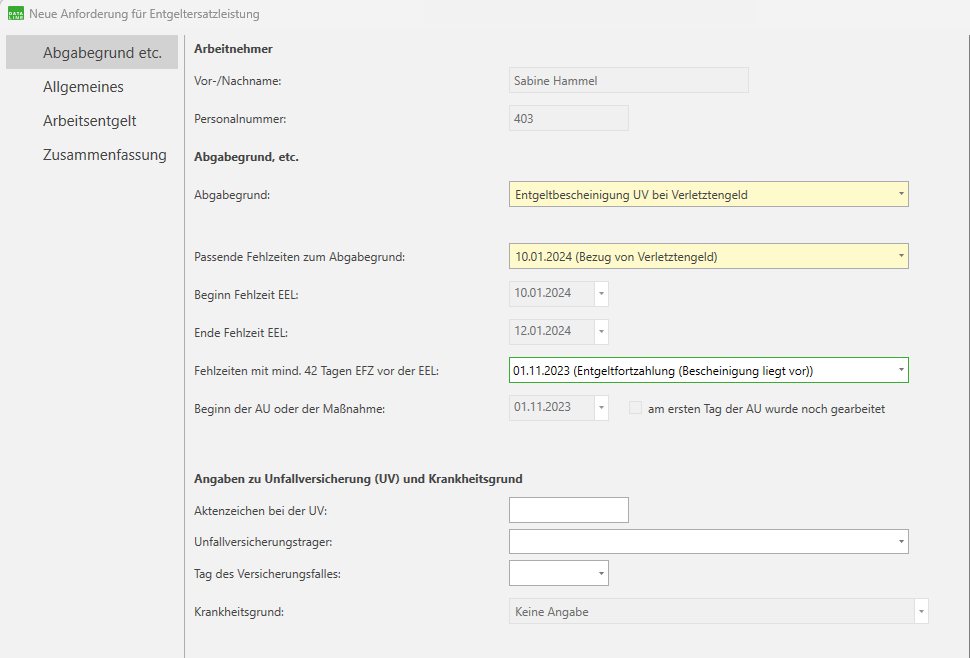
Ist die Verletzung Teil einer schon vor der Verletzung begonnenen Arbeitsunfähigkeit, kann im Dialog nun (analog zum Vorgehen bei Krankengeld) eine Abwesenheit mit EFZ gewählt werden, deren Beginndatum dann den Beginn der AU für die zu erstellende EEL-Meldung darstellt.
Darunter folgen nun Angaben zur UV, da eine EEL-Meldung Verletztengeld an die Unfallversicherung (UV) zu richten ist.
- Aktenzeichen der UV
- der Unfallversicherungsträger
- der genaue Tag des Versicherungsfalles
- die Kategorisierung des Krankheitsgrunds
Auf dem folgenden Reiter Allgemeines ist lediglich auszuwählen, ob die betroffene Person zum Zeitpunkt der Meldung an einem Arbeitsmodell teilnimmt.
Die Angaben, bis wann vom Arbeitgeber EFZ gezahlt wird/wurde, und ob das Beschäftigungsverhältnis mit der Person beendet wurde vor dem Zeitpunkt der Meldung, dienen lediglich der Information und werden in den Stammdaten der Person definiert.

Dialogreiter “Allgemeines” für die Anlage der EEL-Anforderung “Verletztengeld”
Der vorletzte Reiter des Erstellungsdialoges informiert über die Entgeltart der Person.
Ist diese in den Stammdaten festgelegt, kann hier keine Auswahl getroffen werden. Finden sich im Stamm keine Angaben zur Entgeltart, muss sie dagegen hier zwingend festgelegt werden.
Handelt es sich um die Entgeltart Festes Monmatsgehalt und variieren alle(!) der letzten 3 Bruttogehälter der Person, muss ein vereinbartes Bruttoarbeitsentgelt für die Person eingegeben werden.
Alternativ bestätigt man hier, dass eines der (max.) 3 angezeigten SV-Bruttos diesem vereinbarten Bruttoarbeitsentgelt entspricht.

Dialogreiter “Arbeitsentgelt” für die Anlage der EEL-Anforderung “Verletztengeld”
Im letzten Reiter zeigt das System eine einfache Zusammenfassung und bietet die Möglichkeit, parallel zur eigentlichen EEL-Meldung ‘Verletztengeld’ eine EEL-Meldung zu erzeugen, die eine Rückmeldung der Krankenkasse mit der Information zum Datum des erwarteten Endes der Entgeltersatzleistung bei der Krankenkasse anfordert.
Des weiteren kann auf diesem Reiter eine Rückmeldung der Krankenkasse zur von ihr errechneten Höhe der Entgeltersatzleistung der betroffenen Person abgefordert werden.

Dialogreiter mit der Zusammenfassung einer EEL-Anforderung “Verletztengeld”
Tipp
Eine solche Rückmeldung zur Höhe der Entgeltersatzleistung wird automatisch angefordert, sollte bei der Meldungserstellung vom System erkannt werden, dass für die betroffene Person eine Weiterzahlung von Arbeitsentgelt > 50 € (nach §23c SGB IV) während des Bezuges von Entgeltersatzleistung besteht. Oft ist das bei Nutzung eines Firmenfahrzeuges der Fall, die auch während des Erhalts von Entgeltersatzleistung gewährt wird.
Meldung und Kernprüfung
Nach dem erfolgreichen Speichern der EEL-Anforderung erzeugt DATALINE Lohnabzug die entsprechende EEL-Meldung, schickt sie durch die Kernprüfung und stellt sie in den Abschluss, wo sie versendet werden kann (siehe oben).
Info
Sollten bei der Kernprüfung Fehler ermittelt worden sein, informiert Sie DATALINE Lohnabzug darüber in den Benachrichtigungen auf der Startseite oder in der überall verfügbaren Seitenleiste
ELStAM
Elektronische Lohnsteuerabzugsmerkmale (ELStAM)
Das ELStAM-Verfahren (Elektronische LohnSteuerAbzugsMerkmale) wurde zum 1. Januar 2013 eingeführt und hat die papiergebundene Lohnsteuerkarte vollständig abgelöst. Durch die elektronische Bereitstellung der steuerlichen Daten entfallen Medienbrüche und manuelle Übertragungsfehler, was den Prozess deutlich effizienter und fehlerfreier macht.
Enthaltene Steuermerkmale
Die ELStAM-Datenbank der Finanzverwaltung stellt folgende Informationen elektronisch zur Verfügung:
- Steuerklasse (I bis VI)
- Kinderfreibeträge (Zähler: 0,5 bis n)
- Steuerfreibeträge (z.B. für Werbungskosten, Sonderausgaben)
- Hinzurechnungsbeträge (z.B. bei Mehrfachbeschäftigung)
- Kirchenzugehörigkeit (für die Kirchensteuer)
- Faktor (bei Steuerklassenkombination IV/IV mit Faktorverfahren)
- Weitere Merkmale wie etwa die Berücksichtigung von Freibeträgen
Das ELStAM-Verfahren im Detail
Anmeldung bei Neueintritt
Bei Einstellung eines neuen Mitarbeiters erfolgt die Anmeldung beim Bundeszentralamt für Steuern (BZSt) über eine elektronische Meldung:
Wichtige Hinweise zur Anmeldung:
- Die Anmeldung kann und darf erst ab dem Tag der tatsächlichen Arbeitsaufnahme erfolgen
- Eine Voranmeldung vor Beschäftigungsbeginn ist nicht zulässig
- Für die Anmeldung werden benötigt:
- Steueridentifikationsnummer (Steuer-ID) des Arbeitnehmers
- Geburtsdatum des Arbeitnehmers
- Wohnort des Arbeitnehmers (für die Kirchensteuerzugehörigkeit)
- Bei Hauptbeschäftigung wird automatisch die gespeicherte Steuerklasse abgerufen
- Bei Nebenbeschäftigungen wird automatisch die Steuerklasse VI zugewiesen
Datenabruf:
Die Steuermerkmale werden nach der Anmeldung in der Regel innerhalb weniger Stunden, meist noch am selben Tag, von der Finanzverwaltung bereitgestellt. Die ELStAM-Datenbank wird dabei automatisch über die Schnittstelle abgerufen.
Verarbeitung der Rückmeldung
Nach erfolgreichem Abruf der Daten erhalten Sie eine ELStAM-Rückmeldung mit den aktuellen Steuermerkmalen des Mitarbeiters.
Ihre Aufgaben:
- Prüfung der abgerufenen Steuermerkmale
- Übernahme der Daten in Ihr Lohnbuchhaltungssystem
- Bei Unstimmigkeiten: Klärung mit dem Mitarbeiter und ggf. Korrektur durch das Finanzamt
Regelmäßige Aktualisierung
Die Steuermerkmale werden nicht nur bei Eintritt abgerufen, sondern auch fortlaufend aktualisiert:
- Automatische Abrufe erfolgen in regelmäßigen Abständen (mindestens monatlich, empfohlen vor jeder Lohnabrechnung)
- Änderungsmeldungen werden vom Finanzamt aktiv übermittelt, wenn sich Steuermerkmale ändern (z.B. Heirat, Geburt eines Kindes, beantragte Freibeträge)
- Die Änderungen müssen zeitnah in die Lohnabrechnung übernommen werden
Abmeldung bei Austritt
Bei Beendigung des Arbeitsverhältnisses ist eine Abmeldung über das ELStAM-Verfahren erforderlich:
Ablauf der Abmeldung:
- Die Abmeldung wird zum Ende des Beschäftigungsverhältnisses erstellt
- Die Meldung steht im Abschluss zum Versand bereit
- Nach erfolgreicher Abmeldung werden die Steuermerkmale für dieses Dienstverhältnis gesperrt
- Dies ermöglicht dem Arbeitnehmer, die Steuerklasse beim nächsten Arbeitgeber wieder zu nutzen
Besondere Fallkonstellationen
Mehrfachbeschäftigungen
Bei Arbeitnehmern mit mehreren Beschäftigungsverhältnissen gilt:
- Das erste/Hauptarbeitsverhältnis erhält die reguläre Steuerklasse (I bis V)
- Alle weiteren Arbeitsverhältnisse werden automatisch mit Steuerklasse VI (ungünstigste Steuerklasse) geführt
- Der Arbeitnehmer kann beim Finanzamt einen Antrag auf Steuerklassenwechsel oder Freibeträge stellen
Fehlerhafte oder fehlende Daten
Wenn keine oder fehlerhafte Steuermerkmale abgerufen werden können:
Mögliche Ursachen:
- Steueridentifikationsnummer oder Geburtsdatum fehlerhaft
- Arbeitnehmer ist noch nicht in der ELStAM-Datenbank erfasst (z.B. bei Personen aus dem Ausland)
- Technische Störungen bei der Datenübermittlung
Lösungsansätze:
- Daten mit dem Mitarbeiter verifizieren
- Bei erstmaliger Beschäftigung in Deutschland: Ersatzbescheinigung vom Finanzamt anfordern
- Übergangsweise kann die Lohnabrechnung nach Steuerklasse VI erfolgen
- Nachträgliche Korrektur über die Einkommensteuererklärung des Arbeitnehmers möglich
Bescheinigung für den Lohnsteuerabzug
In Ausnahmefällen (z.B. bei technischen Problemen) kann das Finanzamt eine papiergebundene “Bescheinigung für den Lohnsteuerabzug” ausstellen. Diese wird dann wie früher die Lohnsteuerkarte verwendet, bis die elektronische Übermittlung wieder funktioniert.
Vorteile des ELStAM-Verfahrens
- Aktualität: Änderungen der Steuermerkmale sind zeitnah verfügbar
- Fehlerreduktion: Keine manuellen Übertragungsfehler mehr
- Effizienz: Automatisierte Prozesse sparen Zeit und Aufwand
- Transparenz: Arbeitnehmer können ihre Daten im ELSTER-Portal einsehen und verwalten
- Nachhaltigkeit: Wegfall der Papier-Lohnsteuerkarte schont Ressourcen
Datenschutz und Sicherheit
Die Übertragung der ELStAM-Daten erfolgt über eine verschlüsselte Verbindung. Arbeitgeber dürfen nur die Daten ihrer eigenen Beschäftigten abrufen und sind zur vertraulichen Behandlung dieser steuerlichen Informationen verpflichtet.
Technische Umsetzung
Die Kommunikation zwischen Arbeitgeber-Software und der ELStAM-Datenbank erfolgt standardisiert über definierte Schnittstellen. Die notwendigen Abrufe und Aktualisierungen werden automatisiert durchgeführt.
ELSTER
ELSTER (Elektronische Steuererklärung) ist das offizielle Online-Portal der deutschen Finanzverwaltung zur elektronischen Übermittlung von Steuerdaten. Über ELSTER übermitteln Sie unter anderem Lohnsteueranmeldungen und Lohnsteuerbescheinigungen direkt an das zuständige Betriebsstättenfinanzamt.
Lohnsteueranmeldungen
Was ist eine Lohnsteueranmeldung?
Die Lohnsteueranmeldung ist eine Steueranmeldung, mit der Sie die einbehaltenen Lohn- und Kirchensteuern sowie den Solidaritätszuschlag gegenüber dem Betriebsstättenfinanzamt erklären und abführen. Sie wird für jeden Abrechnungszeitraum elektronisch übermittelt.
Anmeldezeiträume
Der Anmeldezeitraum richtet sich nach der Höhe der im vorangegangenen Kalenderjahr abgeführten Lohnsteuer:
| Lohnsteuer im Vorjahr |
Anmeldezeitraum |
| bis 1.080 Euro |
jährlich |
| 1.081 Euro bis 5.000 Euro |
quartalsweise |
| mehr als 5.000 Euro |
monatlich |
Übermittlungsfrist
Die Lohnsteueranmeldung muss spätestens am 10. Tag nach Ablauf des Anmeldezeitraums beim Betriebsstättenfinanzamt eingegangen sein.
Säumniszuschlag beachten
Bei verspäteter Übermittlung oder Zahlung der Lohnsteuer erhebt das Finanzamt einen Säumniszuschlag. Stellen Sie sicher, dass die Meldung rechtzeitig eingereicht wird.
Automatische Erstellung
Die Lohnsteueranmeldung wird automatisch aus den Abrechnungsdaten des jeweiligen Zeitraums erzeugt. Sie enthält die Summen aller Abrechnungen, die im Abschluss ausgewiesen sind. In Monaten ohne Abrechnungen wird automatisch eine Lohnsteueranmeldung mit dem Wert null erstellt und übermittelt.
Berichtigte Lohnsteueranmeldung
Werden Abrechnungen nach der Übermittlung der Lohnsteueranmeldung geändert oder ergänzt – zum Beispiel durch eine nachträgliche Entgeltkorrektur oder die Anlage eines neuen Mitarbeiters –, ist die Lohnsteueranmeldung erneut zu übermitteln. Die korrigierte Meldung wird automatisch mit dem Kennzeichen „Berichtigte Lohnsteueranmeldung" versehen.
Lohnsteuerbescheinigungen
Was ist eine Lohnsteuerbescheinigung?
Die Lohnsteuerbescheinigung dokumentiert die im Kalenderjahr einbehaltenen Steuern und Sozialversicherungsbeiträge eines Arbeitnehmers. Sie dient dem Arbeitnehmer als Nachweis gegenüber dem Finanzamt und wird elektronisch an das Betriebsstättenfinanzamt übermittelt.
Wann wird eine Lohnsteuerbescheinigung erstellt?
Eine Lohnsteuerbescheinigung wird in folgenden Fällen automatisch erzeugt:
- Ein steuerpflichtiger Arbeitnehmer scheidet aus dem Unternehmen aus.
- Der in den Firmenstammdaten hinterlegte Monat für die Jahreslohnsteuerbescheinigung ist erreicht.
Übermittlungsfrist
Die Jahreslohnsteuerbescheinigung ist spätestens bis zum letzten Tag des Februars des Folgejahres elektronisch an das Betriebsstättenfinanzamt zu übermitteln.
Empfehlung zur Übermittlung
Eine bereits übermittelte Jahreslohnsteuerbescheinigung kann aufgrund gesetzlicher Vorgaben nicht mehr korrigiert werden. Wir empfehlen daher, die Übermittlung erst nach vollständigem Abschluss aller Abrechnungen im Januar des Folgejahres vorzunehmen.
eSTATISTIK
Überblick
Die eSTATISTIK ist eine elektronische Verdiensterhebung des Statistischen
Bundesamtes. Arbeitgeber sind verpflichtet, in regelmäßigen Abständen Angaben
zu Verdiensten und Arbeitszeiten ihrer Beschäftigten zu melden.
DATALINE Lohnabzug erstellt die Exportdatei mit den erforderlichen Lohn- und
Beschäftigungsdaten automatisch. Die fertige Datei laden Sie anschließend manuell
im eSTATISTIK-Portal hoch.
Info
Die eSTATISTIK ist kein Meldeverfahren mit automatischem Versand –
die Übertragung an das Statistische Bundesamt erfolgt immer durch manuellen
Upload im Portal.
Anmeldung und Registrierung
Bevor Sie die eSTATISTIK nutzen können, müssen Sie sich einmalig im Portal
registrieren:
Portal: https://core.estatistik.de/core/
Halten Sie für die Registrierung die Ihnen zugesandte Kennnummer des
Statistischen Bundesamtes bereit.
Erforderliche Angaben in den Stammdaten
Für die korrekte Erstellung der Exportdatei müssen je Mitarbeiter zusätzliche
statistische Angaben hinterlegt sein.
Aufruf:
‣ Personaldaten ‣ Beschäftigung ‣ Statistikdaten
| Feld |
Bedeutung |
| Tarifbindung |
Art der Tarifbindung des Mitarbeiters (siehe unten) |
| Fusion / Aufspaltung |
Aktivieren, wenn der Betrieb im Meldezeitraum von einer Fusion oder Aufspaltung betroffen war |
| Sonstige Gründe |
Aktivieren, wenn sonstige besondere Umstände die Lohnentwicklung beeinflusst haben |
| Bemerkungen |
Freitext für ergänzende Hinweise |
Mögliche Werte für die Tarifbindung:
| Wert |
Bedeutung |
| Branchentarifvertrag |
Mitarbeiter unterliegt einem Tarifvertrag der Branche |
| Firmentarifvertrag |
Mitarbeiter unterliegt einem betrieblichen Tarifvertrag |
| Orientierung am Branchentarifvertrag |
Kein Tarifvertrag, aber Anlehnung an Branchentarife |
| Freie Verdienstvereinbarung |
Individuell vereinbartes Entgelt ohne Tarifbindung |
Exportdatei erstellen
- Öffnen Sie den Menüpunkt
‣ Meldungen ‣ eSTATISTIK.
- Wählen Sie das Meldejahr und den Meldemonat aus.
- Wählen Sie den Absender aus.
- Vergeben Sie einen Dokumentnamen für die Exportdatei.
- Klicken Sie auf Export erstellen.
DATALINE Lohnabzug startet die Erstellung im Hintergrund. Sobald die Verarbeitung
abgeschlossen ist, können Sie die Datei herunterladen.
Warnung
Die Exportdatei steht nur für einen einzigen Download zur Verfügung und wird
danach automatisch gelöscht. Speichern Sie die Datei daher direkt nach dem
Herunterladen an einem sicheren Ort.
Welche Daten werden exportiert?
DATALINE Lohnabzug ermittelt für den gewählten Meldezeitraum automatisch:
- Verdienste und geleistete Arbeitsstunden aller Beschäftigten
- Lohnarten mit steuerlichem Bezug (§ 3 Nr. 63, § 3 Nr. 56 und § 40b Abs. 1 EStG)
- Statistische Zusatzangaben aus den Personaldaten (Tarifbindung, Fusion, Bemerkungen)
Exportdatei im Portal hochladen
- Melden Sie sich im Portal an:
https://core.estatistik.de/core/
- Wählen Sie den betreffenden Erhebungszeitraum aus.
- Laden Sie die von DATALINE Lohnabzug erstellte ZIP-Datei hoch.
- Prüfen Sie nach dem Upload die Rückmeldung des Portals auf Fehler oder Warnungen.
Was muss ich beachten?
- Prüfen Sie vor der Erstellung, ob die Statistikdaten aller betroffenen
Mitarbeiter vollständig gepflegt sind.
- Die Exportdatei wird als ZIP-Datei erstellt und muss unverändert im Portal
hochgeladen werden.
- Das Verfahren erfordert das Lizenzmodul eSTATISTIK. Wenden Sie sich an
Ihren Systemadministrator, falls der Menüpunkt nicht verfügbar ist.
- Abgabefristen und Meldezeiträume werden vom Statistischen Bundesamt vorgegeben
und weichen von den Fristen der übrigen Meldeverfahren ab.
Verwandte Themen
euBP
Elektronisch unterstützte Betriebsprüfung (euBP)
Die elektronisch unterstützte Betriebsprüfung (euBP) ist ein modernes Verfahren zur Prüfung der ordnungsgemäßen Entrichtung von Sozialversicherungsbeiträgen. Sie wurde von der Deutschen Rentenversicherung entwickelt, um Betriebsprüfungen effizienter und zeitgemäßer zu gestalten.
Zweck und Ziel
Im Rahmen einer euBP werden die prüfrelevanten Daten aus dem Lohn- und Gehaltsabrechnungsprogramm sowie aus dem Buchhaltungssystem elektronisch an die Rentenversicherung übermittelt.
Ziele des Verfahrens:
- Effizienzsteigerung: Maschinelle Unterstützung der Betriebsprüfung durch automatisierte Datenauswertung
- Aufwandsreduzierung: Verringerung des zeitlichen und organisatorischen Aufwands für alle Beteiligten
- Verbesserter Datenabgleich: Schnellere und präzisere Prüfung durch strukturierte Datenbereitstellung
- Weniger Vor-Ort-Termine: Reduzierung der Anwesenheitszeiten des Prüfers im Betrieb
- Transparenz: Nachvollziehbare und standardisierte Prüfungsabläufe
Rechtliche Grundlagen
Die elektronisch unterstützte Betriebsprüfung basiert auf folgenden gesetzlichen Grundlagen:
- § 28p SGB IV - Regelungen zur Betriebsprüfung durch die Rentenversicherungsträger
- § 28q SGB IV - Verfahren der Betriebsprüfung
- Datenerfassungs- und -übermittlungsverordnung (DEÜV) - technische Standards für die Datenübermittlung
Ablauf einer euBP
1. Ankündigung der Betriebsprüfung
Die Deutsche Rentenversicherung kündigt die Betriebsprüfung schriftlich an. In der Ankündigung wird mitgeteilt:
- Der zu prüfende Zeitraum (in der Regel die letzten 4 Jahre, maximal 5 Jahre)
- Der voraussichtliche Prüfungstermin
- Die Anforderung zur Bereitstellung der Daten im euBP-Format
- Kontaktdaten des zuständigen Prüfers
2. Vorbereitung der Daten
Der Arbeitgeber bereitet die angeforderten Daten vor und erstellt die euBP-Meldung über die Lohnabrechnungssoftware.
3. Datenübermittlung
Die Daten werden elektronisch über das Programm an die Rentenversicherung übermittelt.
4. Maschinelle Vorprüfung
Die Rentenversicherung führt eine automatisierte Vorauswertung der Daten durch und identifiziert mögliche Auffälligkeiten.
5. Prüfung vor Ort oder Remote
Je nach Ergebnis der Vorprüfung erfolgt entweder:
- Eine verkürzte Prüfung vor Ort mit Fokus auf identifizierte Auffälligkeiten
- Eine vollständige Remote-Prüfung ohne Anwesenheit im Betrieb
- Eine klassische Betriebsprüfung bei komplexen Sachverhalten
6. Prüfungsergebnis
Das Ergebnis wird dem Arbeitgeber elektronisch zurückgemeldet.
Erstellung der euBP-Meldung im System
Start des Dialogs
Den Dialog zur Erstellung der euBP-Meldung finden Sie wie folgt:
- Klicken Sie oben links auf den Pfeil hinter dem Firmennamen im Firmenumschalter
- Wählen Sie unterhalb der Firmenauswahl den Menüpunkt Schnittstellen
- Es öffnet sich ein Dialog - wählen Sie hier Elektronisch unterstützte Betriebsprüfung
- Wählen Sie die Firma aus, für die die Meldung erstellt werden soll
- Geben Sie den Meldezeitraum ein, der vom Prüfer angefordert wurde
- Starten Sie den Export
Besonderheiten bei der Meldungserstellung
Umfang der Daten:
- Der Zeitraum kann bis zu 5 Jahre umfassen
- Es werden alle Korrekturabrechnungen einbezogen
- Die Meldung enthält alle Beschäftigten des angegebenen Zeitraums, auch ausgeschiedene Mitarbeiter
Technische Hinweise:
- Die Meldung wird erst beim Versand erstellt, nicht bereits bei der Vorbereitung
- Aufgrund des großen Datenumfangs kann die Erstellung einige Zeit in Anspruch nehmen
- Es wird kein Ausdruck der Meldedaten erstellt
- Das System erstellt lediglich ein Protokoll über die exportierten Daten
Datenumfang:
Da DATALINE Lohnabzug eine reine Lohn- und Gehaltsabrechnungssoftware ist, werden ausschließlich die Daten aus der Lohn- und Gehaltsabrechnung zur Verfügung gestellt. Buchhaltungsdaten müssen gegebenenfalls separat über Ihre Finanzbuchhaltungssoftware exportiert werden.
Enthaltene Datensätze
Die euBP-Meldung umfasst folgende Informationen:
Stammdaten der Beschäftigten
- Personalnummer
- Versicherungsnummer
- Persönliche Daten (Name, Vorname, Geburtsdatum, Anschrift)
- Staatsangehörigkeit
Beschäftigungsdaten
- Beginn und Ende der Beschäftigung
- Beschäftigungsart und Personengruppe
- Beitragsgruppen (Krankenversicherung, Rentenversicherung, Arbeitslosenversicherung, Pflegeversicherung)
- Tätigkeitsschlüssel
- Arbeitszeitmodell (Vollzeit/Teilzeit)
Entgeltdaten
- Bruttoentgelte (monatlich)
- Beitragspflichtige Entgelte für alle Sozialversicherungszweige
- Einmalige Zahlungen (Weihnachtsgeld, Urlaubsgeld, Prämien)
- Sachbezüge
- Vermögenswirksame Leistungen
Beitragsdaten
- Sozialversicherungsbeiträge (Arbeitgeber- und Arbeitnehmeranteil)
- Umlagen (U1, U2, Insolvenzgeldumlage)
- Beiträge zur Zusatzversorgung
Meldungen
- Alle DEÜV-Meldungen des Prüfzeitraums
- Korrekturen und Stornierungen
- Jahresmeldungen
Fehlzeiten
- Arbeitsunfähigkeitszeiten
- Mutterschutzfristen
- Elternzeiten
- Unbezahlte Freistellungen
Häufige Prüfungsschwerpunkte
Bei der euBP werden typischerweise folgende Bereiche besonders geprüft:
Versicherungspflicht
- Korrekte Zuordnung zu Personengruppen
- Prüfung von geringfügigen Beschäftigungen (Minijobs)
- Statusfeststellung bei freien Mitarbeitern
- Werkstudenten und Praktikanten
Beitragspflicht
- Vollständigkeit der beitragspflichtigen Entgeltbestandteile
- Korrekte Behandlung von Sachbezügen
- Einmalige Zahlungen und deren Verbeitragung
- Betriebliche Altersversorgung
- Firmenwagen und geldwerte Vorteile
Meldewesen
- Pünktlichkeit und Vollständigkeit der DEÜV-Meldungen
- Korrekte Meldung von Unterbrechungen
- Jahres- und Abmeldungen
- Besonderheiten wie Mehrfachbeschäftigungen
Beitragsnachweise
- Übereinstimmung von Beitragsnachweisen und tatsächlich gezahlten Entgelten
- Korrekte Berechnung der Beiträge
- Fristgerechte Abführung der Sozialversicherungsbeiträge
Rückmeldung des Prüfungsergebnisses
Nach Abschluss der Betriebsprüfung erhalten Sie das Ergebnis schriftlich.
Übermittlungsweg:
Das Ergebnis der Betriebsprüfung wird über die integrierte Schnittstelle elektronisch zurückgemeldet.
Mögliche Ergebnisse:
- Keine Beanstandungen: Die Prüfung war ohne Befund
- Geringfügige Abweichungen: Kleinere Korrekturen sind erforderlich
- Nachforderungen: Es wurden Beitragsnachzahlungen festgestellt
- Erstattungen: Zu viel gezahlte Beiträge werden erstattet
Nachforderungsbescheid:
Bei festgestellten Beitragsrückständen erhalten Sie einen Nachforderungsbescheid mit:
- Detaillierter Aufstellung der Nachforderungen
- Frist zur Zahlung oder Einlegung eines Widerspruchs
- Berechnungsgrundlagen
Vorbereitung auf eine euBP
Empfohlene Maßnahmen
Vor der Prüfung:
- Führen Sie regelmäßig interne Kontrollen der Lohn- und Gehaltsabrechnung durch
- Dokumentieren Sie Sonderfälle und besondere Sachverhalte
- Prüfen Sie die Vollständigkeit der Meldungen im DEÜV-Verfahren
- Stellen Sie sicher, dass alle Bescheinigungen und Nachweise vorliegen (z.B. Arbeitsunfähigkeitsbescheinigungen, Beschäftigungsverbote)
- Kontrollieren Sie die korrekte Erfassung von Einmalzahlungen und Sachbezügen
Dokumentation:
Halten Sie folgende Unterlagen bereit:
- Arbeitsverträge und Änderungsvereinbarungen
- Nachweise über geringfügige Beschäftigungen
- Betriebliche Regelungen (z.B. zu Zulagen, Prämien)
- Statusfeststellungsbescheide der Clearingstelle
- Bescheide über Befreiungen von der Sozialversicherungspflicht
Vorteile der euBP
Für Arbeitgeber:
- Kürzere Prüfungszeiten vor Ort
- Weniger Störung des Betriebsablaufs
- Schnellere Abwicklung der Prüfung
- Standardisierte und nachvollziehbare Verfahren
- Möglichkeit der Remote-Prüfung ohne Vor-Ort-Termin
Für die Rentenversicherung:
- Effizientere Datenauswertung
- Bessere Vergleichsmöglichkeiten
- Schnellere Identifikation von Auffälligkeiten
- Ressourcenschonende Prüfungsabläufe
Häufig gestellte Fragen
Wie oft findet eine Betriebsprüfung statt?
Betriebsprüfungen finden in der Regel alle 4 Jahre statt. Bei Auffälligkeiten oder in bestimmten Branchen können die Intervalle kürzer sein.
Kann ich die euBP ablehnen?
Nein, die Teilnahme an der Betriebsprüfung ist gesetzlich verpflichtend. Die Rentenversicherung kann bei Verweigerung Zwangsmittel androhen.
Was passiert bei technischen Problemen?
Bei Problemen mit der Datenübermittlung kontaktieren Sie umgehend den zuständigen Prüfer. Gegebenenfalls kann auf eine klassische Betriebsprüfung ausgewichen werden.
Werden auch Daten aus der Finanzbuchhaltung benötigt?
Ja, neben den Lohndaten können auch Daten aus der Finanzbuchhaltung angefordert werden. Diese müssen Sie gegebenenfalls separat zur Verfügung stellen.
Detaillierte Informationen zur euBP finden Sie auf der Website der Deutschen Rentenversicherung unter www.deutsche-rentenversicherung.de im Bereich “Arbeitgeber und Steuerberater”.
IW-Elan
IW-Elan ist eine Webapplikation zur Erfassung und elektronischen Übermittlung der Schwerbehindertenanzeige und der Ausgleichsabgabe an die Agentur für Arbeit. Die Anwendung wird von der Bundesagentur für Arbeit bereitgestellt.
Rechtliche Grundlage
Alle Arbeitgeber, die im Jahresdurchschnitt monatlich über mindestens 20 Arbeitsplätze im Sinne der §§ 156 ff. SGB IX verfügen,
sind beschäftigungspflichtig und müssen eine Anzeige über die Erfüllung der Beschäftigungspflicht bei der Agentur für Arbeit abgeben.
Die Abgabefrist für diese Anzeige ist jeweils der 31. März des Folgejahres.
Arbeitgeber, die die gesetzliche Beschäftigungsquote schwerbehinderter Menschen nicht erfüllen, sind zur Zahlung einer Ausgleichsabgabe verpflichtet. Die Höhe der Abgabe richtet sich nach der Anzahl der unbesetzten Pflichtarbeitsplätze.
Datenübergabe aus der Lohnabrechnung
Das Lohnabrechnungsprogramm unterstützt Sie bei der Meldung, indem es die relevanten Daten aus der Lohnabrechnung automatisch aufbereitet und als Importdatei bereitstellt. Die Angaben in IW-Elan sind dadurch bereits vorausgefüllt und müssen nur noch geprüft und übermittelt werden.
Erstellung der Meldedatei
Voraussetzung
Schließen Sie alle Abrechnungen für das betreffende Kalenderjahr ab, bevor Sie die Meldedatei erstellen.
So erstellen Sie die Meldedatei:
- Öffnen Sie im Programm den Menüpunkt Meldungen → IW-Elan.
- Wählen Sie das Meldejahr aus.
- Prüfen Sie die vorgeschlagenen Werte (Anzahl der Arbeitsplätze, beschäftigte Schwerbehinderte, Fehlzeiten).
- Klicken Sie auf Meldedatei erstellen.
- Speichern Sie die erzeugte Datei an einem bekannten Speicherort.
Bitte prüfen
Die folgenden Angaben werden nicht automatisch aus der Lohnabrechnung übernommen und müssen manuell erfasst werden:
- Anzahl der unbesetzten Pflichtarbeitsplätze
- Angaben zu Aufträgen an anerkannte Werkstätten für behinderte Menschen
Bitte ergänzen Sie diese Werte vor der Übermittlung direkt in IW-Elan.
Import in IW-Elan
IW-Elan starten
- Öffnen Sie IW-Elan und wählen Sie Browserversion (Web-App).
- Melden Sie sich mit Ihren Zugangsdaten an.
- Wählen Sie den Menüpunkt Import aus Personalsoftware.
- Laden Sie die zuvor erstellte Meldedatei hoch.
- Prüfen Sie die importierten Daten und ergänzen Sie fehlende Angaben.
- Übermitteln Sie die Meldung elektronisch an die Agentur für Arbeit.
Abgabefrist
Die Schwerbehindertenanzeige und die Ausgleichsabgabe müssen bis zum 31. März des Folgejahres übermittelt werden.
RV-BEA
rvBEA steht für Rentenversicherung Bescheinigungen elektronisch anfordern. Mit diesem Verfahren wurde eine elektronische Kommunikation zwischen Arbeitgebern, der Deutschen Rentenversicherung und anderen Behörden eingeführt. Es beschleunigt den Datenaustausch für alle Beteiligten und trägt zur Digitalisierung des Meldewesens bei.
Teilnahmepflicht
Die Teilnahme an rvBEA ist für Arbeitgeber verpflichtend. Anforderungen müssen über das Entgeltabrechnungsprogramm beantwortet werden.
Verwendungszwecke
rvBEA wird für die elektronische Anforderung von Entgeltdaten in folgenden Fällen genutzt:
| Anwendungsfall |
Beschreibung |
| Rehabilitationsmaßnahmen |
Prüfung einer Zuzahlungsbefreiung |
| Rentenberechnung |
Gesonderte Meldung (GML 57) für rentenrelevante Entgeltdaten |
| Elterngeld (rvBEA-BEEG) |
Anforderung durch Elterngeldstellen gemäß Bundeselterngeld- und Elternzeitgesetz |
Technischer Ablauf
Die Anforderungen werden über die Datenstelle der Rentenversicherung (DSRV) an den Arbeitgeber übermittelt. Der Arbeitgeber beantwortet diese direkt über sein Entgeltabrechnungsprogramm – ein manueller Postweg entfällt.
1. Anforderung empfangen
Eingehende Anforderungen der DSRV werden automatisch im Programm bereitgestellt.
2. Daten prüfen und ergänzen
Datenübernahme aus der Lohnabrechnung
Soweit die relevanten Zeiträume in der Lohnabrechnung erfasst sind, werden die Entgeltdaten automatisch übernommen. Prüfen Sie dennoch alle Angaben vor der Übermittlung auf Vollständigkeit und Richtigkeit.
Folgende Angaben sind besonders zu prüfen:
- Beschäftigungszeitraum und Entgelthöhe
- Unterbrechungszeiten (z. B. Krankheit, unbezahlter Urlaub)
- Bei Teilzeit: vertraglich vereinbarte Arbeitsstunden
3. Antwort übermitteln
- Wechseln Sie in den Menüpunkt Abschluss
- Wählen Sie die zu übermittelnde Meldung
- Klicken Sie auf versenden.
- Die Daten werden verschlüsselt an die DSRV übertragen.
Fristen
Anforderungen sind unverzüglich zu beantworten. Bearbeiten Sie eingehende Anforderungen daher zeitnah nach Eingang.
Bußgeld bei Versäumnis
Bei verspäteter oder unterlassener Übermittlung können Bußgelder gemäß § 111 SGB IV verhängt werden.
Häufige Fehlerquellen
- Fehlende Unterbrechungszeiten: Nicht in der Lohnabrechnung erfasste Fehlzeiten müssen manuell nachgetragen werden.
- Falsche Leistungsart: Die korrekte Zuordnung der Entgeltersatzleistung ist für die Rentenberechnung maßgeblich.
- Unvollständige Arbeitszeitangaben: Bei Teilzeitbeschäftigung sind die vertraglichen Stunden vollständig anzugeben.
SV-Meldungen
Überblick - SV-Meldungen
Die SV-Meldungen (Sozialversicherungsmeldungen) gehören zu den etabliertesten und wichtigsten Meldeverfahren in der deutschen Sozialversicherung. Sie bilden das Rückgrat der elektronischen Kommunikation zwischen Arbeitgebern und den Trägern der Sozialversicherung.
Zweck und Bedeutung
SV-Meldungen erfüllen mehrere wesentliche Funktionen im Sozialversicherungssystem:
Ursprüngliche Hauptzwecke:
- Aufbau des Rentenkontos: Dokumentation der versicherungspflichtigen Zeiten und Entgelte für jeden Arbeitnehmer
- Information der Sozialversicherungsträger: Mitteilung über Beginn, Ende und Änderungen von Beschäftigungsverhältnissen
- Meldung des verbeitragten Entgelts: Grundlage für die Beitragsberechnung der Krankenkassen und Rentenversicherung
Erweiterte Funktionen (heute):
- Arbeitslosenversicherung: Nachweis von Versicherungszeiten für Leistungsansprüche
- Krankengeldbemessung: Berechnung von Entgeltersatzleistungen
- Statistik: Grundlage für arbeitsmarkt- und sozialpolitische Analysen
- Statusfeststellung: Prüfung der Versicherungspflicht
- Prävention von Schwarzarbeit: Kontrolle der ordnungsgemäßen Beschäftigung
- Rentenauskünfte: Basis für Rentenberechnungen und -prognosen
- Insolvenzgeldumlage: Berechnung der Umlagebeiträge
Die Gründe und Verwendungszwecke für SV-Meldungen sind über die Jahre um ein Vielfaches angestiegen.
Rechtliche Grundlagen
- § 28a SGB IV - Meldepflichten des Arbeitgebers
- § 28b SGB IV - Sofortmeldung
- § 28e SGB IV - Meldeverfahren bei geringfügiger Beschäftigung
- § 28p SGB IV - Prüfung bei den Arbeitgebern
- Datenerfassungs- und -übermittlungsverordnung (DEÜV) - Technische und inhaltliche Ausgestaltung des Meldeverfahrens
- § 194 SGB VI - Gesonderte Meldung (GML57)
Automatisierung durch die Software
Das Gute für Sie: Die erworbene Software erledigt die komplexe Arbeit der SV-Meldungen automatisch.
Ihre Aufgaben beschränken sich auf:
- Pflege des Personalstamms (Eintritte, Austritte, Änderungen)
- Erfassung von Abwesenheiten (Krankheit, Elternzeit, etc.)
- Versand der im Abschluss bereitgestellten Meldungen
Die Software übernimmt:
- Automatische Erstellung aller erforderlichen Meldungen
- Korrekte Zuordnung zu Meldegründen und Empfängern
- Berechnung der meldepflichtigen Entgelte
- Bereitstellung im Abschluss zum Versand
- Stornierung und Neuerstellung bei rückwirkenden Änderungen
Generelles Vorgehen und Ablauf
Die häufigsten SV-Meldungen
1. Anmeldungen
- Ausgelöst durch den Beginn eines Beschäftigungsverhältnisses
- Bei Krankenkassenwechsel
- Bei Wechsel der Beitragsgruppen
- Bei Beginn der Elternzeit (mit sozialversicherungsrechtlicher Relevanz)
2. Abmeldungen
- Ausgelöst durch das Ende eines Beschäftigungsverhältnisses
- Bei Krankenkassenwechsel
- Bei Wechsel der Beitragsgruppen
- Bei Ende der Elternzeit
- Im Todesfall
3. Unterbrechungsmeldungen
- Bei Bezug von Entgeltersatzleistungen (z.B. Krankengeld, Mutterschaftsgeld)
- Bei Elternzeit
- Bei gesetzlicher Dienstpflicht oder freiwilligem Wehrdienst
4. Jahresmeldungen
- Jährlich im Januar für alle Beschäftigten des Vorjahres
- Automatische Erstellung ohne Ihr Zutun
Auslöser für Meldungen
Meldungen werden ausgelöst durch:
Änderungen an der Beschäftigung:
- Eintritt eines neuen Mitarbeiters
- Austritt eines Mitarbeiters
- Wechsel der Krankenkasse
- Änderung der Steuerklasse (bei Auswirkung auf Beitragsgruppen)
- Änderung des Beschäftigungsstatus (z.B. von Vollzeit zu Teilzeit mit Auswirkung auf die Versicherungspflicht)
Bestimmte Abwesenheiten:
- Beginn einer Arbeitsunfähigkeit mit Krankengeldbezug
- Beginn der Elternzeit
- Ende der Elternzeit
- Beginn des Mutterschutzes
- Wehrdienst oder Dienstpflicht
Zeitliche Auslöser:
- Jahreswechsel (automatische Jahresmeldung)
- Quartalsende (bei GKV-Monatsmeldungen für bestimmte Personengruppen)
Meldeinhalte und -zeiträume
Automatische Befüllung der Meldedaten:
Die genauen Inhalte der Meldungen wie Entgelte und Meldezeiträume werden durch entsprechende Steuerungen automatisch ausgefüllt. Diese sind stark abhängig von:
- Art der Beschäftigung: Vollzeit, Teilzeit, geringfügig, Mehrfachbeschäftigung
- Personengruppe: Sozialversicherungspflichtig, rentenversicherungspflichtig, versicherungsfrei
- Beitragsgruppen: Kombination der Versicherungspflichten in KV, RV, ALV, PV
- Art der Abwesenheit: Krankengeld, Elternzeit, Mutterschutz, unbezahlter Urlaub
Mehrfachmeldungen:
Unter Umständen müssen identische Meldungen an mehrere Empfänger versendet werden:
- An die Krankenkasse (als Einzugsstelle)
- An die Minijob-Zentrale (bei geringfügiger Beschäftigung)
- An die Datenstelle der Rentenversicherung
- An die Künstlersozialkasse (bei versicherungspflichtigen Künstlern)
In diesem Fall stehen diese Meldungen auch mehrfach im Abschluss zur Verfügung.
Korrekturen und Stornierungen
Rückwirkende Änderungen:
Bei rückwirkenden Änderungen am Personalstamm oder an Abrechnungsdaten kann es erforderlich sein, bereits versendete Meldungen zu korrigieren.
Automatischer Korrekturprozess:
- Die Software erkennt die rückwirkende Änderung
- Es wird automatisch eine Stornomeldung für die ursprüngliche Meldung erzeugt
- Es wird eine neue, korrigierte Meldung mit den aktualisierten Daten erstellt
- Beide Meldungen stehen im Abschluss zum Versand bereit
Wichtig: Versenden Sie sowohl die Stornierung als auch die neue Meldung, damit die Sozialversicherungsträger den korrekten Datenstand erhalten.
Kontrolle der Meldungen
Prüfung im Abschluss:
Es ist wichtig, dass Sie alle im Abschluss bereitgestellten SV-Meldungen versenden. Vor dem Versand sollten Sie:
- Die Meldungen im Abschluss durchsehen
- Unerwartete oder unklare Meldungen identifizieren
- Den Meldegrund prüfen
Meldegrund anzeigen:
Falls Sie sich über den Grund einer SV-Meldung im Unklaren sind:
- Doppelklicken Sie auf die Meldung im Abschluss
- Im Feld Grund sehen Sie den genauen Grund für die Erzeugung der Meldung
- Zusätzliche Details werden angezeigt (z.B. welche Datenänderung die Meldung ausgelöst hat)
Die wichtigsten Meldungsarten im Detail
Anmeldungen (Meldegründe 10-20)
Anmeldung bei Beschäftigungsbeginn (Meldegrund 10):
- Erste Meldung für einen neuen Mitarbeiter
- Muss spätestens zur ersten Entgeltabrechnung erstellt werden
- Enthält: Personendaten, Beschäftigungsbeginn, Krankenkasse, Beitragsgruppen, ggf. erstes Entgelt
Anmeldung wegen Krankenkassenwechsel (Meldegrund 11):
- Bei Wechsel der Krankenkasse während des laufenden Beschäftigungsverhältnisses
- Ausgelöst durch neue Mitgliedsbescheinigung des Arbeitnehmers
- Parallel wird eine Abmeldung bei der alten Krankenkasse erstellt (Meldegrund 31)
Anmeldung wegen Beitragsgruppenwechsel (Meldegrund 12):
- Bei Änderung der Versicherungspflicht in einem oder mehreren Sozialversicherungszweigen
- Beispiele:
- Überschreiten der Jahresarbeitsentgeltgrenze (KV wird frei)
- Vollendung des 23. Lebensjahres (PV ohne Kinder)
- Wechsel von geringfügiger zu sozialversicherungspflichtiger Beschäftigung
Sofortmeldung (Meldegrund 20):
- In bestimmten Branchen verpflichtend (Baugewerbe, Gastronomie, Personenbeförderung, etc.)
- Muss vor Arbeitsaufnahme oder spätestens bei Tätigkeitsbeginn erstattet werden
- Kann elektronisch über das Programm oder per Telefon-Hotline erfolgen 📞 Hotline: 01801 / 20 50 20
- Ziel: Bekämpfung von Schwarzarbeit und illegaler Beschäftigung
Abmeldungen (Meldegründe 30-49)
Abmeldung wegen Ende der Beschäftigung (Meldegrund 30):
- Bei regulärem Ende des Arbeitsverhältnisses
- Enthält das tatsächliche Ende der Beschäftigung und das Entgelt bis zum Austritt
- Wichtig für Arbeitslosengeld-Ansprüche des Mitarbeiters
Abmeldung wegen Krankenkassenwechsel (Meldegrund 31):
- Parallel zur Anmeldung bei der neuen Krankenkasse (Meldegrund 11)
- An die bisherige Krankenkasse
Abmeldung wegen Beitragsgruppenwechsel (Meldegrund 32):
- Bei Änderung der Versicherungspflicht
- Parallel zur Anmeldung mit neuem Beitragsgruppenschlüssel (Meldegrund 12)
Gleichzeitige An- und Abmeldung (Meldegrund 40):
- Sonderfall für kurzfristige Beschäftigungen
- Wenn An- und Abmeldung in derselben Meldung erfolgen können
- Vereinfachtes Verfahren bei sehr kurzen Beschäftigungsverhältnissen
Abmeldung wegen Tod (Meldegrund 49):
- Bei Versterben eines Beschäftigten
- Wichtig für Hinterbliebenenrenten und Sterbegeld
- Kann auch rückwirkend erfolgen
Jahres- und Unterbrechungsmeldungen (Meldegründe 50-58)
Jahresmeldung (Meldegrund 50):
- Wird automatisch jährlich im Januar für alle Beschäftigten des Vorjahres erstellt
- Enthält die Summe der beitragspflichtigen Entgelte des gesamten Kalenderjahres
- Basis für die Rentenberechnung
- Auch für unterjährig ein- oder ausgetretene Mitarbeiter
Unterbrechung wegen Entgeltersatzleistungen (Meldegrund 51):
- Bei Bezug von oder Anspruch auf Krankengeld, Mutterschaftsgeld, Verletztengeld, etc.
- Zeitraum ohne Entgeltfortzahlung
- Wichtig für die korrekte Versicherungshistorie
Unterbrechung wegen Elternzeit (Meldegrund 52):
- Bei Beginn einer Elternzeit ohne Teilzeitbeschäftigung oder mit reduzierter Teilzeit
- Dokumentiert den Zeitraum der Elternzeit
- Wichtig für Rentenanwartschaften (Kindererziehungszeiten)
Meldung von einmalig gezahltem Arbeitsentgelt - Sondermeldung (Meldegrund 54):
- Bei einmaligen Zahlungen wie Weihnachtsgeld, Urlaubsgeld, Abfindungen
- Wird erstellt, wenn die einmalige Zahlung nicht in der regulären Abrechnung enthalten ist
- Sichert korrekte Beitragsbemessung bei besonderen Zahlungszeitpunkten
GKV-Monatsmeldung (Meldegrund 58):
- Monatliche Meldung der Beiträge nach elektronischer Anforderung für das Vorjahr
- Bei Arbeitnehmern mit mehreren Beschäftigungsverhältnissen zur Vermeidung der Überverbeitragung
- Liefert der Sozialversicherung die notwendigen Daten zur nachträglichen Beitragsreduzierung durch den Arbeitgeber
Meldungen in Insolvenzfällen (Meldegründe 70-72)
Jahresmeldung für freigestellte Beschäftigte (Meldegrund 70):
- Bei fortbestehendem Arbeitsverhältnis trotz Insolvenz
- Für Arbeitnehmer, die freigestellt sind, aber noch zum Unternehmen gehören
Meldung des Vortags der Insolvenz/Freistellung (Meldegrund 71):
- Stichtag für die Berechnung des Insolvenzgeldes
- Dokumentiert den letzten Tag vor Eröffnung des Insolvenzverfahrens
Entgeltmeldung zum rechtlichen Ende der Beschäftigung (Meldegrund 72):
- Bei tatsächlicher Beendigung während des Insolvenzverfahrens
- Abgrenzung zwischen Insolvenzgeld-Zeitraum und regulärem Arbeitsverhältnis
Gesonderte Meldung nach § 194 Abs. 1 SGB VI (GML57)
Die GML57 (Gesonderte Meldung 57) ist eine spezielle SV-Meldung mit besonderem Zweck und Verfahren.
Zweck und Anwendungsfälle
Die GML57 dient der Meldung der beitragspflichtigen Einnahmen seit der letzten Jahresmeldung in besonderen Situationen:
Hauptanwendungsfälle:
- Rentenbeginn: Bei Beantragung einer Alters-, Erwerbsminderungs- oder Hinterbliebenenrente
- Versorgungsausgleich: Bei Scheidung zur Ermittlung der während der Ehe erworbenen Rentenanwartschaften
- Kontenklärung: Bei Klärung des Versicherungsverlaufs durch die Rentenversicherung
- Rentenberechnung: Wenn aktuelle Entgeltdaten für die Berechnung benötigt werden
Rechtliche Grundlage: § 194 Abs. 1 SGB VI
Name und Schlüssel:
Der Name “GML57” stammt vom internen Schlüssel “57” für diesen speziellen Meldetatbestand.
Automatisches Anforderungsverfahren
Heutzutage ist die GML57 ein weitestgehend automatisches Verfahren, für das Sie automatisch registriert sind.
Ablauf bei automatischer Anforderung:
-
Anforderung durch die Rentenversicherung:
- Die Deutsche Rentenversicherung stellt elektronisch eine Anforderung
- Sie erhalten diese Anforderung in den Rückmeldungen
-
Anzeige im System:
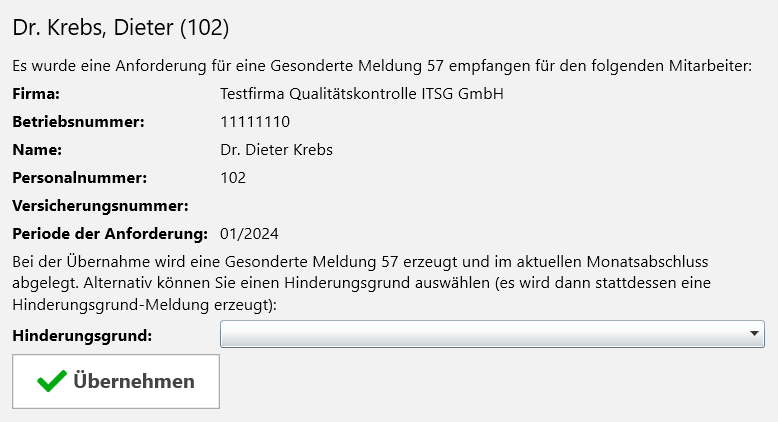
-
Bearbeitung der Anforderung:
- Klicken Sie auf Übernehmen
- Die angeforderte Meldung wird automatisch erzeugt
- Die Meldung erscheint im Abschluss zum Versand
-
Alternative: Ablehnung mit Hinderungsgrund:
- Sie können die Anforderung auch ablehnen
- Geben Sie einen Hinderungsgrund an (z.B. “Beschäftigung bereits beendet”)
- Der Hinderungsgrund wird stattdessen an die Rentenversicherung gemeldet
- Wichtig: Dies sollten Sie nur begründet tun; im Normalfall sollte die Meldung regulär erzeugt werden
Manuelle Anforderung der GML57
Obwohl die manuelle Anforderung heutzutage nicht mehr nötig sein sollte, müssen zertifizierte Lohnabrechnungsprogramme diese Option weiterhin bereitstellen.
Gründe für manuelle Anforderung:
- Auf ausdrückliche schriftliche Anforderung der Rentenversicherung
- Bei technischen Problemen mit dem automatischen Verfahren
- In besonderen Ausnahmefällen
Vorgehensweise für manuelle Anforderung:
- Wechseln Sie in
‣ Personaldaten ‣ Person
- Wählen Sie den gewünschten Arbeitnehmer in der unteren Liste aus
- Klicken Sie in der Seitenleiste auf Meldungen, dann RV, dann Anforderung GML57
- Bestätigen Sie die Rückfrage mit Ja
- Die Meldung wird direkt im Abschluss zum Versand bereitgestellt
Inhalt der GML57
Die GML57 enthält:
- Zeitraum: Vom 1. Januar des laufenden Jahres bis zum Stichtag der Anforderung
- Beitragspflichtige Entgelte: Alle seit Jahresbeginn erzielten sozialversicherungspflichtigen Entgelte
- Beschäftigungszeiten: Genaue Zeiträume der Beschäftigung
- Unterbrechungen: Zeiten ohne Entgelt (z.B. unbezahlter Urlaub, Elternzeit)
Empfänger von SV-Meldungen
SV-Meldungen werden an verschiedene Stellen übermittelt:
Krankenkassen (als Einzugsstellen)
- Hauptempfänger der meisten SV-Meldungen
- Leiten relevante Daten an andere Sozialversicherungsträger weiter
- Zuständig für die Weiterleitung an die Rentenversicherung
Minijob-Zentrale
- Für geringfügig Beschäftigte (450-Euro-Jobs, kurzfristige Beschäftigung)
- Separate Meldungen zusätzlich zur regulären Krankenkasse (bei mehreren Beschäftigungen)
Deutsche Rentenversicherung
- Erhält Daten über die Krankenkassen
- Direktempfänger bei bestimmten Meldungen (z.B. GML57)
- Baut das Rentenkonto auf
Künstlersozialkasse (KSK)
- Bei Beschäftigung von versicherungspflichtigen Künstlern und Publizisten
- Eigene Meldewege und Besonderheiten
Bundesagentur für Arbeit
- Erhält Daten über die Krankenkassen für die Arbeitslosenversicherung
- Wichtig für Leistungsansprüche bei Arbeitslosigkeit
Fristen und Termine
Anmeldung bei Beschäftigungsbeginn:
- Spätestens zur ersten Entgeltabrechnung
- Bei Sofortmeldepflicht: Vor oder spätestens bei Arbeitsaufnahme
Abmeldung bei Beschäftigungsende:
- Innerhalb von 6 Wochen nach Ende der Beschäftigung
- Bei bestehender Abrechnungspflicht: Mit der nächsten Entgeltabrechnung
Jahresmeldung:
- Automatisch im Januar des Folgejahres
- Frist: Bis zum Ende Februar des Folgejahres
Unterbrechungsmeldungen:
- Mit der nächsten fälligen Entgeltabrechnung nach Beginn der Unterbrechung
Sofortmeldung:
- Vor Beginn der Tätigkeit oder spätestens bei Tätigkeitsbeginn
- In Branchen mit Sofortmeldepflicht zwingend
Besondere Personengruppen
Geringfügig Beschäftigte (Minijobs)
450-Euro-Minijobs:
- Meldung an die Minijob-Zentrale
- Pauschale Beiträge zur Rentenversicherung (Arbeitgeberanteil)
- Arbeitnehmer kann sich von RV-Pflicht befreien lassen
Kurzfristige Beschäftigung:
- Maximal 3 Monate oder 70 Arbeitstage pro Jahr
- Versicherungsfrei in allen Zweigen
- Meldung an die Minijob-Zentrale erforderlich
Mehrfachbeschäftigte
- Zusammenrechnung aller Entgelte für die Beitragsbemessung
- Besondere Meldepflichten bei Überschreiten von Grenzen
- Arbeitnehmer muss dem Arbeitgeber alle Beschäftigungen mitteilen
Aushilfen und Saisonkräfte
- Reguläre Meldepflicht wie bei allen Beschäftigten
- Auch bei sehr kurzer Beschäftigungsdauer
- Meldegrund 40 (gleichzeitige An- und Abmeldung) bei sehr kurzen Einsätzen
Praktikanten
Pflichtpraktikanten:
- In der Regel versicherungsfrei
- Meldung trotzdem erforderlich (mit entsprechenden Personengruppenschlüsseln)
Freiwillige Praktikanten:
- Sozialversicherungspflichtig wie reguläre Arbeitnehmer
- Normale Meldepflicht
Auszubildende
- Grundsätzlich sozialversicherungspflichtig
- Reguläre Meldepflicht
- Besondere Personengruppe in der Meldung
- Wichtig für spätere Rentenansprüche
Häufige Fehler und deren Vermeidung
Fehler: Verspätete oder fehlende Meldungen
Problem: Meldungen werden nicht rechtzeitig oder gar nicht versendet
Folgen:
- Bußgelder durch die Sozialversicherungsträger
- Verzögerungen bei Leistungsansprüchen der Arbeitnehmer
- Probleme bei Betriebsprüfungen
Lösung:
- Regelmäßige Kontrolle des Abschlusses
- Versand aller bereitgestellten Meldungen
- Fristenkalender führen
Fehler: Falsche Personengruppen oder Beitragsgruppen
Problem: Falsche Zuordnung der Versicherungspflicht
Folgen:
- Falsche Beitragsberechnung
- Nachforderungen oder Erstattungen
- Lücken im Versicherungsverlauf des Arbeitnehmers
Lösung:
- Sorgfältige Prüfung bei Einstellung
- Verwendung der Mitgliedsbescheinigung der Krankenkasse
- Beratung bei Unsicherheiten
- Regelmäßige Schulungen
Fehler: Fehlende Sofortmeldung
Problem: In sofortmeldepflichtigen Branchen wird keine Sofortmeldung abgegeben
Folgen:
- Bußgeld bis zu 25.000 Euro pro Fall
- Verdacht auf Schwarzarbeit
- Betriebsprüfung
Lösung:
- korrekte Hinterlegung der Branche in den Firmendaten
- Nutzung der Telefon-Hotline bei technischen Problemen
Fehler: Fehlende oder falsche Angaben zur Elternzeit
Problem: Elternzeiten werden nicht oder falsch gemeldet
Folgen:
- Falsche Rentenanwartschaften
- Probleme bei späteren Rentenanträgen
- Nachforderungen von Beiträgen
Lösung:
- Elternzeiten im Personalstamm korrekt erfassen
- Unterbrechungsmeldungen prüfen
- Dokumentation der Elternzeiten
Best Practices
Empfehlungen für die tägliche Praxis:
- Regelmäßige Kontrolle: Prüfen Sie täglich oder zumindest wöchentlich den Abschluss auf neue Meldungen
- Zeitnahes Versenden: Versenden Sie Meldungen zeitnah, nicht erst kurz vor Fristablauf
- Vollständigkeitsprüfung: Versenden Sie alle bereitgestellten Meldungen, auch wenn Sie den Grund nicht sofort verstehen
- Dokumentation: Archivieren Sie Versandprotokolle und Rückmeldungen
- Plausibilitätsprüfung: Kontrollieren Sie stichprobenartig, ob die richtigen Meldungen für die richtigen Anlässe erstellt wurden
- Schulung: Halten Sie sich über Änderungen im Meldewesen auf dem Laufenden
- Fehleranalyse: Untersuchen Sie zurückgewiesene Meldungen und beheben Sie die Ursachen
- Stammdatenpflege: Pflegen Sie Personalstammdaten sorgfältig und zeitnah
Technische Aspekte
Übermittlung der Meldungen
Elektronische Übertragung:
- Ausschließlich elektronisch über zertifizierte Übertragungswege
- Hauptsächlich über sv.net (Kommunikationsnetz der Sozialversicherung)
- Verschlüsselte Datenübertragung
- Authentifizierung durch Absendernummer
Rückmeldungen:
- Annahmeprotokoll der Krankenkasse
- Fehlermeldungen bei fehlerhaften Daten
- Ablehnungen mit Begründung
- Sollten zeitnah geprüft und bearbeitet werden
- Standardisiertes Format nach DEÜV
- XML-basierte Struktur
- Validierung vor dem Versand
- Prüfung auf Pflichtfelder und Plausibilität
Umfang der SV-Meldungen - Vollständige Schlüsselzahlen
Schlüsselzahlen zu Anmeldungen
| Meldegrund |
Schlüssel |
Beschreibung |
| Beginn der Beschäftigung |
10 |
Erste Meldung für einen neuen Arbeitnehmer |
| Krankenkassenwechsel |
11 |
Anmeldung bei neuer Krankenkasse |
| Beitragsgruppenwechsel |
12 |
Änderung der Versicherungspflicht |
| Sonstige Gründe |
13 |
Sonstige anmeldepflichtige Sachverhalte |
| Beginn der Elternzeit |
17 |
Bei Beginn einer Elternzeit |
| Sofortmeldung |
20 |
In bestimmten Branchen verpflichtend |
Schlüsselzahlen zu Abmeldungen
| Meldegrund |
Schlüssel |
Beschreibung |
| Ende der Beschäftigung |
30 |
Reguläres Ende des Arbeitsverhältnisses |
| Krankenkassenwechsel |
31 |
Abmeldung bei bisheriger Krankenkasse |
| Beitragsgruppenwechsel |
32 |
Änderung der Versicherungspflicht |
| Sonstige Gründe |
33 |
Sonstige abmeldepflichtige Sachverhalte |
| Ende des Fortbestehens (§ 7 Abs. 3 Satz 1 SGB IV) |
34 |
Ende des sozialversicherungsrechtlichen Beschäftigungsverhältnisses |
| Arbeitskampf über einen Monat |
35 |
Streik oder Aussperrung länger als ein Monat |
| Wechsel des Entgeltabrechnungssystems |
36 |
Systemwechsel mit Meldepflicht |
| Ende der Elternzeit |
37 |
Bei Ende einer Elternzeit |
| Gleichzeitige An- und Abmeldung |
40 |
Bei sehr kurzen Beschäftigungen |
| Tod |
49 |
Versterben des Beschäftigten |
Schlüsselzahlen zu Jahres-, Unterbrechungs- und sonstigen Entgeltmeldungen
| Meldegrund |
Schlüssel |
Beschreibung |
| Jahresmeldung |
50 |
Jährliche Meldung der Jahresentgelte |
| Unterbrechung - Entgeltersatzleistungen |
51 |
Bezug von Krankengeld, Mutterschaftsgeld, etc. |
| Unterbrechung - Elternzeit |
52 |
Während der Elternzeit ohne Teilzeitarbeit |
| Unterbrechung - Dienstpflicht/Wehrdienst |
53 |
Gesetzliche Dienstpflicht oder freiwilliger Wehrdienst |
| Sondermeldung - Einmalzahlung |
54 |
Einmalig gezahltes Arbeitsentgelt |
| Gesonderte Meldung (GML57) |
57 |
Nach § 194 Abs. 1 SGB VI |
| GKV-Monatsmeldung |
58 |
Monatliche Meldung für bestimmte Personengruppen |
Schlüsselzahlen zu Meldungen in Insolvenzfällen
| Meldegrund |
Schlüssel |
Beschreibung |
| Jahresmeldung für freigestellte Beschäftigte |
70 |
Bei fortbestehendem Arbeitsverhältnis in Insolvenz |
| Meldung Vortag Insolvenz/Freistellung |
71 |
Stichtag für Insolvenzgeldberechnung |
| Entgeltmeldung zum rechtlichen Ende |
72 |
Ende während des Insolvenzverfahrens |
Schlüsselzahlen zu UV-Meldungen
| Meldegrund |
Schlüssel |
Beschreibung |
| UV-Jahresmeldung |
92 |
Jahreslohnnachweis an Berufsgenossenschaft |
Häufig gestellte Fragen
Muss ich jede Meldung einzeln versenden?
Nein, moderne Lohnabrechnungsprogramme fassen Meldungen in Sammeldateien zusammen. Sie versenden typischerweise eine Datei, die alle Meldungen enthält.
Was passiert, wenn ich eine Meldung vergesse?
Die Sozialversicherungsträger können Bußgelder verhängen. Zudem kann der Arbeitnehmer Probleme bei Leistungsansprüchen haben. Versenden Sie fehlende Meldungen umgehend nach.
Wie erkenne ich, ob eine Meldung erfolgreich war?
Sie erhalten Rückmeldungen (Annahmeprotokolle) von den Krankenkassen. Prüfen Sie diese regelmäßig auf Fehler oder Ablehnungen.
Was bedeutet eine Stornomeldung?
Eine Stornomeldung macht eine frühere Meldung rückgängig. Sie muss immer zusammen mit der neuen, korrekten Meldung versendet werden.
Wann wird eine Jahresmeldung erstellt?
Automatisch im Januar für alle Beschäftigten, die im Vorjahr mindestens einen Tag beschäftigt waren - auch bei unterjährigem Ein- oder Austritt.
Muss ich auch für Minijobber SV-Meldungen erstellen?
Ja, auch für geringfügig Beschäftigte sind Meldungen erforderlich. Diese gehen an die Minijob-Zentrale.
Was ist bei der Sofortmeldung zu beachten?
In bestimmten Branchen (Bau, Gastronomie, etc.) muss die Meldung vor Arbeitsaufnahme erfolgen. Bei technischen Problemen nutzen Sie die Telefon-Hotline.
Kann ich Meldungen auch rückwirkend erstellen?
Ja, fehlende Meldungen können nachträglich erstellt werden. Je nach Zeitraum können jedoch Bußgelder anfallen.
Detaillierte und aktuelle Informationen zum SV-Meldewesen finden Sie bei:
UV-Meldungen
Überblick - UV-Meldeverfahren
Das UV-Meldeverfahren (Unfallversicherungs-Meldeverfahren) dient der elektronischen Übermittlung von Lohndaten an die gesetzliche Unfallversicherung. Die Berufsgenossenschaften und Unfallkassen nutzen diese Daten zur exakten Berechnung der Unfallversicherungsbeiträge und zur Verwaltung der versicherten Beschäftigten.
Zweck und Bedeutung
Die gesetzliche Unfallversicherung schützt Beschäftigte bei Arbeitsunfällen, Wegeunfällen und Berufskrankheiten. Die Beiträge werden ausschließlich vom Arbeitgeber getragen und richten sich nach:
- Jahresarbeitsentgelt der Beschäftigten
- Gefahrenklasse der ausgeübten Tätigkeit
- Beitragsfuß der zuständigen Berufsgenossenschaft
Das UV-Meldeverfahren stellt sicher, dass die Berufsgenossenschaft alle erforderlichen Daten erhält, um die Beiträge korrekt zu berechnen und den Versicherungsschutz zu dokumentieren.
Rechtliche Grundlagen
- SGB VII - Gesetzliche Unfallversicherung
- DGUV Vorschrift 1 - Grundsätze der Prävention
- Unfallversicherungs-Meldeverordnung (UVMV) - Regelungen zum elektronischen Meldeverfahren
- § 165 SGB VII - Pflichten des Unternehmers
- DEÜV - Datenerfassungs- und -übermittlungsverordnung (soweit anwendbar)
Träger der gesetzlichen Unfallversicherung
Gewerbliche Berufsgenossenschaften:
- BG BAU - Berufsgenossenschaft der Bauwirtschaft
- BG ETEM - Energie, Textil, Elektro, Medienerzeugnisse
- BG RCI - Rohstoffe und chemische Industrie
- BGN - Nahrungsmittel und Gastgewerbe
- BGW - Gesundheitsdienst und Wohlfahrtspflege
- BGHM - Holz und Metall
- BGHW - Handel und Warenlogistik
- BG Verkehr
- VBG - Verwaltungs-Berufsgenossenschaft
Unfallkassen:
- Für den öffentlichen Dienst (Länder und Kommunen)
- Schüler- und Studenten-Unfallkassen
Voraussetzungen für das UV-Meldeverfahren
Bevor Sie mit dem UV-Meldeverfahren beginnen können, müssen folgende Voraussetzungen erfüllt sein:
1. Mitgliedsdaten der Berufsgenossenschaft hinterlegen
Sie müssen die Stammdaten Ihrer zuständigen Berufsgenossenschaft im System erfassen:
- Auswahl der Berufsgenossenschaft
- Eintragung der Unternehmensnummer
- PIN für die Legitimierung eintragen
Mitgliedsdaten Berufsgenossenschaft eintragen
2. Gefahrentarifstellen zuweisen
Jeder Beschäftigte muss einer Gefahrentarifstelle zugeordnet werden. Diese richtet sich nach der ausgeübten Tätigkeit und bestimmt das Unfallrisiko.
Wichtige Hinweise:
- Die Gefahrentarifstellen werden von der jeweiligen Berufsgenossenschaft festgelegt
- Eine Tätigkeit kann mehreren Gefahrenklassen zugeordnet sein
- Bei wechselnden Tätigkeiten ist die überwiegend ausgeübte Tätigkeit maßgeblich
- Die Zuordnung muss jährlich überprüft werden
Gefahrentarifstelle auswählen
3. Technische Voraussetzungen
- ITSG-Zertifikat
- Aktuelle Softwareversion
Ablauf des UV-Meldeverfahrens
Schritt 1: Anmeldung und Abfrage der Stammdaten
Der Prozess beginnt mit der Anmeldung bei der Berufsgenossenschaft und der gleichzeitigen Abfrage der UV-Stammdaten.
Vorgehensweise:
- Erfassen Sie die Mitgliedsdaten Ihrer zuständigen Berufsgenossenschaft im System
- Das System erstellt automatisch eine Meldung Abfrage Stammdaten UV (DSAS)
- Diese Meldung finden Sie in Ihrem Abschluss
- Versenden Sie die Meldung an die Berufsgenossenschaft
Zeitpunkt:
- Bei Neugründung eines Unternehmens
- Bei Wechsel der zuständigen Berufsgenossenschaft
- Zu Beginn eines neuen Veranlagungsjahres
- Bei grundlegenden Änderungen im Unternehmen
Inhalt der DSAS-Meldung:
- Unternehmensdaten (Name, Anschrift, Mitgliedsnummer)
- Anforderung der gültigen Gefahrentarifstellen
- Anforderung weiterer stammdatenbezogener Informationen
- Zeitraum, für den die Daten benötigt werden
Schritt 2: Verarbeitung der Rückmeldung (UV-Stammdaten)
Nach dem Versand der Abfrage erhalten Sie von der Berufsgenossenschaft eine Rückmeldung der UV-Stammdaten (DSSD).
Verarbeitung der DSSD-Rückmeldung:
- Die Rückmeldung wird elektronisch empfangen
- Lassen Sie die Rückmeldung automatisch verarbeiten
- Das System übernimmt die Daten in die Firmenstammdaten
Enthaltene Informationen:
- Gültige Gefahrentarifstellen für Ihr Unternehmen
- Gefahrenklassen mit den entsprechenden Kennziffern
- Beitragsfuß der Berufsgenossenschaft
- Veranlagungszeitraum
- Mindestbeitrag (falls zutreffend)
Wichtige Aufgabe nach Erhalt der DSSD:
Weisen Sie allen Mitarbeitern die korrekte Gefahrentarifstelle für das jeweilige Abrechnungsjahr zu. Diese Zuordnung ist entscheidend für die korrekte Beitragsberechnung.
Hinweise zur Gefahrentarifstellenzuordnung:
- Prüfen Sie die Tätigkeitsbeschreibungen in den Arbeitsverträgen
- Bei Unsicherheiten kontaktieren Sie die Berufsgenossenschaft
- Dokumentieren Sie die Zuordnungsentscheidungen
- Berücksichtigen Sie Tätigkeitswechsel während des Jahres
- Bei mehreren Tätigkeiten: Zuordnung nach überwiegender Tätigkeit
Schritt 3: UV-Jahreslohnnachweis erstellen
Nach dem Monatswechsel in den Januar des Folgejahres erstellt das Programm automatisch den UV-Jahreslohnnachweis (DSLN) für das abgelaufene Kalenderjahr.
Automatische Erstellung:
Das System generiert die Meldung ohne Ihr Zutun, sobald:
- Der Januar des Folgejahres erreicht ist
- Die Dezember-Abrechnung des Vorjahres abgeschlossen wurde
- Alle Mitarbeiter einer Gefahrentarifstelle zugeordnet sind
Inhalt des UV-Jahreslohnnachweises:
-
Personenbezogene Daten:
- Versichertennummer (soweit vorhanden)
- Name, Vorname, Geburtsdatum
- Anschrift
- Beschäftigungszeitraum im Meldejahr
-
Entgeltdaten:
- Jahresarbeitsentgelt (brutto)
- Zugeordnete Gefahrentarifstelle
- Arbeitsstunden
Versand der Meldung:
- Prüfen Sie die Meldung im Abschluss auf Vollständigkeit
- Kontrollieren Sie stichprobenartig die Gefahrentarifstellenzuordnung
- Versenden Sie die Meldung an die Berufsgenossenschaft
Fristen:
- Der Jahreslohnnachweis muss bis zum 16. Februar des Folgejahres bei der Berufsgenossenschaft eingehen
- Bei verspäteter Abgabe können Verspätungszuschläge erhoben werden
Besondere Personengruppen
Auszubildende
- Sind grundsätzlich versichert
- Ausbildungsvergütung ist beitragspflichtiges Entgelt
- Zuordnung zur Gefahrentarifstelle nach der erlernten Tätigkeit
Geringfügig Beschäftigte (Minijobber)
- Sind ebenfalls unfallversichert
- Das Arbeitsentgelt ist vollständig beitragspflichtig
- Keine Besonderheiten bei der Meldung
Geschäftsführer und Gesellschafter
- Angestellte Geschäftsführer: Grundsätzlich versichert
- Gesellschafter-Geschäftsführer: Nur versichert, wenn sie wie Arbeitnehmer tätig sind (Einzelfallprüfung)
- Freiwillige Versicherung: Möglich für Unternehmer und mitarbeitende Familienangehörige
Praktikanten
- Pflichtpraktika: Versichert, auch ohne Entgelt
- Freiwillige Praktika: Versichert bei Entgeltzahlung
- Bei unentgeltlichen Praktika: Fiktives Entgelt melden
Leiharbeitnehmer
- Werden vom Entleiher (Einsatzbetrieb) dem UV-Träger gemeldet
- Gefahrentarifstelle richtet sich nach der Tätigkeit beim Entleiher
- Entgelt wird vom Verleiher (Zeitarbeitsfirma) berücksichtigt
Beitragsberechnung durch die Berufsgenossenschaft
Nach Erhalt des UV-Jahreslohnnachweises berechnet die Berufsgenossenschaft die Beiträge:
Beitragsbescheid:
Die Berufsgenossenschaft erstellt einen Beitragsbescheid mit:
- Berechnung der Jahresbeiträge
- Verrechnung gezahlter Vorschüsse
- Nach- oder Erstattungsbetrag
- Fälligkeit der Zahlung
Vorschusszahlungen und Veranlagung
Beitragsvorschüsse
Während des laufenden Jahres zahlt der Arbeitgeber monatliche oder vierteljährliche Vorschüsse:
- Berechnung auf Basis des Vorjahres oder einer Schätzung
- Anpassung bei wesentlichen Änderungen möglich
- Fälligkeit in der Regel am 15. des Monats
Veranlagung (Jahresabrechnung)
Nach Übermittlung des Jahreslohnnachweises erfolgt die Veranlagung:
- Beitragsberechnung anhand der tatsächlichen Lohnsummen
- Vergleich mit den gezahlten Vorschüssen
- Nachzahlung bei zu geringen Vorschüssen
- Erstattung bei zu hohen Vorschüssen
- Festsetzung neuer Vorschüsse für das laufende Jahr
Korrektur- und Stornomeldungen
Korrekturen des Jahreslohnnachweises
Falls Fehler im UV-Jahreslohnnachweis festgestellt werden:
Gründe für Korrekturen:
- Fehlerhafte Gefahrentarifstellenzuordnung
- Vergessene Mitarbeiter
- Falsche Entgeltangaben
- Nachträglich bekannt gewordene Sachverhalte
Vorgehensweise:
- Korrektur im System vornehmen
- Neue DSLN-Meldung wird automatisch erstellt (als Korrekturmeldung gekennzeichnet)
- Versenden an die Berufsgenossenschaft
- Die BG erstellt einen korrigierten Beitragsbescheid
Frist:
Korrekturen können bis zu 4 Jahre rückwirkend erfolgen (Verjährungsfrist).
Stornierungen
Bei irrtümlich versendeten Meldungen:
- Kontaktieren Sie die Berufsgenossenschaft
- Storno-Meldung erstellen
- Korrekte Meldung nachsenden
Wechsel der Tätigkeit
Bei wesentlicher Änderung der Tätigkeit während des Jahres:
- Neue Gefahrentarifstelle zuordnen
- Anteilige Zuordnung der Entgelte
- Dokumentation der Tätigkeitswechsel
Häufige Fehler und deren Vermeidung
Fehlerquelle 1: Falsche Gefahrentarifstelle
Problem: Mitarbeiter wird einer unzutreffenden Gefahrenklasse zugeordnet
Lösung:
- Tätigkeitsbeschreibung genau prüfen
- Gefahrtarifverzeichnis der BG konsultieren
- Bei Unsicherheit: BG kontaktieren
- Jährliche Überprüfung durchführen
Fehlerquelle 2: Unvollständige Entgeltangaben
Problem: Nicht alle beitragspflichtigen Entgeltbestandteile werden berücksichtigt
Lösung:
- Einmalige Zahlungen erfassen
- Sachbezüge bewerten und melden
- Vermögenswirksame Leistungen berücksichtigen
- Sonderzahlungen nicht vergessen
Fehlerquelle 3: Vergessene Mitarbeiter
Problem: Ausgeschiedene oder kurzfristig Beschäftigte werden nicht gemeldet
Lösung:
- Alle im Kalenderjahr Beschäftigten prüfen
- Auch unterjährig ein- und ausgetretene Mitarbeiter erfassen
- Systematische Kontrolle anhand der Personallisten
Fehlerquelle 4: Verspätete Meldung
Problem: Frist zum 16. Februar wird versäumt
Lösung:
- Fristen im Kalender vormerken
- Rechtzeitig mit der Vorbereitung beginnen
- Bei Problemen frühzeitig Kontakt zur BG aufnehmen
- Fristverlängerung beantragen, falls erforderlich
Fehlerquelle 5: Arbeitsstunden stimmen nicht
Problem: Fehlerhafte Steuerung / Nichterfassung
Lösung:
- Prüfung der Auswahl für die UV-Arbeitsstunden im Personalstamm
- Prüfung der Sollarbeitszeiten in Zeiten
- bei Auswahl Iststunden: wurden alle Iststunden erfasst?
- bei Auswahl Sollstunden: wurden die Sollarbeitszeiten richtig eingetragen?
- bei Auswahl Vollarbeiterrichtwert: wurde der Faktor in den Zeiten richtig eingetragen?
Integration in die Lohnabrechnung
Automatisierte Prozesse
Moderne Lohnabrechnungsprogramme automatisieren das UV-Meldeverfahren weitgehend:
Automatische Funktionen:
- Erfassung der UV-pflichtigen Entgelte während der laufenden Abrechnung
- Zuordnung zur Gefahrentarifstelle in den Mitarbeiterstammdaten
- Automatische Erstellung des Jahreslohnnachweises im Januar
- Elektronischer Versand über Olümp
- Protokollierung aller Vorgänge
Manuelle Tätigkeiten:
- Zuordnung der Gefahrentarifstelle zu jedem Mitarbeiter
- Prüfung und Freigabe des Jahreslohnnachweises
- Kontrolle auf Vollständigkeit und Plausibilität
Vorteile des elektronischen UV-Meldeverfahrens
Für Arbeitgeber:
- Zeitersparnis: Automatisierte Datenerfassung
- Fehlerreduktion: Weniger manuelle Übertragungen
- Transparenz: Nachvollziehbare Beitragsberechnung
- Effizienz: Schnellere Bearbeitung durch die BG
Für Berufsgenossenschaften:
- Datenqualität: Strukturierte und validierte Daten
- Schnelligkeit: Zeitnahe Beitragsveranlagung
- Standardisierung: Einheitliches Verfahren
- Auswertbarkeit: Bessere statistische Auswertungen
Häufig gestellte Fragen
Wann muss ich die DSAS-Meldung versenden?
Bei Betriebsneugründung, zu Beginn eines neuen Veranlagungsjahres oder bei Wechsel der zuständigen BG.
Was passiert, wenn ich keine Gefahrentarifstelle zuordne?
Die Meldung kann nicht erstellt werden. Sie müssen jedem Mitarbeiter eine Gefahrentarifstelle zuweisen.
Muss ich für jeden Mitarbeiter einzeln melden?
Nein, der UV-Jahreslohnnachweis enthält alle Mitarbeiter gebündelt in einer Meldung.
Was ist mit Mitarbeitern, die nur 1 Tag beschäftigt waren?
Auch diese müssen gemeldet werden, wenn sie im Kalenderjahr beschäftigt waren.
Kann ich die Gefahrentarifstelle nachträglich ändern?
Ja, durch eine Korrekturmeldung. Die BG erstellt dann einen geänderten Beitragsbescheid.
Welches Entgelt ist für die UV-Beiträge maßgeblich?
Das Bruttoarbeitsentgelt, jedoch mit bestimmten Höchstgrenzen (Jahresarbeitsverdienst-Grenze der BG).
Was ist der Unterschied zwischen DSAS, DSSD und DSLN?
- DSAS: Abfrage der Stammdaten (Sie an BG)
- DSSD: Stammdaten-Rückmeldung (BG an Sie)
- DSLN: Jahreslohnnachweis (Sie an BG)
Detaillierte Informationen zum UV-Meldeverfahren finden Sie bei:
- DGUV (Deutsche Gesetzliche Unfallversicherung): www.dguv.de
- Ihre zuständige Berufsgenossenschaft: Kontaktdaten in Ihrer Mitgliedschaftsbestätigung
- Gefahrtarife und Zuordnungshilfen: Auf der Website Ihrer BG








