Handbuch

Willkommen zum DATALINE Lohnabzug Handbuch!

Dieses Handbuch soll Ihnen die Bedienung des Programms DATALINE Lohnabzug näher bringen und Ihr Wissen in Bezug auf moderne Lohn- und Gehaltsabrechnung erweitern. Die einzelnen Hilfethemen erreichen Sie auch direkt über die Schaltfläche Handbuch oben rechts im jeweiligen Dialog des Programms.

Info

Die in dieser Onlinehilfe veröffentlichten Informationen wurden sorgfältig und nach bestem Wissen und Gewissen ermittelt. Sie erheben jedoch keinen Anspruch auf Aktualität und ersetzen auch nicht das nötige Fachwissen zur Personalabrechnung.

Sie erhalten nicht nur über diese Webseiten Hilfe bei der Bedienung des Programms DATALINE Lohnabzug. Zu jedem Eingabefeld finden Sie am rechten Rand eine kurze Erläuterung.

Wenn Sie weitere Fragen haben oder auf Probleme stoßen, dann helfen wir Ihnen auf unserer Webseite Kundenservice gerne weiter.

Für einen Einstieg in DATALINE Lohnabzug empfehlen wir Ihnen das Kapitel Schnellstart.

Unterabschnitte von Handbuch

Einführung in DATALINE Lohnabzug

DATALINE Lohnabzug - Lohnabrechnung ganz einfach

Vielen Dank, dass Sie sich für DATALINE Lohnabzug entschieden haben!

Wir möchten Ihnen mit diesem Handbuch den Einstieg in das Programm erleichtern und Ihnen nützliche Tips zur Verwendung geben. Zu einigen Themen werden wir Ihnen weitergehende Informationen liefern, damit das große Themengebiet Personalabrechnung kein Buch mit sieben Siegeln bleibt.

Umfang des Programms

Die Entgeltabrechnung berechnet die Löhne und Gehälter der Mitarbeiter und ermittelt die Sozialversicherungsbeiträge, Steuern und weiteren Abgaben nach dem aktuellsten Stand, damit die Arbeitnehmer pünktlich Ihre Geld auf dem Konto haben und der Arbeitgeber seinen Zahlungspflichten gegenüber den Sozialversicherungsträgern und der Finanzverwaltung sowie den weiteren Meldepflichten nachkommen kann.

Bei all diesen Tätigkeiten unterstützt Sie DATALINE Lohnabzug!

Sie erfassen die wesentlichen Angaben für die Entgeltabrechnung, und unsere Lohnsoftware übernimmt die Berechnungen und stellt Ihnen die erforderlichen Daten in Dateiform oder als Ausdruck zur Verfügung.

Daneben übernimmt DATALINE Lohnabzug auch die elektronische Kommunikation. Diese Kommunikation mit Finanzämtern und Sozialversicherungsträgern läuft weitgehend elektronisch und verschlüsselt, so dass hierfür Softwarezertifikate in der Lohnsoftware zu hinterlegen sind.

Dabei ist die betriebliche Entgeltabrechnung über die Lohnsoftware zentrale Kommunikationsstelle, hier werden die Daten empfangen und versendet.

Die betriebliche Lohnabrechnung ist in verschiedene elektronische Dialogverfahren eingebunden, so dass die Lohnsoftware neben den Eingaben der Lohnbuchhaltung in stetiger Kommunikation mit externen Stellen, wie Finanzämtern und Sozialversicherungs-Annahmestellen steht.

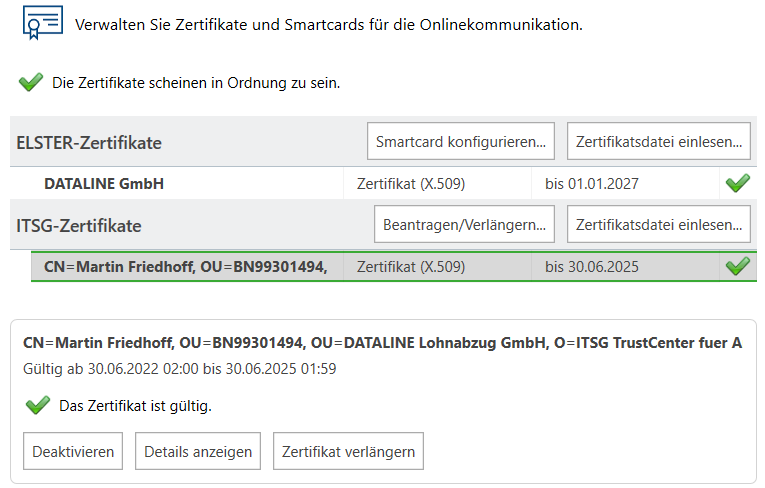
Die Steuerdaten der Arbeitnehmer werden online bei den Finanzämtern abgerufen; der Versand von Lohnsteueranmeldungen, Beitragsnachweisen und Sozialversicherungsmeldungen erfolgt ebenso elektronisch und verschlüsselt. Dabei wird das Elster-Zertifikat für die Kommunikation mit der Finanzverwaltung und das ITSG-Zertifikat für die Kommunikation mit den Sozialversicherungsträgern genutzt.

Diese Zertifikate können in DATALINE Lohnabzug mittels unseres Einrichtungsassistenten beantragt bzw. eingelesen werden. In diesem Assistenten legen Sie auch den Datensicherungspfad fest. Für die Nutzung der Lohnsoftware ist die Datensicherung besonders wichtig. Daher empfehlen wir ausdrücklich einen geeigneten Sicherungspfad auszuwählen, um im Notfall die Daten an einen weiteren Ort zu sichern.


Gendern, ja oder nein

Wir haben uns bei diesem Handbuch aus Gründen der Lesbarkeit und vor dem Hintergrund, dass das Handbuch ein Sach- und Fachdokument darstellt, dafür entschieden, das “generische Maskulinum” zu nutzen.
Alle Formulierungen in den Texten, die das generische Maskulinum nutzen, gelten dabei für sämtliche Menschen, ohne explizite Ansicht des Geschlechtes.

Unterabschnitte von Einführung in DATALINE Lohnabzug

Schnelleinstieg

Installation

★ Alle Informationen zur Installation von DATALINE Lohnabzug finden Sie hier ★

Registrierung

Nach dem Kauf von DATALINE Lohnabzug erhalten Sie von uns ein Konto, mit dem Sie sich im Programm anmelden können. Für die Verwendung der Demoversion müssen Sie sich selbst registrieren:

Klicken Sie hier, um ein Konto für eine Demoversion anzulegen.

Einschränkungen der Demoversion

Sie können DATALINE Lohnabzug für 30 Tage testen. Es stehen alle Funktionen bis auf den Meldungsversand zur Verfügung.

Erste Schritte

Das Programm starten Sie aus dem Startmenü: Es befindet sich unter DATALINE ‣ DATALINE Lohnabzug.

Beim ersten Start geben Sie Ihre Anmeldedaten (Ihre E-Mail-Adresse und das von Ihnen vergebene Passwort) ein. Diese Daten werden für zukünftige Starts gespeichert.

Es öffnet sich das Hauptfenster, über das Sie hier mehr erfahren können.

Das generelle Bedienkonzept von DATALINE Lohnabzug stellen wir Ihnen im Kapitel Bedienkonzept vor.

Für einen beispielhaften Ablauf wie Sie mit DATALINE Lohnabzug arbeiten können empfehlen wir Ihnen das Kapitel Erste Schritte.

Weitaus detailliertere, praxisnahe Beispiele für verschiedenste Szenarien haben wir Ihnen in unserer Sammlung von Fallbeispielen zusammengestellt.

Übersicht

Das Hauptfenster

Hauptfenster Hauptfenster Hauptfenster der Anwendung

Über das Hauptfenster erledigen Sie die täglichen Aufgaben der Lohnabrechnung. Hierin geben Sie Daten über Ihr Unternehmen, Ihre Angestellten und weiteres ein und erreichen die meisten Funktionen, Auswertungen und Berichte.

Detailliertere Beschreibungen der einzelnen Bedienelemente finden Sie hier.

Das Hauptfenster ist üblicherweise in vier Bereiche (im Bild mit roten Ziffern dargestellt) aufgeteilt:

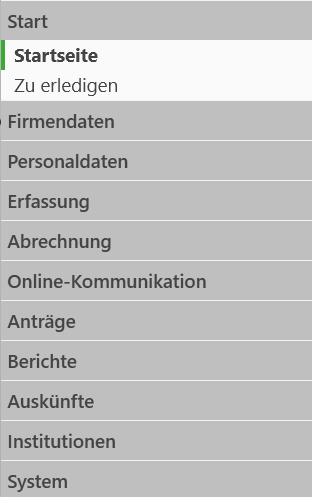
Die unterschiedlichen Funktionen sind thematisch auf verschiedene Menüpunkte (weiß) aufgeteilt, wobei diese Menüpunkte nochmals in Gruppen (grau) zusammengefasst sind. Klicken Sie auf eine Gruppe, um diese aufzuklappen. Klicken Sie auf einen Menüpunkt, um diesen zu öffnen.

Unser Menü ist so aufgebaut, dass Sie sich darin im Laufe der monatlichen Tätigkeit von oben nach unten arbeiten.

Zusätzlich finden Sie am oberen Bereich des Menüs den Firmenumschalter bzw. das Hauptmenü, mit welchem Sie die aktuell gewählte Firma wechseln und an zentrale Funktionen wie die Datensicherung gelangen.


Beispiel des Hauptmenüs links in der Anwendung

Bereich 2 (oben): Dateneingabe

Zeigt die Daten des in der unteren Liste ausgewählten (grün umrandeten) Eintrags an, je nachdem welcher Menüpunkt links ausgewählt ist. Beispiel: Links ist Firma ausgewählt, unten ist Zentrale ausgewählt, so sehen Sie in der Dateneingabe die Daten der Firma namens “Zentrale”.

Wenn Sie Daten geändert haben, speichern Sie diese durch Klick auf Speichern am oberen Fensterrand.

Die Dateneingabe ist thematisch auf Registerseiten gruppiert, welche Sie am oberen Fensterrand auswählen können. Die aktuelle Seite ist grün hinterlegt.


Beispiel für die Auswahl einer Person aus der Personenliste mit anschließender Änderung von Angeben und Speichern der Daten

Bereich 3 (unten): Auswahlliste

Auflistung der Einträge je nach links gewähltem Menüpunkt. Beispiel: Links ist Person ausgewählt, also erhalten Sie eine Auflistung der Angestellten der aktuellen Firma.

Der aktuell grün umrandete Eintrag ist Ihre derzeitige Auswahl: Die Daten zu diesem Eintrag werden in der Dateneingabe oben angezeigt. Sie können auch mehrere Einträge markieren durch Benutzung der Auswahlkästchen links, da einige Aktionen in der Seitenleiste rechts auf mehrere Einträge gleichzeitig angewendet werden können.

Tipp: Um mehrere Einträge schnell zu markieren, klicken und ziehen Sie mit der Maus oder benutzen Sie die Shift- oder Strg-Taste. Um alle Einträge zu markieren, drücken Sie Strg+A.

Sie können Spalten durch Ziehen mit der Maus umsortieren und ihre Größe verändern. Durch Rechtsklick können Sie außerdem Spalten aus- bzw. einblenden. Ihre Einstellungen hierzu werden gespeichert.


Mehrfachauswahl in einer Liste und Umordnung/Filterung der angezeigten Daten

Bereich 4 (rechts): Seitenleiste

Im oberen Bereich der Seitenleiste erhalten Sie nützliche Kurzinformationen zum aktuell gewählten Bedienelement in der Dateneingabe. Über den Klick auf Handbuch wechseln Sie jederzeit an die entsprechende Stelle in diesem Handbuch.

Der untere Bereich der Seitenleiste bezieht sich auf die Auswahlliste. Hier finden Sie Aktionen, die Sie auf den ausgewählten Eintrag bzw. die ausgewählten Einträge anwenden können. An dieser Stelle finden Sie zum Beispiel Funktionen zum Drucken und Löschen der Einträge.

Das Feld Filter bietet Ihnen eine Volltextsuche innerhalb der Auswahlliste, um schnell Einträge finden zu können. In einigen Bereichen wird zwischen “aktiven” und “nicht aktiven” Einträgen unterschieden (beispielsweise gelten Angestellte mit laufender Beschäftigung als “aktiv”). Standardmäßig werden dann der Übersicht halber nur aktive Einträge angezeigt. Um auch nicht aktive Einträge anzuzeigen, klicken Sie auf Nur aktive.


Nutzung der Seitenleiste

Startseite

Startseite von DATALINE Lohnabzug

Startseite Startseite Startseite der Anwendung

Auf der Startseite erhalten Sie die wichtigsten Informationen aller Firmen auf einen Blick. Sie können die Größe der einzelnen Bereiche durch Ziehen ändern und nicht benötigte Bereiche durch Klick auf das Minus-Symbol ausblenden.

Bereiche

  • Willkommen zu DATALINE Lohnabzug: Nützliche Links in das Handbuch und zum Kundendienst. Stehen Aktualisierungen zur Verfügung, erscheint eine Schaltfläche mit der diese installiert werden können.
  • Neuigkeiten: Neuigkeiten und wichtige Informationen zum Programm. Diese können auch direkt im Handbuch eingesehen werden und werden automatisch aktuell gehalten. Jeder Eintrag ist eine Zusammenfassung und ein Klick darauf leitet Sie an den vollständigen Text innerhalb dieses Handbuchs.
  • Zu erledigen: Kurzübersicht über die von Ihnen noch zu erledigenden Aufgaben. Durch Klick auf eine der Aufgaben werden Details angezeigt.
  • Rückmeldungen: Kurzübersicht über die zuletzt empfangenen Rückmeldungen. Durch Klick auf eine der Rückmeldungen werden Details angezeigt. Eine Rückmeldung mit einem roten Ausrufezeichen erfordert eine Aktion von Ihnen.
  • Benachrichtigungen: Alle ungelesenen Benachrichtigungen. Diese Ansicht ist auch in anderen Programmteilen über die Glocke am oberen rechten Fensterrand erreichbar.

Bedienkonzept

An dieser Stelle möchten wir Ihnen das grundlegende Bedienkonzept von DATALINE Lohnabzug vorstellen.

Alle Lohn-Änderungen gehen vom Stamm aus.

In DATALINE Lohnabzug bearbeiten Sie Lohnabrechnungen, Ausdrucke und Meldungen nie direkt – stattdessen erledigen Sie nötige Änderungen im Firmen- bzw. Personalstamm (also hauptsächlich in den Menügruppen ‣ Firmendaten und ‣ Personaldaten) und die Änderungen fließen automatisch in die entsprechenden Ergebnisse mit ein.

Direkt nach einer Änderung werden im Hintergrund automatisch die entsprechenden Abrechnungen und Meldungen korrigiert und Sie sehen das Ergebnis ohne Verzögerung.

Die Vorteile des Systems liegen auf der Hand:

  • Die Lohnabrechnung ist immer konsistent mit den Stammdaten und damit komplett nachvollziehbar.
  • Aktuelle, rückwirkende und zukünftige Änderungen werden an derselben Stelle gemacht, was die Bedienung des Programms stark vereinfacht.
  • Wenn es Zeit ist für die Abrechnung sind bereits alle Arbeiten erledigt, da Sie die Stammdaten fortlaufend pflegen.
  • Wenn sich im Vergleich zum Vormonat keine Änderungen ergeben haben liegt der Aufwand für Sie praktisch bei Null.

Änderungen der Arbeitnehmer-Stammdaten erfolgen zu einem Stichtag.

Wenn Sie Änderungen am Personalstamm vornehmen, entscheiden Sie auch immer ab welchem Zeitpunkt diese gültig werden. Durch diese Angabe weiß DATALINE Lohnabzug ob eine Änderung rückwirkend oder zukünftig gilt und in welcher Form unter Umständen Aufrollungen durchgeführt werden müssen.

Den Änderungszeitpunkt geben Sie über den Monatsumschalter an: Dies ist eine standardmäßig grüne Fläche oben rechts, in der Sie den aktuellen Monat der Ansicht auf einen beliebigen Monat einstellen können (standardmäßig ist immer der aktuelle Abrechnungsmonat ausgewählt). Die Daten in der Dateneingabe sind jene, die zu dem im Monatsumschalter eingestellten Monat gültig sind (bzw. sein werden oder waren).

  • Monatsumschalter im Abrechnungsmonat: Monatsumschalter Abrechnungsmonat Monatsumschalter Abrechnungsmonat
  • Monatsumschalter in vergangenem Monat: Monatsumschalter rückwirkend Monatsumschalter rückwirkend
  • Monatsumschalter in zukünftigem Monat: Monatsumschalter zukünftig Monatsumschalter zukünftig

Über den Monatsumschalter können Sie also bequem durch die Historie der Stammdaten eines Arbeitnehmers schalten.

Wenn Sie Daten in der Eingabe ändern, gelten diese Änderungen ab dem im Monatsumschalter eingestellten Monat – granular pro Eingabefeld. Vor dem Speichern einer rückwirkenden Änderung werden Sie nochmals darauf aufmerksam gemacht, dass dies Korrekturabrechnungen zur Folge haben kann. Bereits beim Speichern der Änderungen werden bei rückwirkenden Änderungen entsprechende, zeitlich genau auf die jeweilige Änderung abgestimmte Aufrollungen im Hintergrund durchgeführt.

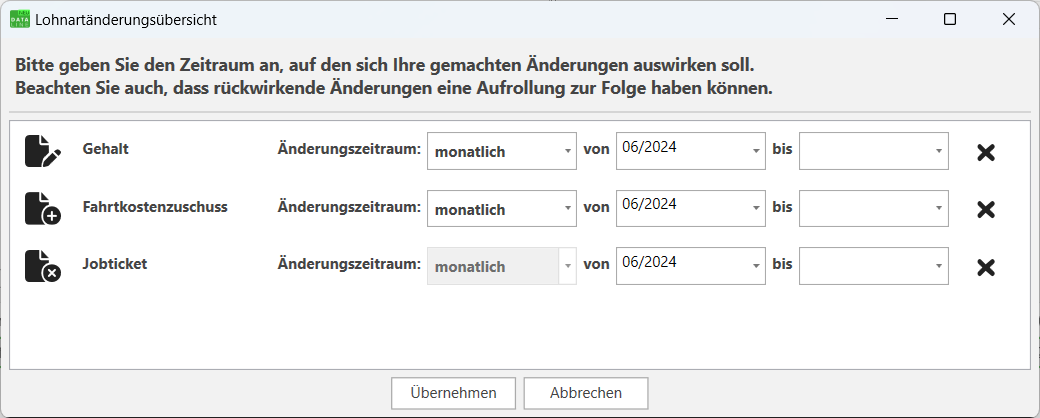
Dies gilt auch für Einkünfte: Eine neue oder geänderte Einkunft gilt immer ab dem im Monatsumschalter eingestellten Monat. Wenn Sie eine Einkunft löschen, gilt diese Löschung ebenfalls ab dem eingestellten Monat. Vor dem Speichern von Einkünften erhalten Sie eine Übersicht über alle Änderungen, in der Sie einzelne Zeiträume ändern oder Änderungen granular rückgängig machen können, wenn nötig.

Lohnartänderungsübersicht Lohnartänderungsübersicht Dielog zur Festlegung des Gültigkeitszeitraumes für Änderungen an Lohnarten

In diesem Beispiel wurde, an den Grafiken links erkennbar, in Monat Juni die Einkunft “Gehalt” geändert (Erhöhung des Betrags), eine neue Einkunft “Fahrtkostenzuschuss” angelegt und die Einkunft “Jobticket” gelöscht. Der Vormonat Mai bleibt unberührt, d.h. dort wird das alte Gehalt verwendet und das Jobticket bleibt bestehen.

Alle Dokumente fließen im Abschluss zusammen.

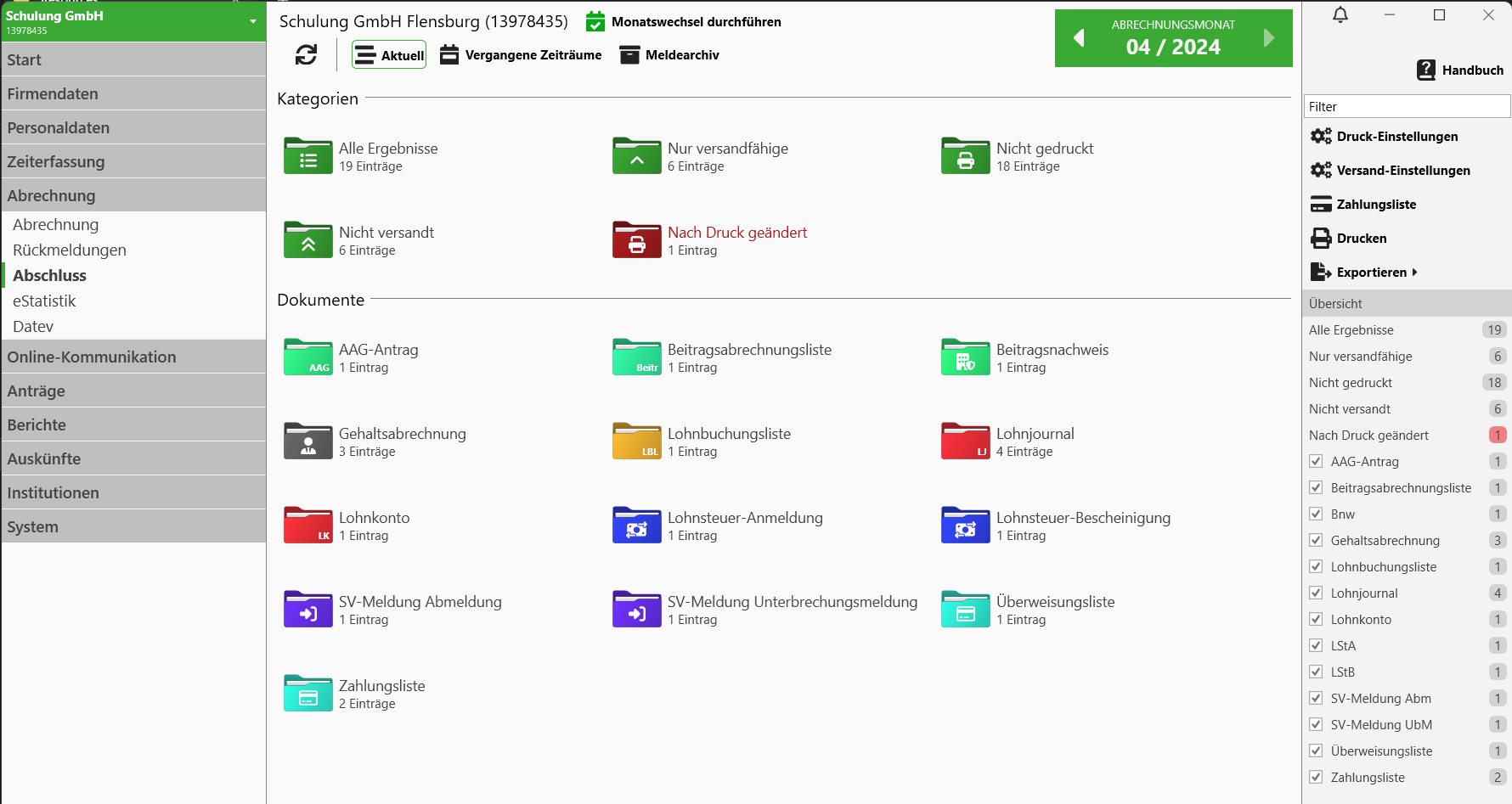
Eine Lohnabrechnung erzeugt eine Vielzahl von Dokumenten, einige davon Ausdrucke, andere elektronisch versendbar. Statt dass Sie im Programm nach diesen Dokumenten suchen müssen, sammelt DATALINE Lohnabzug diese an einer zentralen Stelle, dem Abschluss.

Das generelle Vorgehen ist also die Anpassung der Stammdaten, dann die Erstellung der Abrechnungen und abschließend das Öffnen des Abschlusses zur Kontrolle und Weiterverarbeitung der Dokumente, die automatisch erstellt wurden.

Weitere Informationen zum Abschluss finden Sie im Kapitel Abschluss.

Wichtige Informationen im Programm werden in den “Benachrichtigungen” gesammelt.

Sie kennen sicher die Dialogfenster, die Sie bei Ihrer Arbeit unterbrechen und nach Klick auf OK zusammen mit ihren potentiell wichtigen Informationen unwiederbringlich verschwinden. Stattdessen sammelt DATALINE Lohnabzug solche Informationen in den Benachrichtigungen, einer Liste von Einträgen die Sie zu einem von Ihnen bestimmbaren Zeitpunkt einsehen können und die erst verschwinden, wenn Sie diese explizit als “gelesen” markieren.

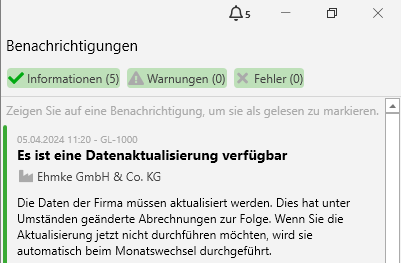
Die Benachrichtigungen sind an jeder Stelle des Programmes einsehbar, indem Sie am oberen rechten Fensterrand auf die Glocke klicken. Die Zahl neben der Glocke gibt die Anzahl der ungelesenen Benachrichtigungen an. Die Benachrichtigungen erscheinen auch auf der Startseite.

Jede Benachrichtigung bietet Ihnen, je nach Inhalt, die Möglichkeit schnell an relevante Stellen des Programms zu springen. Wenn Sie mit der Maus auf einen Eintrag zeigen, erscheint die Schaltfläche Gelesen mit der Sie diesen aus der Liste entfernen.

Es ist wichtig, dass Sie die Benachrichtigungen regelmäßig prüfen und als gelesen markieren. Ungelesene Benachrichtigungen können den Monatswechsel verhindern.

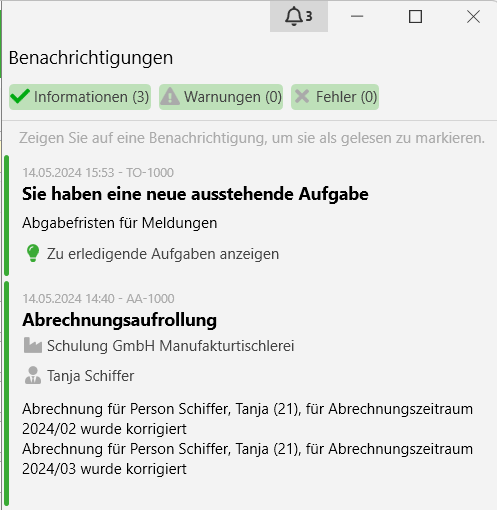
Benachrichtigungen Benachrichtigungen Beispiele für Benachrichtigungen

In diesem Beispiel werden Sie an ausstehende Aufgaben erinnert und darauf hingewiesen, dass durch eine rückwirkende Änderung eine Abrechnungskorrektur erstellt wurde.

Sie werden an noch zu erledigende Aufgaben erinnert.

Während Benachrichtigungen informativer Natur sind und Sie auch auf Probleme hinweisen können, gibt es auch Aufgaben, die regelmäßig in einem Lohnprogramm zu erledigen sind. Diese Aufgaben haben üblicherweise eine Frist, bis zu der sie erledigt werden müssen, sei es um zukünftige Monate sicher abrechnen zu können oder um von den Sozialversicherungsträgern definierte Abgabefristen einzuhalten.

DATALINE Lohnabzug behält den Überblick über solche Aufgaben und präsentiert diese Ihnen in einer eigenen Übersicht, zu erreichen unter ‣ Start ‣ Zu erledigen. Die zu erledigenden Aufgaben erscheinen auch auf der Startseite.

Zu erledigende Aufgaben Zu erledigende Aufgaben Beispiele für anstehende und unerledigte Aufgaben

In diesem Beispiel werden Sie an Abgabefristen für Meldungen erinnert, zusätzlich müssen Sie bis zum nächsten Jahreswechsel Gefahrenklassen und Mitgliedsdaten der Berufsgenossenschaft nachtragen.

Bedienelemente

Terminologie

Firmenumschalter (Hauptmenü)

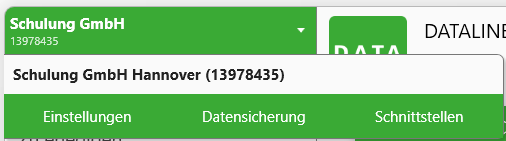
Grüne Schaltfläche am linken oberen Fensterrand, welche immer die derzeit gewählte Firma und ihre Betriebsnummer zeigt. Mit einem Klick darauf können Sie die Firma wechseln und gelangen zusätzlich zu den Einstellungen von DATALINE Lohnabzug, der Datensicherung und Schnittstellen zu externen Programmen: Firmenumschalter Firmenumschalter

Pflichtfelder

Eingaben, die zwingend vorgenommen werden müssen, werden als Pflichtfelder bezeichnet. Diese werden im Programm hellgelb hinterlegt:

Muster Pflichtfeld Muster Pflichtfeld

optionale Felder

Nicht alle Angaben sind immer vorzunehmen, manche davon sind optional, bis sie gebraucht werden. Diese Felder werden im Programm weiß hinterlegt:

Muster optionales Feld Muster optionales Feld

gesperrte Felder

Angaben, die Sie nicht selber machen können oder sollen, werden im Programm hellgrau dargestellt. Diese Felder können nicht angewählt oder geändert werden:

Muster gesperrtes Feld Muster gesperrtes Feld

Eingabefeld

Ein Eingabefeld ist ein Bereich in einem Rechteck, in dem Sie über die Tastatur Eingaben vornehmen können:

Muster Eingabefeld Muster Eingabefeld

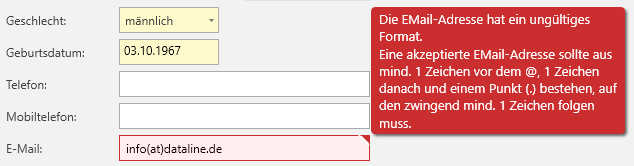
In manchen Fällen werden diese Eingaben geprüft und im Falle eines Fehlers wird der Rahmen um das Feld rot dargestellt. Zusätzlich wird ein Fehlertext angezeigt. Ein Speichern ist erst möglich, wenn die fehlerhafte Eingabe korrigiert wurde.

Eingabefeld Fehler Eingabefeld Fehler

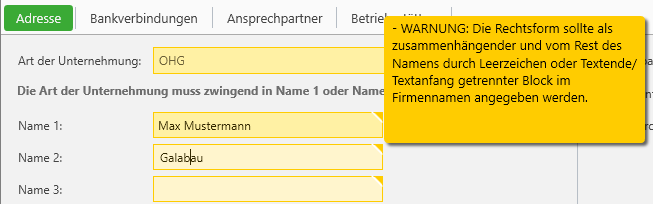
Sind nach einer solchen Prüfung Warnungen aufgetreten, ist das Speichern zwar möglich, aber ggf. können die Eingaben zu späteren Problemen führen.

Eingabefeld Warnung Eingabefeld Warnung

Schaltfläche

Eine Schaltfläche ist ein Bereich, über den Sie eine Funktion ausführen können. Ein Beispiel dafür ist die Schaltfläche Speichern, die Sie in vielen Dialogen am oberen Fensterrand finden. Die Schaltfläche ändern ihr Aussehen, sobald Sie mit dem Mauszeiger darüber fahren.

Schaltfläche Speichern Schaltfläche Speichern Schaltfläche Speichern Schaltfläche Speichern

Markierungsfeld

Ein Markierungsfeld sieht aus wie ein kleines Quadrat. Wenn in diesem Feld ein Haken zu sehen ist, dann gilt es als markiert, andernfalls als nicht markiert. In manchen Fällen ist dieses Feld nicht mit einem Status vorbelegt; dann wird dieses Feld mit einem weiteren Quadrat in dem äußeren Quadrat dargestellt.

Muster Markierungsfeld Muster Markierungsfeld

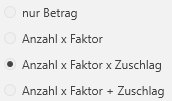
Optionsfeld

Ein Optionsfeld sieht aus wie ein kleiner Kreis oder runder Knopf mit einer Beschreibung davor oder dahinter. Es sind immer mehrere untereinander oder nebeneinander angeordnet. Die ausgewählte Option ist durch einen Punkt in der Mitte gekennzeichnet.

Muster Optionsfeld Muster Optionsfeld

Auswahlfeld

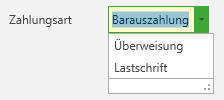
Wenn es mehrere Möglichkeiten zur Auswahl gibt, oder diese textlich bezeichnet werden sollen, dann finden Sie ein Auswahlfeld vor. Dieses besteht aus einem Text- oder Eingabebereich, in dem Sie eine Eingabe über die Tastatur vornehmen können, und einem kleinen Dreieck mit Spitze nach unten, mit dem Sie eine Auswahl aufklappen können.

Muster Auswahlfeld Muster Auswahlfeld

Registerseite

Registerseiten werden verwendet, um Eingaben oder Informationen thematisch zu gruppieren. Die geöffnete Registerseite wird grün hinterlegt und Sie können durch Klick zwischen diesen wechseln.

Muster Registerseite Muster Registerseite

Listen

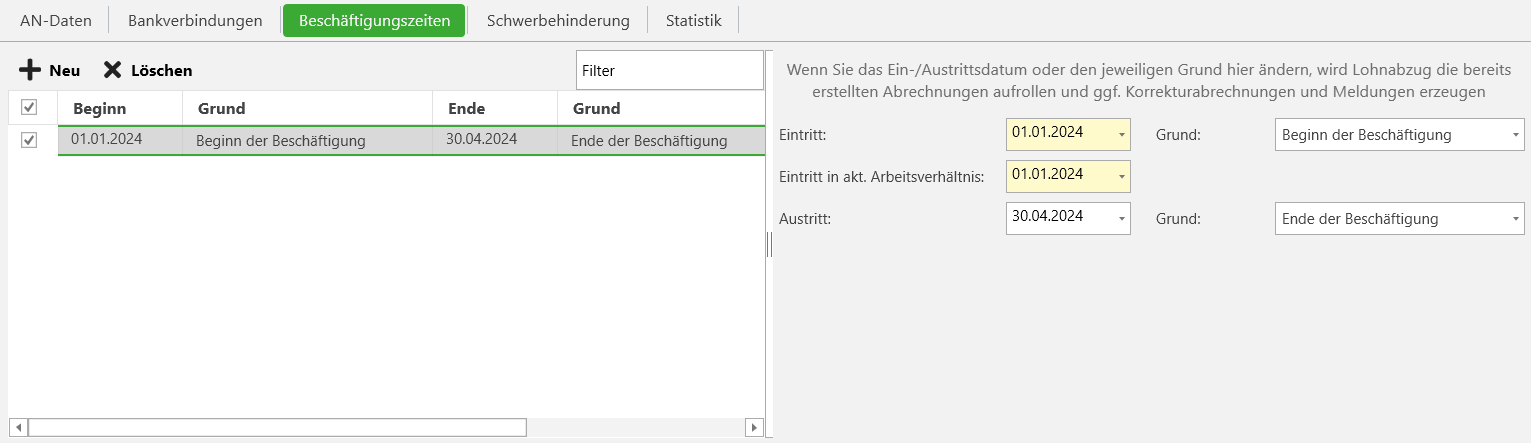
Wenn Sie zu einem Thema mehrere Einträge anlegen können, beispielsweise kann ein Mitarbeiter mehrere Beschäftigungszeiten oder Bankverbindungen haben, dann erscheint links eine Liste und rechts werden die Daten des jeweils ausgewählten Eintrags angezeigt. Oberhalb der Liste befinden sich Schaltflächen um neue Einträge hinzuzufügen oder die markierten zu löschen. In den meisten Fällen können Sie durch Doppelklick innerhalb der Liste auch direkt dort Ihre Eingaben tätigen. Bitte beachten Sie, dass auch hier alle Änderungen (auch das Hinzufügen und Löschen von Einträgen) erst durch Klick auf Speichern am oberen Bildschirmrand übernommen werden.

Muster Liste Muster Liste

Monatsumschalter

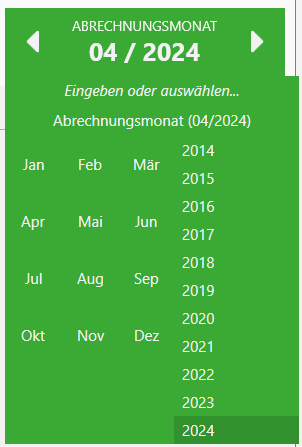
Grüne (oder bei rückwirkenden oder zukünftigen Änderungen gelbe) Schaltfläche oben rechts, welche den Gültigkeitszeitraum der angezeigten Daten repräsentiert. Sie können mit den Pfeiltasten zwischen Monaten wechseln, um ältere oder neuere Daten anzuzeigen. Klicken Sie auf die Mitte des Monatsumschalters, öffnet sich ein Fenster mit dem Sie schnell zu einem spezifischen Monat oder Jahr springen können. Solange das Fenster offen ist, können Sie über den Ziffernblock der Tastatur einen Zielmonat eingeben und mit Enter bestätigen:

  • Eine Zahl 1-12 wechselt in den entsprechenden Monat. Beispiel: “1” wechselt in den Januar des ausgewählten Jahres.
  • Eine Jahreszahl wechselt in das Jahr, behält den aktuellen Monat aber bei. Beispiel: “2024” wechselt in den ausgewählten Monat in 2024.
  • Eine Kombination aus Monat und Jahr wechselt in den entsprechenden Monat. Beispiel: “1023” wechselt in Monat 10/2023.
  • “0” wechselt immer in den aktuellen Abrechnungsmonat der ausgewählten Firma.

In Dialogen, in denen der Monat nicht umgeschaltet werden kann (z.B. dem Firmenstamm) dient der Monatsumschalter als informative Anzeige des aktuellen Abrechnungsmonats.

Muster Monatsumschalter Muster Monatsumschalter

Aktions-Vorschläge

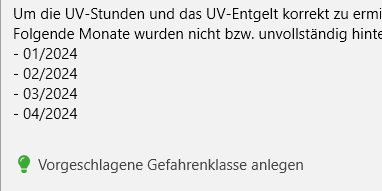
An einigen Stellen im Programm können Ihnen zusätzliche Hilfen bzw. Vorschläge angeboten werden, welche Sie kontextbezogen zu bestimmten Eingabemasken leiten und diese in einigen Fällen sogar vorausfüllen können. Solche Schaltflächen erkennen Sie an der grünen Glühbirne. Die Vorschläge sind immer optional.

Muster Aktions-Schaltfläche Muster Aktions-Schaltfläche

Elemente am linken Rand

Menü

Das Menü finden Sie am linken Rand des Programmfensters unterhalb des Firmenumschalters. Hier sind die Abschnitte des Lohnprogramms thematisch gruppiert. Die grauen Einträge sind Gruppen, die Sie durch Klick ausklappen können. Die weißen Einträge sind die einzelnen Menüpunkte, zwischen denen Sie durch Klick wechseln können. Wenn Sie mit der Maus über eine Gruppe fahren werden dessen Menüpunkte der Übersicht halber zusätzlich in einem kleinen Fenster rechts davon angezeigt.

Menü Menü

Navigation: Wenn wir im Handbuch von Eingaben oder Ansichten schreiben, geben wir in der Regel auch an, wie Sie zu diesen gelangen. Das machen wir in Form von Pfaden ausgehend vom obersten Eintrag des Menüs. Wenn wir Sie zu den SV-Daten der Person navigieren wollen, dann würde das so aussehen: ‣ Personaldaten ‣ Beschäftigung ‣ SV-Daten.

Elemente am rechten Rand

Benachrichtigungen

Im rechten oberen Bereich finden Sie die Schaltfläche Schaltfläche Benachrichtigungen Schaltfläche Benachrichtigungen für die Benachrichtigungen. Dort finden Sie systemweit und firmenübergreifend Informationen, Warnungen und Fehler. Mit den entsprechenden Schaltflächen können Sie die Anzeige filtern.

Benachrichtigungen Benachrichtigungen

  • Informationen sollen Sie bei der Arbeit unterstützen und über bestimmte Tatbestände in Kenntnis setzen. Diese werden mit einem grünen Balken markiert.
  • Warnungen erhalten Sie, wenn das System feststellt, dass Eingriffe oder Einstellungen vorgenommen werden müssen, damit die Abläufe korrekt durchgeführt werden können. Diese werden mit einem gelben Balken markiert.
  • Fehler erhalten Sie, wenn irgendetwas nicht ordnungsgemäß funktioniert hat. Unter Umständen ist es erforderlich, dass Sie sich mit unserer Hotline in Verbindung setzen. Diese werden mit einem roten Balken markiert.

Sie müssen diese Einträge regelmäßig als gelesen markieren (diese verschwinden dann aus den Benachrichtigungen). Zeigen Sie dazu auf einen Eintrag und klicken Sie oben rechts auf Gelesen.

Kontext-Hilfe

Im rechten oberen Bereich finden Sie die Kontext-Hilfe, die Ihnen abhängig von dem Bedienelement, auf dessen Bereich sich gerade der Mauszeiger befindet (oder in welchem gerade der Eingabefokus liegt), einen kurzen Hilfetext anzeigt.

Handbuch

Im rechten oberen Bereich direkt oberhalb der Kontext-Hilfe finden Sie die Schaltfläche Schaltfläche Handbuch Schaltfläche Handbuch für den Aufruf dieses Handbuchs. Je nachdem in welchem Programmabschnitt Sie sich befinden, werden Sie automatisch in das passende Kapitel des Handbuchs geleitet.

Seitenleiste (rechts)

Seitenleiste Seitenleiste

Dieses Steuerelement finden Sie am rechten Fensterrand. Die Eingabe- und Schaltflächen passen sich dem ausgewählten Dialog an und beziehen sich auf die Liste, die Sie am unteren Bildschirmrand sehen und in der Sie Ihre Auswahl treffen.

Elemente mit einem Pfeil (‣) öffnen Untermenüs, in denen wir ähnliche Aktionen thematisch gruppiert haben. Beispielsweise finden Sie den PDF-Export unter Exportieren, dann PDF (einzeln).

Erste Schritte

Erste Schritte nach der Installation

① Einrichtung der Firmendaten

Für die betriebliche Lohnabrechnung mit DATALINE Lohnabzug sind zunächst die für die Lohnabrechnung relevanten Firmendaten zu erfassen. Dies sind die abrechnungsrelevanten Arbeitgeberangaben. Hierfür steht Ihnen unserer praktischer Firmenassistent zur Verfügung, der Sie schrittweise durch die Erfassung führt.

Neben der Anschrift und Bankverbindung des Betriebes sind dies auch verschiedene „Ordnungsmerkmale“ (wie Steuernummer, Betriebsnummer oder Unternehmensnummer), die für die betriebliche Lohnabrechnung benötigt werden. Daneben sind noch einige weitere Angaben vorzunehmen, wie das zuständige Betriebsstättenfinanzamt, die jeweiligen Krankenkassen, mit denen zusammengearbeitet wird und die jeweils zuständige Berufsgenossenschaft (Unfallversicherungsträger).

Wechseln Sie in ‣ Firmendaten ‣ Firma und klicken Sie am oberen Fensterrand auf die Schaltfläche Neue Firma.

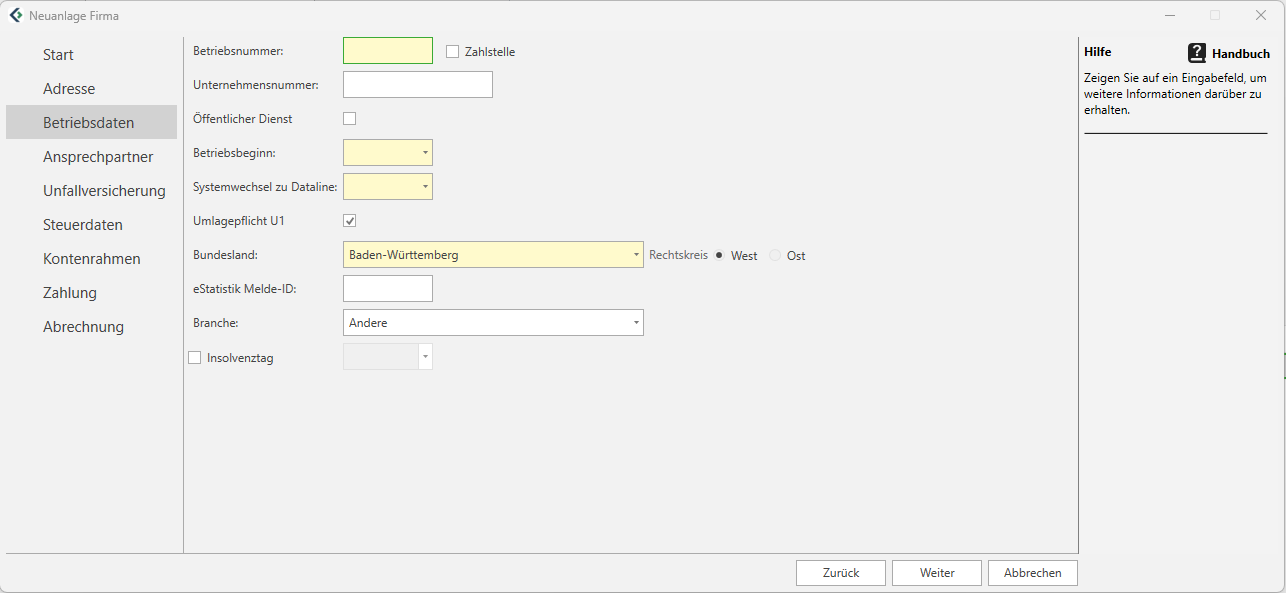
Sie können über die Schaltflächen Weiter und Zurück (oder über die Schaltflächen am linken Rand) zwischen den Seiten des Assistenten wechseln. Erklärungen zu jedem Eingabefeld erhalten Sie durch das Zeigen mit der Maus darauf in der Seitenleiste. Beachten Sie, dass nur hellgelb hinterlegte Felder Pflichtfelder sind. Auf der letzten Seite können Sie die Firma durch Klick auf Übernehmen speichern.

Weitere Informationen über die Erfassung von Firmendaten erhalten Sie im Kapitel Firmendaten.

Firmenassistent Firmenassistent Beispiel für den Dialog zu den grundlegenden Eckdaten des Betriebes

② Einrichtung der Personaldaten

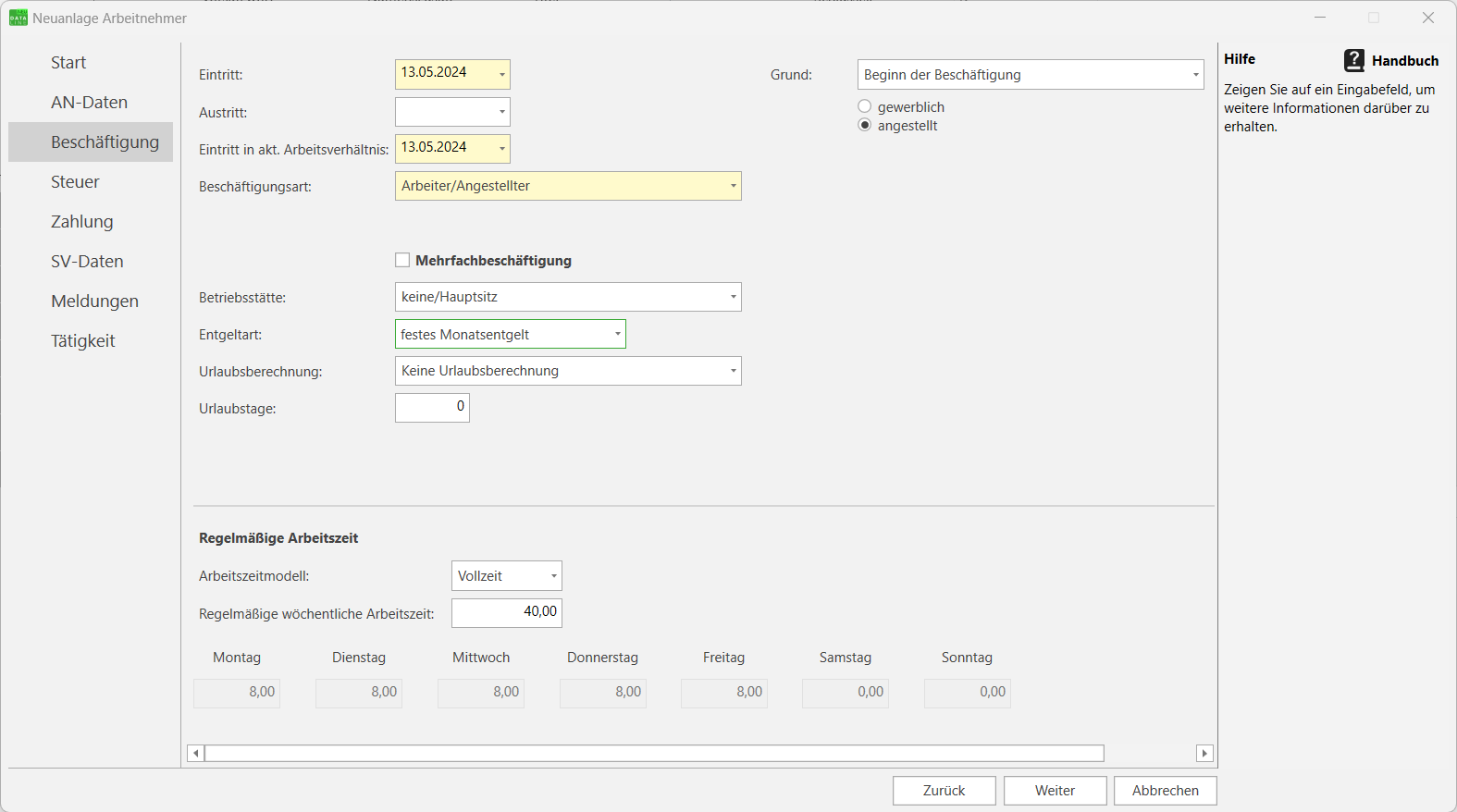
Nachdem alle abrechnungsrelevanten Firmendaten erfasst sind, können Sie mit der Erfassung der Personaldaten (Arbeitnehmer) beginnen. Auch hier werden Sie von einem Eingabe-Assistenten unterstützt, der schrittweise die abrechnungsrelevanten Personaldaten abfragt. Dies sind unter anderem die Adress- und Bankdaten des Mitarbeiters, persönliche Ordnungsmerkmale (Versicherungsnummer und Steuer-ID), Angaben zur Krankenversicherung, die versicherungsrechtliche Einordnung (Beschäftigungsart), sowie Angaben zur Vergütung und zur Arbeitszeit.

Wechseln Sie in ‣ Personaldaten ‣ Person und klicken Sie am oberen Fensterrand auf die Schaltfläche Neue Person.

Die Bedienung des Assistenten ist analog zum Firmen-Assistenten.

Weitere Informationen über die Erfassung von Personaldaten erhalten Sie im Kapitel Personaldaten.

Personalassistent Personalassistent Beispiel für den Dialog zu den Angaben zur Beschäftigung eines Arbeitnehmers

③ Erfassung der Einkünfte

Alle Einkünfte der Arbeitnehmer werden im Personalstamm erfasst und von DATALINE Lohnabzug automatisch für die Erstellung von Abrechnungen benutzt. Die Abrechnungen selbst müssen nicht manuell bearbeitet werden; alle Änderungen erfolgen aus dem Personalstamm heraus und DATALINE Lohnabzug nimmt Ihnen komplexe Entscheidungen wie Aufrollungsperioden, Korrekturzeiträume und vieles mehr komplett ab.

Wechseln Sie in ‣ Personaldaten ‣ Einkünfte / Lohnarten und wählen Sie den gewünschten Arbeitnehmer in der unteren Liste aus. Stellen Sie den grünen Monatsumschalter oben rechts durch Klick auf den gewünschten Monat, ab dem die Einkunft ausgezahlt werden soll. Klicken Sie dann oben links auf Neu, um eine neue Einkunft zu erfassen.

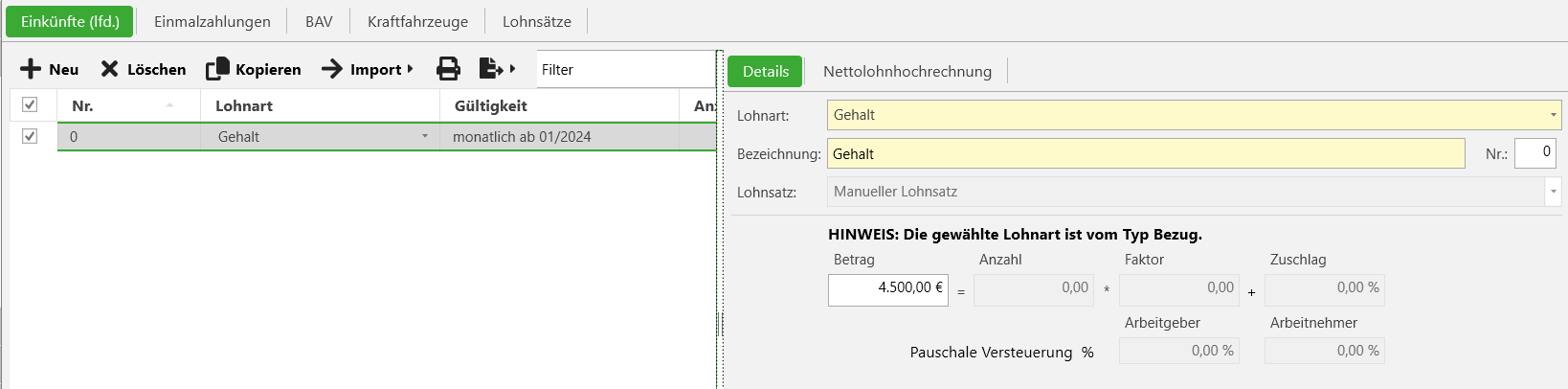
Um beispielsweise ein festes Monatsgehalt zu erfassen, wählen Sie als Lohnart Gehalt und geben Sie den gewünschten Betrag in das dafür vorgesehene Feld ein.

Nach Eingabe der erforderlichen Eckdaten klicken Sie am oberen Fensterrand auf Speichern. Sie sehen eine Übersicht über alle Änderungen die Sie gemacht haben. Zum Bestätigen klicken Sie auf Übernehmen.

Weitere Informationen über die Erfassung von Einkünften erhalten Sie im Kapitel Einkünfte / Lohnarten.

Einkünfte Einkünfte Beispiel für die Erfassung eines Gehaltes in Höhe von 4.500,00 €, welches ab Januar 2024 monatlich ausgezahlt wird.

④ Erstellung der Abrechnungen

Wie bereits erwähnt ist die Erstellung der Abrechnungen unkompliziert, da alle erforderlichen Angaben bereits gemacht wurden.

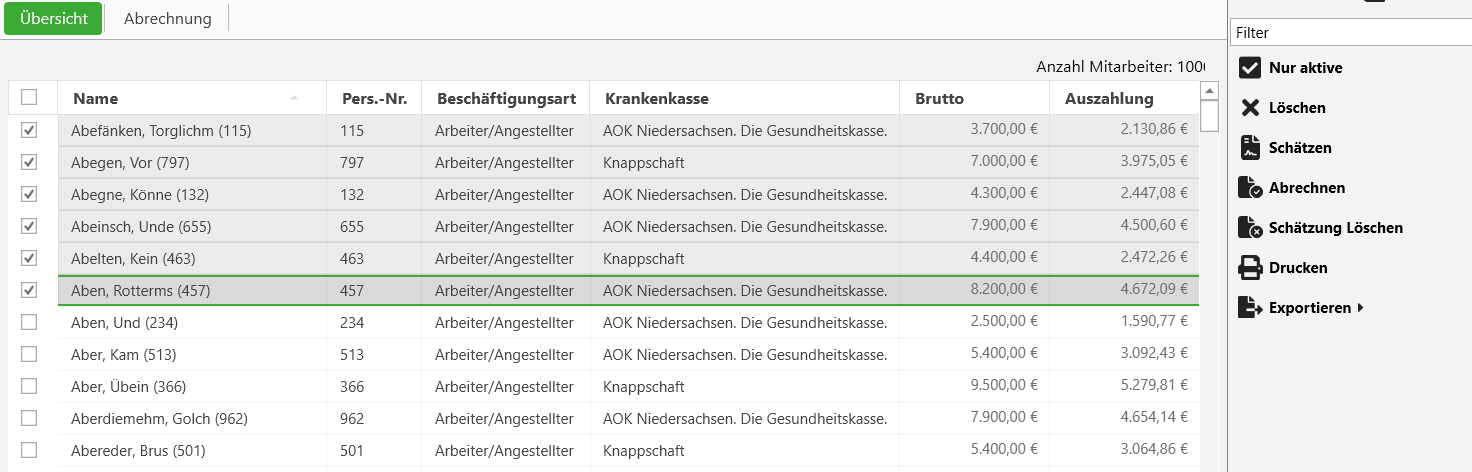
Wechseln Sie in ‣ Abrechnung ‣ Abrechnung und wählen Sie den (oder die) gewünschten Arbeitnehmer in der Liste aus. Klicken Sie dann in der Seitenleiste auf Abrechnen.

Die Auszahlungs- und Bruttobeträge erscheinen in der Liste und die Abrechnung ist abgeschlossen.

Weitere Informationen über die Abrechnung erhalten Sie im Kapitel Abrechnung.

Abrechnung Abrechnung Beispielhafte Übersichtsliste der Abrechnungen einer Firma

⑤ Dokumenteneinsicht und Meldungsversand

Während der vorherigen Schritte hat DATALINE Lohnabzug für Sie im Hintergrund die nötigen Dokumente, beispielsweise Abrechnungsausdrucke und Meldungen erstellt. Sie finden alle Dokumente im Abschluss:

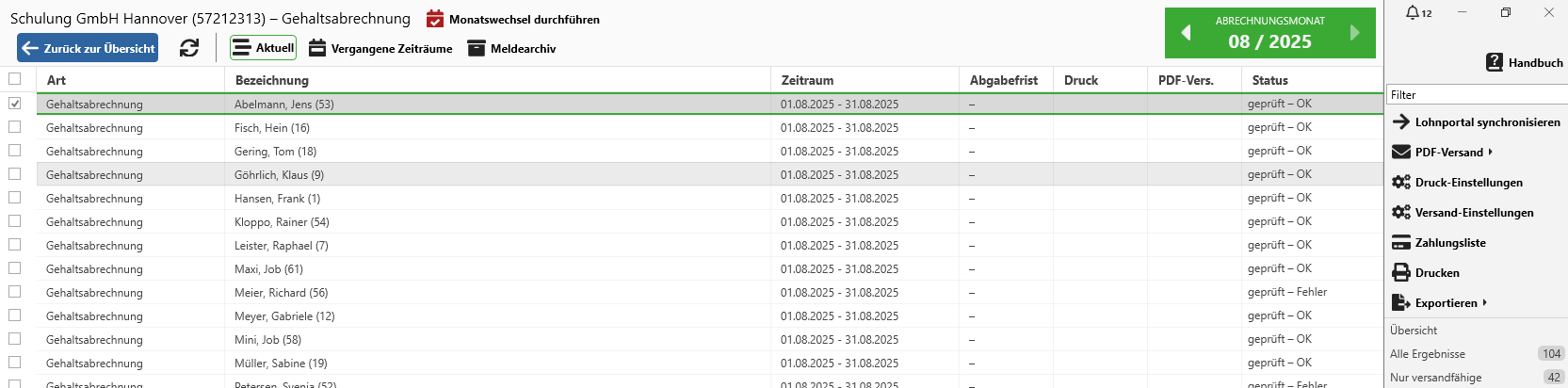
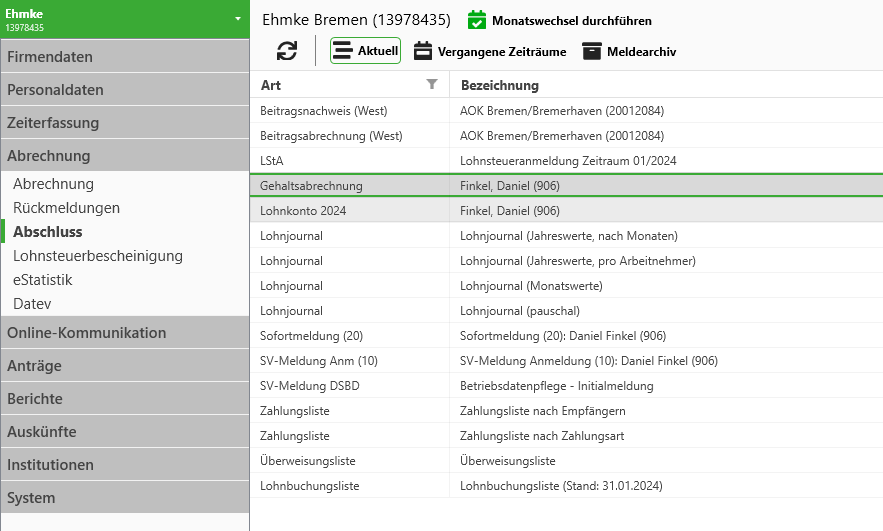
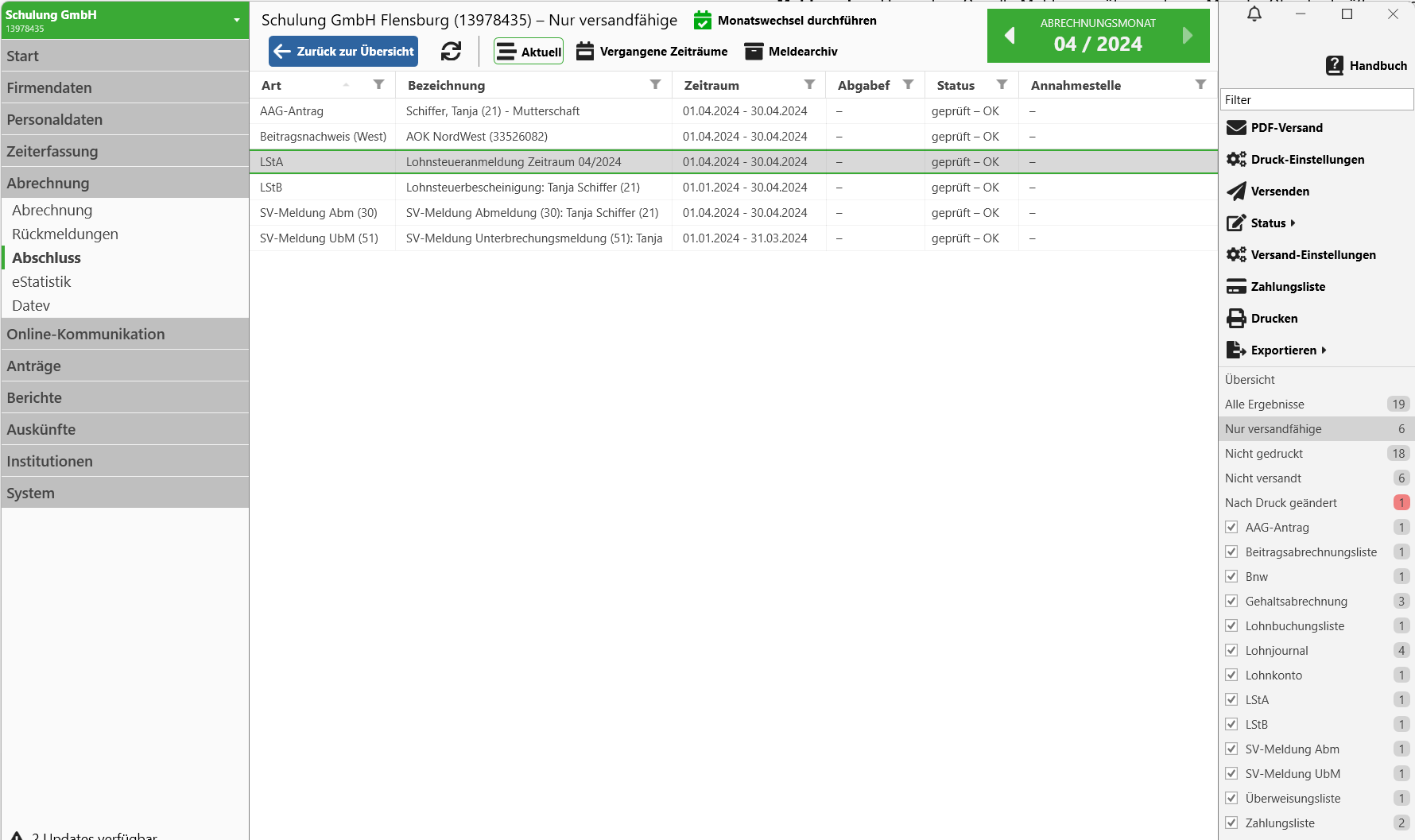
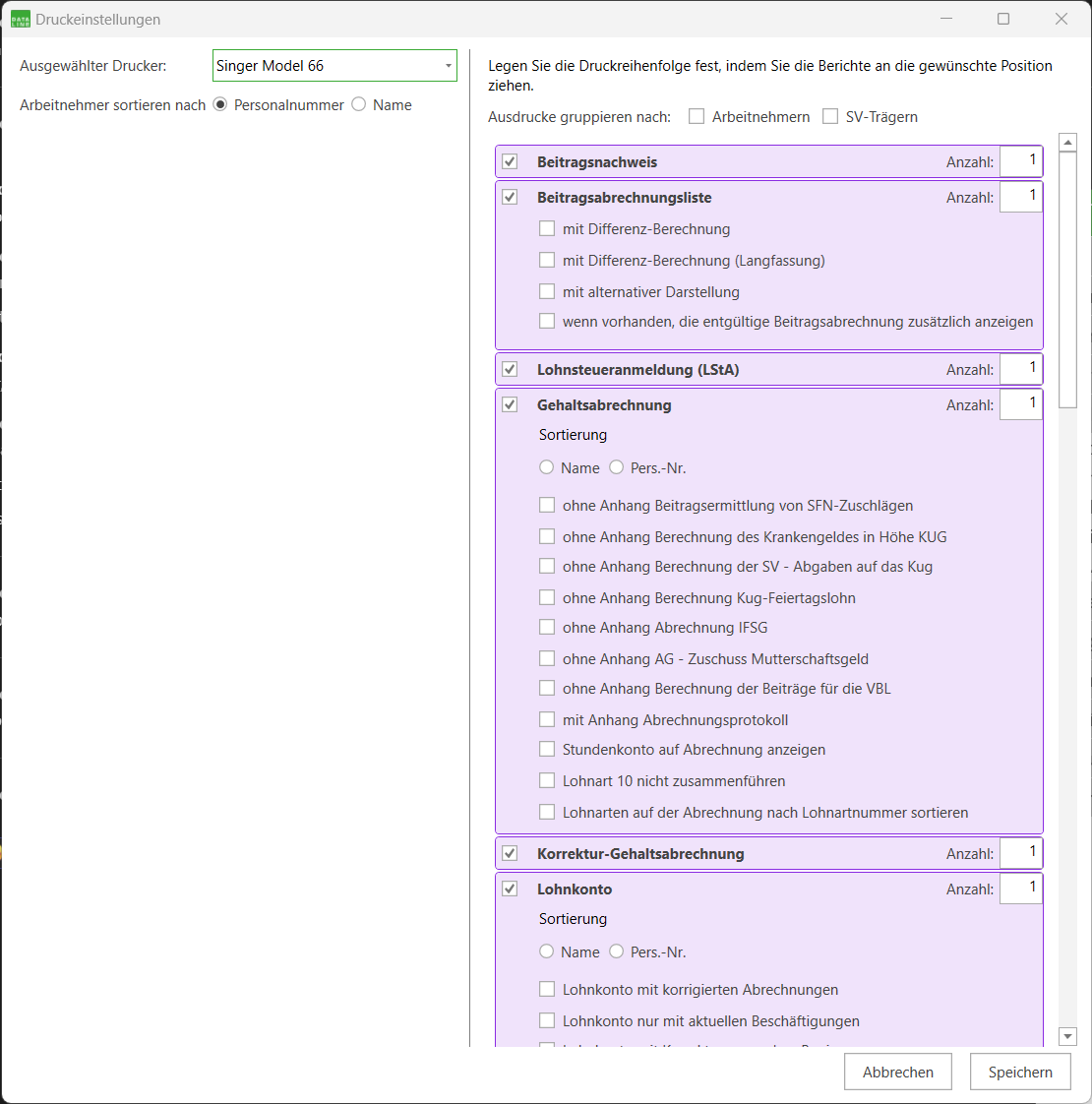
Wechseln Sie in ‣ Abrechnung ‣ Abschluss. Wählen Sie die gewünschte Dokumenten-Kategorie, beispielsweise Gehaltsabrechnung, markieren Sie einen Eintrag und klicken Sie in der Seitenleiste auf Drucken. Sie erhalten dann eine Vorschau des Dokuments, welches Sie auf einen Drucker ausgeben können. Alternativ können Sie in der Seitenleiste auf Exportieren und dann PDF (einzeln) klicken, um das Dokument als PDF-Datei auszugeben.

Hier findet auch der Meldungsversand statt, der komplett in DATALINE Lohnabzug integriert ist. Weitere Informationen dazu finden Sie im Kapitel Onlinekommunikation.

Weitere Informationen über den Abschluss erhalten Sie im Kapitel Abschluss.

Abschluss Abschluss Beispielhafte Liste der erstellen Dokumente und Meldungen einer Firma

⑥ Monatsabschluss

Nachdem Sie die Abrechnungsergebnisse geprüft und versendet haben, können Sie den Monatsabschluss durchführen und in den nächsten Monat wechseln. Die Ergebnisse werden dadurch festgeschrieben und Sie können mit der Erfassung des Folgemonats beginnen.

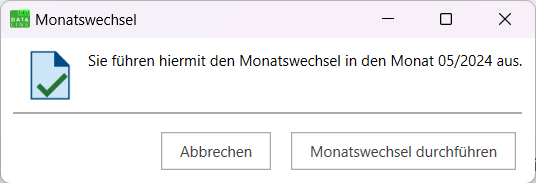
Im selben Menüpunkt ( ‣ Abrechnung ‣ Abschluss) klicken Sie am oberen Fensterrand auf Monatswechsel durchführen.

Weitere Informationen über den Monatswechsel erhalten Sie im Kapitel Monatswechsel.

Monatswechsel Monatswechsel Hinweisdialog zum Monatsabschluss und damit Wechsel zum nächsten Monat

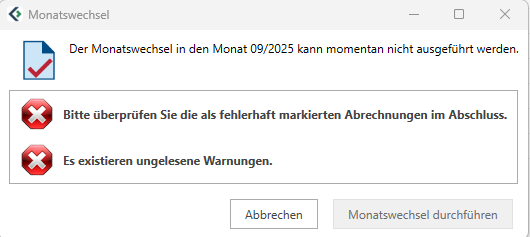
Sind nicht alle Voraussetzungen für einen Monatswechsel erfüllt, weist DATALINE Lohnabzug Sie auf ausstehende Arbeiten oder notwendige Korrekturen hin.

Monatswechsel Monatswechsel Hinweisdialog zu einem noch nicht möglichen Monatsabschluss mit den noch offenen/unerfüllten Anforderungen.

⑦ weiter geht’s…

Nach der initialen Anlage der Firmen- und Personaldaten und dem ersten Monatsabschluss ist der schwierigste Teil erledigt. Ergeben sich keine weiteren Änderungen in der Beschäftigung Ihrer Arbeitnehmer, müssen Sie jetzt monatlich nur noch die Abrechnungen erstellen (siehe Schritt 4) und die Dokumente drucken bzw. versenden (siehe Schritt 5). Durch die Vielzahl von Automatismen nimmt DATALINE Lohnabzug Ihnen eine Menge manueller Arbeit ab.

An dieser Stelle möchten wir Sie auf weitere häufig benötigte Funktionen von DATALINE Lohnabzug verweisen:

Außerdem möchten wir Sie hier noch mal auf die Wichtigkeit einer Datensicherung aufmerksam machen. Ein Verlust von Lohndaten (z.B. durch Ausfall der Festplatte) hat nicht nur kostspielige Nacharbeiten zur Folge, sondern kann auch den Verlust von unwiederbringlichen Daten wie Zertifikaten zur Folge haben. DATALINE Lohnabzug hat eine integrierte Datensicherung, deren Benutzung wir unbedingt empfehlen. Sie erfahren mehr darüber im Kapitel Datensicherung.

Firmendaten

In diesem Bereich erfassen Sie alle firmenspezifischen Angaben.
Diese sollten möglichst vollständig erfasst werden und den Tatsachen entsprechen, denn diese Daten finden später ihren Weg auf die Abrechnung und in die Meldungen.

Info

Bitte hinterlegen Sie aus diesem Grund auch keine Fantasienamen oder kopierte Daten aus dem Internet. Dies wird unweigerlich zu Problemen beim Datenaustausch mit den Finanzbehörden oder den Sozialversicherungsträgern führen.

Neuanlage einer Firma

Mit der Funktionstaste Neue Firma Neue Firma starten Sie den Assistenten für die Neuanlage einer Firma.
Für die Anlage einer Firma benötigen Sie einige wichtige Daten.
Bitte halten Sie diese für die Einrichtung bereit, damit diese ordnungsgemäß abgeschlossen werden kann.

Erforderliche Angaben

Änderungen an den Firmendaten

Änderungen an den Firmendaten gelten in der Regel ab sofort, da die Abrechnungen und Meldungen mit den aktuellen Firmendaten erstellt werden müssen.

Bitte beachten Sie, dass einige Angaben nur in der ersten Abrechnungsperiode der Firma erfolgen können, da sie zu grundsätzlichen Änderungen führen würden, die mit dem System nicht vereinbar wären. Dies betrifft insbesondere Änderungen an

  • der Betriebsnummer,
  • der Rechtsform des Unternehmens,
  • dem initialen Abrechnungszeitraum,
  • dem Kennzeichen Öffentlicher Dienst und
  • dem Systemwechsel zu DATALINE Lohnabzug.

Bei Änderungen an diesen Daten erhalten Sie einen entsprechenden Warnhinweis. Die Firma wird anschließend zurückgesetzt, unter anderem werden hierbei alle Meldungen gelöscht und initial neu erzeugt (dies betrifft nicht den Personalstamm, dieser bleibt vollständig erhalten). Demnach ist eine solche Änderung nach dem Versand von Meldungen oder der Erstellung von Abrechnungen nicht mehr möglich.

Alle anderen Angaben können auch später hinterlegt werden, sofern Sie noch nicht für die Abrechnung oder die Erstellung von Meldungen benötigt werden.

Unterabschnitte von Firmendaten

Firma

Unterabschnitte von Firma

Abweichende Korrespondenz

Verwendung

Wenn sich die Firmenadresse von der postalischen Adresse unterscheidet, dann können Sie eine abweichende Korrespondenzadresse angeben.
Diese Adresse ist jedoch nicht für die Anschrift Ihres Steuerberaters o.ä. gedacht, sondern für die zielgerichtete Kommunikation bei größeren Firmen.

Abweichende Korrespondenz Abweichende Korrespondenz Auf dem Reiter “Adresse” legen Sie unterhalb der Firmenadresse fest, dass es eine Abweichende Korrespondenzadresse für diese Firma geben soll.

Abweichende Korrespondenz Abweichende Korrespondenz Auf dem Reiter “Korrespondenz” legen Sie dann die von der Firmenadresse abweichende Korrespondenzadresse an.

Die Beschränkungen und Bestimmungen für diese Angaben entsprechen denen der Firmenadresse.
Auch bei dieser Adresse können Sie ein (Firmen-)Postfach angeben.

Anschrift

Verwendung

Die Anschrift der Firma wird insbesondere in der Meldung zur Betriebsdatenpflege verwendet.
Außerdem ist sie auch auf vielen Formularen abgedruckt.

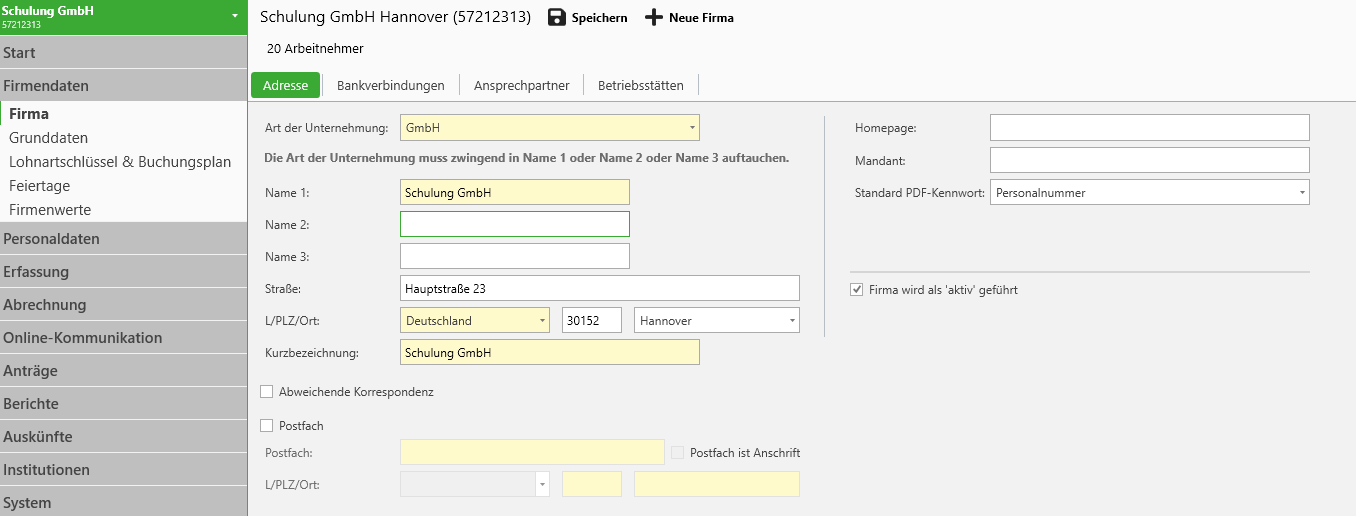
Anschrift der Firma Anschrift der Firma Dialog zur Definition der Anschrift (und der Rechtsform) der Firma

Anschrift des Beschäftigungsbetriebs (Mindestangabe)

Die Mindestangabe ist die Anschrift des Beschäftigungsbetriebs in Deutschland.
Besteht der Beschäftigungsbetrieb aus nur einer Niederlassung, so ist die Anschrift dieser Niederlassung zugleich die Anschrift des Beschäftigungsbetriebs.
Werden mehrere Niederlassungen zu einem Beschäftigungsbetrieb unter einer BBNR zusammengefasst, so legt der Arbeitgeber die Anschrift einer der Niederlassungen (führende Niederlassung) als Anschrift des Beschäftigungsbetriebs fest.

Postanschriften

Soll oder kann die Post unter der Anschrift des Beschäftigungsbetriebs nicht zugestellt werden, dann wird zusätzlich eine abweichende Postanschrift erfasst.
Dabei kann es sich entweder um eine alternative Hausanschrift des Arbeitgebers handeln oder um ein Postfach bzw. eine Großkundenpostleitzahl.
Als abweichende Postanschrift kann auch eine ausländische Anschrift angegeben werden.

Nutzung der abweichenden Postanschrift

Die Angaben sollen eine rasche und unproblematische Postzustellung ermöglichen.
Wird eine „Postanschrift“ angegeben, so werden Schreiben des SV-Trägers statt an die Anschrift des Beschäftigungsbetriebs an die abweichende Postanschrift adressiert.

Regeln

Die abweichende Postanschrift muss eine Anschrift des jeweiligen Arbeitgebers sein.
Es kann sich um die Anschrift von einem von mehreren Beschäftigungsbetrieben des Arbeitgebers handeln, oder auch seine Privatanschrift. Die Angabe der Anschrift eines Dienstleisters (Steuerbüro, Rechenzentrum, Lohnbüro etc.) als Postanschrift ist nicht zulässig.
Die abweichende Anschrift kann sowohl im Inland als auch im Ausland liegen.

Quelle: Auszug aus der Verfahrensanforderung DSBD V2.0

Ansprechpartner

Verwendung

Die Ansprechpartner werden in verschiedenen Meldeverfahren benötigt und an die Empfänger übermittelt, damit diese im Fall von Rückfragen wissen, an wen sie sich wenden können.

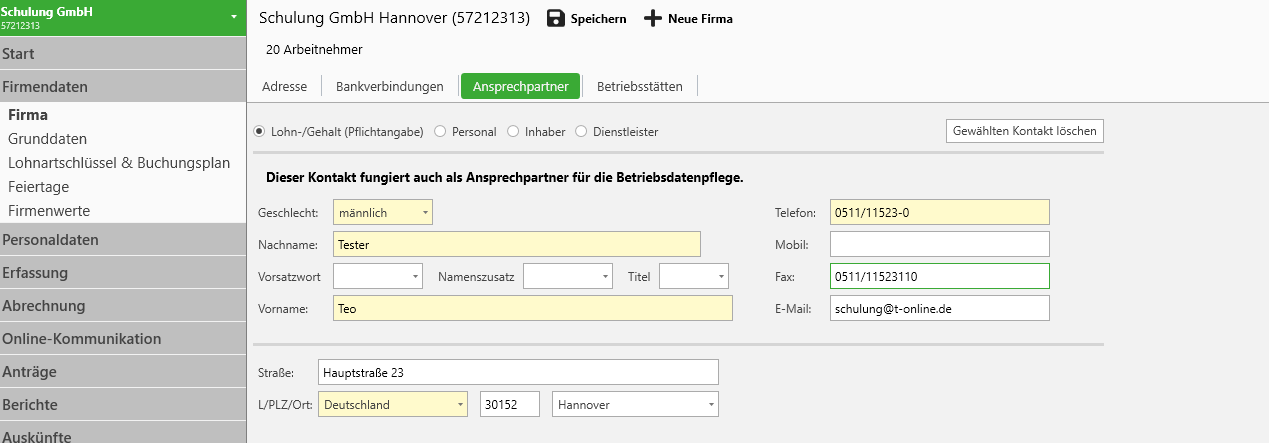
Ansprechpartner Ansprechpartner Dialog zur Anlage der Ansprechpartner der Firma. “Lohn/Gehalt” ist eine Pflichtangabe.

Angaben zum Ansprechpartner

Auflistung der Angaben zum Ansprechpartner

Geschlecht

Auswahl des Geschlechts des Ansprechpartners (wird in den Meldungen gefordert)

Nachname

Angabe des Nachnamens des Ansprechpartners.

Vorname

Angabe des Vornamens des Ansprechpartners.

Vorsatzwort

Auswahl des Vorsatzwortes des Namens des Ansprechpartners.

Namenszusatz

Auswahl des Namenszusatzes des Namens des Ansprechpartners.

Titel

Auswahl des Titels des Ansprechpartners.

Telefon

Angabe der Festnetznummer des Ansprechpartners.

Mobil

Angabe der Mobilfunknummer des Ansprechpartners.

Fax

Angabe der Faxnummer des Ansprechpartners.

E-Mail

Angabe der E-Mail-Adresse des Ansprechpartners.

Straße

Angabe der Straße der Adresse des Ansprechpartners.

Land

Auswahl des Landes des Ansprechpartners.

Postleitzahl

Angabe der Postleitzahl der Adresse des Ansprechpartners.

Ort

Angabe des Orts der Adresse des Ansprechpartners.

Ansprechpartner Lohn & Gehalt

Angabe des Ansprechpartners für Fragen zur Lohn- und Gehaltsabrechnung und zur Beitragsabrechnung.
Dieser Ansprechpartner fungiert auch als Ansprechpartner für die Meldung zur Betriebsdatenpflege und stellt eine Pflichtangabe dar.

Ansprechpartner Personal

Angabe des Ansprechpartners für Fragen zum Personalwesen.

Inhaber

Angabe der Kontaktdaten des Inhabers.

Abrechnender Betrieb

Auf dieser Registerseite geben Sie Ihre persönlichen Daten ein, wenn Sie für eine andere Firma die Abrechnung durchführen.

Betriebsnummer des Abrechners

Als eigenständiges Unternehmen tragen Sie hier Ihre Betriebsnummer ein.

Name 1..3 des Abrechners

Als eigenständiges Unternehmen tragen Sie hier Ihren Namen ein.
Bitte beachten Sie, dass Sie dieselben Kritierien erfüllen müssen, wie bei der Eingabe der Firmenbezeichnung.

Art der Unternehmung

Verwendung

Die Art der Unternehmung ist Bestandteil der Meldung zur Betriebsdatenpflege an den Betriebsnummern-Service der Bundesagentur für Arbeit.

Bitte treffen Sie Ihre Auswahl im Programm aus der Tabelle, die wir Ihnen zum Zeitpunkt der Eingabe anbieten.

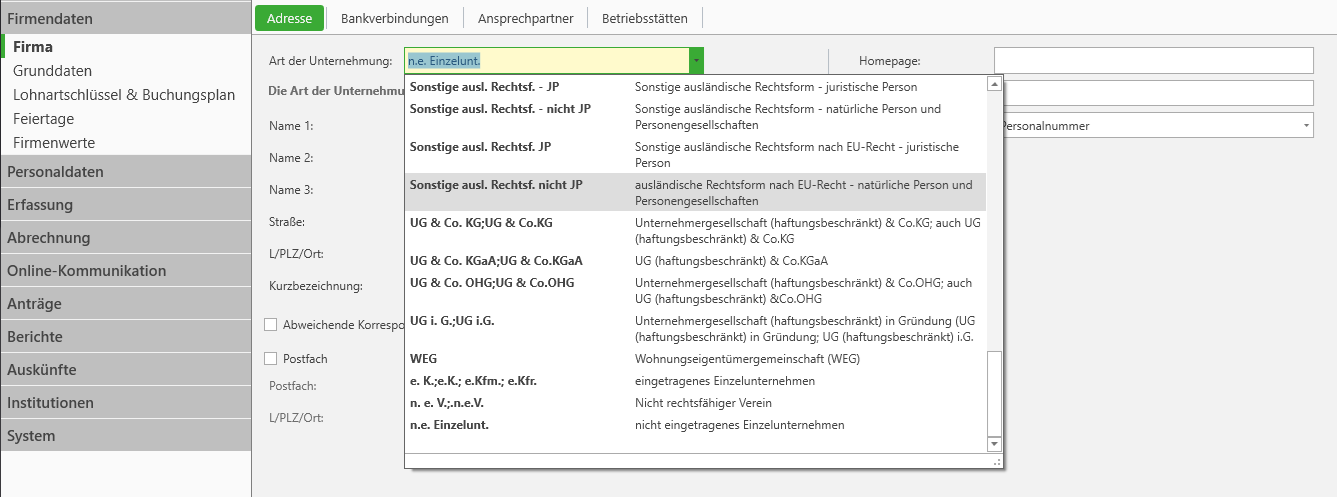
Art der Unternehmung Auswahlliste Art der Unternehmung Auswahlliste
Liste der verfügbaren Arten der Unternehmung

(Liste der Rechtsformen, Stand 2024)

Abkürzung Rechtsform
n.e. Einzelunt. nicht eingetragenes Einzelunternehmen
GbR; BGB-Gesellschaft Gesellschaft des bürgerlichen Rechts
GmbH & Co. KG Gesellschaft mit beschränkter Haftung & Co. Kommanditgesellschaft
OHG Offene Handelsgesellschaft
privater Haushalt Privater Haushalt
e.V. eingetragener Verein
KG Kommanditgesellschaft
AG Aktiengesellschaften
eG eingetragene Genossenschaft
VVaG Versicherungsverein auf Gegenseitigkeit
AG & Co. KG Aktiengesellschaft & Co. Kommanditgesellschaft
GmbH & Co. OHG Gesellschaft mit beschränkter Haftung & Co. Offene Handelsgesellschaft
AG & Co. OHG Aktiengesellschaft & Co. Offene Handelsgesellschaft
eG & Co. KG;eG & Co.KG eingetragene Genossenschaft & Co. Kommanditgesellschaft
UG Unternehmergesellschaft (haftungsbeschränkt); auch UG (haftungsbeschränkt)
GmbH & Co. KGaA;GmbH & Co.KGaA Gesellschaft mit beschränkter Haftung & Co. Kommanditgesellschaft auf Aktien
GmbH i.G.; gGmbH i.G. Gesellschaft mit beschränkter Haftung in Gründung (GmbH in Gründung; GmbH i.G.; auch gemeinnützige GmbH in Gründung
KGaA & Co. OHG;KGaA & Co.OHG Kommanditgesellschaft auf Aktien & Co. Offene Handelsgesellschaft
KGaA & Co. KG;KGaA & Co.KG Kommanditgesellschaft auf Aktien & Co. Kommanditgesellschaft
Ltd. Private Company Limited by Shares
GmbH Gesellschaft mit beschränkter Haftung
gGmbH Gesellschaft mit beschränkter Haftung (GmbH); auch gemeinnützige GmbH
KGaA Kommanditgesellschaft auf Aktien
AG & Co. KGaA;AG & Co.KGaA Aktiengesellschaft & Co. Kommanditgesellschaft auf Aktien
EWIV Europäische Wirtschaftliche Interessenvereinigung
Ltd & Co. KG;Ltd & Co.KG Private Company Limited by Shares & Co. Kommanditgesellschaft
SE & Co. KGaA;SE & Co.KGaA Europäische Aktiengesellschaft und Co. Kommanditgesellschaft auf Aktien
UG & Co. KG;UG & Co.KG Unternehmergesellschaft (haftungsbeschränkt) & Co.KG; auch UG (haftungsbeschränkt) & Co.KG
Sonstige ausl. Rechtsf. - nicht JP Sonstige ausländische Rechtsform - natürliche Person und Personengesellschaften
Sonstige ausl. Rechtsf. JP Sonstige ausländische Rechtsform nach EU-Recht - juristische Person
Sonstige ausl. Rechtsf. nicht JP ausländische Rechtsform nach EU-Recht - natürliche Person und Personengesellschaften
e. K.;e.K.; e.Kfm.; e.Kfr. eingetragenes Einzelunternehmen
KdöR Sonstige Betriebe gewerblicher Art von Körperschaften des öffentlichen Rechts
Ltd & Co. OHG;Ltd & Co.OHG Private Company Limited by Shares & Co. Offene Handelsgesellschaft
n. e. V.;.n.e.V. Nicht rechtsfähiger Verein
SCE Europäische Genossenschaft
SdbR rechtsfähige Stiftung
SE Europäische Aktiengesellschaft
SE & Co. KG;SE & Co. KG Europäische Aktiengesellschaft & Co. KG
Sonstige ausl. Rechtsf. - JP Sonstige ausländische Rechtsform - juristische Person
Sonstige JP Sonstige nicht aufgeführte deutsche Rechtsform – juristische Person
Sonstige Personengesellschaft Sonstige nicht aufgeführte deutsche Personengesellschaft
Stiftung & Co. KG;Stiftung & Co.KG Stiftung & Co. Kommanditgesellschaft
UG & Co. KGaA;UG & Co.KGaA UG (haftungsbeschränkt) & Co.KGaA
UG & Co. OHG;UG & Co.OHG Unternehmergesellschaft (haftungsbeschränkt) & Co.OHG; auch UG (haftungsbeschränkt) &Co.OHG
UG i. G.;UG i.G. Unternehmergesellschaft (haftungsbeschränkt) in Gründung (UG (haftungsbeschränkt) in Gründung; UG (haftungsbeschränkt) i.G.
GmbH i. G.;GmbH i.G. Gesellschaft mit beschränkter Haftung in Gründung
WEG Wohnungseigentümergemeinschaft (WEG)

Bankverbindungen

Verwendung

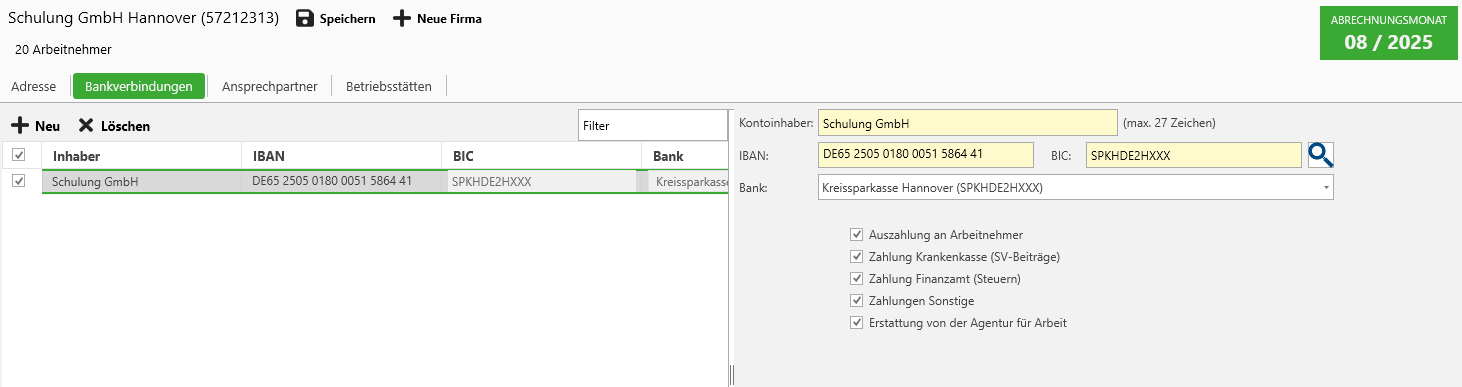
Für den Zahlungsverkehr benötigen Sie mindestens eine Bankverbindung für die Firma.
Wenn Sie mehrere Bankverbindungen haben, können Sie diese hier ebenfalls anlegen.
Eine Bankverbindung muss den Kontoinhaber und die IBAN beinhalten.

Bankverbindungen Bankverbindungen Bankverbindungen und ihre Funktion(en) innerhalb der Firma

Kontoinhaber

Der Name des bei der Bank für dieses Bankverbindung angegebenen Inhabers.

IBAN

Die Internationale Bankkontonummer1 (englisch International Bank Account Number, IBAN) ist eine internationale, standardisierte Notation für Kontonummern. Sie wird durch die ISO-Norm ISO 13616-1:2020 beschrieben.

BIC

Der BIC ist die internationale Bankleitzahl eines Zahlungsdienstleisters.
Obwohl die IBAN auch den Zahlungsdienstleister eindeutig bestimmt, musste der BIC bei grenzüberschreitenden SEPA-Zahlungen bis Februar 2016 zusätzlich zur IBAN angegeben werden; im inländischen SEPA-Zahlungsverkehr wird er bereits seit Februar 2014 nicht mehr benötigt.

Die IBAN wird hier automatisch ermittelt und nur der Vollständigkeit halber angezeigt.

Auszahlung an Arbeitnehmer

Mit dieser Angabe bestimmen Sie, dass die Bankverbindung für die Auszahlung des Lohns/Entgelts verwendet wird.

Zahlung an Krankenkasse

Mit dieser Angabe bestimmen Sie, dass die Bankverbindung für die Zahlung der geschuldeten Sozialversicherungsbeiträge an die Krankenkassen verwendet wird.

Zahlung an Finanzamt

Mit dieser Angabe bestimmen Sie, dass die Bankverbindung für die Zahlungen an das Finanzamt verwendet wird (Steuern, Soli).

Zahlungen an Sonstige

Mit dieser Angabe bestimmen Sie, dass die Bankverbindung für alle anderen hier nicht benannten Zahlungen verwendet wird.

Erstattung von der Agentur für Arbeit

Diese Bankverbindung wird der Agentur für Arbeit zur Erstattung der Leistungen im Rahmen der Kurzarbeit mitgeteilt.

Betriebsstätten

Beschreibung

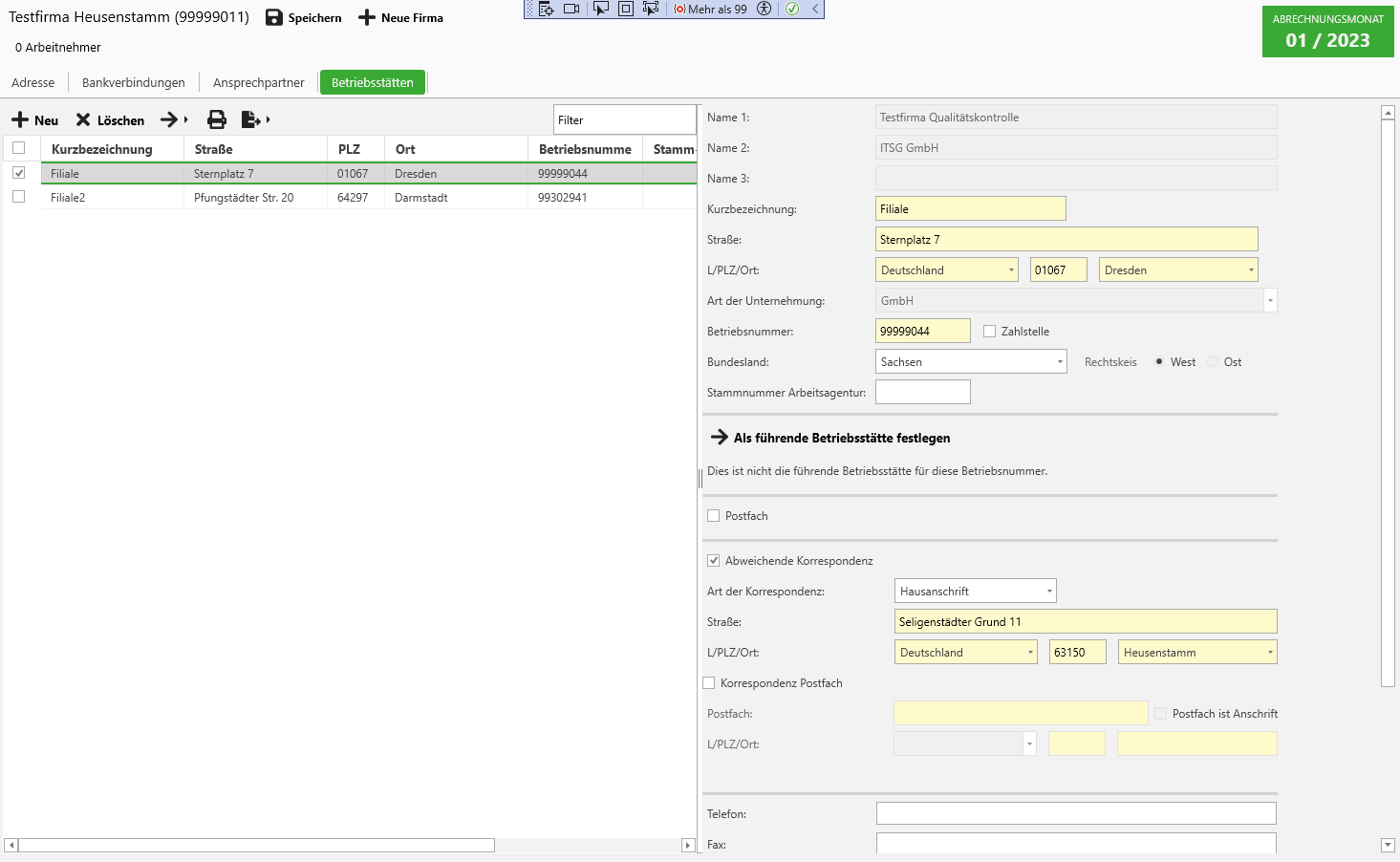
Als Betriebsstätten sind alle festen Geschäftseinrichtungen einer Firma zu verstehen.
Der Hauptsitz der Firma gehört per Definition zwar dazu, die Daten sind aber bereits in den Firmendaten hinterlegt, wodurch sich eine eigenständige Betriebsstätte für den Hauptsitz erübrigt. Sie müssen diese also nicht explizit anlegen.
Sind bei einer Firma neben dem Hauptsitz weitere Geschäftseinrichtungen und dort tätigen Personen vorhanden, müssen diese als Betriebsstätten erfasst und den Mitarbeitern zugeordnet werden.
Zu einer Betriebsstätte gibt es eine Reihe von weiteren Angaben, die sich vom Hauptsitz unterscheiden können, aber nicht müssen. Ausnahme ist hier die Kurzbezeichnung.

Betriebsstätte Betriebsstätte Angaben zu Betriebsstätten einer Firma

Kurzbezeichnung

Angabe einer eindeutigen Bezeichnung der Betriebsstätte, z.B. Filiale Mitte, Lager 1, Produktion, …
Diese Angabe ist erforderlich, damit Sie wissen, mit welcher Betriebsstätte sie es zu tun haben.

Straße

Die Angabe der Straße der Betriebsstätte.

Land

Die Angabe des Landes der Betriebsstätte.

Postleitzahl

Die Angabe der Postleitzahl der Betriebsstätte.

Ort

Die Angabe des Orts der Betriebsstätte.

Bundesland

Die Angabe des Bundeslandes, in dem sich die Betriebsstätte befindet.

Rechtskreis

Die Angabe des Rechtskreis, in dem sich die Betriebsstätte befindet. Nur bei Berlin.

Stammnummer der Arbeitsagentur

Hier geben Sie die Stammnummer ein, die Ihnen die Agentur für Arbeit im Falle von KUG oder Saison-KUG zuweist.

Als führende Betriebsstätte festlegen

Auch Änderungen in den Betriebsstätten müssen dem Betriebnummernverzeichnis über die Betriebsdatenpflegemeldung mitgeteilt werden. Da dieses Verzeichnis die Daten aber nur über die Betriebsnummer zuordnet, muss das Programm wissen, welche Betriebsstätte es auf Änderungen überwachen muss, wenn die Betriebsnummern der Betriebsstätten identisch sind.

Die sogenannte führende Betriebsstätte kennzeichnen Sie mit einem Klick auf die entsprechende Schaltfläche.

Postfach

Hier können Sie eine postalische Adresse hinterlegen.

eigener Ansprechpartner

Hier können Sie einen Ansprechpartner für die Betriebsstätte hinterlegen.

Stilllegung/Aufgabe zum

Wenn eine Betriebsstätte eingestellt wird, dann ist es u.U. erforderlich, dies dem Betriebnummernverzeichnis über die Betriebsdatenpflegemeldung mitzuteilen. Des Weiteren muss in einigen Fällen eine unterjährige Meldung an die Berufsgenossenschaft erfolgen.
Alle dadurch notwendig gewordenen Meldungen erzeugt DATALINE Lohnabzug automatisch und stellt sie im Abschluss bereit.

AAG-Verrechnungsart

Bei der Erstattung von Arbeitgeberaufwendungen im Rahmen des Ausgleichsverfahrens U1/U2 können Sie hier auswählen, ob Sie eine Gutschrift oder Überweisung wünschen.

Zuständiges Arbeitsamt

An dieser Stelle können Sie die Daten des zuständigen Arbeitsamts für die Betriebsstätte hinterlegen.
Diese Angaben werden bei der Erstellung eines KUG-Antrags benötigt.

Homepage

Verwendung

Die Homepage ist der Internetauftritt der Firma; sie wird in einigen Ausdrucken mit ausgegeben.

Kurzbezeichnung

Verwendung

Die Kurzbezeichnung wird in der Auswahl der Firma im Kontrollfeld oben links verwendet, weil der Name der Firma im Normalfall für das Anzeigefeld zu lang ist.

Mandant

Verwendung

Die Angabe des Mandanten wird von Abrechnungsbüros oder Steuerberatern benötigt, um die Firma einem Mandanten (Kunden) zuordnen zu können.

Name der Firma

Verwendung

Der Name der Firma wird in allen Abrechnungen, Berichten und Meldungen verwendet und ist damit der Hauptbestandteil aller Ausgaben des Programms.

Der in den Stammdaten der Firma hinterlegte Firmenname wird insbesondere auch für die Meldung zur Betriebsdatenpflege benötigt.

Info

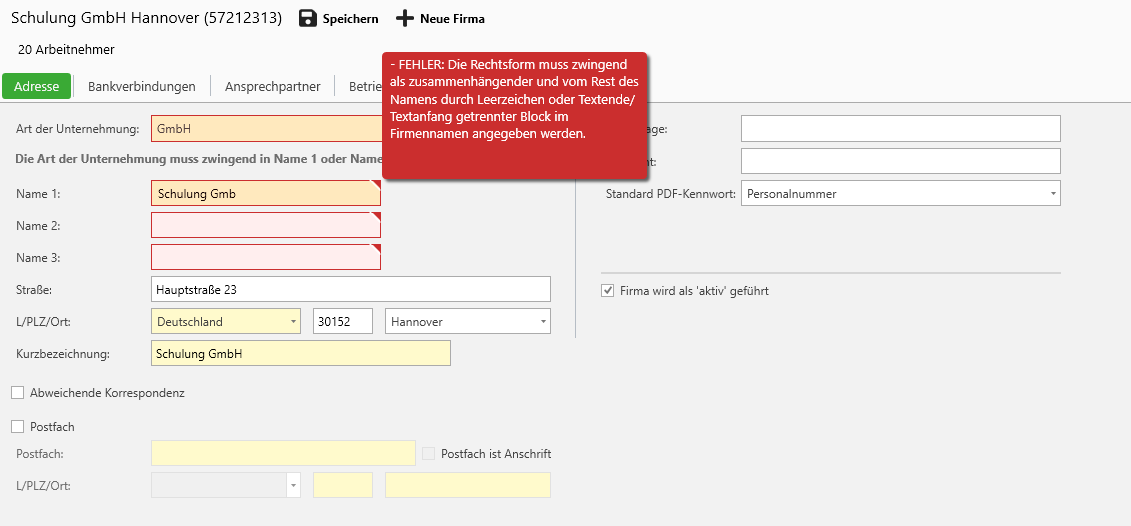
Der Name einer Firma wird nach vorgegebenen Kriterien auf seine Richtigkeit geprüft. Für diese Angabe haben Sie 3 Zeilen à 30 Zeichen Platz; dies hatte seinen Ursprung in der DIN 5008 für die korrekte Gestaltung eines Anschriftenfeldes.
Leider ist dies für andere Zwecke nicht so praktisch, z.B. wenn der Firmenname sehr lang ist.
Bitte teilen Sie den Firmennamen sinnvoll auf, und trennen Sie insbesondere keine ganzen Wörter.

Nutzung des Namens mit Rechtsform

Der Name des Beschäftigungsbetriebs inklusive der Rechtsform dient der Identifizierung des einzelnen Beschäftigungsbetriebs eines Arbeitgebers durch die SV-Träger.
In Anschreiben wird der Name zur Adressierung verwendet. Damit der Name in das Adressfeld eines Briefes passt, wird er in drei Zeilen dargestellt.

Regeln zum Inhalt

Anzugeben ist der vollständige Name inklusive der Rechtsform, unter dem der Beschäftigungsbetrieb im Rechtsverkehr auftritt.
Bei im Handelsregister eingetragenen Unternehmen ist hier den handels- und gesellschaftsrechtlichen Vorschriften entsprechend die Firma im Sinne des § 17 Handelsgesetzbuch (HGB) incl. des Rechtsformzusatzes anzugeben. Ein eingetragenes Einzelunternehmen hat zum Firmenbegriff den Zusatz „eingetragener Kaufmann“ oder „eingetragene Kauffrau“ bzw. „e. K.“, „e. Kfm“ oder „e. Kfr“ zu erfassen.

Bei nicht im Handelsregister eingetragenen Einzelunternehmen muss der Name des Beschäftigungsbetriebs den Grundsätzen der Namensklarheit und -wahrheit genügen.
Er muss zur Kennzeichnung des Beschäftigungsbetriebs geeignet sein, ausreichende Unterscheidungskraft besitzen und darf keine irreführenden Angaben enthalten.
Einschlägige Vorschriften (insb. Bürgerliches Gesetzbuch und Gewerbeordnung) sind zu beachten.
Es muss der Vor- und Nachname des Inhabers, Gesellschafters oder Partners angegeben werden.

Die Gesellschaft bürgerlichen Rechts (GbR) muss im Rechtsverkehr mit einer Unternehmensbezeichnung auftreten, welche mindestens aus den Nachnamen der Gesellschafter und dem Rechtsformkürzel „GbR“ besteht. Der im Vereinsregister eingetragene Name ist bei eingetragenen Vereinen mit dem Zusatz „e.V.“ anzugeben.
Der Name eines nicht eingetragenen Vereins muss den Grundsätzen der Namensklarheit und Namenswahrheit genügen.

Bei Körperschaften, Anstalten und Stiftungen des öffentlichen Rechts ist der i.d.R. gesetzlich festgelegte Name anzugeben.

Fehlerhafter Firmenname Fehlerhafter Firmenname DATALINE Lohnabzug weist Sie darauf hin, sollte der Firmenname nicht den Regeln entsprechen und verhindert bei einem größerem Verstoß das Speichern des Namens.

Quelle: Auszug aus der Verfahrensanforderung DSBD V2.0

Info

Der Grundsatz der sogenannten Namenswahrheit wird unter entsprechender Anwendung des § 18 Abs. 2 HGB aus dem dort gesetzlich verankerten allgemeinen Rechtsgrundsatz der Firmenwahrheit abgeleitet (vgl. Oberlandesgericht Frankfurt, Beschluss vom 20.11.2000 - 20 W 192/2000 und Bayrisches Oberstes Landesgericht, Beschluss vom 27.02.1992, BReg 3 Z205/91).

Betriebsinterne Begriffe oder Ziffern beispielsweise zur Unterscheidung einzelner Unternehmensteile, Niederlassungen oder auch Mandanten dürfen nicht enthalten sein.

Systemwechsel zu DATALINE Lohnabzug

Verwendung

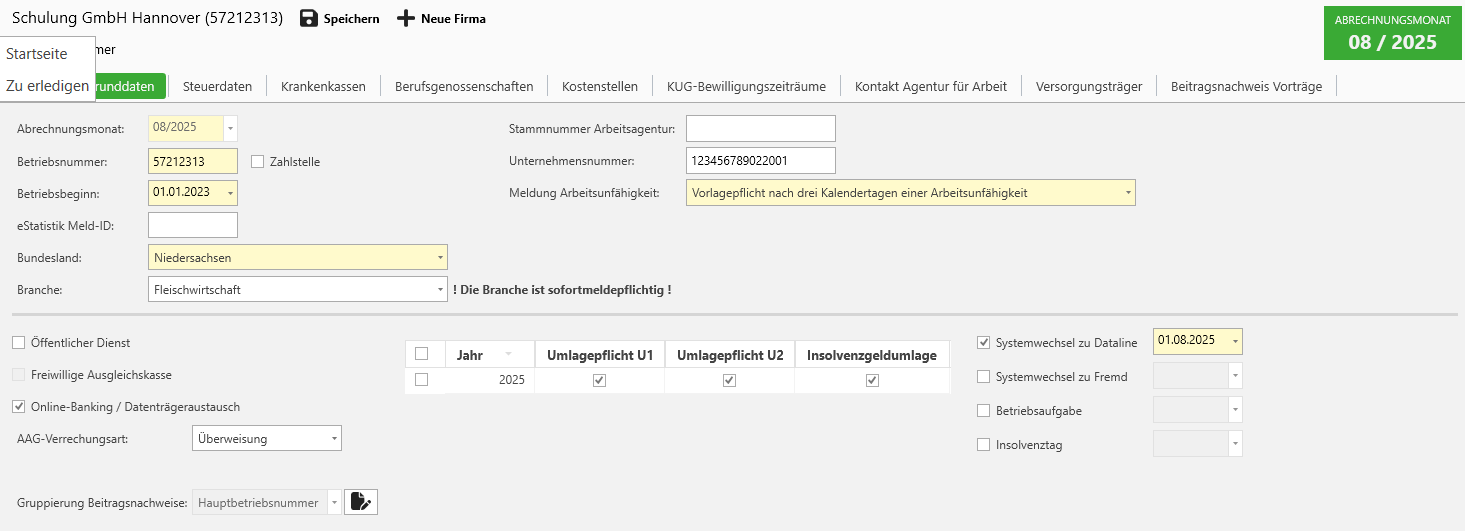
Wenn Sie Ihre bestehende Firma neu mit DATALINE Lohnabzug abrechnen, müssen Sie hier das Datum eintragen, ab dem der Wechsel erfolgen soll.

Systemwechseldatum Systemwechseldatum In diesem Beispiel wurde zum 01.08.2025 zu DATALINE Lohnabzug gewechselt.

In der Regel ist dies der erste Tag eines Monats.

Die bis zum Vortag aufgelaufenen Jahreswerte werden in den Vortragswerten hinterlegt, weil das Programm die (internen) Jahreswerte erst ab dem Systemwechsel aufbauen kann.

Unterabschnitte von Grunddaten

Betriebsnummer

Verwendung

Die Betriebsnummer1 der Firma wird in allen Meldungen an die Sozialversicherung verwendet und ist ein Haupt-Ordnungsmerkmal.

Grundlegendes zur Betriebsnummer

Als Arbeitgeber erstatten Sie für Ihre sozialversicherungspflichtig Beschäftigten, Minijobber und Auszubildenden Meldungen zur Sozialversicherung. Damit Sie an diesem Meldeverfahren teilnehmen können, benötigen Sie eine Betriebsnummer für jeden Ihrer Beschäftigungsbetriebe.
Auf diese Weise sind Sie als Arbeitgeber für die Sozialversicherungsträger eindeutig identifizierbar.
Das ist zum Beispiel wichtig, damit Ihre Beitragszahlungen Ihrem Konto zugeordnet werden können.
Die Betriebsnummer vergibt der Betriebsnummern-Service nach bestimmten Grundsätzen. Quelle: 2

Info

Die Betriebsnummer hat eine feste Länge von 8 Ziffern und wird bei der Eingabe auf ihre Richtigkeit geprüft.
Tragen Sie hier nur die Ihnen zugeteilte Betriebsnummer für die Firma ein.
Fremde Betriebsnummern (z.B. eine Krankenkassenbetriebsnummer) werden unweigerlich zu Fehlern beim Meldungsversand führen.

Wenn Sie für Ihre Firma noch keine Betriebsnummer beantragt haben, können Sie dies auf dieser Seite tun:
Neue Betriebsnummer beantragen

Betriebsbeginn

Verwendung

Der Betriebsbeginn ist das Datum, an dem die Firma gegründet wurde.
Der Abrechnungsbeginn darf nicht vor diesem Datum liegen.

Wenn das Datum des Betriebsbeginns in der Vergangenheit liegt und bereits Abrechnungen in einem anderen Programm / per Hand / durch ein beauftragtes Fremdunternehmen erfolgt sind, dann tragen Sie bitte zusätzlich das Datum des Systemwechsels zu DATALINE Lohnabzug ein. Tragen Sie nicht das Datum des Systemwechsels als Betriebsbeginn ein!

Info

Das Datum des Systemwechsels ist wichtig für die Abgrenzung der Melde- und Abrechnungszeiträume; zu diesem Datum können Vorträge hinterlegt werden, um eine korrekte Bestimmung der Jahresbemessungsgrenzen zu ermöglichen.

Berufsgenossenschaft

Einführung

Die Berufsgenossenschaften1 sind – neben den Unfallkassen – die Träger der gesetzlichen Unfallversicherung.
Sie versichern Berufstätige gegen die Folgen von Arbeitsunfällen und Berufskrankheiten und sind zuständig für die Verhütung von Unfällen, Berufskrankheiten und arbeitsbedingten Gesundheitsgefahren.

DATALINE Lohnabzug erstellt nach der Eingabe der erforderlichen Daten eine Abfrage der Stammdaten im Rahmen des Meldeverfahrens UV.

Was ist zu tun?

Als Erstes wählen Sie das aktuelle Abrechnungsjahr aus.
Bei der Neuanlage einer Firma müssen Sie die für das Unternehmen zuständige Berufsgenossenschaft auswählen.

Info

Ist Ihnen unklar, welcher Unfallversicherungsträger für Sie zuständig ist, können Sie sich gerne telefonisch bei der kostenlosen Infoline der Gesetzlichen Unfallversicherung (0800-6050404) erkundigen.
Dort gibt man Ihnen gern Auskunft und verbindet Sie ggf. direkt weiter.

Weitere Angaben sind die Unternehmensnummer mit PIN, die hier eingetragen werden müssen.
Infos dazu finden Sie hier: Was ist die Unternehmensnummer?

Steuernummer

Verwendung

De Steuernummer1 der Firma ist ein Haupt-Ordnungsmerkmal für eine Firma.
Sie wird im Rahmen des ELSTER-Verfahrens in allen Meldungen von und an die Oberfinanzdirektion verwendet.

Info

Die Länge und der Aufbau der Steuernummer variiert nach Bundesland. Bitte tragen Sie hier die Steuernummer nach Ihrem Landesschema ein, wie sie auf Ihrem letzten Steuerbescheid steht.

Warnung

Verwenden Sie keinesfalls die Steuernummern aus den Beispielen!

Bundesland Standardschema der Länder Beispiel
Baden-Württemberg FFBBB/UUUUP z. B. 93815/08152
Bayern FFF/BBB/UUUUP z. B. 181/815/08155
Berlin FF/BBB/UUUUP z. B. 21/815/08150
Brandenburg FFF/BBB/UUUUP z. B. 048/815/08155
Bremen FF BBB UUUUP z. B. 75 815 08152
Hamburg FF/BBB/UUUUP z. B. 02/815/08156
Hessen 0FF BBB UUUUP z. B. 013 815 08153
Mecklenburg-Vorpommern FFF/BBB/UUUUP z. B. 79/815/08151
Niedersachsen FF/BBB/UUUUP z. B. 24/815/08151
Nordrhein-Westfalen FFF/BBBB/UUUP z. B. 133/8150/8159
Rheinland-Pfalz FF/BBB/UUUUP z. B. 22/815/08154
Saarland FFF/BBB/UUUUP z. B. 10/815/08182
Sachsen FFF/BBB/UUUUP z. B. 201/123/12340
Sachsen-Anhalt FFF/BBB/UUUUP z. B. 101/815/08154
Schleswig-Holstein FF/BBB/UUUUP z. B. 29/815/08158
Thüringen FFF/BBB/UUUUP z. B. 151/815/08156

Unternehmensnummer

Verwendung

Die Unternehmensnummer1 der Firma ist ein Haupt-Ordnungsmerkmal für eine Firma.
Sie hat 2023 die bisherige Mitgliedsnummer bei der Unfallversicherung abgelöst.

Info

Die neue Unternehmensnummer besteht aus insgesamt 15 Ziffern.
Die ersten zwölf Zeichen werden auch als Unternehmernummer bezeichnet, da sie die Unternehmerin bzw. den Unternehmer kennzeichnen.
Die Ihnen zugeteilte Unternehmensnummer finden Sie auf dem Schreiben Ihrer zuständigen Unfallversicherung.

Weitere Infos finden Sie hier: Einführungsschreiben der Unternehmensnummer

Umlagen

Umlage 1

Die Umlage 1 (U1) ist ein Beitrag, den der Arbeitgeber in die Umlagekasse einzahlt, damit er im Falle einer Arbeitsverhinderung eines Arbeitnehmers in Folge von einer Krankheit, eines Unfalls oder Beschäftigungsverbots nicht den vollen Entgeltfortzahlungsanspruch selber tragen muss.

Die Teilnahme am Umlageverfahren U1 ist davon abhängig, wie viele Arbeitnehmer die Firma regelmäßig beschäftigt.

Bei bis zu 30 Arbeitnehmern sind Arbeitgeber zur Teilnahme verpflichtet, darüber nehmen sie nicht (mehr) am Umlageverfahren U1 teil.

Bereits bei der Anlage einer Krankenkasse haben Sie die Auswahl des Beitrags- und Erstattungssatzes für die Umlage U1 treffen können. Die Beiträge werden automatisch für alle Arbeitnehmer ermittelt, die das Kennzeichen U1 gesetzt bekommen haben und auf der Beitragsabrechnung und dem -nachweis ausgewiesen.

Die Erstattungsansprüche werden über das AAG-Verfahren abgewickelt, welches ebenfalls vollautomatisch die Meldungen bereitstellt.

Weitere Informationen

Bestimmung der Umlagepflicht zur Umlage 1

Für die Feststellung, welche Arbeitgeber für die Dauer eines Kalenderjahres am Umlageverfahren U1 teilnehmen, ist die Anzahl der Arbeitnehmer zu ermitteln, die in dem der Feststellung vorangegangenem Kalenderjahr beschäftigt waren. Stichtag für die Beurteilung ist immer der 1. des Kalendermonats.

Grundsätzlich zählen alle Beschäftigten außer

  • Auszubildenden,
  • Personen, die ein in einer Ausbildungs-, Studien- oder in der Prüfungsordnung vorgeschriebenes Praktikum ausüben,
  • Volontären,
  • Teilnehmern an einem Freiwilligendienst nach dem Jugendfreiwilligendienstgesetz oder an einem Bundesfreiwilligendienst nach dem Bundesfreiwilligendienstgesetz,
  • schwerbehinderten Menschen im Sinne des SGB IX und ihnen gleichgestellte Personen,
  • Heimarbeitern,
  • Vorstandsvorsitzenden, Vorstandsmitgliedern sowie GmbH-Geschäftsführern (auch Gesellschafter-Geschäftsführer),
  • bei Insolvenz des Unternehmens von der Arbeit freigestellten Arbeitnehmer,
  • Beziehern von Vorruhestandsgeld,
  • Personen in Eltern- oder Pflegezeit bei vollständiger Freistellung.

Teilzeitkräfte werden dabei wie folgt berücksichtigt:

Arbeitszeit Anrechnung mit Faktor
bis zu 10 Stunden 0,25
bis zu 20 Stunden 0,50
bis zu 30 Stunden 0,75
mehr als 30 Stunden 1,00
Info

Arbeitgeber, die vom gesetzlichen Ausgleichsverfahren nicht erfasst werden, haben keine Möglichkeit, dem U1-Verfahren freiwillig beizutreten.

Ausgeschlossene Unternehmen

Folgende Arbeitgeber sind vom Ausgleichsverfahren bei Krankheit (U1) ausgeschlossen:

  • öffentliche Arbeitgeber
  • Dienststellen/Einrichtungen militärischer Einrichtungen
  • Hausgewerbetreibende und Heimarbeiter
  • Spitzenverbände der Freien Wohlfahrtspflege

Umlage 2

Die Umlage 2 (U2) ist ein Beitrag, den der Arbeitgeber in die Umlagekasse einzahlt, damit er im bei der Zahlung von Zuschüssen zum Mutterschaftsgeld einen Erstattungsanspruch gegenüber der Umlagekasse hat, und die Kosten nicht alleine tragen muss

Die Teilnahme am Umlageverfahren U2 ist für alle Arbeitgeber verpflichtend.

Die Erstattungsansprüche werden über das AAG-Verfahren abgewickelt, welches ebenfalls vollautomatisch die Meldungen bereitstellt.

Weitere Informationen

Insolvenzgeldumlage

Fast alle Unternehmen sind verpflichtet, die Insolvenzgeldumlage abzuführen.
Davon ausgenommen sind Privathaushalte, Arbeitgeber der öffentlichen Hand und Insolvenzverwalter.
Die Insolvenzgeldumlage wird an die Krankenkasse abgeführt und von dieser an die Bundesagentur für Arbeit weitergeleitet.

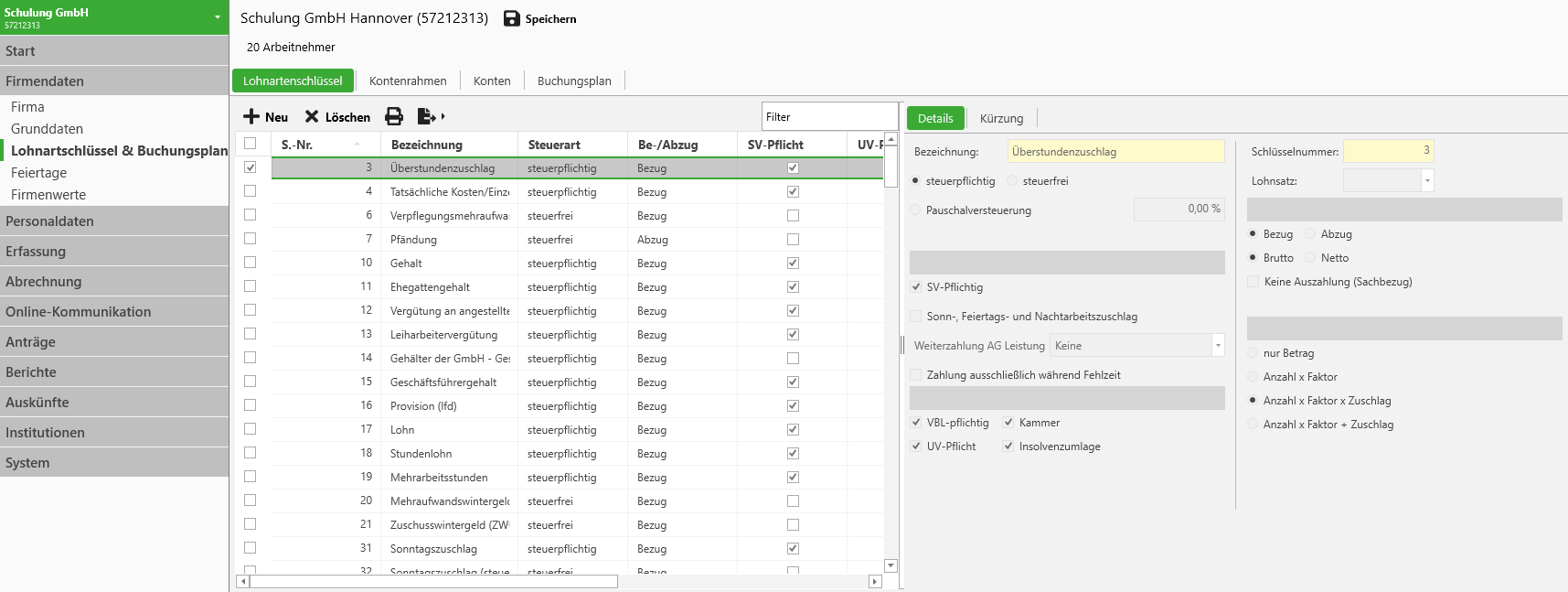
Lohnartenschlüssel und Buchungsplan

Grundsätzliches

Die Lohnarten sind elementarer Bestandteil der Lohnabrechnung.
Sie enthalten eine Vielzahl von Steuerungen, die dafür sorgen, dass die Bezüge richtig verrechnet werden, insbesondere in der Steuer und in der Sozialversicherung.

Mit der Steuerung der Lohnarten haben Sie in DATALINE Lohnabzug nichts zu tun - wir liefern alle erforderlichen Lohnarten standardmäßig mit!
Sie brauchen diese lediglich den Arbeitnehmern zuzuordnen und die erforderlichen Angaben zum Zeitraum, den Einheiten und dem Betrag zu machen.

Für die firmeninternen Angaben wie die Bezeichnung und die Kontonummern der Lohnarten haben wir für Sie Eingabemöglichkeiten geschaffen. Sie können Ihren eigenen Kontenplan hinterlegen und auch Kürzungsregeln vereinbaren.

Lohnart und Buchungsplan Lohnart und Buchungsplan Lohnarten und Buchungsplan

Details

Auf dieser Registerseite im Programm sehen Sie die Steuerungen, die für die Lohnart systemseitig hinterlegt worden sind.
Diese Steuerungen lassen sich nicht ändern oder überschreiben.

Sie können für Ihren eigenen Lohnartenbestand aber auf alle frei zugänglichen Lohnartensteuerungen zurückgreifen und diese bei der Definition einer eigenen Lohnart als Basis verwenden.
Die eigene Lohnart weist also nach der Erstellung sämtliche Steuerungen der Basislohnart auf, trägt aber den von Ihnen vergebenen Namen.

Kürzung

In vielen Lohnabrechnungsprogrammen müssen Sie darauf achten, bei Abwesenheiten die Lohnarten (z.B. das Gehalt) zu kürzen.
Bei DATALINE Lohnabzug hinterlegen Sie praktischerweise für diese Fälle Kürzungsregeln, die automatisch berücksichtigt werden, wenn ein Arbeitnehmer nicht einen vollen Monat tätig ist.
Dieses Verfahren sorgt auch dafür, dass das ausgefallene Entgelt dem System bekannt ist, denn diese Daten sind wichtig für eine Reihe von Berechnungen und Entscheidungen.

Bitte nehmen Sie sich einmalig die Zeit, die entsprechenden Lohnarten mit Kürzungsregeln zu versehen, es zahlt sich für sie aus!

Firma/Mitarbeiter

Wählen Sie hier aus, ob eine Kürzungsregel für die gesamte Firma, oder für einen bestimmten Mitarbeiter gelten soll. Anschließend legen Sie mit der +-Schaltfläche einen neuen Eintrag an.

Gültigkeitszeitraum

In der Regel bleiben die Kürzungsregeln für die Zukunft unverändert.
Nichtsdestotrotz können Sie hier den Zeitraum angeben, für den die Einstellungen gültig sein sollen.
Lassen Sie praktischerweise das Endedatum offen, und wählen Sie als Beginn die erste Periode des Abrechnungsjahres.
Die Kürzungsregel ist dadurch so lange gültig, bis sie ein Endedatum erhält.

Berechnung bei Teilmonaten

Mit dieser Einstellung steuern Sie, ob die Lohnart bei Teilmonaten

  1. gar nicht verändert wird,
  2. einer Kürzung unterzogen wird,
  3. generell hochgerechnet werden soll.

Keine Kürzung wird bei Lohnarten verwendet, die unabhängig von der Beschäftigungsdauer im Abrechnungsmonat gezahlt werden.
Eine Kürzung bietet sich bei Lohnarten an, die von ihrer Eigenart her für den ganzen Monat erfasst werden und bei Abwesenheiten gekürzt werden sollen.
Bestes Beispiel hierfür ist das Gehalt.
Eine Hochrechnung findet in der Regel bei Lohnarten Verwendung, die pro Stunde oder Tag gezahlt werden, also z. B. der Stundenlohn.

Berechnung bei Entgeltfortzahlung

Diese Option betrifft die Kürzung oder Hochrechnung im Falle einer Krankheit, eines Unfalls oder während eines Beschäftigungsverbots.
Wenn diese Option bei der Lohnart gesetzt ist, wird sie in diesen Fällen ebenfalls gekürzt und in eine Entgeltfortzahlung umngewandelt.

Berechnungseinstellungen

– noch keine Beschreibung vorhanden –

Veränderung des Feldes

Diese Auswahl legt fest, welches Feld der Lohnart gekürzt oder hochgerechnet werden soll. Bei reinen Betragslohnarten ohne eine Mengenangabe wählen Sie hier den Eintrag Betrag aus. Bei einer mengenabhängigen Lohnart wie Stundenlohn wählen Sie den Eintrag Anzahl aus.

Berechnungsmethode

Hier stehen Ihnen diese Möglichkeiten zur Auswahl bereit:

  • 1/30stel Methode
    Ein voller Monat wird mit 30 Tagen bewertet. Es wird die Anzahl der Fehltage ermittelt und von 30 Tagen abgezogen. Mit diesem Wert wird die Berechnung ausgeführt.
  • Arbeitstage
    Der Monat wird mit den in den Arbeitszeiten hinterlegten Arbeitstagen bewertet. Es wird die Anzahl der ausgefallenen Arbeitstage ermittelt und von diesem Wert abgezogen.
  • Kalendertage
    Der Monat wird mit den tatsächlichen Kalendertagen bewertet. Es wird die Anzahl der ausgefallenen Kalendertage ermittelt und von diesem Wert abgezogen.
  • Sollarbeitsstunden (variabel)
    Der Monat wird mit den in den Arbeitszeiten hinterlegten Sollstunden bewertet. Es wird die Anzahl der ausgefallenen Sollstunden ermittelt und von diesem Wert abgezogen.
  • Sollarbeitsstunden (fest)
    – noch keine Beschreibung vorhanden –

Berücksichtigung von Feiertagen

  • Feiertage werden wie Arbeitstage behandelt
    Für einen Feiertag werden Tage oder Stunden entsprechend der Berechnungsmethode ermittelt. Dies ist bei allen Lohnarten der Fall, die grundsätzlich auch Feiertage abdecken, wie z.B. Gehalt oder Urlaubsvergütung Angestellte.

  • keine Feiertage hochrechnen
    Für einen Feiertag werden keine Tage oder Stunden ermittelt; es erfolgt keine Bezahlung. Dies ist i.d.R. für Stundenlohnarten interessant.

  • nur Feiertage hochrechnen
    Nur für Feiertage werden Tage oder Stunden ermittelt. Dies bietet sich für die Lohnart “Feiertagslohn” an.

Buchungsplan

Im Buchungsplan können Sie die einsehen und einstellen, auf welche Konten unterschiedliche Lohnartenschlüssel gebucht werden. Eine Zuweisung kann hierbei pro Tätigkeitsgruppe vorgenommen werden.

Für die von DATALINE Lohnabzug vordefinierten Lohnartenschlüssel sind automatisch die korrekten Buchungen für den ausgewählten Kontenrahmen hinterlegt. Diese sind nicht änderbar. Um einen vordefinierten Lohnartenschlüssel zu ändern, müssen Sie einen davon abgeleiteten Lohnartenschlüssel (mit eigener Nummer) erstellen.

In dem Dialog Buchungsplan sehen Sie alle Konten sowie nach Aufklappen die Lohnarten und Tätigkeitsgruppen, die dem entsprechenden Konto zugewiesen sind.

Um Buchungen zu ändern, klicken Sie auf Buchungs-Matrix. Es öffnet sich ein Dialog mit allen benutzerdefinierten Lohnartenschlüsseln (zeilenweise) und den Tätigkeitsgruppen (spaltenweise). Doppelklicken Sie auf eine Zelle können Sie die Kontonummer für die Soll- und Haben-Seite einstellen (üblicherweise werden Lohnarten nur auf eine Seite gebucht, das jeweils andere Feld bleibt dabei leer). Klicken Sie zum Abschluss auf Änderungen speichern. Die Änderungen wirken sich auf alle zukünftigen Buchungslisten aus.

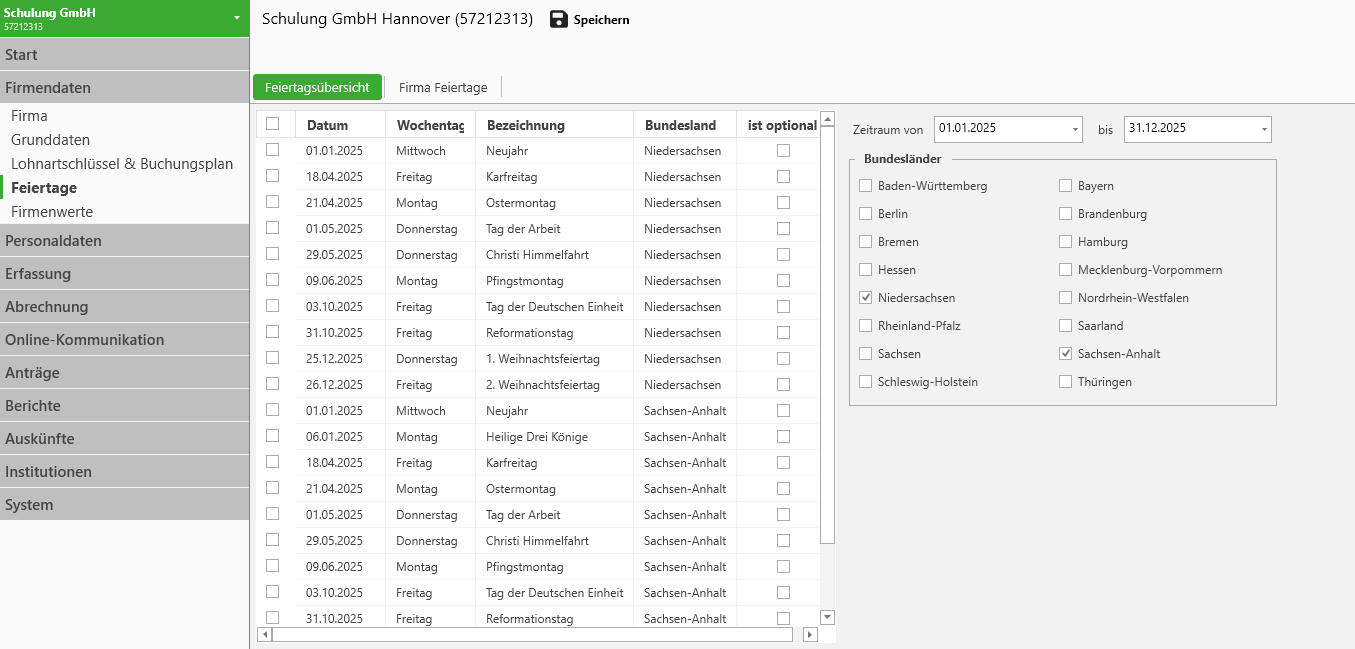
Feiertage

In diesem Dialog finden Sie eine Übersicht über die Feiertage aller Bundesländer.
Im rechten Bereich des Dialoges können Sie die Ansicht nach Zeitraum und Bundesland filtern.

Feiertage Feiertage Übersicht über die allgemeinen Feiertage eines Zeitraumes

Auf der Registerseite Firma Feiertage haben Sie die Möglichkeit, optionale Feiertage für Ihre Firma oder Betriebsstätte als arbeitsfrei zu kennzeichnen.

Firmenwerte

Verwendung

Während Lohnsteuer, Kirchensteuer und Solidaritätszuschlag automatisch berechnet werden und auf der Lohnsteueranmeldung ausgegeben werden, gibt es auch Steuern, die nicht im Rahmen der Lohnabrechnung ermittelt werden können.
Dies ist z.B. bei Betriebsfeiern der Fall, wenn ein Künstler auftritt, denn auch für diesen müssen Sie Steuern zahlen.

Die anfallenden Steuern erfassen Sie in diesem Dialog.
Sie werden dann auf der Lohnsteueranmeldung ausgedruckt und an das Finanzamt abgeführt.

Personaldaten

In diesem Bereich erfassen Sie alle Angaben zur Belegschaft einer Firma.
Diese sollten möglichst vollständig erfasst werden und den Tatsachen entsprechen, denn diese Daten finden später ihren Weg auf die Abrechnung und in die Meldungen.

Info

Bitte hinterlegen Sie aus diesem Grund auch keine Fantasienamen oder kopierte Daten aus dem Internet.
Solche Daten werden unweigerlich zu Problemen beim Datenaustausch mit den Finanzbehörden oder den Sozialversicherungsträgern führen!

Neuanlage einer Person

Mit der Schaltfläche Neue Person Neue Person starten Sie den Assistenten für die Neuanlage einer Person.
Für die Anlage einer Person benötigen Sie einige wichtige Daten.
Bitte halten Sie diese für die Einrichtung bereit, damit diese ordnungsgemäß abgeschlossen werden kann.

Erforderliche Angaben

Änderungen an den Personaldaten

Wenn Sie Änderungen an den Personaldaten vornehmen, dann gelten diese ab der aktuellen Abrechnungsperiode, sie sind also “versioniert”.
Wurden zu dieser Person bereits Abrechungen gedruckt oder Meldungen verschickt, kann dies zu Korrekturen dieser Abrechnungen und Meldungen führen.

Tipp

Änderungen sollten möglichst zeitnah erfolgen, um Korrekturen zu vermeiden.
Müssen die Personaldaten dennoch geändert werden, achten Sie bitte darauf, dass Sie die Änderungen in der richtigen Periode durchführen.

Änderungen in abgeschlossenen Abrechnungsperioden führen zu einer Aufrollung der Abrechnungen bis zur laufenden Abrechnungsperiode.

Unterabschnitte von Personaldaten

Abwesenheiten

Übersicht

In diesem Dialog erfassen Sie die Abwesenheiten der Mitarbeiter, also alle Zeitspannen, in denen der Arbeitnehmer aufgrund persönlicher Umstände nicht tätig war.
Die Art der Abwesenheit wählen Sie bitte aus der Liste der Abwesenheiten aus, je nach Auswahl haben Sie danach im Dialog neben den Angaben, die alle Abwesenheiten betreffen, weitere optionale oder obligatorische Eingabemöglichkeiten.

Erforderliche Angaben
  • Art der Abwesenheit
  • Beginn der Abwesenheit
  • weitere Angaben je nach Art der Abwesenheit

Anhand der Abwesenheiten ermittelt das Programm automatisch die Anzahl der Sozialversicherungstage und erstellt ggf. die erforderlichen Meldungen und Anträge.
Ebenso haben die Abwesenheiten Einfluss auf die Hochrechnung oder Kürzung von Bezügen im Rahmen der Abrechnung.

Tipp

Wenn das Ende einer Abwesenheit noch nicht bekannt sein sollte, lassen Sie die Angabe “bis” bei den Abwesenheiten, die das zulassen, einfach leer.

Art der Abwesenheit

Art der Abwesenheit
ALG (Minderung der Leistungsfähigkeit) im Anschluss an KG
AU-Zeiten bei Geringfügigen über das Ende der Entgeltfortzahlung hinaus
AU-Zeiten bei voller EM- oder Altersvollrente nach Ende Entgeltfortzahlung
Abwesenheit entschuldigt
Arbeitszeitausgleich
Aussperrung
Aussteuerung mit anschließenden Arbeitslosengeldbezug
Aussteuerung ohne anschließenden Arbeitslosengeldbezug
Berufliches Tätigkeitsverbot nach § 31 IfSG
Beschäftigungsverbot (individuelles / generelles)
Bezahlte Freistellung wegen behördlich angeordneter Absonderung
Bezahlte Freistellung wegen freiwilliger Absonderung
Bezug einer Entgeltersatzleistung wegen Arbeitsunfähigkeit anlässlich einer Blutstammzellen, Organ-oder Gewebsspende
Bezug von Krankengeld wegen Mitaufnahme als Begleitperson im Krankenhaus
Bezug von Krankengeld wegen Pflege eines schwerstkranken Kindes
Bezug von Verletztengeld
Bezug von Versorgungskrankengeld
Bezug von Übergangsgeld
Bundesfreiwilligendienst
Duale Studiengänge, hier: Zeiten des Besuchs der Hochschule
Eignungsübung
Einstellung Krankengeld wegen voller Erwerbsminderungsrente
Elternzeit
Elternzeit (Minijob während der Fehlzeit)
Elternzeit (zusätzliche Elternzeit = UbM 52)
Entgeltfortzahlung (Bescheinigung liegt NICHT vor)
Entgeltfortzahlung (Bescheinigung liegt vor)
Entgeltfortzahlung in Höhe KUG
Entgeltfortzahlung wegen Organ-/Gewebsspende
Entschädigung nach § 56 IfSG (z.B. Quarantäne)
Entschädigungszahlung Kinderbetreuung nach § 56 Abs. 1a IfSG
Erholungsurlaub
Fortbildung, Ausbildung, Schule
Freistellung
Freistellung im Rahmen flexibler Arbeitszeitregelungen
Gesetzliche Dienstpflicht oder freiwilliger Wehrdienst
Kinderkrankengeld/-verletztengeld
Krank bei Eintritt ohne Entgeltfortzahlung
Krankengeld in Höhe des (Saison-)KUG
Krankengeld oder Krankentagegeld für privat Versicherte
Kurzarbeitergeld
Kurzzeitige Arbeitsverhinderung wegen Pflege ohne Pflegeunterstützungsgeld (bis zu 10 Arbeitstage)
Mutterschaftsgeld
Pflege eines kranken Kindes ohne Anspruch auf Arbeitsentgelt
Pflegeunterstützungsgeld
Pflegezeit mit vollständiger Freistellung
Privat Krankenversicherte ohne Krankentagegeld
Saison-KUG
Sonderurlaub
Sonstige Abwesenheit mit Unterbrechung
Sonstiger Urlaub
Streik (rechtmäßig)
Streik (unrechtmäßig)
Unbezahlte Freistellung wegen freiwilliger Absonderung
Unbezahlter Urlaub
Unentschuldigtes Fehlen (vom AN zu vertreten)
Unwiderrufliche Freistellung
Unwiderrufliche Freistellung ohne Weiterzahlung des Arbeitsentgeltes (nur für Altfälle)
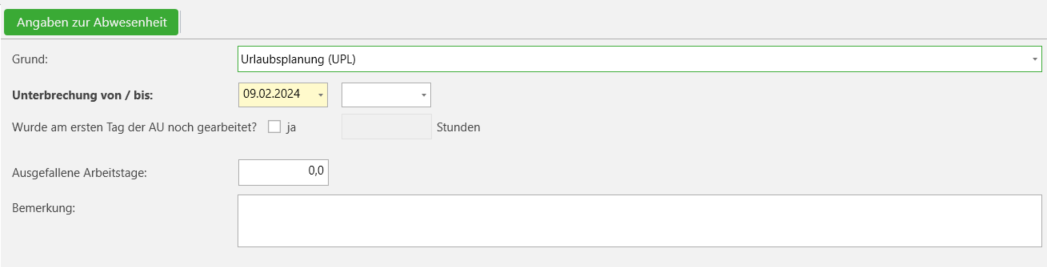
Urlaubsplanung
Wartetage / Wochenende oder Feiertage ohne Entgelt (vom AN nicht zu vertreten)
Wehrübung
Zusatzurlaub
Hinweis zu Beginn und Ende

Die meisten der in der obigen Liste geführten Abwesenheiten benötigen neben der Auswahl der Art an sich lediglich das Startdatum der Abwesenheit, das Enddatum darf zumeist leer bleiben.
Allerdings trifft diese Aussage nur für die letzte Abwesenheit einer Person zu, denn in DATALINE Lohnabzug gilt der Grundsatz, dass eine Person sich immer nur in 1 Abwesenheit gleichzeitig befinden kann, mit der Konsequenz, dass es keine sich zeitlich überlappenden Abwesenheiten geben kann. Eine Ausnahme für diese Regel besteht allerdings: Endet eine Abwesenheit mit einem halben Tag, kann am selben Tag eine weitere Abwesenheit beginnen, wenn diese dann mit einem halben Tag beginnt.
Generell müssen Sie in DATALINE Lohnabzug bei einer Abwesenheit, die ein offenes Ende erlaubt, dann ihr Ende eintragen, wenn es eine neue Abwesenheit nach dieser geben soll.


Im Folgenden werden wir auf einige der Abwesenheiten (alias Fehlzeiten) näher eingehen:

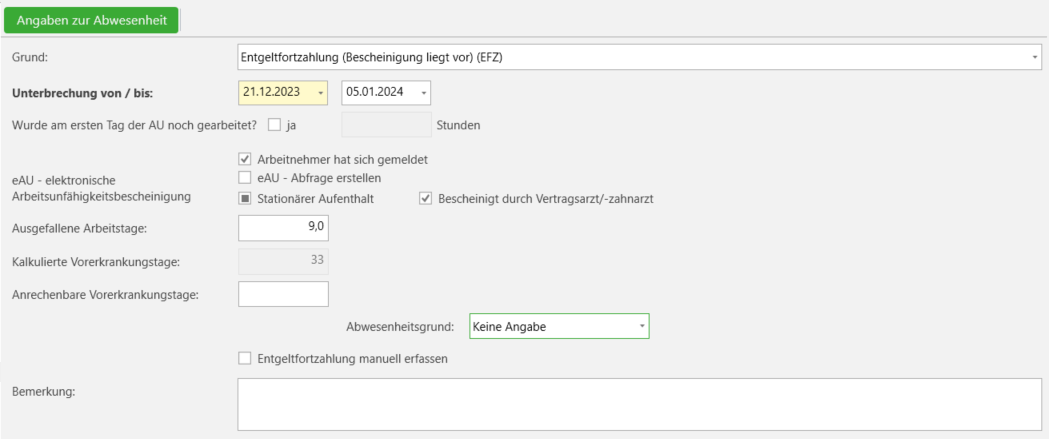
Diese Abwesenheit werden Sie im Regelfall anlegen, wenn eine Person sich arbeitsunfähig meldet.
In dieser Variante mit ärztlichem Nachweis.

Entgeltfortzahlung (Bescheinigung liegt vor) Entgeltfortzahlung (Bescheinigung liegt vor)
Anlage einer Abwesenheit “Entgeltfortzahlung”

Zwingend benötigt werden hier lediglich der Abwesenheitsgrund und das Beginndatum (von) der Arbeitsunfähigkeit. Spätestens wenn nach der Abwesenheit eine weitere für diese Person angelegt wird, muss das Enddatum (bis) allerdings gefüllt werden, da (wie oben beschrieben) DATALINE Lohnabzug keine überlappenden Abwesenheiten zulässt. Sie haben auch die Möglichkeit anzugeben, ob am Tag des Beginns der Abwesenheit noch gearbeitet wurde. Ist das der Fall, so gilt der erste Tag als ‘halber Tag’.

Die ausgefallenen Arbeitstage im Rahmen der Abwesenheit werden dabei vom System automatisch errrechnet, ebenso wie die Kalkulierten Vorerkrankungstage, die sich aus den in einer bestimmten Zeitspanne vor dieser Abwesenheit liegenden Entgeltfortzahlungen. Sie können Ihnen helfen zu entscheiden, wann anstelle der Entgeltfortzahlung eine Abwesenheit mit dem Grund Krankengeld angelegt werden sollte.

Am obigen Bild sehen Sie auch, dass die Person sich gemeldet hat und eine offizielle Bescheinigung eines Arztes vorliegt. Eine explizite Abfrage zur eAU (elektronische Arbeitsunfähigkeit) wurde nicht gestellt. Als Abwesenheitsgrund wurde hier ‘keine Angabe’ gewählt, mögliche Alternativen dazu wären

  • Schädigung durch Dritte
  • Arbeitsunfall
  • Berufskrankheit
  • Krankheit

Abschließend besteht bei dieser Abwesenheit die Möglichkeit, die Entgeltfortzahlung manuell zu definieren.

Entgeltfortzahlung (Bescheinigung liegt vor) Entgeltfortzahlung (Bescheinigung liegt vor)
Dialog zur manuellen Festlegung der Entgeltfortzahlung

Eine weitere Standardabwesenheit ist der reguläre Bezahlte Urlaub, die außer der Zeitspanne (auch hier gilt, dass das Enddatum nur dann eine Pflichtangabe ist, wenn nach dieser Abwesenheit eine neuere folgt) keine weiteren Angaben braucht.

Urlaubsplanung) Urlaubsplanung)

Sie können außerdem angeben, ob am Tag des Beginns der Abwesenheit noch gearbeitet wurde, was der Angabe ‘halber Tag’ entspricht.

Mutterschaftsgeld wird als Abwesenheit angelegt, wenn für eine werdende Mutter die Entgeltersatzleistung Mutterschaftsgeld beantragt werden soll. Der Aufbau differiert insofern vom Standard, als dass nach Eingabe des mutmaßlichen Entbindungstages vom System die Mutterschutzfrist errechnet wird, die im Normalfall

  • 6 Wochen vor dem mutmaßlichen (= errechneten) Entbindungstag beginnt und
  • 8 Wochen nach diesem Termin endet.

(Bei Mehrlingsgeburten verlängert sich der Zeitraum nach hinten um 4 Wochen auf 12 Wochen nach dem Geburtstermin)

Die Unterbrechung darf dann maximal den gesamten Zeitraum der Mutterschutzfrist umfassen, kürzer ist möglich, länger nicht.

Mutterschaftsgeld Mutterschaftsgeld

Neben dem Reiter für die Basisangaben dieser Art der Abwesenheit, gibt es bei Mutterschaftsgeld noch die Möglichkeit, den Arbeitgeberzuschuss (AG-Zuschuss) bei Mutterschutz zu definieren. Dieser Zuschuss dient als Aufstockung des von der gesetzlichen Krankenkasse (GKV) gezahlten Mutterschaftsgeldes für die Person.

Mutterschaftsgeld Mutterschaftsgeld

Wenn ein Kind erkrankt oder sich verletzt und durch ein gesetzlich krankenversichertes (!) Elterneteil betreut werden muss, wird eine Abwesenheit der Art Kinderkrankengeld/-verletztengeld angelegt.

Da die gesetzlichen Bestimmungen die Anzahl der Tage bei Kinderkrankengeld pro Kind und Jahr festlegen, finden Sie hier eine rudimentäre Kinderverwaltung, sodass DATALINE Lohnabzug errechnen kann, wie viele Abwesenheitstage und ggf. bezahlte Freistellungstage für ein bestimmtes Kind im laufenden Jahr bereits genommen wurden.

Hinweis zu Beginn und Ende

Die Abwesenheit Kinderkrankengeld / Kinderverletztengeld gehört zu den Fehlzeiten, bei denen Sie zwingend auch das Ende der Abwesenheit festlegen müssen.

Kinderkrankengeld / Kinderverletztengeld Kinderkrankengeld / Kinderverletztengeld

Aus Datenschutzgründen ist die Zuordnung der Abwesenheit zu einem Kind anonymisiert, Sie müssen hier also keinen echten Namen angeben, sondern können sich mit einer Fantasiebezeichnugn behelfen, wenn das gewünscht ist.

Sie finden im Dialog auch Informationen zu den bereits genommenen Abwesenheitstagen für dieses Kind und können zudem festlegen, ob und wenn ja, wie lange der Arbeitgeber dem betreuenden Elternteil bezahlte Freistellungstage gewährt. Daraus ergeben sich dann rechnerisch auch die tatsächlichen für eine Entgeltersatzleistung Kinderkrankengeld relevanten Abwesenheitstage, denn nur für die Abwesenheitstage, die nicht vom Arbeitgeber bezahlt werden, besteht ein Anspruch auf Entgeltersatzleistung.

Bezug von Übergangsgeld wird als Abwesenheit für eine Person angelegt, wenn diese z.B. aufgrund einer Reha-Maßnahme arbeitsunfähig ist.

Bezug von Uebergangsgeld Bezug von Uebergangsgeld

Das rot gekennzeichnete Eingabefeld im obigen Screenshot zeigt übrigens einen logischen Fehler bei der Eingabe an, denn die Reha-Maßnahme darf nicht vor dem Beginn der Abwesenheit starten.

Beschäftigung

Unterabschnitte von Beschäftigung

Aktivrente

Aktivrente ab 2026

Die Aktivrente tritt zum 1. Januar 2026 in Kraft und ermöglicht es Arbeitnehmern, die bereits die gesetzliche Regelaltersgrenze erreicht haben, steuerfrei zur Rente hinzuzuverdienen.

Die wichtigsten Punkte

Menschen können bis zu 2.000 Euro im Monat steuerfrei hinzuverdienen, wenn sie nach Erreichen der Regelaltersgrenze weiterarbeiten. Das entspricht bis zu 24.000 Euro pro Jahr.

Wichtig: Der steuerfreie Betrag gilt pro Monat, nicht anteilig übers Jahr. Wer beispielsweise nur 6 Monate arbeitet, kann dennoch 6 x 2.000 Euro = 12.000 Euro steuerfrei verdienen.

Was passiert bei höherem Einkommen? Nur der Betrag bis 2.000 Euro ist steuerfrei. Der darüber liegende Betrag wird normal versteuert.

Voraussetzungen

  • Gilt für sozialversicherungspflichtige Arbeitnehmer ab Erreichen der Regelaltersgrenze
  • Die Steuerbefreiung wird direkt im Lohnsteuerabzugsverfahren berücksichtigt
  • Kein Progressionsvorbehalt – der steuerfreie Betrag erhöht nicht den Steuersatz für das restliche Einkommen
  • Auch Teilzeitbeschäftigte können die Aktivrente nutzen

Hinweis zur Regelaltersgrenze: Die Regelaltersgrenze beträgt nicht für alle Jahrgänge 67 Jahre. Für vor 1964 Geborene liegt sie zwischen 65 und 67 Jahren (schrittweise Anhebung).

Nicht begünstigt sind

  • Selbstständige
  • Minijobber
  • Beamte
  • Land- und Forstwirte

Sozialabgaben

Trotz Steuerfreiheit fallen weiterhin Beiträge zur Kranken- und Pflegeversicherung an.

Praktisches Beispiel

Beispiel: Ein Arbeitnehmer verdient monatlich 3.500 Euro brutto nach Erreichen der Regelaltersgrenze.

  • Steuerfreier Betrag: 2.000 Euro
  • Steuerpflichtiger Betrag: 1.500 Euro
  • Die 2.000 Euro werden bei der Berechnung der Lohnsteuer nicht berücksichtigt

Abgrenzung zu anderen Regelungen

Die Aktivrente ist nicht zu verwechseln mit:

  • Der Flexirente (flexible Hinzuverdienstgrenzen vor Erreichen der Regelaltersgrenze)
  • Dem regulären Hinzuverdienst zur Altersrente (der ist seit 2023 unbegrenzt möglich)

Besonderheit: Die Aktivrente bietet den zusätzlichen Vorteil der Steuerbefreiung von bis zu 2.000 Euro monatlich.

Auswirkungen auf die Rentenhöhe

Trotz Steuerbefreiung werden weiterhin Rentenbeiträge gezahlt. Diese erhöhen die laufende Rente durch:

  • Jährliche Rentenanpassung zum 1. Juli des Folgejahres
  • Die Beitragszahlungen führen zu zusätzlichen Entgeltpunkten

Ziel der Regelung

Die Bundesregierung möchte Anreize schaffen, länger im Arbeitsmarkt zu bleiben und damit dem Fachkräftemangel entgegenwirken. Nach zwei Jahren ist eine Evaluation vorgesehen, um die Aktivrente zu überprüfen.

💡 Tipp für Arbeitgeber Die Aktivrente kann ein attraktives Argument sein, um erfahrene Fachkräfte über die Regelaltersgrenze hinaus im Unternehmen zu halten. Informieren Sie Ihre Mitarbeiter aktiv über diese Möglichkeit.

Steuerung in der Software

Aktivierung

  1. Öffnen Sie die Personalstammdaten des Mitarbeiters
  2. Wechseln Sie zur Registerseite “Steuer”
  3. Setzen Sie ein Häkchen bei “Aktivrente”
  4. Die Steuerbefreiung wird ab diesem Zeitpunkt automatisch berücksichtigt

Voraussetzungsprüfung

Die Software prüft automatisch:

  • Ob das Geburtsdatum die Regelaltersgrenze erreicht hat
  • Ob ein sozialversicherungspflichtiges Beschäftigungsverhältnis vorliegt

Besonderheit bei Einmalzahlungen

Einmalzahlungen (z.B. Weihnachtsgeld, Boni, Jahresprämien) werden bei der Aktivrente nur dann steuerlich begünstigt, wenn sie für Zeiträume gezahlt werden, in denen die Person bereits zur Aktivrente berechtigt war.

Vorgehensweise

  1. Prüfen Sie den Berechtigungszeitraum der Einmalzahlung
  2. Wenn die Einmalzahlung (ganz oder teilweise) in den Zeitraum der Aktivrentenberechtigung fällt:
    • Setzen Sie das Häkchen “Aktivrente” bei der Erfassung der Einmalzahlung
  3. Die Software berechnet dann die anteilige Steuerbefreiung

Beispiel

  • Mitarbeiter erreicht Regelaltersgrenze am 15.06.2026
  • Weihnachtsgeld wird im Dezember 2026 für das gesamte Jahr gezahlt
  • Nur der anteilige Betrag ab 15.06.2026 ist über die Aktivrente begünstigt

Häufig gestellte Fragen

Was passiert, wenn das Einkommen über 2.000 Euro liegt? Nur der Betrag bis 2.000 Euro ist steuerfrei. Der darüber liegende Betrag wird normal versteuert.

Gilt die Aktivrente auch für Teilzeitbeschäftigte? Ja, auch Teilzeitbeschäftigte können die Aktivrente nutzen, wenn sie sozialversicherungspflichtig beschäftigt sind.

Muss die Aktivrente beantragt werden? Nein, die Aktivrente wird automatisch über das Lohnsteuerabzugsverfahren berücksichtigt, sobald sie in der Software aktiviert wurde.

Kann die Aktivrente rückwirkend angewendet werden? Die Regelung gilt ab 1. Januar 2026. Eine rückwirkende Anwendung für frühere Zeiträume ist nicht möglich.

Wirkt sich die Aktivrente auf meine spätere Rente aus? Ja, positiv! Die während der Aktivrente gezahlten Rentenbeiträge erhöhen Ihre zukünftigen Rentenansprüche.

Angaben zur Geburt

Verwendung

Die Angaben zur Geburt werden u.a. für die Abfrage der Versicherungsnummer des Arbeitnehmers benötigt, die seit 2024 bei einer Neuanlage erfolgen muss.

Bitte hinterlegen Sie die erforderlichen Angaben (Geburtsname, -ort, -land sowie ggf. die weiteren Namensbestandteile).

Austritt

Beschreibung

Das Austrittsdatum ist der Tag der Beendigung einer Beschäftigung. Ergänzend zum Datum des Austritts ist auch der Grund für den Austritt und die weiteren Angaben zum Ende der Beschäftigung anzugeben.

Verwendung

Diese Angabe ist erforderlich für eine Reihe von Abmeldungen und zur Berechnung des Entgelts.

Beitrag an die SOKA-BAU

Bitte beachten

Das Modul Baulohn befindet sich gerade in der Entwicklung und wird voraussichtlich im 3. Quartal 2026 als Zusatz zum Basispaket veröffentlicht werden.

Überblick

Die SOKA-BAU (Sozialkasse des Baugewerbes) ist eine paritätische Einrichtung der Tarifvertragsparteien im Baugewerbe. Sie verwaltet die sozialen Leistungen für Arbeitnehmer der Bauwirtschaft und erhebt entsprechende Beiträge von den Arbeitgebern.

Beitragspflichtige Betriebe

Beitragspflichtig sind Betriebe, die überwiegend baugewerbliche Leistungen erbringen, insbesondere:

  • Hoch- und Tiefbau
  • Ausbaugewerbe (z. B. Trockenbau, Fliesenleger, Estrichleger)
  • Gerüstbau
  • Abbruch- und Erdarbeiten
Geltungsbereich

Die Beitragspflicht gilt unabhängig von der Betriebsgröße und auch für ausländische Arbeitgeber mit Arbeitnehmern in Deutschland.

Beitragspflichtige Arbeitnehmer

Beitragspflichtig sind

  • Gewerbliche Arbeitnehmer
  • Angestellte im Baugewerbe
  • Teilzeitkräfte
  • Geringfügig Beschäftigte (Minijobber)
  • Saisonarbeiter

Nicht beitragspflichtig sind

  • Auszubildende (gesonderte Regelungen)
  • Praktikanten ohne Arbeitsverhältnis

Beitragsgrundlage

In der Beitragsgrundlage enthalten

Die Beitragsgrundlage umfasst den Bruttolohn, bestehend aus:

  • Stundenlohn / Monatslohn
  • Überstundenvergütung
  • Zuschläge (z. B. Schicht-, Nacht-, Feiertagszuschläge)
  • Akkord- und Leistungszulagen

Von der Beitragspflicht ausgenommen

  • Auslösungen und Reisekostenersatz
  • Spesen
  • Entschädigungen für Arbeitskleidung (pauschal, sofern tarifkonform)

Beitragssätze

Die SOKA-BAU-Beiträge setzen sich aus mehreren Komponenten zusammen und werden als Prozentsatz vom Bruttolohn berechnet.

Bestandteile

  • Urlaubsverfahren: Finanzierung von Urlaubsansprüchen
  • Zusatzversorgung: Betriebliche Altersversorgung
  • Berufsbildung: Förderung der beruflichen Aus- und Weiterbildung
  • Winterbeschäftigungsumlage: Saisonale Komponente

Berechnung

Die grundlegende Berechnung erfolgt nach folgender Formel:

SOKA-BAU-Beitrag = Beitragspflichtiger Bruttolohn × Beitragssatz

Berechnungsbeispiel

Position Betrag
Beitragspflichtiger Bruttolohn 3.000,00 €
Gesamtbeitragssatz 20,8 %
SOKA-BAU-Beitrag 624,00 €

Rechnung: 3.000,00 € × 20,8 % = 624,00 €

Der Arbeitgeber führt 624,00 € an die SOKA-BAU ab.

Melde- und Zahlungsverfahren

Fristen

  • Meldung: Monatliche Meldung der Bruttolöhne
  • Zahlungsfrist: In der Regel bis zum 15. des Folgemonats
  • Abwicklung: Meldung und Zahlung erfolgen automatisch über das Programm

Konsequenzen bei Verzug

Verspätete Meldungen oder Zahlungen können zu folgenden Maßnahmen führen:

  • Säumniszuschläge
  • Nachforderungen
  • Prüfungen durch die SOKA-BAU

Besonderheiten

Kurzarbeit

Reduzierte Beiträge entsprechend dem gekürzten Bruttolohn

Krankheit / Urlaub

Beitragspflichtig, da Lohnfortzahlung erfolgt

Entsendung ins Ausland

Sonderregelungen je nach Einsatzland beachten

Beitragsabschlag PV

Beschreibung

Seit 01.07.2023 ist die Berücksichtigung von Kindern bei der Beitragsberechnung zur Pflegeversicherung zu berücksichtigen.

Hat ein Arbeitnehmer zwei oder mehr Kinder, die das 25. Lebensjahr noch nicht vollendet haben, so reduziert sich der Arbeitnehmeranteil ab dem zweiten Kind um 0,25 % je Kind. Diese Beitragsreduktion gilt für das zweite bis fünfte Kind, so dass je Kind eine Beitragsherabsetzung um 0,25 % – auf maximal 1,0 % – für den Arbeitnehmerbeitrag zu berücksichtigen ist.

Wichtig hierbei ist, dass nur Kinder bis zur Vollendung des 25. Lebensjahres berücksichtigungsfähig sind.
Ältere Kinder führen zu keiner Beitragsherabsetzung.
Im Lohnbüro muss daher geschaut werden, dass nur Kinder bis 25 Jahre angerechnet werden können. In DATALINE Lohnabzug wird über die Anzahl der Kinder unter 25 Jahre die Beitragsberechnung automatisch gesteuert und bei der Entgeltabrechnung berücksichtigt.

Der Nachweis der berücksichtigungsfähigen Kinder erfolgt über die Geburtsurkunde der Kinder.

Voraussichtlich ab April 2025 soll es dann ein elektronisches Verfahren für den Kindernachweis durch die Deutsche Rentenversicherung geben. Ob dies termingerecht von der Rentenversicherung umgesetzt werden kann, bleibt sicher abzuwarten.

In der Übergangszeit bis dahin, reicht ein vereinfachter Nachweis aus, wenn der Arbeitnehmer seine „berücksichtigungsfähige Kinderanzahl“ schriftlich bestätigt.

Beitragsreduzierung

Von der Beitragsreduzierung profitieren nur die Arbeitnehmer, denn nur der Arbeitnehmerbeitragsanteil reduziert sich.
Der Arbeitgeber zahlt weiterhin 1,7 % Beitragsanteil.

Es gelten somit folgende Beitragssätze seit Juli 2023:

Anzahl Kinder Beitragssatz
Mitglieder ohne Kinder 4,00% (Arbeitnehmer-Anteil: 2,3%)
Mitglieder mit 1 Kind 3,40% (lebenslang) (Arbeitnehmer-Anteil: 1,7%)
Mitglieder mit 2 Kindern unter 25 3,15% (Arbeitnehmer-Anteil: 1,45%)
Mitglieder mit 3 Kindern unter 25 2,90% (Arbeitnehmer-Anteil: 1,20%)
Mitglieder mit 4 Kindern unter 25 2,65% (Arbeitnehmer-Anteil: 0,95%)
Mitglieder mit 5 Kindern unter 25 2,40% (Arbeitnehmer-Anteil: 0,70%)

Privatversicherte Arbeitnehmer

Arbeitnehmer, die in der privaten Kranken- und Pflegeversicherung versichert sind, profitieren nicht von der Beitragsreduzierung.

Allerdings erhöht sich für den Arbeitgeber der Arbeitgeberzuschuss zur privaten Pflegeversicherung auf 1,7 %.
Es gilt auch weiterhin die Maximalgrenze, dass der Arbeitgeberanteil für die private Krankenversicherung und Pflegeversicherung maximal die Hälfte der tatsächlichen Aufwendungen beträgt.

Beitragsgruppenschlüssel

Aufbau

Der Beitragsgruppenschlüssel besteht aus einer 4stelligen Ziffernfolge mit jeweils einer Ziffer für die Einordnung in die Beitragsgruppe der

  • Krankenversicherung
  • Rentenversicherung
  • Arbeitslosenversicherung
  • Pflegeversicherung

Verwendung

Mit Hilfe des Beitragsgruppenschlüssels können die Beiträge für die vier o.g. Versicherungszweige ermittelt werden.

Tipp

Wenn Sie bei der Bestimmung der Beitragsgruppe Hilfe benötigen können Sie sich an den Betriebsservice Ihrer bevorzugten Krankasse wenden.

Beitragsgruppen

Schlüssel Beitragsgruppe
Krankenversicherung
0 kein Beitrag
1 allgemeiner Beitrag
3 ermäßigter Beitrag (kein Anspruch auf Krankentagegeld)
4 Beitrag zur landwirtschaftlichen Krankenversicherung (gilt nur für die landwirtschaftliche Beschäftigung)
5 Arbeitgeberbeitrag zur landwirtschaftlichen Krankenversicherung
6 Pauschalbeitrag zur Krankenversicherung für geringfügig entlohnte Beschäftigte
9 Beitrag zur freiwilligen Krankenversicherung – Firmenzahler
Rentenversicherung
0 kein Beitrag
1 voller Beitrag
3 halber Beitrag (nur der AG zahlt den Beitrag)
5 Pauschalbeitrag für geringfügig entlohnte Beschäftigte
Arbeitslosenversicherung
0 kein Beitrag
1 voller Beitrag
2 halber Beitrag (nur der AG zahlt den Beitrag)
Pflegeversicherung
0 kein Beitrag
1 voller Beitrag
2 halber Beitrag
Info

Bei freiwillig in der gesetzlichen Krankenversicherung versicherten Personen ist die Pflegeversicherung – unabhängig davon, ob für die Krankenversicherung der Schlüssel „0” oder „9” verwendet wird – immer mit „1“ oder „2“ zu verschlüsseln, wenn Versicherungspflicht in der sozialen Pflegeversicherung besteht.

Der Schlüssel „0“ kommt nur für solche Personen in Betracht, die in der privaten Pflegeversicherung versichert oder geringfügig beschäftigt sind.

Entsprechendes gilt für Personen, die weder in der sozialen noch in der privaten Pflegeversicherung versichert sind.

Beitragszuschlag und Beitragsabschlag Pflegeversicherung

Überblick: Beitragsdifferenzierung in der Pflegeversicherung

Seit dem 1. Juli 2023 sind die Beitragssätze zur Pflegeversicherung nach der Anzahl der Kinder gestaffelt. Die Regelung sieht vor:

  • Kinderlose Versicherte ab 23 Jahren zahlen einen Beitragszuschlag von 0,6 %
  • Eltern mit einem Kind zahlen den Basisbeitrag von 3,6 % (2026)
  • Eltern ab dem zweiten Kind erhalten Beitragsabschläge von je 0,25 % pro Kind (bis zum 5. Kind)

Diese Differenzierung soll die besondere Leistung von Eltern bei der Erziehung der nächsten Generation würdigen, die zur Stabilisierung des Pflegeversicherungssystems beiträgt.

Beitragszuschlag für Kinderlose

Wer zahlt den Beitragszuschlag?

Kinderlose Versicherte über 23 Jahre zahlen einen Beitragszuschlag von 0,6 % zur Pflegeversicherung. Der Beitragszuschlag wird allein vom Arbeitnehmer getragen.

Gesamtbeitragssatz für Kinderlose (2026):

  • Basisbeitrag: 3,6 %
  • Zuschlag für Kinderlose: 0,6 %
  • Gesamt: 4,2 %

Aufteilung (bundesweit außer Sachsen):

  • Arbeitnehmeranteil: 2,4 % (davon 0,6 % Kinderlosenzuschlag)
  • Arbeitgeberanteil: 1,8 % (unverändert)

Sonderregelung Sachsen: In Sachsen wurde bei Einführung der Pflegeversicherung 1995 kein Feiertag gestrichen. Daher gilt dort eine abweichende Beitragsaufteilung:

  • Arbeitnehmeranteil: 2,9 % (davon 0,6 % Kinderlosenzuschlag)
  • Arbeitgeberanteil: 1,3 %

Ausnahmen vom Beitragszuschlag

Vom Beitragszuschlag für Kinderlose sind automatisch befreit:

  • Personen bis zum Ablauf des Monats, in dem sie das 23. Lebensjahr vollenden
  • Personen, die vor dem 1. Januar 1940 geboren wurden
  • Bezieher von Bürgergeld (früher Arbeitslosengeld II)
  • Wehr- und Zivildienstleistende
  • Personen in beitragsfreier Familienversicherung (Menschen mit Behinderungen über 25 Jahre bei den Eltern mitversichert)

Nachweis der Elterneigenschaft

Arbeitnehmer, die ihre Elterneigenschaft nachweisen, zahlen den Beitragszuschlag für Kinderlose nicht. Die Elterneigenschaft gilt für:

  • Leibliche Kinder
  • Adoptivkinder
  • Pflegekinder
  • Stiefkinder

⚠ Wichtig: Die Gründe für Kinderlosigkeit spielen keine Rolle. Auch ungewollt kinderlos gebliebene Personen müssen den Zuschlag zahlen, wenn sie keine Elterneigenschaft nachweisen können (Bundessozialgericht, Urteil vom 27.02.2008).

Besonderheit bei Stiefkindern: Die Stiefelterneigenschaft entsteht durch Eheschließung oder Begründung einer Lebenspartnerschaft mit einem Elternteil und besteht fort, auch wenn die Ehe oder Lebenspartnerschaft beendet wird. Die Beendigung des gemeinsamen Haushalts führt nicht zum Wegfall der Stiefelterneigenschaft.

Lebenslange Wirkung: Liegt die Elterneigenschaft einmal vor, bleibt sie lebenslang wirksam. Der Beitragszuschlag für Kinderlose entfällt dauerhaft.

Beitragsabschläge für Eltern mit mehreren Kindern

Wer erhält Beitragsabschläge?

Eltern mit mehr als einem Kind unter 25 Jahren erhalten Beitragsabschläge. Der Abschlag beträgt 0,25 Prozentpunkte je Kind ab dem zweiten Kind, maximal bis zum fünften Kind.

Beitragssätze 2026 nach Kinderanzahl:

Anzahl Kinder unter 25 Abschlag gesamt Beitragssatz AN-Anteil AG-Anteil
0 (kinderlos) - 4,2 % 2,4 % 1,8 %
1 Kind - 3,6 % 1,8 % 1,8 %
2 Kinder 0,25 % 3,35 % 1,55 % 1,8 %
3 Kinder 0,50 % 3,10 % 1,30 % 1,8 %
4 Kinder 0,75 % 2,85 % 1,05 % 1,8 %
5+ Kinder 1,00 % 2,60 % 0,80 % 1,8 %

💡 Hinweis: Der Arbeitgeberanteil bleibt bei allen Varianten konstant bei 1,8 % (bundesweit außer Sachsen). Die Abschläge reduzieren nur den Arbeitnehmeranteil.

Welche Kinder werden berücksichtigt?

Berücksichtigungsfähig sind:

  • Leibliche Kinder
  • Adoptivkinder
  • Pflegekinder
  • Stiefkinder

Altersgrenze: Die Abschläge gelten nur für Kinder, die unter 25 Jahre alt sind. Mit Ablauf des Monats, in dem ein Kind 25 Jahre wird, entfällt der Abschlag für dieses Kind.

Beispiel: Ein Arbeitnehmer hat vier Kinder im Alter von 16, 19, 21 und 24 Jahren. Das Kind im Alter von 24 Jahren hat am 14. Juli 2026 Geburtstag und wird 25 Jahre alt.

  • Bis Juli 2026: Alle vier Kinder berücksichtigungsfähig → Abschlag 0,75 % (3 × 0,25 %)
  • Ab August 2026: Nur noch drei Kinder berücksichtigungsfähig → Abschlag 0,50 % (2 × 0,25 %)

Wichtig:

  • Die Abschläge können auch Eltern erhalten, die das 23. Lebensjahr noch nicht vollendet haben (im Gegensatz zum Kinderlosenzuschlag)
  • Das Lebensalter der Eltern ist beim Beitragsabschlag unbedeutend
  • Bei beiden Elternteilen werden die Abschläge berücksichtigt, wenn beide berufstätig sind

Digitales Nachweisverfahren (DaBPV)

Was ist das DaBPV?

Seit dem 1. Juli 2025 ist das Datenaustauschverfahren zur Beitragsdifferenzierung in der Pflegeversicherung (DaBPV) verpflichtend. Das digitale Verfahren ersetzt die bisherige manuelle Erfassung von Kinderdaten durch die Beschäftigten.

Vorteile des DaBPV:

  • Automatische Übermittlung der Elterneigenschaft und Kinderanzahl
  • Proaktive Information bei Änderungen (z.B. Geburt eines weiteren Kindes, Kind wird 25)
  • Reduzierung von Fehlern und Verwaltungsaufwand
  • Kein Nachweisverfahren bei den Beschäftigten in den meisten Fällen

Wie funktioniert das DaBPV?

Datenquelle: Das Bundeszentralamt für Steuern (BZSt) ist die zentrale Datenquelle und hält die Daten der Meldebehörden und Finanzämter bereit.

Identifikation: Die Zuordnung erfolgt über die Steuerliche Identifikationsnummer (IdNr) und das Geburtsdatum des Beschäftigten.

Ablauf:

  1. Anmeldung bei Beschäftigungsbeginn:

    • Arbeitgeber meldet neue Beschäftigte innerhalb von 7 Tagen über das Entgeltabrechnungssystem oder SV-Meldeportal an
    • Gleichzeitig wird ein “Abonnement” für diese Person eingerichtet
  2. Rückmeldung des BZSt:

    • Das BZSt übermittelt Elterneigenschaft und Anzahl berücksichtigungsfähiger Kinder
    • Die Daten werden in chronologischer Entwicklung bis zum 25. Lebensjahr übermittelt
  3. Automatische Aktualisierungen:

    • Bei Änderungen (Geburt, Adoption, Kind wird 25) erhalten Arbeitgeber automatisch Meldungen
    • Keine erneute Abfrage notwendig
  4. Abmeldung bei Beschäftigungsende:

    • Bei Beendigung des Arbeitsverhältnisses muss eine Abmeldung erfolgen
    • Danach ist der Arbeitgeber datenschutzrechtlich nicht mehr zum Datenerhalt befugt

Initialabruf für Bestandsfälle

Für alle Arbeitnehmer, die zum 1. Juli 2025 in einem laufenden Beschäftigungsverhältnis waren, mussten Arbeitgeber bis zum 31. Dezember 2025 einen Initialabruf vornehmen.

Wichtig:

  • Der Initialabruf war für alle Bestandsfälle verpflichtend
  • Dadurch wurde das Abonnement für automatische Aktualisierungen aktiviert
  • Die Frist endete am 31. Dezember 2025

Abweichende oder fehlende Daten

Was tun, wenn die BZSt-Daten nicht stimmen?

Nicht alle Kinder sind lohnsteuerlich erfasst. Das betrifft insbesondere:

  • Kinder, die vor 2011 geboren wurden und nicht gemeldet sind
  • Pflegekinder und Stiefkinder, die steuerlich nicht erfasst sind
  • Kinder im Ausland

Vorgehensweise bei Abweichungen:

  1. Arbeitgeber klärt den Sachverhalt mit dem Beschäftigten
  2. Beschäftigter legt geeignete Nachweise vor (siehe unten)
  3. Arbeitgeber verwendet die nachgewiesenen Daten für die Beitragsberechnung
  4. Arbeitgeber dokumentiert die Nachweise elektronisch in den Entgeltunterlagen
  5. Die abweichenden BZSt-Daten werden nicht verwendet

💡 Wichtig: Bei bestätigter Elterneigenschaft oder abweichender Kinderanzahl durch geeignete Nachweise sind diese Daten maßgeblich – nicht die Informationen des BZSt.

Historienanfragen

Arbeitgeber können auch Daten für zurückliegende Zeiträume abfragen:

  • Maximaler Zeitraum: 4 Kalenderjahre vor dem aktuellen Datum
  • Für ältere Zeiträume: Individuelle Erhebung und Nachweis durch Beschäftigte erforderlich

Nachweis der Elterneigenschaft (außerhalb DaBPV)

Geeignete Nachweise

Wenn die Elterneigenschaft oder Kinderanzahl außerhalb des digitalen Verfahrens nachgewiesen werden muss, sind folgende Dokumente geeignet:

  • Geburtsurkunde (Kopie)
  • Stammbuch (Kopie relevanter Seiten)
  • Adoptionsurkunde
  • Pflegeerlaubnis / Pflegevertrag
  • Eheurkunde / Lebenspartnerschaftsurkunde (bei Stiefkindern, zusammen mit Geburtsurkunde des Kindes)
  • Meldebescheinigung mit Angabe der Kinder

Dokumentationspflicht

Arbeitgeber müssen alle eingereichten Nachweise elektronisch in den Entgeltunterlagen dokumentieren. Dies ist wichtig für:

  • Betriebsprüfungen durch Rentenversicherung
  • Nachweis der korrekten Beitragsberechnung
  • Rechtssicherheit bei Abweichungen von BZSt-Daten

Rückwirkung von Nachweisen (ab 2026)

Seit dem 1. Januar 2026 gelten neue Zeitgrenzen für die Wirkung der Nachweise außerhalb des digitalen Verfahrens:

Innerhalb von 6 Monaten:

  • Nachweise entfalten Rückwirkung auf das Ereignis (z.B. Geburt, Adoption)
  • Beispiel: Kind wird im März 2026 geboren, Nachweis erfolgt im August 2026 → Rückwirkung ab März

Nach 6 Monaten:

  • Nachweise gelten ab Beginn des Monats, der dem Monat der Nachweiserbringung folgt
  • Beispiel: Kind wird im März 2026 geboren, Nachweis erfolgt erst im Dezember 2026 → Wirkung ab Januar 2027

Bis 31. Dezember 2025 galt:

  • Rückwirkungsfrist von nur 3 Monaten
  • Die Verlängerung auf 6 Monate erfolgte durch das “Gesetz zur Befugniserweiterung und Entbürokratisierung in der Pflege”

Rückwirkende Korrekturen und Erstattungen

Pflicht zur Korrektur

Arbeitgeber sind verpflichtet, Pflegeversicherungsbeiträge nachträglich zu korrigieren, wenn das DaBPV eine höhere Kinderzahl meldet.

Rückwirkung:

  • Korrekturen können bis zum 1. Juli 2023 (Einführung der Beitragsabschläge) zurückreichen
  • Maximal 4 Jahre über Historienanfragen im DaBPV möglich
  • Für ältere Zeiträume: Individuelle Nachweise erforderlich

Erstattung zu viel gezahlter Beiträge

Verfahren:

  1. Beitragsabführende Stelle (Arbeitgeber) nimmt die Korrektur vor
  2. Zu viel gezahlte Arbeitnehmerbeiträge werden erstattet
  3. Die Erstattung kann über die laufende Entgeltabrechnung erfolgen

Verzinsung: Haben Arbeitgeber mit der Berücksichtigung von Kinderfreibeträgen bis zur Einführung des digitalen Verfahrens (1. Juli 2025) gewartet und keine Abschläge vorgenommen, sind Erstattungsbeträge in der Regel zu verzinsen.

Steuerliche Behandlung: Die erstatteten bzw. nachgezahlten Beiträge – auch aus Vorjahren – werden mit den im laufenden Jahr gezahlten Beiträgen auf der Lohnsteuerbescheinigung des aktuellen Kalenderjahres erfasst. Dies beeinflusst auch die Vorsorgepauschale und damit die Lohnsteuerberechnung.

💡 Tipp: Eine enge Abstimmung zwischen Personalabteilung, Lohnbuchhaltung, Beschäftigten und Behörden ist empfehlenswert.

Steuerung in der Software

Für Beschäftigte ohne Kinder (Beitragszuschlag)

Um den Beitragszuschlag für Kinderlose zu aktivieren:

  1. Öffnen Sie die Personalstammdaten des Mitarbeiters
  2. Wechseln Sie zur Registerseite “Sozialversicherung” bzw. “SV-Daten”
  3. Setzen Sie das Kennzeichen “PV-Zuschlag”

Rechtliche Grundlagen

  • § 55 Abs. 3 SGB XI – Beitragszuschlag für Kinderlose
  • § 55 Abs. 3a SGB XI – Beitragsabschläge für Eltern mit mehreren Kindern
  • § 55 Abs. 3c SGB XI – Digitales Verfahren zur Erhebung der Kinderanzahl
  • § 58, 59 SGB XI – Beitragstragung
  • Pflegeunterstützungs- und -entlastungsgesetz (PUEG) vom 1. Juli 2023
  • Gemeinsame Grundsätze für das DaBPV vom 29. August 2024

Häufig gestellte Fragen

Muss ich als Arbeitgeber den Nachweis der Elterneigenschaft anfordern? Nein, seit dem 1. Juli 2025 erfolgt die Abfrage automatisch über das DaBPV. Nur wenn die BZSt-Daten unvollständig oder fehlerhaft sind, müssen Sie individuelle Nachweise anfordern.

Was passiert, wenn ein Beschäftigter die Steuer-ID nicht angibt? Ohne Steuer-ID kann keine Abfrage im DaBPV erfolgen. Sie müssen dann die Elterneigenschaft und Kinderanzahl auf herkömmlichem Weg mit geeigneten Nachweisen erheben.

Gilt der Beitragszuschlag auch für Minijobber? Ja, kinderlose Minijobber ab 23 Jahren zahlen ebenfalls den Beitragszuschlag von 0,6 %, sofern sie in der Pflegeversicherung versicherungspflichtig sind.

Werden auch Kinder berücksichtigt, die im Ausland leben? Ja, aber diese sind möglicherweise nicht im BZSt erfasst. In diesem Fall muss die Elterneigenschaft durch geeignete Nachweise (z.B. Geburtsurkunde, ggf. mit Übersetzung) belegt werden.

Kann ich gegen die Erhebung des Kinderlosenzuschlags klagen? Das Bundessozialgericht hat entschieden, dass der Zuschlag auch für ungewollt kinderlos Gebliebene rechtmäßig ist. Die Gründe für Kinderlosigkeit sind unerheblich.

Was ist mit Adoptiv- oder Pflegekindern? Diese werden genauso berücksichtigt wie leibliche Kinder. Die Elterneigenschaft muss ggf. durch Adoptionsurkunde oder Pflegeerlaubnis nachgewiesen werden.

Bis wann muss ich den Initialabruf für Bestandsfälle durchführen? Die Frist endete am 31. Dezember 2025. Falls noch nicht erfolgt, sollten Sie dies schnellstmöglich nachholen, um Rechtssicherheit zu haben und automatische Aktualisierungen zu erhalten.

Wo finde ich weitere Informationen?

Beschäftigungsart

Verwendung

Die Beschäftigungsarten wurden von uns hinterlegt, um Ihnen die Neuanlage von Personen in DATALINE Lohnabzug zu erleichtern.

Bei einer Auswahl oder Änderung der Beschäftigungsart werden in der Person passende Grundeinstellungen vorgenommen, u. a. wird die Personengruppenschlüssel und der Beitragsgruppenschlüssel vorbelegt.

Erläuterung der Beschäftigungsarten

Standardbeschäftigungsverhältnisse

Arbeiter/Angestellter: Reguläres sozialversicherungspflichtiges Beschäftigungsverhältnis mit Vollzeit- oder Teilzeitvertrag.

Angestellter Mitunternehmer: Gesellschafter, der aktiv im Unternehmen mitarbeitet und sowohl Gesellschafter- als auch Arbeitnehmerfunktion innehat.

Auszubildende

Auszubildender (o. besondere Merkmale): Regulärer Auszubildender in einem betrieblichen Ausbildungsverhältnis (Pers.gr. 102).

Auszubildender (< 325 €): Azubi mit Ausbildungsvergütung unter 325 € (Pers.gr 121).

Auszubildender (in außerbetrieblichen Einrichtungen): Ausbildung bei überbetrieblichen Trägern, mit oder ohne Entgelt (Pers.gr 122).

Praktikanten

Vorpraktikum: Praktikum vor Aufnahme des Studiums/der Ausbildung, mit oder ohne Vergütung (Pers.gr 105).

Zwischenpraktikum: Praktikum während des Studiums, unterschiedliche Konstellationen je nach Vergütungshöhe, Wochenstunden und ob vorgeschrieben oder freiwillig (Pers.gr 105 oder 190).

Nachpraktikum: Praktikum nach Abschluss des Studiums, mit oder ohne Entgelt (Pers.gr 105).

Praktikant (o. Entgelt): Unbezahltes Praktikum (Pers.gr 121).

Geringfügige Beschäftigung

Geringfügig Beschäftigter: Minijob mit Verdienst bis 538 € monatlich (Stand 2025), pauschale Abgaben durch Arbeitgeber.

Geringfügig Beschäftigter (Bestandschutz 2012): Minijobber mit besonderen Regelungen aus der Zeit vor der Minijob-Reform 2013.

Geringfügig Beschäftigter (im privaten Haushalt): Minijob in Privathaushalten mit vereinfachtem Meldeverfahren und reduzierten Abgaben.

Geringfügig Beschäftigter (Hausmeister): Spezielle Kategorie für Hausmeister in Privathaushalten.

Kurzfristige Beschäftigung

Kurzfristig Beschäftigter: Befristete Beschäftigung für maximal 3 Monate oder 70 Arbeitstage pro Jahr, unabhängig vom Verdienst, sozialversicherungsfrei (Pers.gr 110).

Kurzfristig Beschäftigter (im privaten Haushalt): Kurzfristige Beschäftigung speziell in Privathaushalten.

Aushilfen

Aushilfe (Arbeiter/Angestellter): Aushilfskraft mit regulärer Sozialversicherungspflicht (Pers.gr 101).

Aushilfe (geringfügig Beschäftigter): Aushilfe im Minijob-Rahmen (Pers.gr 109).

Aushilfe (kurzfristig Beschäftigter): Zeitlich befristete Aushilfe (Pers.gr 110).

Aushilfe (Werkstudent): Studentische Aushilfskraft mit Werkstudentenprivileg (Pers.gr 105).

Aushilfe (Land- und Forstwirtschaft): Saisonkräfte in der Landwirtschaft mit Sonderregelungen.

Studenten und Schüler

Werkstudent: Student mit max. 20 Wochenstunden während der Vorlesungszeit, befreit von Kranken-, Pflege- und Arbeitslosenversicherung (Pers.gr 105).

Schüler (während Schule nicht mehr als 70 Tage): Kurzfristige Beschäftigung während der Schulzeit (Pers.gr 110).

Schüler (während Schule als geringfügig Beschäftigter): Minijob während der Schulzeit (Pers.gr 109).

Schüler (nach der Schulzeit, vor Ausbildung/Studium): Übergangsbeschäftigung nach Schulabschluss (Pers.gr 101 oder 110).

Freiwilligendienste

Freiwilliges soziales/ökologisches Jahr / Bufdi: Teilnehmer an Freiwilligendiensten (FSJ, FÖJ) oder Bundesfreiwilligendienst mit besonderer sozialversicherungsrechtlicher Behandlung.

Rentner

Rentner (Altersvollrente): Bezieher einer Vollrente, je nach Personengruppe unterschiedliche Sozialversicherungspflichten (Pers.gr 119 oder 120).

Rentner (Altersrente, vorzeitige Altersrente): Rentner mit verschiedenen Rentenarten (Pers.gr 101).

Rentner (Altersteilrenten): Bezieher von Altersteilzeitrenten.

Rentner (Teilweise/Volle Erwerbsminderung): Erwerbsminderungsrentner mit Nebenbeschäftigung (Pers.gr 101).

Rentner (Hinterbliebenenrente): Witwen-/Witwerrenten- oder Waisenrentenbezieher (Pers.gr 101).

Rentner (Erziehungsrente): Bezieher von Erziehungsrenten (Pers.gr 101).

Rentner (Rentenantrag): Person während laufendem Rentenantrag (Pers.gr 101).

Rentner (Rente für Bergleute): Knappschaftsversicherte mit Bergmannsrente (Pers.gr 101).

Pensionäre und Beamte

Pensionäre (Vollversorgung): Beamte im Ruhestand mit Vollpension.

Pensionäre (Teilversorgung): Beamte mit Teilpension und Nebenbeschäftigung.

Beamte: Aktive Beamte im öffentlichen Dienst (eigene Versorgungssysteme, nicht sozialversicherungspflichtig).

Richter: Richter mit Beamtenstatus.

Soldaten: Berufssoldaten und Soldaten auf Zeit.

Dienstordnungsangestellte: Angestellte im öffentlichen Dienst nach Dienstordnung (z.B. Lehrer in manchen Bundesländern).

Geschäftsführung

Geschäftsführer: Angestellter Geschäftsführer ohne Gesellschafteranteile, sozialversicherungspflichtig.

Gesellschafter-Geschäftsführer: Geschäftsführer mit Gesellschafteranteilen, in der Regel nicht sozialversicherungspflichtig (außer Rentenversicherung unter bestimmten Voraussetzungen).

Ehegatten

Ehegatten (Arbeiter/Angestellter): Im Betrieb des Partners sozialversicherungspflichtig beschäftigt (Pers.gr 101).

Ehegatten (geringfügig Beschäftigter): Ehepartner im Minijob beim anderen Ehepartner (Pers.gr 109).

Landwirtschaft

Mitarbeitende Famis (Landwirtschaft): Familienangehörige in landwirtschaftlichen Betrieben, Haupt- oder Nebenjob.

Nebenerwerbslandwirt: Landwirt im Nebenerwerb (saisonal oder ganzjährig).

Sonstige

Betriebsrentner: Ehemalige Mitarbeiter, die eine Betriebsrente beziehen und ggf. noch beschäftigt sind.

Heimarbeiter: Personen, die in Heimarbeit tätig sind (besondere sozialversicherungsrechtliche Regelungen).

Behinderte in geschützten Einrichtungen (ohne Entgelt): Menschen mit Behinderung in Werkstätten ohne Arbeitsentgelt (Rehabilitation).

Ausschließlich Unfallversicherte: Personen, die nur der Unfallversicherung unterliegen (z.B. bestimmte ehrenamtlich Tätige).


Hinweis: Die Angaben “Pers.gr” beziehen sich auf die Personengruppen in der Sozialversicherung, die für die korrekte Meldung und Beitragsberechnung relevant sind. Die Euro-Beträge und Zeitgrenzen können sich durch Gesetzesänderungen aktualisieren.

Betriebsstätte

Beschreibung

Laut Abgabenordnung (AO) § 12 ist eine Betriebstätte jede feste Geschäftseinrichtung oder Anlage, die der Tätigkeit eines Unternehmens dient.

Als Betriebstätten sind insbesondere anzusehen: 1 die Stätte der Geschäftsleitung,

  1. Zweigniederlassungen,
  2. Geschäftsstellen,
  3. Fabrikations- oder Werkstätten,
  4. Warenlager,
  5. Ein- oder Verkaufsstellen,
  6. Bergwerke, Steinbrüche oder andere stehende, örtlich fortschreitende oder schwimmende Stätten der Gewinnung von Bodenschätzen,
  7. Bauausführungen oder Montagen, auch örtlich fortschreitende oder schwimmende, wenn
    • die einzelne Bauausführung oder Montage oder
    • eine von mehreren zeitlich nebeneinander bestehenden Bauausführungen oder Montagen oder
    • mehrere ohne Unterbrechung aufeinander folgende Bauausführungen oder Montagen länger als sechs Monate dauern.

Auswahl der Betriebsstätte

Hier wählen Sie bitte aus, ob der Mitarbeiter dem Hauptsitz der Firma oder einer existierenden Betriebsstätte zugeordnet ist.

Neue Betriebsstätte

Die Anlage einer neuen Betriebsstätte erfolgt im Dialog unter ‣ Firmendaten ‣ Betriebsstätten.

Eintritt

Beschreibung

Das Eintrittsdatum ist der Tag der Aufnahme einer Beschäftigung.
Bei Angestellten ist dies meistens der 1. oder 15. Tag des Monats, bei gewerblichen Mitarbeitern der erste Arbeitstag.

Verwendung

Diese Angabe ist erforderlich für eine Reihe von Anmeldungen und zur Berechnung des Entgelts.

Systemwechsel

War der Angestellte schon vor dem Systemwechsel zu DATALINE Lohnabzug in der Firma beschäftigt, so tragen Sie hier den originalen Eintritt, nicht das Datum des Systemwechsels ein. Hiermit wird der Angestellte mit der korrekten SV-Meldung 13 (“Sonstige Gründe”) angemeldet, was für den Systemwechsel erforderlich ist.

Einzugsstelle

Beschreibung

Die Einzugsstelle ist in der Regel die Krankenkasse, an die die Beiträge zur KV, AV, RV und PV abgeführt werden müssen oder die diese Beiträge einzieht. In der Regel ist das die Krankenkasse, bei der der Arbeitnehmer versichert ist, also Leistungen im Krankheitsfall erhält.

Bei Aushilfen (Personengruppe 109) ist dies jedoch die Knappschaft-Bahn-See, auch wenn die Aushilfe über eine Familienversicherung versichert ist. Für diese Personengruppen gibt es eine weitere Angabe der Krankenkasse, von der die Leistungen erfolgen. Diese Angabe wird für das eAU-Verfahren benötigt.

Verwendung

Für die Einzugsstelle wird ein Beitragsnachweis und eine Beitragsabrechnung mit den ermittelten Arbeitnehmer- und Arbeitgeberanteilen erstellt.

Entgeltart

Beschreibung

Die Entgeltart wird in einigen Meldungen, z.B. AAG oder EEL verlangt.
Da das Programm nicht erkennen kann, wie der Arbeitnehmer entlohnt wird, ist hier die Angabe vorzunehmen.

In diesem Feld treffen Sie bitte die Auswahl aus:

  • Stundenlohn
  • festes Monatsentgelt
  • Sonstiges (z.B. Akkordlohn, Stücklohn)

Kostenstellen

Zweck

Kostenstellen dienen der Betriebsbuchhaltung und Kostenrechnung.
Sie liefern aussagekräftige Informationen über Kostenquellen und die Wirtschaftlichkeit einzelner Bereiche des Unternehmens.

Beispiele für Kostenstellen sind:

  • Produktion
  • Verwaltung
  • Vertrieb
  • Lager

Desweiteren sind auch feinere Unterteilungen möglich:

  • Personalkosten Abteilung A
  • Personalkosten Abteilung B

Wenn Ihre Arbeitnehmer auf mehreren Baustellen aktiv sind, empfiehlt sich auch die Anlage dieser Baustellen als Kostenstellen:

  • EFH Fam. Meier, Gründelweg 1, 12345 Woauchimmer
  • DHH Max Müller, Im Weg 22, 53213 Dangast

Nachdem Sie unter ‣ Firmendaten ‣ Grunddaten ‣ Kostenstellen Ihre Kostenstellen angelegt haben, können Sie diese den Arbeitnehmern zuweisen.

Erforderliche Angaben

Nummer

Die Nummer ist das Ordnungsmerkmal der Kostenstelle und dient der einfacheren Erfassung von Buchungen.

Kostenstelle

Bitte wählen Sie eine Kostenstelle aus der Liste aus.

Umfang

Bei einer einzigen Kostenstelle ist der Umfang immer 100 Prozent. Bei mehreren Kostenstellen verteilen Sie die 100 % bitte auf alle angegebenen Kostenstellen.

Kranken- und Pflegeversicherung (Freiwillig/Privat)

Überblick

Die Angaben zur Krankenversicherung bestimmen, wie die Beitragsabrechnung und die Sozialversicherungsmeldungen erstellt werden. Die Art der Versicherung hat wesentlichen Einfluss auf die Berechnung der Beiträge und Zuschüsse sowie auf die Meldepflichten gegenüber den Sozialversicherungsträgern.

Arten der Krankenversicherung

Bei der Art der Krankenversicherung stehen folgende Optionen zur Auswahl:

  • Gesetzlich: Pflichtversicherung in der GKV
  • Freiwillig: Freiwillige Versicherung in der GKV
  • Privat: Private Krankenversicherung (PKV)
  • Anderweitig: Sonstige Versicherungsformen

Gesetzlich (Pflicht-)Versicherte

Grundlagen der Versicherungspflicht

Arbeitnehmerinnen und Arbeitnehmer, deren Jahresarbeitsentgelt unterhalb der Jahresarbeitsentgeltgrenze liegt, sind in der Regel in der gesetzlichen Krankenversicherung (GKV) pflichtversichert. Die Versicherungspflicht stellt sicher, dass kein Arbeitnehmer im Krankheitsfall unversichert ist.

Versicherungspflichtige Personengruppen

Folgende Gruppen sind versicherungspflichtig in der GKV:

  • Arbeitnehmerinnen und Arbeitnehmer, deren monatliches Arbeitsentgelt die Geringfügigkeitsgrenze (Minijob) übersteigt, aber die Jahresarbeitsentgeltgrenze nicht überschreitet
  • Bezieherinnen und Bezieher von Arbeitslosengeld oder Unterhaltsgeld nach dem Dritten Buch Sozialgesetzbuch (SGB III) sowie unter bestimmten Voraussetzungen Bezieherinnen und Bezieher von Bürgergeld
  • Auszubildende und Studierende unter bestimmten Voraussetzungen sowie Praktikantinnen und Praktikanten, die eine in Studien- oder Prüfungsordnungen vorgeschriebene berufspraktische Tätigkeit ohne Arbeitsentgelt verrichten
  • Rentnerinnen und Rentner, sofern bestimmte Vorversicherungszeiten erfüllt sind
  • Bezieherinnen und Bezieher einer Waisenrente oder einer entsprechenden Hinterbliebenenleistung einer berufsständischen Versorgungseinrichtung
  • Land- und forstwirtschaftliche Unternehmerinnen und Unternehmer und ihre mitarbeitenden Familienangehörigen sowie Altenteiler in der Landwirtschaft
  • Menschen mit Behinderungen (in Werkstätten oder Wohnheimen)
  • Künstlerinnen und Künstler sowie Publizistinnen und Publizisten
  • Personen ohne anderweitigen Anspruch auf Absicherung im Krankheitsfall, die zuletzt gesetzlich krankenversichert waren oder der GKV zuzuordnen sind

Freiwillig Versicherte

Voraussetzungen für die freiwillige Versicherung

Wenn pflichtversicherte Arbeitnehmerinnen und Arbeitnehmer in einem bestehenden Beschäftigungsverhältnis innerhalb eines Jahres mit ihrem Arbeitsentgelt die Jahresarbeitsentgeltgrenze überschreiten, endet mit Ablauf des Kalenderjahres die Versicherungspflicht – allerdings nur dann, wenn ihr Arbeitsentgelt auch im folgenden Jahr die dann geltende Grenze überschreiten wird.

Jahresarbeitsentgeltgrenze

Die Jahresarbeitsentgeltgrenze wird jährlich angepasst. Für aktuelle Werte konsultieren Sie bitte die offiziellen Veröffentlichungen der Sozialversicherungsträger.

Beitragsberechnung

Im Gegensatz zur normalen gesetzlichen Pflichtversicherung werden in der freiwilligen Versicherung monatlich gleichbleibende Beiträge an die Kranken- und Pflegeversicherung gezahlt, die sich an der Beitragsbemessungsgrenze orientieren.

Bei einer Unterschreitung der Jahresarbeitsentgeltgrenze muss der Versicherte einen Antrag auf Beitragserstattung stellen, um die zu viel gezahlten Beiträge zurückzuerhalten.

Arbeitgeberzuschuss

Freiwillig Versicherte müssen den Beitrag für die Krankenversicherung nicht alleine tragen. Sie erhalten einen Zuschuss vom Arbeitgeber, der sich entweder an der Beitragsbemessungsgrenze orientiert oder am tatsächlich gezahlten Entgelt.

Ermäßigter Beitragssatz

Der ermäßigte Beitragssatz zur Krankenversicherung fällt an, wenn der Arbeitnehmer keinen Anspruch auf Krankengeld im Krankheitsfall hat. Das betrifft zum Beispiel:

  • Personen, die Altersrente beziehen und nebenbei noch als Beschäftigte arbeiten
  • Selbstständige mit freiwilliger Versicherung ohne Krankengeldanspruch

Antrag auf Beitragsherabsetzung

Einen Antrag auf Beitragsherabsetzung kann der Arbeitnehmer stellen, wenn er voraussichtlich hohe Einnahmeneinbußen (z. B. durch Kurzarbeit) haben wird.

Wurde dieser Antrag genehmigt, erfolgt die weitere Beitragsberechnung auf Basis des tatsächlich gezahlten Entgelts. Diese Reduzierung gilt bis zum Ende des Kalenderjahres.

Zahlungsmodalitäten

Bei der freiwilligen Krankenversicherung kann der Arbeitgeber entscheiden, ob er:

  • Die Gesamtbeiträge zur Kranken- und Pflegeversicherung für den Arbeitnehmer an die Krankenkasse abführt (Regelfall)
  • Den Arbeitgeberzuschuss dem Arbeitnehmer auszahlt, der dann selbst die Überweisung an die Krankenkasse durchführt (sog. Selbstzahler)

Privat Versicherte

Wahl der privaten Krankenversicherung

Alternativ zur freiwilligen Weiterversicherung in der GKV hat die Person auch die Möglichkeit, sich privat in einer PKV zu versichern. Auch hier zahlt der Arbeitgeber einen Beitragszuschuss.

Wichtiger Unterschied

Bei der privaten Krankenversicherung können die Beiträge nicht der beruflichen Situation angepasst werden, sondern sind von vornherein vertraglich festgelegt.

Erforderliche Angaben

Bei privat Versicherten sind folgende Angaben zu hinterlegen:

Monatlicher Gesamtbeitrag

Der monatliche Gesamtbeitrag zur Kranken- und Pflegeversicherung ist vollständig zu erfassen. Der Arbeitgeberzuschuss zur privaten Krankenversicherung wird dann automatisch nach dem sozialversicherungspflichtigen Entgelt des Arbeitnehmers errechnet, auf die Hälfte des eingegebenen Gesamtbeitrages begrenzt und dem Arbeitnehmer ausgezahlt.

Bei Teilmonaten wird der Arbeitgeberzuschuss nach der anteiligen Beitragsbemessungsgrenze berechnet.

Gesamtbeitrag Basistarif

Im Feld Gesamtbeitrag -Basistarif- geben Sie den Beitragsanteil für den Basis-Krankenversicherungsschutz (Basistarif) als Monatsbetrag für die private Krankenversicherung ein.

Nachweis erforderlich

Erfassen Sie hier nur den Wert, den der Arbeitnehmer durch eine Bescheinigung der Krankenversicherung nach der Krankenversicherungsbeitragsanteil-Ermittlungsverordnung nachgewiesen hat. Dieser Wert entspricht in der Regel nicht dem Gesamtbeitrag zur PKV.

Besondere Kennzeichen

Ermäßigter Beitragssatz

Bei Arbeitnehmern ohne Anspruch auf Krankengeld ist die Angabe ermäßigten Beitragssatz zur KV berücksichtigen zu markieren. Dies ist zum Beispiel bei Altersvollrentnern der Fall, die neben ihrer Rente weiterhin einer Beschäftigung nachgehen.

Berechnung des Arbeitgeberzuschusses

Wenn der Arbeitgeber einen Beitragszuschuss an den Arbeitnehmer auszahlt, ist die Angabe Berechnung des Arbeitgeberzuschusses zur KV berücksichtigen zu markieren.

Übernimmt der Arbeitgeber hingegen die Abführung des Gesamtbeitrags (sog. Firmenzahler), dann markieren Sie dieses Kästchen nicht.

Anderweitig Versicherte

Unter diese Kategorie fallen Arbeitnehmer, die nicht zu den oben genannten Fallgruppen gehören, zum Beispiel:

  • Kurzfristig Beschäftigte
  • Personen mit Versicherung über Familienangehörige
  • Beamte mit Beihilfeanspruch
  • Personen mit ausländischer Krankenversicherung (unter bestimmten Voraussetzungen)

Zusammenfassung der Zuschussregelungen

Versicherungsart Arbeitgeberzuschuss Berechnungsgrundlage
Gesetzlich pflichtversichert 50% des Beitrags Tatsächliches Entgelt bis zur BBG
Freiwillig versichert 50% des Beitrags BBG oder tatsächliches Entgelt
Privat versichert Maximal 50% des Beitrags Begrenzt auf Höchstbeitrag GKV

Abkürzungen:

  • BBG = Beitragsbemessungsgrenze
  • GKV = Gesetzliche Krankenversicherung
  • PKV = Private Krankenversicherung

Kurzarbeit

Überblick

Kurzarbeit (KUG) bezeichnet die vorübergehende Verringerung der regelmäßigen Arbeitszeit in einem Betrieb aufgrund eines erheblichen Arbeitsausfalls. Das Kurzarbeitergeld dient dazu, Beschäftigung zu erhalten und betriebsbedingte Kündigungen zu vermeiden, wenn wirtschaftliche Schwierigkeiten oder andere unvermeidbare Ereignisse den Betrieb temporär belasten.

Rechtliche Grundlagen

Voraussetzungen für Kurzarbeit

Für die Einführung von Kurzarbeit müssen folgende Voraussetzungen erfüllt sein:

  • Erheblicher Arbeitsausfall: Mindestens 10% der Beschäftigten müssen von einem Entgeltausfall von jeweils mehr als 10% betroffen sein
  • Rechtliche Grundlage: Betriebsvereinbarung, Tarifvertrag oder einzelvertragliche Regelung
  • Anzeige bei der Agentur für Arbeit: Der Betrieb muss Kurzarbeit bei der zuständigen Agentur für Arbeit anzeigen
  • Vermeidbarkeit: Der Arbeitsausfall muss vorübergehend und nicht vermeidbar sein

Vereinbarung mit Arbeitnehmern

Für die Einführung von Kurzarbeit ist eine entsprechende Vereinbarung erforderlich:

  • Mit dem Betriebsrat (sofern vorhanden)
  • Durch Tarifvertrag
  • Durch einzelvertragliche Regelung mit dem Arbeitnehmer

Kurzarbeitergeld (KUG)

Berechnung und Höhe

In der Regel verringert sich die Arbeitszeit des Arbeitnehmers während der Kurzarbeit, und dadurch mindert sich auch sein Arbeitsentgelt. Die Nettominderung wird teilweise durch das Kurzarbeitergeld ausgeglichen.

Höhe des Kurzarbeitergeldes:

  • 60% des pauschalierten Nettoentgeltausfalls für Arbeitnehmer ohne Kinder
  • 67% des pauschalierten Nettoentgeltausfalls für Arbeitnehmer mit mindestens einem Kind

Antragstellung

Vom Betrieb ist ein Antrag bei der Bundesagentur für Arbeit auf Kurzarbeitergeld zu stellen. Die Kurzarbeit muss zuvor bei der zuständigen Agentur für Arbeit angezeigt werden.

Verwendung im Programm

Die Angaben in diesem Bereich dienen der korrekten Berechnung von Leistungsansprüchen im Rahmen der Kurzarbeit sowie der Erstellung der erforderlichen Meldungen.

Nebeneinkommen

Hier ist das Einkommen aus weiterer Beschäftigung während der Kurzarbeit anzugeben, da dieses den Leistungsanspruch reduziert.

Anrechnung von Nebeneinkommen:

  • Einkommen aus Nebenbeschäftigungen wird auf das Kurzarbeitergeld angerechnet
  • Ausnahme: Nebeneinkommen, das bereits vor Beginn der Kurzarbeit erzielt wurde
  • Die Anrechnung erfolgt auf Grundlage des Nettoeinkommens

Weiterbildung während Kurzarbeit

Wenn sich der Arbeitnehmer während der Kurzarbeit weiterbildet, kann er zusätzliche Leistungen erhalten.

Vorteile der Weiterbildung während KUG:

  • Erhöhung des Kurzarbeitergeldes möglich
  • Erstattung der Sozialversicherungsbeiträge durch die Bundesagentur für Arbeit
  • Förderung der Qualifikation und bessere Beschäftigungsperspektiven

Markieren Sie die Option In Weiterbildung während KUG, wenn der Arbeitnehmer an qualifizierenden Maßnahmen teilnimmt.

Meister, Polier

Wenn der Arbeitnehmer als Meister oder Polier beschäftigt ist, ist dieses Kennzeichen zu setzen.

Besonderheit bei Saison-Kurzarbeitergeld

Bei Meistern und Polieren werden bei Saison-Kurzarbeitergeld (S-KUG) keine Sozialversicherungsbeiträge erstattet. Diese Regelung gilt speziell für das Baugewerbe.

Arten von Kurzarbeitergeld

Konjunkturelles Kurzarbeitergeld (Kug)

Das reguläre Kurzarbeitergeld wird bei vorübergehendem, erheblichem Arbeitsausfall mit Entgeltausfall gezahlt. Es ist das am häufigsten genutzte Instrument.

Saison-Kurzarbeitergeld (S-KUG)

Speziell für das Baugewerbe und verwandte Branchen während der Schlechtwetterzeit (in der Regel vom 1. Dezember bis 31. März). Es gleicht witterungsbedingte Arbeitsausfälle aus.

Transfer-Kurzarbeitergeld

Wird gezahlt, wenn Arbeitnehmer in eine Transfergesellschaft wechseln, um während der Suche nach einer neuen Beschäftigung finanziell abgesichert zu sein.

Sozialversicherung während Kurzarbeit

Beitragspflicht

Während der Kurzarbeit bleiben Arbeitnehmer sozialversichert:

  • Beiträge werden auf Basis von 80% der Differenz zwischen Soll- und Ist-Entgelt berechnet
  • Arbeitgeber- und Arbeitnehmerbeiträge werden normal geteilt
  • Die Bundesagentur für Arbeit erstattet unter bestimmten Voraussetzungen die Sozialversicherungsbeiträge

Erstattung der Sozialversicherungsbeiträge

Der Arbeitgeber kann eine Erstattung der von ihm zu tragenden Sozialversicherungsbeiträge beantragen:

  • Vollständige Erstattung: Bei Weiterbildung während der Kurzarbeit
  • Hälftige Erstattung: Unter bestimmten Voraussetzungen (z.B. bei länger andauernder Kurzarbeit)

Wichtige Hinweise

Meldepflichten

  • Monatliche Abrechnung: Das Kurzarbeitergeld muss monatlich bei der Bundesagentur für Arbeit abgerechnet werden
  • Jahresabrechnung: Bis zum 31. März des Folgejahres ist eine Jahresabrechnung erforderlich
  • Änderungsmeldungen: Änderungen in den persönlichen Verhältnissen der Arbeitnehmer sind umgehend zu melden

Höchstdauer

Die Bezugsdauer für Kurzarbeitergeld beträgt in der Regel 12 Monate. In besonderen Situationen (z.B. während der Corona-Pandemie) kann die Bezugsdauer durch Rechtsverordnung verlängert werden.

Mindestarbeitszeit

Während der Kurzarbeit muss die verbleibende Arbeitszeit mehr als null betragen. Eine vollständige Arbeitseinstellung ist nicht zulässig.

Zusammenfassung

Aspekt Details
Leistungssatz ohne Kind 60% (erhöht bis zu 80%)
Leistungssatz mit Kind 67% (erhöht bis zu 87%)
Höchstdauer 12 Monate (regulär)
SV-Beitragsgrundlage 80% der Differenz zwischen Soll- und Ist-Entgelt
Anzeigepflicht Vor Beginn der Kurzarbeit

Mehrfachbeschäftigung

Beschreibung

Eine Mehrfachbeschäftigung liegt vor, wenn der Arbeitnehmer zeitgleich zur Beschäftigung in Ihrem Unternehmen eine oder mehrere Beschäftigung(en) bei anderen Arbeitgebern ausübt.

Ist dies der Fall, markieren Sie dieses Auswahl, um weitere Angaben zur Mehrfachbeschäftigung vornehmen zu können.

Meldung Arbeitsunfähigkeit

Beschreibung

Die Angabe der Arbeitstage bis zur Vorlage einer Arbeitsunfähigkeitsbescheinigung ist für das eAU-Verfahren erforderlich.

In diesem Feld treffen Sie bitte die Auswahl aus:

  • Standardeinstellung der Firma
  • Vorlagepflicht innerhalb der ersten drei Kalendertage
  • Vorlagepflicht nach drei Kalendertagen
Info

Wenn Sie die Option Vorlagepflicht nach drei Kalendertagen wählen, dann werden die nicht bescheinigten Krankheitstage auch nicht der Krankenkasse gemeldet.

Sie können für diese Tage dennoch eine Erstattung im Rahmen des AAG-Verfahrens erhalten.
Beachten Sie dabei jedoch, dass der Anspruch auf Krankengeld in diesen Fällen erst später beginnt, da für die Krankenkasse noch kein Anlass besteht, diese Leistung zu gewähren.

Personengruppenschlüssel

Verwendung

Der Personengruppenschlüssel ist eine dreistellige Nummer, die die Mitarbeiter nach ihren sozialversicherungsrechtlichen Besonderheiten kategorisiert.
Bitte treffen Sie die Auswahl aus der angebotenen Liste von Personengruppen.

Die Angabe des Personengruppenschlüssels ist entscheidend für die Abrechnung der Person. So sind z.B. Geringfügig Beschäftigte mit der Personengruppe 109 pauschaliert zu verbeitragen und an die Knappschaft-Bahn-See zu melden.

Personen mit der Personengruppe 900 und größer sind nicht sozialversicherungspflichtig.

Info

Die Auswahl der Personengruppen variiert möglicherweise nach der von Ihnen erworbenen Programmlizenz.
Die Personengruppen 140 - 150 sind in DATALINE Lohnabzug grundsätzlich von der Auswahl ausgeschlossen.

Schlüsselzahlen für Personengruppen in den Meldungen nach der DEÜV1

Schlüssel Personenkreis
101 Sozialversicherungspflichtig Beschäftigte ohne besondere Merkmale
102 Auszubildende ohne besondere Merkmale
103 Beschäftigte in Altersteilzeit
104 Hausgewerbetreibende
105 Praktikanten
106 Werkstudenten
107 Behinderte Menschen in anerkannten Werkstätten oder gleichartigen Einrichtungen
108 Bezieher von Vorruhestandsgeld
109 Geringfügig entlohnte Beschäftigte nach § 8 Absatz 1 Nummer 1 des Vierten Buches Sozialgesetzbuch (SGB IV)
110 Kurzfristig Beschäftigte nach § 8 Absatz 1 Nummer 2 SGB IV
111 Personen in Einrichtungen der Jugendhilfe, Berufsbildungswerken oder ähnlichen Einrichtungen für behinderte Menschen
112 Mitarbeitende Familienangehörige in der Landwirtschaft
113 Nebenerwerbslandwirte
114 Nebenerwerbslandwirte - saisonal beschäftigt
116 Ausgleichsgeldempfänger nach dem Gesetz zur Förderung der Einstellung der landwirtschaftlichen Erwerbstätigkeit (FELEG)
117 Nicht berufsmäßig unständig Beschäftigte
118 Berufsmäßig unständig Beschäftigte
119 Versicherungsfreie Altersvollrentner und Versorgungsbezieher wegen Alters
120 Versicherungspflichtige Altersvollrentner
121 Auszubildende, deren Arbeitsentgelt die Geringverdienergrenze nach § 20 Absatz 3 Satz 1 Nummer 1 SGB IV nicht übersteigt
122 Auszubildende in einer außerbetrieblichen Einrichtung
123 Personen, die ein freiwilliges soziales, ein freiwilliges ökologisches Jahr oder einen Bundesfreiwilligendienst leisten
124 Heimarbeiter ohne Anspruch auf Entgeltfortzahlung im Krankheitsfall
127 Behinderte Menschen, die im Anschluss an eine Beschäftigung in einer anerkannten Werkstatt in einem Integrationsprojekt beschäftigt sind
140 Seeleute
141 Auszubildende in der Seefahrt
142 Seeleute in Altersteilzeit
143 Seelotsen
144 Auszubildende in der Seefahrt, deren Arbeitsentgelt die Geringverdienergrenze nach § 20 Absatz 3 Satz 1 Nummer 1 SGB IV nicht übersteigt
149 In der Seefahrt beschäftigte versicherungsfreie Altersvollrentner und Versorgungsbezieher wegen Alters
150 In der Seefahrt beschäftigte versicherungspflichtige Altersvollrentner
190 Beschäftigte, die ausschließlich nach § 2 Absatz 1 Nummer 1 des Siebten Buches Sozialgesetzbuch als Beschäftigte gelten
900 Sonstige nicht sv-pflichtige Personen
901 Versicherungsfreie Beschäftigte, z.B. Geschäftsführer / Vorstand AG
902 Betriebsrentner
903 Hauptberuflich selbständig Tätige
904 Beamte, Richter, Soldaten

  1. Datenübermittlungsverordnung (DEÜV) https://www.gesetze-im-internet.de/de_v/ ↩︎

Statuskennzeichen

Was ist das Statuskennzeichen?

Das Statuskennzeichen ist eine Pflichtangabe in der Sozialversicherungsmeldung bei bestimmten Personengruppen. Es löst automatisch ein Statusfeststellungsverfahren bei der Clearingstelle der Deutschen Rentenversicherung Bund aus. Dieses Verfahren prüft, ob tatsächlich eine versicherungspflichtige Beschäftigung vorliegt oder ob es sich um eine selbstständige Tätigkeit bzw. familienhafte Mitarbeit handelt.

Zweck und Ziel

Das Statuskennzeichen dient der Rechtssicherheit für alle Beteiligten. Es vermeidet, dass erst im Leistungsfall (z. B. bei Beantragung von Arbeitslosengeld) entschieden wird, ob eine versicherungspflichtige Beschäftigung bestand. Eine falsche Statuseinschätzung kann für Arbeitgeber teuer werden, da Sozialversicherungsbeiträge innerhalb der Verjährungsfrist von vier Jahren rückwirkend nachgefordert werden können.

Wann ist ein Statuskennzeichen erforderlich?

Ein Statuskennzeichen muss bei der Anmeldung zur Sozialversicherung (Meldegrund “10”) angegeben werden, wenn es sich beim Beschäftigten um eine der folgenden Personengruppen handelt:

Statuskennzeichen “1” - Familienangehörige

Kennzeichen “1” ist anzugeben bei:

  • Ehegatten des Arbeitgebers
  • Eingetragenen Lebenspartnern nach dem Lebenspartnerschaftsgesetz (LPartG)
  • Abkömmlingen des Arbeitgebers

Definition Abkömmlinge: Als Abkömmlinge gelten leibliche Kinder, Adoptivkinder, Enkel und Urenkel. Stiefkinder und Pflegekinder zählen nicht zu den Abkömmlingen im Sinne dieser Regelung.

Statuskennzeichen “2” - Geschäftsführende Gesellschafter

Kennzeichen “2” ist anzugeben bei:

  • Geschäftsführenden Gesellschaftern einer GmbH
  • Geschäftsführenden Gesellschaftern einer Unternehmergesellschaft (UG, haftungsbeschränkt)

⚠ Wichtig: Das Statuskennzeichen ist auch bei geringfügig Beschäftigten (Minijobs) anzugeben, wenn diese zu den oben genannten Personengruppen gehören. Ausnahme: Haushaltsscheckverfahren.

Wann muss kein Statuskennzeichen gesetzt werden?

Kein Statuskennzeichen ist erforderlich bei:

  • Personengesellschaften ohne die oben genannten Personengruppen
  • Regulären Arbeitnehmern ohne verwandtschaftliche Beziehung zum Arbeitgeber
  • Änderungsmeldungen (nur bei Neuanmeldung mit Meldegrund “10”)
  • Verlobten, Lebensgefährten, Verschwägerten oder anderen Familienangehörigen, die nicht zu den Statuskennzeichen-Gruppen gehören

Das Statusfeststellungsverfahren - Ablauf

1. Auslösung des Verfahrens

  • Bei Anmeldung mit Statuskennzeichen leitet die Einzugsstelle (Krankenkasse) die Meldung elektronisch an die Clearingstelle der Deutschen Rentenversicherung Bund weiter
  • Die Clearingstelle prüft zunächst, ob tatsächlich eine Neuaufnahme der Tätigkeit vorliegt

2. Anforderung von Unterlagen

  • Die Clearingstelle versendet elektronisch einen Fragebogen und fordert notwendige Unterlagen an
  • Der Arbeitgeber muss den Fragebogen ausgefüllt mit allen erforderlichen Nachweisen zurücksenden

Erforderliche Unterlagen (typischerweise):

  • Arbeitsvertrag
  • Gesellschaftsvertrag (bei GmbH/UG)
  • Geschäftsführerbestellung
  • Nachweise über Weisungsgebundenheit
  • Vereinbarungen über Arbeitszeit, Urlaub, Gehalt

3. Prüfung durch die Clearingstelle

Die Clearingstelle prüft, ob es sich handelt um:

  • Versicherungspflichtige Beschäftigung: Arbeitnehmer steht in einem abhängigen Beschäftigungsverhältnis
  • Selbstständige Tätigkeit: Keine Sozialversicherungspflicht
  • Familienhafte Mitarbeit: Mitarbeit in Gleichstellung mit dem Betriebsinhaber (nur bei Angehörigen)

4. Entscheidung und Bescheid

  • Die Clearingstelle trifft innerhalb von vier Wochen nach Eingang der vollständigen Unterlagen eine Entscheidung
  • Sowohl Arbeitgeber als auch Arbeitnehmer erhalten einen widerspruchsfähigen Bescheid
  • Die Einzugsstelle wird elektronisch über das Ergebnis informiert
  • Die Entscheidung ist für alle Träger der gesetzlichen Sozialversicherung bindend

5. Weiteres Vorgehen

Bei Feststellung von Versicherungspflicht:

  • Der Arbeitgeber muss nichts weiter veranlassen, da bereits eine Anmeldung erfolgt ist
  • Der Bescheid wird zu den Personalunterlagen genommen
  • Sozialversicherungsbeiträge werden regulär abgeführt

Bei Feststellung von Versicherungsfreiheit:

  • Die bereits erfolgte Anmeldung ist zu stornieren
  • Eventuelle Beitragszahlungen werden erstattet

Bei mangelnder Mitwirkung:

  • Wenn der Arbeitgeber die Unterlagen nicht einreicht, kann keine Entscheidung getroffen werden
  • Die Clearingstelle informiert die Einzugsstelle elektronisch
  • Die Anmeldung zur Sozialversicherung ist zu stornieren
  • Bei späterer Feststellung der Versicherungspflicht (z. B. in Betriebsprüfung) erfolgt eine Nacherhebung der Sozialversicherungsbeiträge

Prüfkriterien bei Familienangehörigen

Bei mithelfenden Familienangehörigen wird unterschieden zwischen Beschäftigung und familienhafter Mitarbeit:

Indizien für eine Beschäftigung (versicherungspflichtig):

  • Feste Arbeitszeiten und Arbeitszeiterfassung
  • Weisungsgebundenheit gegenüber dem Arbeitgeber
  • Urlaubsanspruch wie andere Arbeitnehmer
  • Entgeltfortzahlung im Krankheitsfall
  • Regelmäßiges, marktübliches Gehalt
  • Schriftlicher Arbeitsvertrag mit klaren Regelungen
  • Keine oder geringe Beteiligung am Unternehmen

Indizien für familienhafte Mitarbeit (versicherungsfrei):

  • Flexible, dem Betrieb angepasste Arbeitszeiten
  • Gleichstellung mit dem Betriebsinhaber
  • Mitunternehmerisches Risiko
  • Beteiligung am Gewinn und Verlust
  • Umfassende Entscheidungsbefugnisse
  • Keine klar definierten arbeitsrechtlichen Regelungen

Prüfkriterien bei geschäftsführenden Gesellschaftern

Ein geschäftsführender Gesellschafter einer GmbH/UG ist als Beschäftigter anzusehen, wenn er nicht die Rechtsmacht besitzt, durch Einflussnahme auf die Gesellschafterversammlung die Geschicke der Gesellschaft zu bestimmen.

Versicherungspflicht besteht regelmäßig, wenn:

  • Der Gesellschafter weniger als 50 Prozent der Anteile am Stammkapital hält
  • Keine umfassende Sperrminorität kraft ausdrücklicher Regelung im Gesellschaftsvertrag besteht
  • Weisungsgebundenheit gegenüber der Gesellschafterversammlung vorliegt
  • Keine beherrschende Stellung in der Gesellschaft

Versicherungsfreiheit (Selbstständigkeit) liegt vor bei:

  • Mehrheitsbeteiligung (50 % oder mehr)
  • Umfassender Sperrminorität im Gesellschaftsvertrag
  • Tatsächlicher Beherrschung der Gesellschaft
  • Freier Bestimmung über die eigene Arbeitskraft und Arbeitszeit

Besonderheiten und Sonderfälle

Statusänderung während laufender Beschäftigung

Entsteht der Status erst während einer laufenden Beschäftigung (z. B. durch Eheschließung oder Anteilserwerb), kann das Statusfeststellungsverfahren auch außerhalb des Meldeverfahrens eingeleitet werden. Arbeitgeber oder Arbeitnehmer können sich direkt an die Clearingstelle wenden.

Gleichzeitige An- und Abmeldung

Das Statuskennzeichen ist auch bei gleichzeitiger An- und Abmeldung mit Abgabegrund “40” anzugeben.

Betriebsprüfung

Auch wenn bereits eine Betriebsprüfung beim Arbeitgeber angekündigt wurde, ist das Statuskennzeichen zu setzen und das Verfahren wird durchgeführt.

Fehlerhafte Meldung

Wurde eine Anmeldung unzutreffend mit Meldegrund “10” vorgenommen (z. B. bei Umwandlung eines Minijobs in eine mehr als geringfügige Beschäftigung), wird kein Statusfeststellungsverfahren eingeleitet. Die Einzugsstelle erhält eine maschinelle Information und überwacht die Berichtigung der Meldung.

Steuerung in der Software

Bei Personengesellschaften

Für Beschäftigte in Personengesellschaften (z. B. GbR, OHG, KG):

  1. Öffnen Sie die Personalstammdaten des Mitarbeiters
  2. Wechseln Sie zur Registerseite “Sozialversicherung”
  3. Wählen Sie im Feld “Status” den zutreffenden Eintrag aus:
    • “Ehegatte des Arbeitgebers” → löst Statuskennzeichen “1” aus
    • “Lebenspartner des Arbeitgebers” → löst Statuskennzeichen “1” aus
    • “Abkömmling des Arbeitgebers” → löst Statuskennzeichen “1” aus

Die Software setzt bei der SV-Meldung automatisch das Statuskennzeichen “1”.

Bei GmbH/UG

Für geschäftsführende Gesellschafter einer GmbH oder UG:

  1. Öffnen Sie die Personalstammdaten des Mitarbeiters
  2. Wechseln Sie zur Registerseite “Sozialversicherung”
  3. Setzen Sie ein Häkchen bei “Geschäftsführender Gesellschafter einer GmbH”

Die Software setzt bei der SV-Meldung automatisch das Statuskennzeichen “2”.

💡 Wichtig: Diese Einstellungen sind nur bei Neuanmeldungen (Meldegrund “10”) relevant. Bei laufenden Beschäftigungsverhältnissen wird das Statuskennzeichen nicht mehr übermittelt.

Rechtliche Grundlagen

  • § 7a SGB IV - Statusfeststellung
  • § 28a Abs. 3 Satz 2 Nr. 1 Buchst. d und e SGB IV - Angabe des Statuskennzeichens
  • DEÜV (Datenerfassungs- und -übermittlungsverordnung) - Technische Vorgaben für Meldungen

Häufig gestellte Fragen

Muss ich als Arbeitgeber das Verfahren beantragen? Nein, das Verfahren wird automatisch durch das Setzen des Statuskennzeichens ausgelöst. Sie müssen keinen separaten Antrag stellen.

Was passiert, wenn ich kein Statuskennzeichen setze, obwohl es erforderlich wäre? Die Clearingstelle kann das Verfahren auch “von Amts wegen” einleiten, wenn sie auf anderem Weg erfährt, dass ein entsprechendes Verhältnis vorliegt. Bei einer Betriebsprüfung kann dies zu Nachforderungen führen.

Wie lange dauert das Statusfeststellungsverfahren? Die Clearingstelle entscheidet innerhalb von vier Wochen nach Eingang der vollständigen Unterlagen. Die Gesamtdauer hängt davon ab, wie schnell Sie die angeforderten Dokumente einreichen.

Kann ich gegen die Entscheidung Widerspruch einlegen? Ja, der Bescheid der Clearingstelle ist ein widerspruchsfähiger Verwaltungsakt. Sie können innerhalb eines Monats nach Zustellung Widerspruch einlegen.

Gilt das Statuskennzeichen auch für Minijobs? Ja, auch bei geringfügiger Beschäftigung (Minijobs) ist das Statuskennzeichen anzugeben, wenn die Person zur betreffenden Personengruppe gehört. Ausnahme: Haushaltsscheckverfahren.

Was ist der Unterschied zwischen optionalem und obligatorischem Verfahren? Das optionale Verfahren kann von Arbeitgeber oder Auftragnehmer beantragt werden, wenn Zweifel am Status bestehen. Das obligatorische Verfahren wird automatisch durch das Statuskennzeichen ausgelöst.

Muss ich Beiträge während des Verfahrens zahlen? Ja, wenn Sie eine Anmeldung mit Statuskennzeichen abgegeben haben, sind Sie zur Beitragszahlung verpflichtet, bis die Clearingstelle Versicherungsfreiheit feststellt.

Wo finde ich weitere Informationen?

Steueridentifikationsnummer

Verwendung

Die Steueridentifikationsnummer1 der Person ist ein Haupt-Ordnungsmerkmalmit einer Länge von 11 Ziffern.
Jeder in Deutschland gemeldete Bürger erhält eine eigene Steuer-Id.
Sie wird im Rahmen des ELSTER-Verfahrens in allen personenbezogenen Meldungen von und an die Oberfinanzdirektion verwendet.

Info

Sollte die Steueridentifikationsnummer nicht mehr bekannt sein, kann sie über ein Web-Formular beim BZSt erfragt werden:

Webseite zur Anfrage der Steueridentifikationsnummer

Außerdem findet man sie auf dem Einkommensteuerbescheid und auf der Lohnsteuerbescheinigung.

Tätigkeitsschlüssel

Verwendung

Der Tätigkeitsschlüssel1 der Person dient in erster Linie statistischen Zwecken und verschafft der Agentur für Arbeit einen Überblick über die Beschäftigung in Deutschland.

Er setzt sich aus 9 Ziffern zusammen, von denen die einzelnen Stellen folgende Bedeutung haben:

Inhalt

Stelle Bedeutung Werte
1 - 5 Ausgeübte Tätigkeit 5stelliger Code aus Tabelle
6 Schulabschluss lt. Auswahl
7 Beruflicher Ausbildungsabschluss lt. Auswahl
8 Zeitarbeitsverhältnis ja / nein
9 Arbeitszeit und Vertragsform Vollzeit / Teilzeit, befristet / unbefristet

Assistent

Auf der Registerseite “Tätigkeitsschlüssel” können Sie sich den Tätigkeitsschlüssel zusammenstellen:
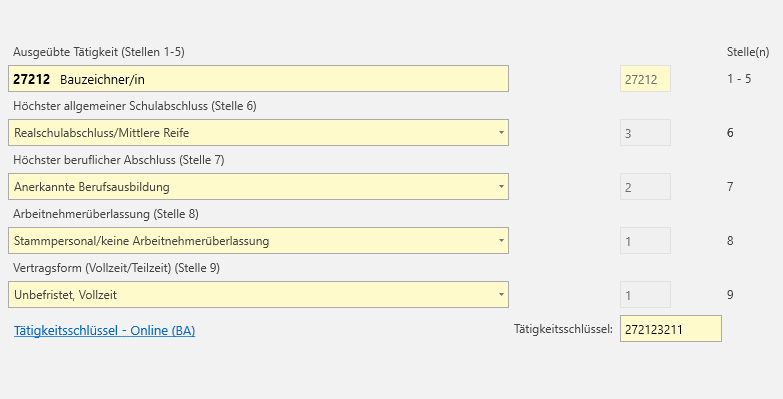
Muster für Tätigkeitsschlüssel Muster für Tätigkeitsschlüssel Muster für Tätigkeitsschlüssel

Übergangsbereich (Midijob)

Überblick

Arbeitnehmer, deren regelmäßiges monatliches Arbeitsentgelt zwischen 603,01 Euro und 2.000,00 Euro liegt, sind im Übergangsbereich (umgangssprachlich auch “Midijob” genannt) beschäftigt.

Der Übergangsbereich löste zum 1. Oktober 2022 die bisherige Gleitzone ab und wurde zum 1. Januar 2023 von 1.600 Euro auf 2.000 Euro erweitert.

Abgrenzung Minijob

Beschäftigungen bis 603,00 Euro monatlich gelten als Minijobs und unterliegen anderen Regelungen. Ab 603,01 Euro beginnt der Übergangsbereich.

Besonderheiten der Beitragsberechnung

Der Übergangsbereich zeichnet sich durch eine besondere Beitragsberechnung und Beitragstragung aus, die den schrittweisen Übergang von geringfügiger Beschäftigung zu voll sozialversicherungspflichtiger Beschäftigung ermöglicht.

Abweichung vom Grundprinzip

Werden die Beiträge zur Sozialversicherung normalerweise je zur Hälfte von Arbeitnehmer und Arbeitgeber getragen (paritätische Finanzierung), so gilt dieses Grundprinzip im Übergangsbereich nicht (siehe Berechnung der Beiträge).

Wann ist das Kennzeichen zu setzen?

Markieren Sie das Übergangsbereich-Kennzeichen, wenn der Arbeitnehmer dauerhaft in diesem Einkommensbereich (603,01 € bis 2.000,00 €) verdient.

Typische Anwendungsfälle:

  • Teilzeitbeschäftigungen
  • Aushilfskräfte mit regelmäßigem Einkommen über der Geringfügigkeitsgrenze
  • Beschäftigungen mit reduzierter Stundenzahl
Zusammenrechnung mehrerer Beschäftigungen

Beachten Sie, dass mehrere Beschäftigungsverhältnisse bei der Beurteilung zusammengerechnet werden müssen. Hat ein Arbeitnehmer mehrere Jobs, ist die Summe aller Arbeitsentgelte maßgeblich für die Einordnung.

Berechnung der Beiträge

Kaum ein anderes Verfahren in der Sozialversicherung unterliegt so vielen Besonderheiten wie der Übergangsbereich. Das Grundprinzip bleibt jedoch gleich: Es wird nicht das tatsächlich erzielte Einkommen vollständig beitragspflichtig, sondern nur ein reduzierter Anteil.

Die Beitragsberechnung im Übergangsbereich erfolgt in fünf Schritten:

  1. Ermittlung der fiktiven beitragspflichtigen Einnahme unter Berücksichtigung der angepassten Formel ab 1. Januar 2026
  2. Berechnung der Gesamtbeiträge zur Kranken-, Pflege-, Renten- und Arbeitslosenversicherung aus der fiktiven beitragspflichtigen Einnahme
  3. Ermittlung der beitragspflichtigen Einnahme für den Arbeitnehmeranteil unter Berücksichtigung der zusätzlichen Formel ab 1. Januar 2026
  4. Berechnung des Arbeitnehmerbeitrags zur Kranken-, Pflege-, Renten- und Arbeitslosenversicherung
  5. Ermittlung des Arbeitgeberbeitrags (Differenz aus den Ergebnissen von Schritt 2 und Schritt 4)
Automatische Berechnung

Das Programm berechnet die reduzierten Beiträge für den Arbeitnehmer und den Arbeitgeber automatisch, wenn das Übergangsbereich-Kennzeichen gesetzt ist. Eine manuelle Berechnung ist nicht erforderlich.

Auswirkungen auf Sozialversicherungsleistungen

Trotz der reduzierten Beitragsbemessung für Arbeitnehmer entstehen keine Nachteile bei den Sozialversicherungsleistungen:

Rentenversicherung

  • Volle Rentenpunkte basierend auf dem tatsächlichen Arbeitsentgelt
  • Keine Minderung der späteren Rentenansprüche

Kranken- und Pflegeversicherung

  • Voller Versicherungsschutz
  • Krankengeldanspruch bleibt erhalten

Arbeitslosenversicherung

  • Vollständiger Versicherungsschutz
  • Arbeitslosengeld berechnet sich nach dem tatsächlichen Entgelt

Besondere Hinweise

Schwankende Arbeitsentgelte

Bei schwankenden Arbeitsentgelten ist zu prüfen, ob das regelmäßige Arbeitsentgelt im Übergangsbereich liegt:

  • Einmalige Überschreitungen können unbeachtlich sein
  • Maßgeblich ist das durchschnittliche monatliche Entgelt
  • Bei dauerhafter Über- oder Unterschreitung ist das Kennzeichen anzupassen

Entgeltumwandlung

Bei Entgeltumwandlung (z. B. für betriebliche Altersvorsorge) kann das Übergangsbereich-Kennzeichen relevant werden, wenn das geminderte Entgelt in den Bereich von 603,01 € bis 2.000,00 € fällt.

Mehrfachbeschäftigung

Bei mehreren Beschäftigungsverhältnissen:

  1. Hauptbeschäftigung prüfen: Liegt diese im Übergangsbereich?
  2. Nebenbeschäftigungen addieren: Gesamtentgelt ermitteln
  3. Zuordnung vornehmen: Kennzeichen entsprechend setzen
Bitte beachten

Eine Änderung im Midijob löst nicht zwangsläufig eine sofortige Einzelmeldung aus, sondern wird bei der nächsten regulären Entgeltmeldung verarbeitet.

Grenzen des Übergangsbereichs

Grenze Betrag Bedeutung
Untere Grenze 603,01 € Beginn des Übergangsbereichs (Ende Minijob Stand 2026)
Obere Grenze 2.000,00 € Ende des Übergangsbereichs (normale SV-Pflicht)

Weiterführende Informationen

Ausführliche Informationen und aktuelle Regelungen finden Sie auf der Website der Deutschen Rentenversicherung:

Übergangsbereich - Deutsche Rentenversicherung

Umlagen

Umlage 1

Die Umlage 1 (U1) ist ein Beitrag, den der Arbeitgeber in die Umlagekasse einzahlt, damit er im Falle einer Arbeitsverhinderung eines Arbeitnehmers in Folge von einer Krankheit, eines Unfalls oder Beschäftigungsverbots nicht den vollen Entgeltfortzahlungsanspruch selber tragen muss.

Die Teilnahme am Umlageverfahren U1 ist davon abhängig, wie viele Arbeitnehmer die Firma regelmäßig beschäftigt.

Bei bis zu 30 Arbeitnehmern sind Arbeitgeber zur Teilnahme verpflichtet, darüber nehmen sie nicht (mehr) am Umlageverfahren U1 teil.

Bereits bei der Anlage einer Krankenkasse haben Sie die Auswahl des Beitrags- und Erstattungssatzes für die Umlage U1 treffen können. Die Beiträge werden automatisch für alle Arbeitnehmer ermittelt, die das Kennzeichen U1 gesetzt bekommen haben und auf der Beitragsabrechnung und dem -nachweis ausgewiesen.

Die Erstattungsansprüche werden über das AAG-Verfahren abgewickelt, welches ebenfalls vollautomatisch die Meldungen bereitstellt.

Weitere Informationen

Umlage 2

Die Umlage 2 (U2) ist ein Beitrag, den der Arbeitgeber in die Umlagekasse einzahlt, damit er im bei der Zahlung von Zuschüssen zum Mutterschaftsgeld einen Erstattungsanspruch gegenüber der Umlagekasse hat, und die Kosten nicht alleine tragen muss

Die Teilnahme am Umlageverfahren U2 ist für alle Arbeitgeber verpflichtend.

Die Erstattungsansprüche werden über das AAG-Verfahren abgewickelt, welches ebenfalls vollautomatisch die Meldungen bereitstellt.

Weitere Informationen

Unterabschnitte von Umlagen

Urlaubsberechnung

Überblick

Mit der Angabe der Urlaubsberechnung bestimmen Sie, in welcher Weise die Urlaubstage und gegebenenfalls das Urlaubsgeld für einen Mitarbeiter berechnet werden. Die Auswahl der richtigen Berechnungsmethode ist entscheidend, da sie nicht nur die Urlaubsverwaltung beeinflusst, sondern auch Auswirkungen auf das Meldeverfahren und andere lohnsteuerliche sowie sozialversicherungsrechtliche Prozesse hat.

Verfügbare Berechnungsmethoden

Bitte treffen Sie die Auswahl aus folgenden Optionen:

  • Keine Urlaubsberechnung - für Mitarbeiter ohne Urlaubsanspruch (z.B. geringfügig Beschäftigte in besonderen Konstellationen)
  • Urlaubsberechnung Angestellte - für kaufmännische und technische Angestellte
  • Urlaubsberechnung Poliere - für Poliere im Baugewerbe
  • Urlaubsberechnung Gewerbliche - für gewerbliche Arbeitnehmer im Bauhauptgewerbe
  • Urlaubsberechnung Auszubildende - für Auszubildende aller Fachrichtungen

Wichtig: Die Unterscheidung der Berechnungsmethoden wirkt sich auf verschiedene Programmfunktionen aus und betrifft insbesondere das Meldeverfahren zur Sozialkasse der Bauwirtschaft (SOKA-BAU) sowie die Verwaltung durch die Urlaubs- und Lohnausgleichskasse (ULAK).


1. Urlaubsberechnung Angestellte

Diese Berechnungsmethode gilt für kaufmännische und technische Angestellte und orientiert sich am Bundesurlaubsgesetz (BUrlG) sowie gegebenenfalls an tariflichen Regelungen.

Gesetzlicher Mindesturlaub nach BUrlG

Der gesetzliche Mindesturlaub beträgt 24 Werktage pro Jahr und basiert auf einer 6-Tage-Woche (Montag bis Samstag).

Umrechnung auf die 5-Tage-Woche:

Bei der heute üblichen 5-Tage-Woche (Montag bis Freitag) entspricht dies 20 Arbeitstagen Urlaub pro Jahr.

Arbeitswoche Gesetzlicher Mindesturlaub
6 Tage 24 Werktage
5 Tage 20 Arbeitstage
4 Tage 16 Arbeitstage
3 Tage 12 Arbeitstage

Wichtige Hinweise:

  • Dies ist der gesetzliche Mindestanspruch – Tarifverträge, Betriebsvereinbarungen oder Arbeitsverträge dürfen mehr, aber nicht weniger Urlaub vorsehen
  • Schwerbehinderte Beschäftigte (GdB ≥ 50) haben einen Zusatzurlaub von 5 Arbeitstagen (§ 208 SGB IX), also insgesamt 25 Arbeitstage bei einer 5-Tage-Woche
  • Der volle Urlaubsanspruch entsteht nach 6 Monaten Betriebszugehörigkeit (Wartezeit)
  • Bei unterjährigem Eintritt oder Austritt besteht ein anteiliger Anspruch (1/12 des Jahresurlaubs pro vollständigem Beschäftigungsmonat)

Urlaubsanspruch für Angestellte im Bauhauptgewerbe

Für Angestellte im Bauhauptgewerbe, die unter den Rahmentarifvertrag für Angestellte und Poliere (RTV-Angestellte) fallen, beträgt der Jahresurlaubsanspruch 30 Arbeitstage pro Kalenderjahr.

Besonderheiten:

  • Die 30 Urlaubstage beziehen sich auf eine 5-Tage-Woche (Montag bis Freitag)
  • Samstage gelten nicht als Urlaubstage
  • Der Anspruch gilt unabhängig von der Betriebszugehörigkeit ab Beginn des Arbeitsverhältnisses
  • Schwerbehinderte Beschäftigte erhalten zusätzlich 5 Urlaubstage, also insgesamt 35 Arbeitstage pro Jahr

Entstehung und Verfall des Urlaubsanspruchs

Entstehung:

  • Der volle Jahresurlaub entsteht am 1. Januar eines jeden Jahres
  • Nach der gesetzlichen Wartezeit von 6 Monaten kann der volle Jahresurlaub genommen werden
  • Vor Ablauf der Wartezeit: anteiliger Urlaub (1/12 pro Monat)

Übertragung und Verfall:

  • Urlaub muss grundsätzlich im laufenden Kalenderjahr genommen werden
  • Übertragung bis zum 31. März des Folgejahres ist möglich, wenn dringende betriebliche oder persönliche Gründe vorliegen
  • Nach dem 31. März verfällt nicht genommener Urlaub, es sei denn, der Arbeitgeber hat die Urlaubsnahme verhindert oder der Arbeitnehmer war arbeitsunfähig erkrankt

2. Urlaubsberechnung Poliere

Die Urlaubsberechnung für Poliere entspricht grundsätzlich der Berechnung für Angestellte im Bauhauptgewerbe.

Urlaubsanspruch:

  • 30 Arbeitstage pro Kalenderjahr bei einer 5-Tage-Woche
  • Schwerbehinderte Poliere: 35 Arbeitstage pro Jahr
  • Anspruch entsteht mit Beginn des Arbeitsverhältnisses
  • Gilt für Poliere, die unter den Rahmentarifvertrag für Angestellte und Poliere fallen

Regelungen zu Entstehung und Verfall:

Die gleichen Regelungen wie bei Angestellten gelten auch für Poliere hinsichtlich Wartezeit, Übertragung und Verfall des Urlaubs.


3. Urlaubsberechnung Gewerbliche

Gewerbliche Arbeitnehmer im Bauhauptgewerbe unterliegen besonderen tariflichen Regelungen, da ihre Urlaubsverwaltung über die Urlaubs- und Lohnausgleichskasse (ULAK) erfolgt.

Urlaubsanspruch

Tariflicher Urlaubsanspruch:

  • 30 Urlaubstage pro Jahr bei einer 5-Tage-Woche
  • Schwerbehinderte Arbeitnehmer (GdB ≥ 50): 35 Urlaubstage pro Jahr

Besonderheiten des ULAK-Verfahrens

Aufgrund der häufigen Arbeitgeberwechsel im Baugewerbe wird der Urlaub nicht wie bei Angestellten jährlich gewährt, sondern monatlich erwirtschaftet:

Erwirtschaftung der Urlaubstage:

  • Pro vollem Beschäftigungsmonat wird 1/12 des Jahresurlaubs erwirtschaftet
  • Bei 30 Tagen Jahresurlaub = 2,5 Urlaubstage pro Monat
  • Bei 35 Tagen Jahresurlaub (Schwerbehinderte) = 2,92 Urlaubstage pro Monat
  • Nach 12 Beschäftigungsmonaten ist der volle Jahresurlaub erwirtschaftet

Wichtiger Unterschied zu Angestellten:

Ein gewerblicher Arbeitnehmer kann nur den bereits erwirtschafteten Urlaub nehmen. Es ist nicht zulässig, zukünftige Urlaubstage vorweg zu nehmen (“Urlaub auf Vorrat”).

Verwaltung durch die ULAK:

  • Die Urlaubstage werden von der Urlaubs- und Lohnausgleichskasse (ULAK) verwaltet
  • Der Arbeitnehmer nimmt seine erwirtschafteten Urlaubsansprüche zum nächsten Arbeitgeber mit
  • Die ULAK stellt eine Urlaubskarte aus, auf der die erwirtschafteten und genommenen Urlaubstage dokumentiert werden

Urlaubsgeld

Zusätzlich zu den Urlaubstagen erwirtschaften gewerbliche Arbeitnehmer Urlaubsgeld:

Höhe des Urlaubsgeldes:

  • 14,25 % des Bruttolohns (ohne Zulagen)
  • Wird monatlich anteilig erwirtschaftet
  • Verwaltung ebenfalls durch die ULAK

Auszahlung des Urlaubsgeldes:

Die Auszahlung erfolgt über einen Urlaubstagessatz, der sich wie folgt berechnet:

Urlaubstagessatz = Erwirtschaftetes Urlaubsgeld / Erwirtschaftete Urlaubstage

Beispielrechnung:

  • Erwirtschaftetes Urlaubsgeld im laufenden Jahr: 1.425 €
  • Erwirtschaftete Urlaubstage im laufenden Jahr: 25 Tage
  • Urlaubstagessatz = 1.425 € / 25 = 57 € pro Urlaubstag

Besonderheiten bei Restansprüchen:

  • Wenn Restansprüche aus dem Vorjahr vorhanden sind, werden diese bei der Urlaubsgewährung zuerst abgebaut
  • Für die Restansprüche wird ein eigener Urlaubstagessatz aus dem Vorjahr ermittelt
  • Erst wenn alle Vorjahresansprüche aufgebraucht sind, wird der Urlaub aus dem laufenden Jahr genommen

Abrechnung mit der SOKA-BAU:

  • Der Arbeitgeber zahlt das Urlaubsgeld an den Arbeitnehmer aus
  • Das gezahlte Urlaubsgeld wird mit den Arbeitgeberbeiträgen an die SOKA-BAU verrechnet
  • Die SOKA-BAU erstattet dem Arbeitgeber die ausgezahlten Beträge

Meldepflichten

Für gewerbliche Arbeitnehmer bestehen besondere Meldepflichten:

  • Monatliche Beitragsmeldung an die SOKA-BAU
  • An- und Abmeldungen bei Beginn und Ende des Arbeitsverhältnisses
  • Urlaubsmeldungen bei Urlaubsgewährung

4. Urlaubsberechnung Auszubildende

Für Auszubildende gelten besondere gesetzliche Regelungen nach dem Jugendarbeitsschutzgesetz (JArbSchG) und dem Bundesurlaubsgesetz.

Urlaubsanspruch nach dem Jugendarbeitsschutzgesetz

Für jugendliche Auszubildende (unter 18 Jahren) gilt das JArbSchG:

Alter zu Beginn des Kalenderjahres Mindesturlaub (Werktage) Entspricht bei 5-Tage-Woche
Unter 16 Jahre 30 Werktage 25 Arbeitstage
Unter 17 Jahre 27 Werktage mindestens 23 Arbeitstage
Unter 18 Jahre 25 Werktage mindestens 21 Arbeitstage

Urlaubsanspruch für volljährige Auszubildende

Für volljährige Auszubildende (18 Jahre und älter) gilt das Bundesurlaubsgesetz:

  • 24 Werktage bei einer 6-Tage-Woche
  • 20 Arbeitstage bei einer 5-Tage-Woche

Tarifliche Regelungen

Viele Ausbildungsberufe, insbesondere im Baugewerbe, haben tarifliche Regelungen, die einen höheren Urlaubsanspruch vorsehen:

  • Im Bauhauptgewerbe: In der Regel 30 Arbeitstage pro Jahr für alle Auszubildenden, unabhängig vom Alter

Besonderheiten bei Auszubildenden

Übertragung und Verfall:

  • Urlaub sollte grundsätzlich in den Berufsschulferien genommen werden
  • Übertragung ist nur bei dringenden betrieblichen oder persönlichen Gründen möglich
  • Spätester Zeitpunkt für die Urlaubsnahme: 31. März des Folgejahres

Urlaubsgeld:

  • Auszubildende haben keinen gesetzlichen Anspruch auf Urlaubsgeld
  • Tarifverträge oder betriebliche Regelungen können Urlaubsgeld vorsehen
  • Im Bauhauptgewerbe erhalten Auszubildende in der Regel kein Urlaubsgeld über die ULAK

Berechnungsmethode:

Die Urlaubsberechnung für Auszubildende orientiert sich grundsätzlich an der Methode für Angestellte, mit folgenden Anpassungen:

  • Altersabhängiger Urlaubsanspruch bei Jugendlichen
  • Berücksichtigung der Berufsschulzeiten
  • Keine ULAK-Verwaltung wie bei gewerblichen Arbeitnehmern

5. Keine Urlaubsberechnung

Diese Option wird gewählt für Personen, die keinen Urlaubsanspruch haben oder bei denen der Urlaub nicht im System verwaltet werden soll:

Anwendungsfälle:

  • Geschäftsführer ohne Urlaubsanspruch
  • Freie Mitarbeiter auf Honorarbasis
  • Bestimmte geringfügig Beschäftigte in Sonderfällen
  • Externe Berater oder Freelancer

Hinweis: Auch bei dieser Auswahl können arbeitsrechtliche Urlaubsansprüche bestehen, die außerhalb des Systems verwaltet werden müssen.


Allgemeine Hinweise zur Urlaubsverwaltung

Teilzeitbeschäftigung

Bei Teilzeitbeschäftigung wird der Urlaubsanspruch anteilig berechnet:

Beispiel:

  • Vollzeit: 5-Tage-Woche, 30 Tage Urlaub
  • Teilzeit: 3-Tage-Woche
  • Urlaubsanspruch: 30 × (3 / 5) = 18 Arbeitstage

Elternzeit

Während der Elternzeit kann der Arbeitgeber den Urlaub für jeden vollen Kalendermonat um 1/12 kürzen (§ 17 BEEG).

Krankheit während des Urlaubs

  • Erkrankt ein Arbeitnehmer während des Urlaubs, werden die Krankheitstage nicht auf den Urlaub angerechnet
  • Voraussetzung: Unverzügliche Mitteilung an den Arbeitgeber und ärztliches Attest

Urlaub bei Beendigung des Arbeitsverhältnisses

  • Nicht genommener Urlaub muss grundsätzlich in Natur gewährt werden
  • Bei nicht möglicher Urlaubsnahme: Urlaubsabgeltung (finanzielle Abgeltung)
  • Berechnung der Abgeltung auf Basis des durchschnittlichen Arbeitsentgelts

Rechtliche Grundlagen

  • Bundesurlaubsgesetz (BUrlG) - gesetzliche Mindesturlaubsansprüche
  • Jugendarbeitsschutzgesetz (JArbSchG) - Urlaubsansprüche für Jugendliche
  • SGB IX - Zusatzurlaub für Schwerbehinderte
  • Bundesrahmentarifvertrag Baugewerbe (BRTV) - tarifliche Regelungen im Bau
  • Rahmentarifvertrag für Angestellte und Poliere - Regelungen für Angestellte im Bau
  • Tarifvertrag über das Sozialkassenverfahren im Baugewerbe (VTV) - ULAK-Verfahren

Urlaubstage

Beschreibung

Bei der Angabe der Urlaubstage ist zu unterscheiden, wie diese berechnet werden.

Bei Angestellten, Polieren und Auszubildenden wird der Anspruch der Urlaubstage für den gesamten Abrechnungszeitraum innerhalb des Kalenderjahres eingetragen. Wenn der Arbeitnehmer das gesamte Jahr beschäftigt ist, werden die gesamten im Arbeitsvertrag vereinbarten Urlaubstage eingetragen.

Bei Arbeitnehmern, die nur einen Teil des Jahres beschäftigt waren, und bei jenen, die eine Änderung der Urlaubstage hatten, ist der für den gesamten Abrechnungszeitraum bestehende Urlaubsanspruch einzutragen.

Beispiel

Urlaubsanspruch pro Jahr: 24 Tage
Beschäftigung ab: 01.04.
einzutragen sind: 18 Tage

Bei Gewerblichen wird der Anspruch für das gesamte Jahr eingetragen. Diese Angabe kann dem entsprechenden Tarifvertrag entnommen werden.

Für das Bauhauptgewerbe gilt ein Urlaubsanspruch von 30 Urlaubstagen, bei schwerbehinderten Arbeitnehmern 35 Urlaubstage.

Versicherungsnummer

Überblick

Die Versicherungsnummer1 ist ein eindeutiges Haupt-Ordnungsmerkmal in der deutschen Sozialversicherung mit einer Länge von 12 Stellen. Sie enthält personenbezogene Angaben wie das Geburtsdatum und den Anfangsbuchstaben des Geburtsnamens.

Verwendung

Jede in Deutschland gemeldete Person erhält eine eigene Rentenversicherungsnummer, die in allen personenbezogenen Meldungen an die Sozialversicherungsträger verwendet wird.

Automatische Anforderung

Wenn die Versicherungsnummer nicht eingetragen ist, fordert das Programm diese automatisch an. Hierfür werden insbesondere die Angaben zur Geburt benötigt.

Aufbau der Versicherungsnummer

Die 12-stellige Versicherungsnummer setzt sich wie folgt zusammen:

  • Bereichsnummer des Rentenversicherungsträgers
  • Geburtsdatum (TT.MM.JJ)
  • Anfangsbuchstabe des Geburtsnamens
  • Seriennummer
  • Prüfziffer

Winterbeschäftigungs-Umlage

Was ist die Winterbeschäftigungsumlage?

Die Winterbeschäftigungsumlage ist ein monatlich zu leistender Beitrag von Arbeitgebern und Arbeitnehmern im Baugewerbe. Sie dient der Förderung der ganzjährigen Beschäftigung und finanziert ergänzende Leistungen zum Saison-Kurzarbeitergeld während der Schlechtwetterzeit (1. Dezember bis 31. März).

Finanzierte Leistungen

Mit der Winterbeschäftigungsumlage werden folgende Leistungen finanziert:

  • Zuschuss-Wintergeld (ZWG): Wird für jede in der Schlechtwetterzeit ausgefallene Arbeitsstunde gewährt
  • Mehraufwands-Wintergeld (MWG): Zusätzliche Unterstützung für Arbeitnehmer
  • Erstattung der Sozialversicherungsbeiträge: An Arbeitgeber während der Schlechtwetterzeit
  • Saison-Kurzarbeitergeld (Saison-KUG): Bei witterungsbedingtem und konjunkturellem Arbeitsausfall ab der 1. Ausfallstunde

Ziel der Regelung

Die Winterbeschäftigungsumlage soll die ganzjährige Beschäftigung im Baugewerbe fördern und Winterarbeitslosigkeit vermeiden. Qualifizierte Fachkräfte können so im Betrieb gehalten werden, auch wenn die Arbeitsbedingungen in den Wintermonaten schwierig sind.

Beitragssätze 2026

Für das Jahr 2026 wurde die Winterbeschäftigungsumlage befristet halbiert – von 2,0 Prozent auf 1,0 Prozent des Bruttolohns.

Aktuelle Beitragssätze ab 1. Januar 2026:

  • Arbeitgeberanteil: 0,6 % (vorher 1,2 %)
  • Arbeitnehmeranteil: 0,4 % (vorher 0,8 %)
  • Gesamt: 1,0 % (vorher 2,0 %)

⚠ Wichtig: Diese Reduzierung gilt nur für das Jahr 2026. Ab dem 1. Januar 2027 gelten voraussichtlich wieder die regulären Sätze. Eine Entscheidung über den Umlagesatz für 2027 wird in der zweiten Jahreshälfte 2026 getroffen.

Hintergrund der Senkung

Die Senkung erfolgte aufgrund einer stark angewachsenen Rücklage. Während der Corona-Pandemie profitierte das Baugewerbe von Sonderregelungen beim Kurzarbeitergeld, wodurch Leistungen aus den Beiträgen zur Arbeitslosenversicherung statt aus der Winterbeschäftigungsumlage finanziert wurden. Dies führte zu einem erheblichen Mittelaufbau.

Wer ist umlagepflichtig?

Umlagepflichtig sind alle Baubetriebe, die gewerbliche Arbeitnehmer und Aushilfen beschäftigen. Dies umfasst:

  • Betriebe des Bauhauptgewerbes
  • Betriebe des Dachdeckerhandwerks
  • Betriebe des Gerüstbauerhandwerks
  • Betriebe des Garten- und Landschaftsbaus

Rechtliche Grundlage

Die Einstufung erfolgt nach der Baubetriebe-Verordnung. Die rechtlichen Grundlagen finden sich in § 354ff. Sozialgesetzbuch Drittes Buch (SGB III).

Abführung und Fälligkeit

  • Fälligkeit: Die Winterbeschäftigungsumlage ist bis zum 15. bzw. 28. des Folgemonats fällig (je nach Gewerbezweig)
  • Einzug: SOKA-BAU zieht die Umlage im Auftrag der Bundesagentur für Arbeit ein
  • Berechnungsgrundlage: Umlagepflichtiges Bruttoarbeitsentgelt der gewerblichen Arbeitnehmer
  • Abführung: Der Arbeitgeber führt den gesamten Umlagebetrag (Arbeitgeber- und Arbeitnehmeranteil) ab

Zahlungsmöglichkeiten

  • Überweisung: Auf das Konto bei der Landesbank Hessen-Thüringen
  • SEPA-Lastschrift: Automatischer Einzug nach Erteilung eines Mandats
  • Saldierung: Die Winterbeschäftigungsumlage kann in die Saldierung der Sozialkassenbeiträge einbezogen werden (erfordert entsprechende Vereinbarung)

⚠ Achtung: Die Bankverbindungen für die Winterbeschäftigungsumlage und die Sozialkassenbeiträge sind unterschiedlich!

Säumniszuschlag

Bleibt die Meldung und Zahlung aus, wird für jeden angefangenen Monat ein Säumniszuschlag in Höhe von 1 Prozent berechnet. Ausstehende Forderungen zieht das Hauptzollamt ein.

Besonderheit: Auslandsbeschäftigung

Grundsätzlich ist der Arbeitgeber zur Abführung der Winterbeschäftigungsumlage auch dann verpflichtet, wenn er seine gewerblichen Arbeitnehmer auf Auslandsbaustellen einsetzt. Dies gilt für:

  • Vorübergehende Entsendung gemäß § 4 Abs. 1 SGB IV
  • Arbeitsleistung auf Baustellen im grenznahen Ausland

Erstattung bei Auslandsbeschäftigung

Gewerbliche Arbeitnehmer haben während ihrer Beschäftigung auf Auslandsbaustellen keinen Anspruch auf Leistungen zur Förderung ganzjähriger Beschäftigung. Daher kann eine Erstattung der entrichteten Umlage beantragt werden.

Erstattungsfrist:

  • Antragszeitraum: 1. Januar bis 31. März des Folgejahres
  • Entscheidend ist der Posteingang bei der Bundesagentur für Arbeit
  • Bei Fristversäumnis (ab 1. April) entfällt der Erstattungsanspruch

Voraussetzung: Eine Erstattung ist nur möglich, wenn für den jeweiligen Arbeitnehmer während des Auslandseinsatzes tatsächlich Winterbeschäftigungsumlage gezahlt wurde.

Steuerliche Behandlung

Für Arbeitnehmer

Der Arbeitnehmeranteil zur Winterbeschäftigungsumlage ist als Werbungskosten steuerlich absetzbar.

  • Die Umlage wird aus dem steuer- und sozialversicherungspflichtigen Arbeitslohn berechnet
  • Sie wird vom Nettolohn einbehalten
  • Der Arbeitgeber weist sie in der Lohnsteuerbescheinigung gesondert aus
  • Eintragung in der Steuererklärung: Anlage N, Zeile 46-48 unter “Sonstiges”

💡 Tipp: Sollte das Finanzamt den Abzug als Werbungskosten verweigern, legen Sie Widerspruch ein. Die Arbeitnehmerbeiträge sind als Werbungskosten anzuerkennen, auch wenn sie mit späteren steuerfreien Leistungen (Zuschuss-Wintergeld, Mehraufwands-Wintergeld) zusammenhängen.

Steuerung in der Software

Um die Winterbeschäftigungsumlage für einen Mitarbeiter zu aktivieren:

  1. Öffnen Sie die Personalstammdaten des Mitarbeiters
  2. Wechseln Sie zur Registerseite “Steuer”
  3. Setzen Sie ein Häkchen bei “Winterbeschäftigungsumlage”
  4. Die Umlage wird ab diesem Zeitpunkt automatisch berechnet und abgeführt

Wann ist das Häkchen zu setzen?

Markieren Sie dieses Feld für alle gewerblichen Arbeitnehmer in umlagepflichtigen Baubetrieben. Die Software berechnet dann automatisch:

  • Den Arbeitgeberanteil (0,6 % in 2026)
  • Den Arbeitnehmeranteil (0,4 % in 2026)
  • Die Berücksichtigung in der Lohnabrechnung

Häufig gestellte Fragen

Wer trägt die Winterbeschäftigungsumlage? Sowohl Arbeitgeber als auch Arbeitnehmer tragen die Umlage anteilig. Der Arbeitgeber führt den gesamten Betrag ab und behält den Arbeitnehmeranteil vom Nettolohn ein.

Gilt die Umlage nur im Winter? Nein, die Umlage ist ganzjährig zu zahlen. Sie finanziert die Leistungen, die während der Schlechtwetterzeit (1. Dezember bis 31. März) gewährt werden.

Was passiert bei Nichtzahlung? Bei verspäteter oder ausbleibender Zahlung wird ein Säumniszuschlag von 1 % pro angefangenem Monat fällig. Das Hauptzollamt kann ausstehende Beträge einziehen.

Kann die Umlage rückwirkend erhoben werden? Ja, die Winterbeschäftigungsumlage kann rückwirkend erhoben werden. Leistungen können jedoch nicht rückwirkend gewährt werden.

Gilt die reduzierte Umlage auch für 2027? Die Senkung auf 1,0 % gilt nur für 2026. Über den Umlagesatz für 2027 wird in der zweiten Jahreshälfte 2026 entschieden.

Wo finde ich weitere Informationen?

Zahlungsart

Beschreibung

Die Zahlungsart des Entgelts wird für den Zahlungsverkehr und die Zahlungslisten benötigt.

In diesem Feld treffen Sie bitte die Auswahl aus:

  • Barauszahlung
  • Scheck
  • Überweisung

Lohnarten

Übersicht

Im Dialog ‣ Personaldaten ‣ Einkünfte / Lohnarten werden die Einkünfte des Mitarbeiters hinterlegt.
Neben den laufenden Einkünften finden Sie hier auch die Einmalzahlungen, die Angaben zur betrieblichen Altersversorgung (BAV), die Angaben zu den Kraftfahrzeugen und die Lohnsätze des Mitarbeiters.

Einkünfte (laufend)

Laufende Einkünfte sind die regelmäßig gezahlten Bezüge (Gehälter, Löhne, etc), die üblicherweise für den Lohnabrechnungszeitraum gezahlt werden:

  • Monatslöhne und -gehälter
  • Wochen- und Tageslohn
  • Mehrarbeitsvergütungen
  • Zuschläge und Zulagen
  • geldwerte Vorteile aus der ständigen Überlassung von Firmenwagen zur privaten Nutzung und zu Fahrten zwischen Wohnung und erster Tätigkeitsstätte
  • Vorauszahlungen von Arbeitslohn, wenn sich die Vorauszahlung ausschließlich auf Lohnzahlungszeiträume des laufenden Kalenderjahres bezieht
  • Nachzahlungen von Arbeitslohn, wenn sich der Gesamtbetrag einer Nachzahlung ausschließlich auf Lohnzahlungszeiträume des laufenden Kalenderjahres bezieht.
Info

Eine Nachzahlung von Arbeitslohn, die weiter als zum Beginn des laufenden Kalenderjahres zurückreicht, ist lohnsteuerlich ausnahmslos als sonstiger Bezug zu behandeln.

Sie können die Lohnart aus einer Liste von Lohnarten auswählen und ggf. die Bezeichnung ändern. Alle Lohnarten die Sie benötigen sind in DATALINE Lohnabzug bereits vordefiniert.

Einmalzahlungen

Gemäß § 23a Abs. 1 Satz 1 SGB IV sind Einmalzahlungen (das Gesetz spricht von „einmalig gezahltem Arbeitsentgelt“) Zuwendungen, die dem Arbeitsentgelt zuzurechnen sind und nicht für die Arbeit in einem einzelnen Abrechnungszeitraum gezahlt werden:

  • Zuwendungen für Jubiläen oder Einmalzahlungen zur Hochzeit und zur Geburt (wenn die geltenden Freibeträge überschritten werden)
  • Gewinnbeteiligungen
  • Gratifikationen
  • Weihnachtsgeld
  • Urlaubsgeld
  • Urlaubsauszahlung
  • Urlaubsabgeltung

Diese Bezüge können einmalig oder regelmäßig wiederholend (monatlich oder jährlich) gezahlt werden.

Betriebliche Altersvorsorge

Informationen zu diesem Thema siehe hier.

Kraftfahrzeuge

Die Angaben auf dieser Registerseite steuern die Berechnung der geldwerten Vorteile bei der Nutzung eines überlassenen Fahrzeugs durch den Arbeitgeber und bilden Sie durch Lohnarten auf der Lohn- und Gehaltsabrechnung ab.

Lohnsätze

Mit der Angabe von Lohnsätzen können Sie die Bezahlung der gewerblichen Mitarbeiter und Stundenlöhner individuell steuern.

In der Regel wird der Stundenlohn als Lohnsatz mit der Lohnsatznummer 1 hinterlegt.
Die Höhe des Stundenlohns richtet sich nach den betrieblichen oder tariflichen Vereinbarungen.

In den laufenden Einkünften wählen Sie dann den Lohnsatz aus, der für die Lohnart pro Stunde (oder Einheit) gezahlt werden soll. Da die Lohnsätze einen Gültigkeitszeitraum haben, können Sie diese bei Änderungen bereits im Voraus hinterlegen.

Unterabschnitte von Lohnarten

Betriebliche Altersvorsorge

Betriebliche Altervorsorge (BAV)

Die Angaben auf dieser Registerseite steuern die Berechnung der betrieblichen Altersversorgung und bilden Sie durch Lohnarten auf der Lohn- und Gehaltsabrechnung ab.

Da es durch etliche gesetzliche Änderungen eine Vielzahl von Gestaltungsmöglichkeiten gibt, finden Sie hier auch eine Vielzahl von Angaben und Optionen.

BAV bis einschl. 2004

Besonderheiten der Altverträge

  1. Pauschalbesteuerung (§ 40b EStG a.F.)
  • Einige Direktversicherungen konnten pauschal mit 20 % Steuer abgegolten werden, unabhängig von der individuellen Steuerklasse.
  • Vorteil: einfache Handhabung, oft günstiger als individuelle Versteuerung.
  1. Keine Pflicht für Arbeitgeberzuschuss
  • Zuschüsse waren freiwillig, oft nur in Tarifverträgen oder Betriebsvereinbarungen geregelt.
  1. Begrenzte Steuer- und SV-Freiheit
  • Höchstgrenzen lagen deutlich niedriger als die heutigen Grenzen (4 % BBG bis 2017).
  1. Portabilität
  • Übertragbarkeit bei Arbeitgeberwechsel war kompliziert, teilweise nur durch Abfindung oder Versicherungswechsel möglich.
  1. Zielsetzung
  • Hauptsächlich Absicherung älterer Arbeitnehmer, weniger Förderung für Geringverdiener oder flexible Modelle.

BAV ab 2005

Wichtige Punkte ab 2005

  1. Steuerfreiheit ist auf Höchstbetrag begrenzt
  • Bis 2017: 4 % der Beitragsbemessungsgrenze Rentenversicherung (West)
  • Ab 2018: 8 % der Beitragsbemessungsgrenze Rentenversicherung (West), davon 4 % SV-frei
  1. Arbeitgeber muss Pflichtzuschuss zahlen
  • Mindestanforderung: 15 % der eingesparten SV-Beiträge bei Entgeltumwandlung (ab 2019 für Neuzusagen, für Altverträge ab 2022)
  1. Unverfallbarkeit / Portabilität
  • bis 2017:

    • Unverfallbarkeit nach 5 Jahren Betriebszugehörigkeit UND Mindestalter 25 Jahre
    • bei arbeitgeberfinanzierter bAV (§ 1b BetrAVG a.F.)
  • ab 2018 (durch BRSG):

    • Bei Entgeltumwandlung: sofortige Unverfallbarkeit (keine Wartezeit!)
    • Bei arbeitgeberfinanzierten Zusagen: nach 3 Jahren Betriebszugehörigkeit (kein Mindestalter mehr)
  1. Zielgruppe
  • Alle Arbeitnehmer, egal ob alt oder neu eingestellt, Geringverdiener oder Spitzenverdiener
  • Förderung besonders attraktiv für Geringverdiener durch Staatliche Zuschüsse (seit 2018)
  1. Vorteile für Arbeitnehmer
  • Steuer- & SV-Vorteil bei Einzahlung
  • Zusätzliche Altersvorsorge ohne Nettolohnverlust
  • Arbeitgeber-Pflichtzuschuss erhöht Rentenanspruch
Bezeichnung

Die Bezeichnung wird auf der Lohnabrechnung als Teil der Lohnartbezeichnung ausgewiesen. Sinnvoll sind hier kurze Bezeichnungen wie “BAV”, “DIV”, etc.

Vertragsnummer

Die Vertragsnummer dient der Kennzeichnung und Dokumentation. Bitte entnehmen Sie diese Angabe dem jeweiligen Vertrag.

Art

Die Art ist die Zuordnung der BAV zu einem der fünf Durchführungswege

  • Direktversicherung
  • Pensionsfonds
  • Pensionskasse
  • Unterstützungskasse
  • Direktzusage
Vertragsbeginn

Angabe des Vertragsbeginns der BAV. Bitte entnehmen Sie diese Angabe dem jeweiligen Vertrag.

Arbeitgeberfinanziert

Dieser Teil enthält alle Angaben zu einer BAV, die vom Arbeitgeber finanziert wird.

Betrag

Angabe des Betrags, der in die BAV als Arbeitgeberbeitrag einfließen soll.

Gegenüberstellung der Regelungen vor / ab 2018
Merkmal Regelungen bis 2017/2018 Regelungen ab 2018/2019
Rechtsgrundlage § 3 Nr. 63 EStG (Fassung bis 2017) § 3 Nr. 63 EStG (aktuelle Fassung) + Betriebsrentenstärkungsgesetz (BRSG)
Steuerfreie Beiträge bis 4 % der BBG West RV steuerfrei (2016: 2.976 € p. a.) bis 8 % der BBG West RV steuerfrei (2025: 7.536 € p. a.)
Sozialversicherungsfreiheit ebenfalls bis 4 % der BBG West RV nur 4 % bleiben sozialversicherungsfrei (die zusätzlichen 4 % sind SV-pflichtig)
Arbeitgeberzuschuss nicht verpflichtend bis 2021, ab 2022 verpflichtend (mind. 15 % des umgewandelten Entgelts) seit 2019 verpflichtend (mind. 15 % des umgewandelten Entgelts, soweit AG SV spart)
Pauschalversteuerung § 40b EStG a. F. nur bei sehr alten Verträgen (bis 2004), danach nicht mehr keine Anwendung mehr
Förderung Geringverdiener (§ 100 EStG) nicht vorgesehen (seit 2018 ebenfalls verpflichtend) ja, 30 % Zuschuss bei Einkommen bis 2.718 € / Monat (Stand 2025)
Übertragbarkeit beim Arbeitgeberwechsel meist möglich, aber vom Versicherer abhängig gesetzlich besser geregelt, leichter übertragbar (§ 4 BetrAVG)
Leistungsphase (Rente / Kapitalauszahlung) volle nachgelagerte Besteuerung; volle KV / PV-Beiträge (GKV-Pflichtige) identisch, aber ggf. Freibetrag GKV (§ 226 Abs. 2 SGB V: seit 2020)
GKV-Freibetrag (monatlich) nicht anwendbar auf Altleistungen vor 2020 seit 2020 gilt ein Freibetrag von ca. 176,75 € m. (2025) bei gesetzl. Versicherten
Flexibilität (Beitragspausen, Dynamik, Übertrag) eingeschränkt, meist versicherungsabhängig geregelt, digital administrierbar, portabler
Steuervorteil beim Beitrag 100 % steuerfrei bis 4 % BBG 100 % steuerfrei bis 8 % BBG, davon 4 % SV-frei
Besteuerung in der Rentenphase volle Einkommensteuerpflicht (nachgelagerte Besteuerung) gleich, volle Einkommensteuerpflicht
Erhöhungsbetrag seit 2018

Im § 3 Nr. 63 EStG (neue Fassung) wurde die Grenze für die Steuerfreiheit zum 01.01.2018 von 4 % auf 8 % erhöht. Altverträge durften angepasst werden, um die neue Grenze auszunutzen. Den Erhöhungsbetrag erfassen Sie hier.

Arbeitnehmerfinanziert

Dieser Teil enthält alle Angaben zu einer BAV, die vom Arbeitnehmer finanziert wird.

Gehaltsumwandlung aus laufendem Entgelt

Wenn die BAV durch eine Gehaltsumwandlung aus laufendem Entgelt (Gehalt, Lohn) finanziert wird.

Gehaltsumwandlung aus Einmalzahlung

Wenn die BAV durch eine Gehaltsumwandlung aus einmalig gezahltem Entgelt (z.B. Sonderprämie, Weihnachtsgeld) finanziert wird.

Betrag

Angabe des Betrags, der in die BAV als Arbeitnehmerbeitrag einfließen soll.

Angaben zur Berechnung des Arbeitgeber-Pflichtzuschusses
  • Variante 1: zusätzlicher AG-Pflichtzuschuss i.H.v. 15 % auf den Beitrag des Arbeitnehmers.
  • Variante 2: AG-Pflichtzuschuss i.H.v. 15 % ist im Beitrag des Arbeitnehmers enthalten, der Arbeitnehmer zahlt weniger.
  • Variante 3: der AG-Pflichtzuschuss i.H.v. 15 % ist im Betrag der Arbeitgeberfinanzierten BAV enthalten.
BAV-Förderbetrag für Geringverdiener

Der bAV-Förderbetrag für Geringverdiener (§ 100 EStG) ist eine direkte staatliche Förderung an den Arbeitgeber, wenn dieser für einen niedrig entlohnten Arbeitnehmer zusätzliche Beiträge zur bAV leistet. Wenn der Arbeitgeber zusätzlich zum Lohn einen Beitrag in die bAV einzahlt (also keine Entgeltumwandlung durch den Arbeitnehmer!), erhält er vom Staat 30 % des gezahlten Beitrags als Steuererstattung.

Info

Bei Fragen zur Steuerung der BAV können Sie sich jederzeit an unseren Kundendienst wenden.

Unterabschnitte von Person

Beschäftigungszeiten

Wenn Sie einen Mitarbeiter neu anlegen, wird für diesen auch eine Beschäftigungszeit angelegt.
Über dieses Datum werden einige interne Abläufe angestoßen.

Es wird eine Anmeldung im SV-Meldungsverfahren und im ELStAM-Verfahren erstellt und eine Lohn-/Gehaltsabrechnung erstellt.

Bei Mitarbeitern, die bereits bei Ihnen beschäftigt waren, kann die Neuanlage über den Personalassistenten entfallen. Für diese Mitarbeiter legen Sie einfach eine neue Beschäftigungszeit an und überarbeiten die Personendaten.
Damit ersparen Sie sich die wiederholte Angabe von bereits bekannten Daten.

Info

Die Sollarbeitszeiten gelten jeweils für den angegebenen Zeitraum und müssen bei Änderungen für den neuen Zeitraum erfasst werden.

eStatistik

Tarifbindungsart

Es ist zu unterscheiden zwischen:

  • Branchentarifverträgen
  • Firmentarifverträgen
  • Betriebsvereinbarungen bzw. Anerkennungstarifverträgen

Wird im Betrieb hinsichtlich der Verdienste ein Branchentarifvertrag angewandt, ohne dass der Betrieb durch Mitgliedschaft in der Arbeitgebervereinigung daran gebunden ist, so ist Kein Tarifvertrag, Orientierung an einem Branchentarifvertrag anzugeben.

Außergewöhnliche Umstände

Falls besondere Umstände die Beschäftigten-/Verdienstentwicklung im Berichtsmonat beeinflusst haben, geben Sie dies bitte an. Dies trifft insbesondere bei

  • konjunktureller Kurzarbeit
  • saisonaler Kurzarbeit
  • Streik
  • Fusion oder Aufspaltung zu.

Die ersten 3 Punkte haben Sie bereits durch die Anlage von Abwesenheiten erledigt. Für den Punkt Fusion oder Aufspaltung können Sie hier das Feld markieren.

Ist Fusion oder Aufspaltung?

Wenn sich die Betriebsgröße durch eine Fusion oder Aufspaltung ergeben hat, markieren Sie dieses Feld.

Sonstige Gründe

Wenn sonstige Gründe vorliegen, tragen Sie dies im Freitextfeld ein.

Löschen von Personen

Generelles

Grundsätzlich ist das Löschen von Personen in DATALINE Lohnabzug nicht erlaubt.

Grund dafür sind die Aufbewahrungspflichten im Rahmen der Betriebsprüfung, die fünf Jahre betragen. Es dürfen also nur Personen gelöscht werden, die in den letzten fünf Kalenderjahren nicht beschäftigt oder abgerechnet wurden und für die keine Meldungen erstellt wurden.

Arbeitsverhältnis wurde nicht begründet

Da es aber vorkommen kann, dass Sie einen Mitarbeiter anlegen, der dann doch nicht das Arbeitsverhältnis antritt, gibt es hierfür eine Ausnahme.

In diesem Fall wählen Sie im Dialog ‣ Personaldaten ‣ Person ‣ Beschäftigungszeiten die betreffende Person aus und löschen die Beschäftigungszeit, die nicht stattgefunden hat.

Danach betätigen Sie der Schaltfläche Speichern.
Im Anschluss können Sie unten rechts in der Seitenleiste auf die Schaltfläche Person löschen klicken und damit die Person löschen.

Mitarbeiter wurde irrtümlich gelöscht

Wenn Sie aus Versehen den falschen Mitarbeiter gelöscht haben (was bei Bestandsmitarbeitern aber abgefangen wird), haben Sie noch die Möglichkeit, diesen wiederherzustellen.
Dazu gehen Sie in den Dialog ‣ System ‣ Wiederherstellungsdialog und wählen den Mitarbeiter aus.

Rechts in der Seitenleiste befindet sich die Schaltfläche zum Wiederherstellen, die Sie dann betätigen müssen.

Bitte gehen Sie anschließend in den Dialog ‣ Personaldaten ‣ Person ‣ Beschäftigungszeiten und kontrollieren, ob die korrekte Beschäftigungszeit hinterlegt ist.

Name der Person

Aufbau

Der Name einer Person besteht aus mehreren Bestandteilen.
Da der Name ein sehr persönliches Ordnungsmerkmal in allen Zweigen der Personalabrechnung und des Meldewesens ist, sollte er in korrekter Schreibweise hinterlegt werden.

Die Namensbestandteile Vorsatzwort, Namenszusatz und Titel wählen Sie bitte aus der jeweiligen Auswahl aus.

Die Reihenfolge der Bestandteile ist Titel Vorname Namenszusatz Vorsatzwort Nachname.

Ein korrekter Name würde also lauten: “Dr. Alexander Baron von Dataline”.
Jetzt lässt sich darüber streiten, ob in einer Mitarbeiterliste die Person als “Dataline, Alexander von” oder als “von Dataline, Alexander” einsortiert werden soll und ob die Angabe des Titels und des Namenszusatzes hier einen Gewinn bringt.

Für den Aufbau der Meldungen ist dies jedoch unerheblich, da die Werte einzeln vorliegen.

Vorname

Der Vorname einer Person ist abhängig von dem Namensrecht im Geburtsland.
In Deutschland gibt es Kriterien, die ein Vorname erfüllen muss. So galt lange, dass sich das Geschlecht aus dem Vornamen bestimmen lassen soll. Mittlerweile gilt das als überholt.

Dennoch wird die Zeichenfolge “§$%&/” nicht als Vorname zugelassen werden.

Das Programm muss hier ebenfalls eine Prüfung durchführen, damit genau solche Eingaben nicht als Vorname der Person in den Meldungen auftauchen.

Die Länge des Vornamens ist auf 30 Stellen begrenzt.

Nachname

Der Nachname einer Person wird durch die Eltern vererbt, also entweder vom Vater oder der Mutter, und bestimmt den Geburtsnamen der Person.
Doppelnamen sind beim Geburtsnamen in Deutschland nicht möglich.

Bei einer späteren Heirat ändert sich der Nachname gegebenenfalls. Hier können dann Kombinationen wie “Müller-Schulze” entstehen.
Das Programm muss hier ebenfalls eine Prüfung durchführen, damit fehlerhafte Eingaben nicht als Nachname der Person in den Meldungen auftauchen.

Die Länge des Nachnamens ist auf 30 Stellen begrenzt.

Vorsatzwort

Vorsatzworte wie “von” und “zu” sind Bestandteile des Nachnamens.
Sie weisen nicht zwangsläufig auf eine adlige Herkunft, da sie regional verschieden verwendet wurden.
Im norddeutschen Raum wurde früher z.B. einfach der Herkunftsort an den Namen angefügt und ein “von” davor gesetzt.

Später wurde das “von” zu einer Nacherhebung in den Adelsstand verwendet, z.B. bei Johann Wolfgang von Goethe.

Namenszusatz

Die bekanntesten Namenszusätze sind Baron, Baronin, Freiherr und Freifrau.
Obwohl längst abgeschafft, können die ehemaligen Adelstitel seither als Zusatz im Namen angeführt werden und gelten sodann als Namensbestandteil, wobei der vormalige Titel nicht vorangestellt, sondern als Zwischenname hinter dem Vornamen erscheint, z.B. Carl Prinz zu Dataline.

Titel

Titel stellen einen erworbenen akademischen Grad dar, allerdings wurde nur der Doktortitel (“Dr.”) in den Rang eines Namensbestandteils erhoben und kann im Personalausweis eingetragen werden.

Es obliegt also der Höflichkeit, ob man diesen Titel voranstellt oder weglässt.

Schwerbehinderung

Verwendung

Eine Schwerbehinderung stellt die Arbeitnehmer und Arbeitgeber vor besondere Herausforderungen.
Um die Integration von Schwerbehinderten in die Arbeitswelt zu fördern, wurde die Schwerbehindertenabgabe geschaffen.

Unternehmen mit mindestens 20 Beschäftigten sind gesetzlich dazu verpflichtet, 5 Prozent ihrer Arbeitsplätze mit schwerbehinderten Menschen zu besetzen.

Die Ermittlung der Schwerbehindertenabgabe erfolgt über eine Schwerbehindertenanzeige, die einmal jährlich erfolgen muss. Damit das Programm diese Meldung mit Daten versehen kann, müssen die Angaben aus dem Schwerbehindertenausweis hinterlegt werden.

Erforderliche Daten

Schwerbehindertenausweis vorne Schwerbehindertenausweis vorne Schwerbehindertenausweis hinten Schwerbehindertenausweis hinten
Vorder- und Rückseite Schwerbehindertenausweis

Gültig ab

Beginn der Gültigkeit des Schwerbehindertenausweises (lt. Rückseite).

Gültig bis

Ende der Gültigkeit des Schwerbehindertenausweises (lt. Vorderseite).

Grad der Behinderung

Angabe des Grads der Behinderung.

Akten-/Geschäftszeichen

Geschäftszeichen des Schwerbehindertenausweises (lt. Vorderseite).

Dienststelle

Ausstellungsbehörde des Schwerbehindertenausweises (lt. Rückseite).

Personengruppe

Bitte wählen Sie die passende Personengruppe aus der Liste aus.

Pfändung

Beschreibung

Nicht immer kommen Arbeitnehmer Ihren Zahlungsverpflichtungen nach und so ist der Arbeitgeber auf Beschluss eines Gerichts angewiesen, einen gewissen Teil des Einkommens zu pfänden.

Damit dem Arbeitnehmer aber noch genug Geld zum Leben bleibt, muss der Arbeitgeber die Höhe des pfändbaren Betrags unter Berücksichtigung verschiedener Faktoren ermitteln.

Bezeichnung

Frei wählbarer Text zur Beschreibung der Pfändung.

Zugestellt am

Datum der Zustellung des Pfändungsbeschlusses.
Tragen Sie hier bitte das Datum zur Dokumentation ein.

Rang

Wenn mehrere Pfändungen vorhanden sind, wird die Reihenfolge durch den Rang bestimmt.
Bei gleichrangigen Pfändungen erfolgt eine Verteilung des pfändbaren Betrags auf die Pfändungen.

Amtsgericht

Angabe des Namens des den Pfändungsbeschluss ausstellenden Amtsgerichts.

Aktenzeichen

Angabe des Aktenzeichens des Pfändungsbeschlusses.

Gesamtforderung

Höhe des insgesamt zu pfändenden Betrags.
Wenn dieser Betrag erreicht ist, wird nicht weiter gepfändet.

Bereits gepfändet

Höhe des bereits gepfändeten Entgelts.

Individueller Freibetrag

In der Regel wird der nicht pfändbare Betrag automatisch vom Programm ermittelt.
Auf Beschluss des Gerichts kann dieser Freibetrag jedoch höher oder niedriger ausfallen.

Dieser Freibetrag ist hier anzugeben und übersteuert die automatische Berechnung.

Anzahl der unterhaltspflichtigen Personen

Für die automatische Berechnung des pfändbaren Betrags wird auch die Anzahl der unterhaltspflichtigen Personen (Lebenspartner, Kinder) benötigt.

Monatlicher Pfändungsbetrag

Wenn die Pfändung monatlich gleichbleibend sein soll, muss hier der Pfändungsbetrag eingetragen werden.
Wenn die automatische Berechnung markiert ist, dann wird das gesamte Netto oberhalb des unpfändbaren Nettos gepfändet.

Zahlungsempfänger

Der Zahlungsempfänger für die Pfändung ist der Gläubiger, der auf dem Pfändungsbeschluss vermerkt ist.
Bitte geben Sie hier die Bankverbindung an.

Kontoinhaber

Angabe des Kontoinhabers (Gläubiger)

IBAN

Angabe der IBAN des Gläubigers

BIC

entfällt

Bank

Name der Bank

Vorträge

Verwendung

Vorträge werden benötigt, wenn ein Mitarbeiter neu bei Ihnen beschäftigt wird und bereits im laufenden Jahr oder im Vorjahr Einkommen aus nicht selbständiger Arbeit erzielt hat.

Bitte beachten

Ohne die Angabe der Vortragsdaten kann das System die Jahreswerte nicht vollständig ermitteln; dies hat Konsequenzen auf die Berechnung der Beiträge bei Einmalzahlungen.

Die Vorträge müssen den gesamten Jahreswert bis zum Vortag des Stichtags beinhalten.
Die erforderlichen Daten entnehmen Sie einfach der letzten Abrechnung des Mitarbeiters und der letzten Lohnsteuerbescheinigung.

Beschreibung

Die Vortragswerte sind aufgeteilt nach

SV-Daten

Für die Berechnung der SV-Beiträge für Einmalzahlungen wird die SV-Luft für jeden Versicherungszweig benötigt.
Mit der SV-Luft ist die Differenz zwischen dem bereits verbeitragten Entgelt und der anteiligen Beitragsbemessungsgrenze gemeint.

Wenn Sie das verbeitragte Entgelt und die SV-Tage eingetragen haben, dann prüft das Programm bei der Eingabe der SV-Luft, ob diese korrekt angegeben wurde.

Bitte hinterlegen Sie die Angaben für alle Sozialversicherungszweige. Die Tage für die RV/AV/BV und Insolvenz sind nach Rechtskreisen aufgeteilt, weil es für diese Zweige noch keine gemeinsame Beitragsbemessungsgrenze gibt.

KV

Die Angaben in dieser Spalte betreffen die Krankenversicherung.

RV

Die Angaben in dieser Spalte betreffen die Rentenversicherung.

AV

Die Angaben in dieser Spalte betreffen die Arbeitslosenversicherung.
In der Regel stehen hier die gleichen Werte wie in der Rentenversicherung.

PV

Die Angaben in dieser Spalte betreffen die Pflegeversicherung.
In der Regel stehen hier die gleichen Werte wie in der Krankenversicherung.

BV

Die Angaben in dieser Spalte betreffen die berufsständische Versicherung (u. a. Ärzte-, Apotheker-, Architektenversorgung).
Hier tragen Sie nur Werte ein, die Zeiten der berufsständischen Versorgung betreffen.

UV

Die Angaben in dieser Spalte betreffen die Unfallversicherung.
Hier wird nur das verbeitragte Entgelt benötigt, weil in der UV nur eine Kappung auf die Jahresgentgeltgrenze durchgeführt werden muss.

Insolvenz

Die Angaben in dieser Spalte betreffen die Insolvenzgeldumlage.
Die Insolvenzgeldumlage wird aus dem Bruttoarbeitsentgelt berechnet.

Umlagepflichtig ist das rentenversicherungspflichtige Entgelt bis zur Beitragsbemessungsgrenze der Rentenversicherung.

Urlaubsdaten

Die Angaben in diesem Bereich sind nur zu machen, wenn der Arbeitnehmer Urlaubstage oder Urlaubsgeld aus der letzten Beschäftigung mitbringt.
Dies ist bei gewerblichen Mitarbeitern der Fall, da hier die Urlaubskasse den Urlaub verwaltet und erstattet.

Restl. Urlaubstage aus Vorjahren

Der gesamte Anspruch an Urlaubstagen aus den Vorjahren.

gewährte alte Urlaubstage (laufendes Jahr)

Was an alten Urlaubstagen im laufenden Jahr gewährt wurde.

erwirtschaftete neue Urlaubstage

Die im laufenden Jahr erwirtschafteten Urlaubstage.

gewährte neue Urlaubstage

Die im laufenden Jahr gewährten Urlaubstage.

Restliches Urlaubsgeld aus Vorjahren

Der gesamte Anspruch an Urlaubsgeld aus den Vorjahren.

gewährtes altes Urlaubsgeld (laufendes Jahr)

Was an altem Urlaubsgeld im laufenden Jahr gewährt wurde.

erwirtschaftetes neues Urlaubsgeld

Das im laufenden Jahr erwirtschaftete neue Urlaubsgeld.

gewährtes neues Urlaubsgeld

Das im laufenden Jahr gewährte neue Urlaubsgeld.

Urlaubsgeld aus Krankheit (laufendes Jahr)

Gewerbliche Mitarbeiter des Baugewerbes erhalten für Ausfallzeiten durch Krankheit einen Ausgleich an Urlaubsgeldansprüchen.

Urlaubsgeld aus S-KUG (laufendes Jahr)

Gewerbliche Mitarbeiter des Baugewerbes erhalten für Ausfallzeiten durch S-KUG einen Ausgleich an Urlaubsgeldansprüchen.

Märzklausel

Die Märzklausel ist eine besondere Form der Beitragsberechnung für Einmalzahlungen in den Monaten Januar bis März. Die Beiträge für diese Einmalzahlungen werden unter bestimmten Umständen dem Vorjahr zugerechnet und dort verbeitragt.

Für den Fall, dass der Beschäftigungsbeginn in diesen Zeitraum fällt, müssen die Vortragsdaten für eine Märzklausel hinterlegt werden.

Letzter Abrechnungszeitraum

Angabe des letzten Abrechnungszeitraums im Vorjahr (Periode der letzten versicherungspflichtigen Beschäftigung)

Personengruppe

Angabe der Personengruppe aus dem letzten Abrechnungszeitraums im Vorjahr.

Versicherungsart

Angabe der Versicherungsart aus dem letzten Abrechnungszeitraums im Vorjahr.

Einzugs-/Meldestelle

Angabe der Einzugsstelle (Krankenkasse) der im Vorjahr zuständigen Krankenkasse.

Rechtskreis

Angabe des Rechtskreis (Ost/West) aus dem letzten Abrechnungszeitraums im Vorjahr.

Beitragsgruppe

Angabe der Beitragsgruppe aus dem letzten Abrechnungszeitraums im Vorjahr.

SV-Tage

Angabe der SV-Tage für die einzelnen Versicherungszweige.

Luft

Angabe der SV-Luft für die einzelnen Versicherungszweige.

Zusatzbeitragssatz

Angabe des Zusatzbeitragssatz für das Vorjahr.

Steuerdaten

Im Bereich der Lohnsteuerbescheinigung machen Sie nur dann Angaben, wenn Sie unterjährig das Abrechnungssystem wechseln und das alte System noch keine Lohnsteuerbescheinigung an das Finanzamt übermittelt hat.

Unfallversicherung

In diesem Zweig machen Sie nur dann Angaben, wenn Sie unterjährig das Abrechnungssystem wechseln und das alte System noch keine UV-Jahreslohnnachweise erstellt hat.

Wählen Sie pro Beschäftigten die Gefahrentarifstellen aus, auf denen er tätig war, und übertragen die Werte vom vorangegangenen Abrechnungssystem.
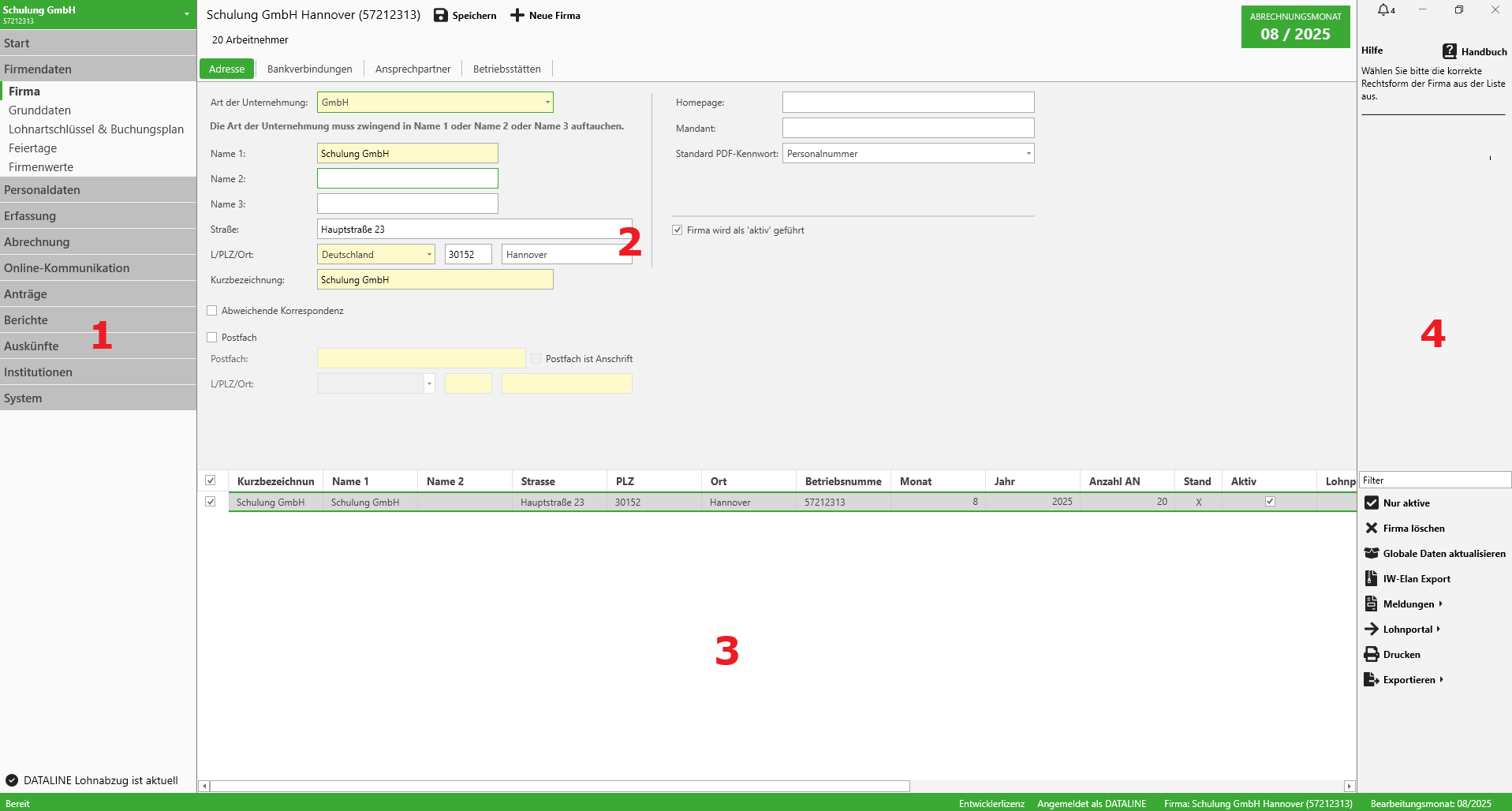
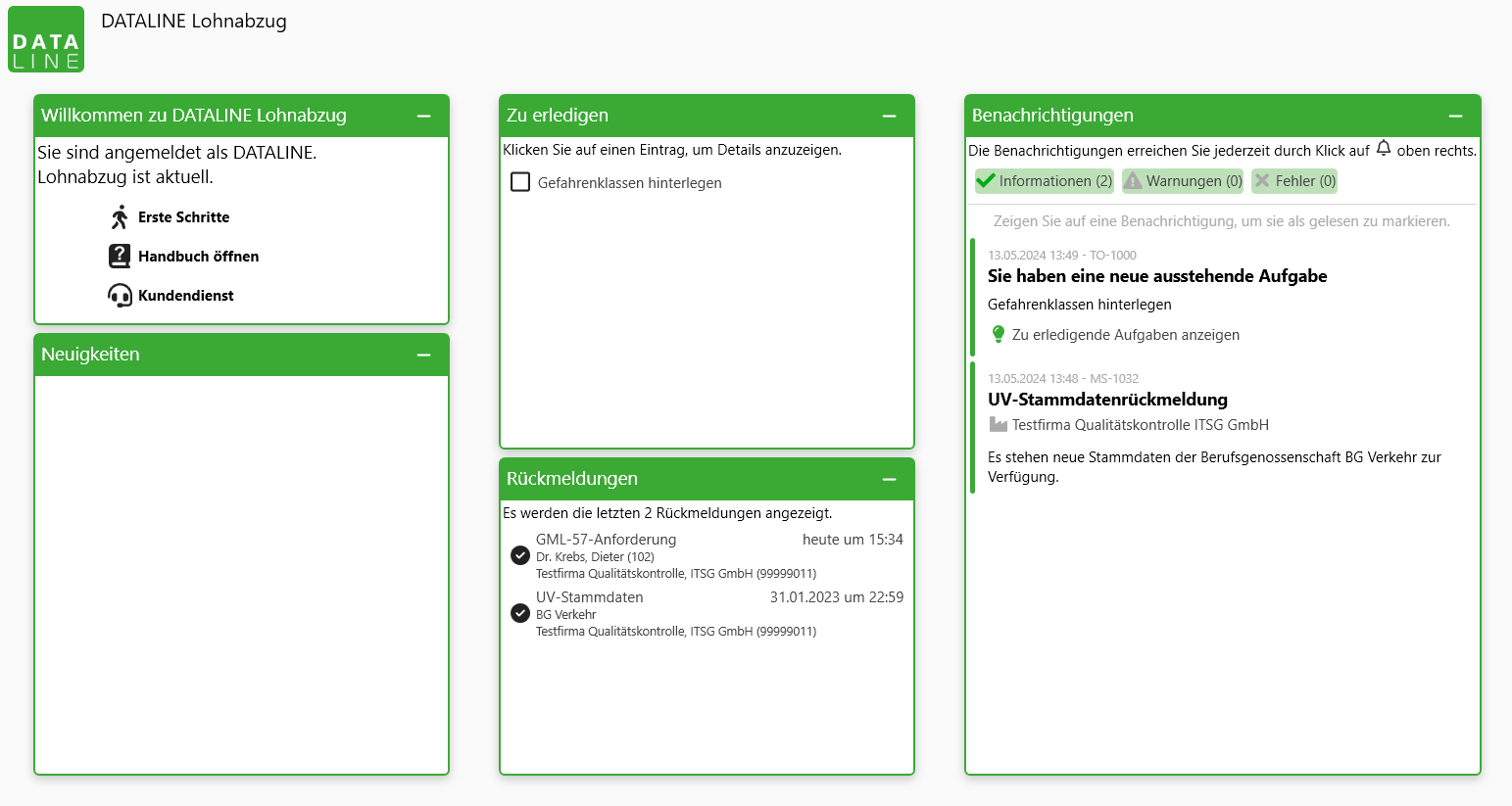
Zeiten

Verwendung

Die Sollarbeitszeiten ermöglichen es dem Programm, bei Teilmonaten oder Abwesenheiten den Monatslohn hochzurechnen oder die Einkünfte zu kürzen, ohne dass ein Eingriff seitens des Anwenders erfolgen muss.

Voraussetzung dafür ist die Verwendung von Kürzungsregeln für die einzelnen Lohnarten, die den Arbeitnehmern zugewiesen sind.

Sollarbeitszeiten Sollarbeitszeiten Sollarbeitszeiten einer Person

Bitte geben Sie auch an, welche wöchentliche Arbeitszeit für einen Vollzeitarbeitnehmer bestehen würde.
Diese Angabe ist erforderlich, um den Grundlohn bei Zuschlägen zu ermitteln.

Info

Die Sollarbeitszeiten gelten jeweils für den angegebenen Zeitraum und müssen bei Änderungen für den neuen Zeitraum erfasst werden.

Abrechnung

Das zentrale Element in diesem Programm ist zweifellos die Lohn-/Gehaltsabrechnung. Sie ist das Dokument, das alle Daten beinhaltet, um eine rechtssichere Abrechnung für die Arbeitnehmer einer Firma durchzuführen und zu dokumentieren.

Die Erstellung von Lohn-/Gehaltsabrechnungen ist ganz einfach; wechseln Sie in den Menüpunkt “Abrechnung”, markieren Sie alle oder die gewünschten Arbeitnehmer und betätigen die Funktionstaste “Quick”. Im Anschluss daran wechseln Sie in den Menüpunkt “Abschluss” und sehen dort die Abrechnungen.

Abrechnung Abrechnung

Die geprüften Abrechnungen können hier ebenfalls markiert und gedruckt werden, oder Sie versenden Sie per E-Mail an die Arbeitnehmer.

Aufbau der Abrechnung

Der Aufbau von Lohn-/Gehaltsabrechnungen ist in der Gewerbeordnung1 festgelegt.

Selbstverständlich entspricht die von DATALINE Lohnabzug den dort festgelegten Kriterien. Wenn Sie sich mal eine Abrechnung zur Hand nehmen, finden Sie im oberen Teil die Angaben zur Abrechnungsperiode, die Adresse des Arbeitgebers, die des Arbeitnehmers und einige abrechnungsrelevante Daten. In dem Bereich darunter finden Sie die Bruttobezüge, die der Arbeitnehmer im Abrechnungszeitraum erhalten hat. Diese bestehen aus den von Ihnen vorgegebenen Bezügen und ggf. aus automatisch erzeugten Lohnarten.

Im Teil darunter werden die gesetzlichen Abzüge für die Lohnsteuer, die Kirchensteuer, den Solidaritätszuschlag und die Arbeitnehmerbeiträge zur Sozialversicherung aufgeführt.

Weiter unten finden Sie die Netto-Abzüge und -Bezüge, und zu guter Letzt den Auszahlungsbetrag.

Abrechnung Abrechnung

Korrekturabrechnungen

Es kann vorkommen, dass sich nach dem Monatswechsel noch Änderungen in den Vormonaten ergeben; dies führt in der Regel zu einer oder mehreren Korrekturabrechnungen. Eine Korrekturabrechnung gibt den Stand nach der Durchführung der Korrekturen wieder; zusätzlich enthält sie die bereits erfolgte Auszahlung von der korrigierten Abrechnung und saldiert sie mit der neuen Auszahlung. Die Differenz wird auf der aktuellen Abrechnung im Nettoteil verrechnet.

Korrekturabrechnungen müssen nicht erst mit Quick erzeugt werden. Sie entstehen bereits im Zuge der Aufrollung von Abrechnungen.

Systematik für Korrekturen

Sinn und Zweck einer Korrektur ist die Neuerstellung von Abrechnungen und Meldungen für bereits abgeschlossene Abrechnungszeiträume. Dazu müssen zunächst einmal historische Daten verändert werden. Beim Speichern dieser Daten erkennt das System, für wen und ab wann eine Aufrollung stattfinden muss. Im Verlauf dieser Aufrollung werden für jeden zu korrigierenden Abrechnungszeitraum neue Korrekturabrechnungen erstellt. Diese Korrekturabrechnungen finden Sie im Abschlussdialog der aktuellen Periode. Es werden nur Abrechungen dargestellt, die sich inhaltlich von der letzten Abrechnung für den Korrekturzeitraum unterscheiden. Identische Abrechnungen werden nicht erzeugt.


  1. (§ 108 GewO) ↩︎

Unterabschnitte von Abrechnung

Aufrollung

Was bedeutet eine Aufrollung in der Gehaltsabrechnung?

Eine Aufrollung ist ein Korrekturlauf bereits abgerechneter Monate. Eine solche Aufrollung erfolgt programmseitig immer dann, wenn sich Änderungen zu der Abrechnung, also der bereits abgerechneten Zeiträume, ergeben. Dies kann beispielsweise eine bislang nicht erfasste Beitragssatzänderung sein, aber auch eine nachträgliche Erfassung von Abwesenheitszeiten (Krankheit oder Urlaub). Durch die Aufrollung erfolgt dann eine automatische Korrektur für einen oder mehrere Abrechnungsmonate.

Unter Umständen ergibt sich dabei eine Entgeltdifferenz, welche dann mit der laufenden (aktuellen) Abrechnung verrechnet wird (Aufrollungsdifferenz).

Warum wird die Korrektur über eine Aufrollung durchgeführt?

Der Grund für den Vorgang der Aufrollung liegt in der korrekten Steuer- und Beitragsberechnung: So gilt in der Sozialversicherung beispielsweise das Entstehungsprinzip, welches besagt, dass die Beiträge für den Abrechnungszeitraum zu zahlen sind, für den sie entstanden sind. Daher sind etwaige Korrekturen auch für diesen Entstehungszeitraum vorzunehmen und die Zeiträume ggf. aufzurollen.

Die Lohnabrechnung hat zudem einen Dokumentencharakter, sodass die Lohnabrechnungsstelle keine falschen Abrechnungen vernichten oder überarbeiten darf. Eine Lohnabrechnung dient als Nachweis für Sozialleistungen, als Verdienstnachweis bei Banken und für ähnliche Anlässe, deshalb ist eine korrekte Lohnabrechnung äußerst wichtig. Muss im Falle einer falschen Auszahlung eine Korrektur vorgenommen werden, ist der Vorgang über eine Aufrollung für alle Beteiligten besser nachvollziehbar.

Wann werden Aufrollungen durchgeführt?

Bei Änderungen, die sich auf eine Abrechnung in einem bereits abgeschlossenen Monat auswirken (siehe auch das Kapitel Monatswechsel), wird in DATALINE Lohnabzug automatisch eine Aufrollung durchgeführt. Das Programm erzeugt dann eine neue Korrektur-Abrechnung nach den aktuellen Gegebenheiten, welche im Abschluss zur Verfügung gestellt wird. Natürlich werden diese Korrekturen, zum Beispiel im Lohnkonto, dokumentiert.

Korrekturen Korrekturen

In diesem Beispiel wurde im Abrechnungsmonat April eine Einkunft rückwirkend ab Februar geändert. DATALINE Lohnabzug hat automatisch Korrekturabrechnungen für Februar und März erzeugt. Da der aktuelle Monat noch nicht abgeschlossen ist, wurde die Aprilabrechnung direkt geändert, ohne eine separate Korrektur zu erzeugen.

Korrekturabrechnungen werden auf den Ausdrucken entsprechend gekennzeichnet. Die Differenzsumme wird wiederum auf der aktuellen Abrechnung (im Beispiel April) ausgegeben als automatischer Bezug/Abzug Differenzsumme aus Korrekturen.

Werden Korrekturabrechnungen erzeugt, erhalten Sie darüber eine Benachrichtigung.

Rückmeldungen

Elektronische Rückmeldungen, welche von DATALINE Lohnabzug empfangen werden, haben unter Umständen Einfluss auf die Abrechnung. Diese werden zentral gesammelt und können im Programm unter ‣ Abrechnung ‣ Rückmeldungen eingesehen werden.

In der linken Spalte werden die Rückmeldungen aufgelistet. In der rechten Spalte werden die Details der links ausgewählten Rückmeldung angezeigt.

Übernahme

Jede Rückmeldung muss “übernommen” werden: Hierbei wird der Inhalt der Rückmeldung in die Stammdaten des Programms eingepflegt. Üblicherweise geschieht dies automatisch, sodass Sie sich hierum nicht kümmern müssen. Haben die Daten der Rückmeldung jedoch potentielle Auswirkungen auf Abrechnungen, gibt ihnen DATALINE Lohnabzug die Gelegenheit die Inhalte vorher zu prüfen und sie zu einem von Ihnen festgelegten Zeitpunkt zu übernehmen. Solche Rückmeldungen, die noch eine Aktion von Ihnen erfordern, erscheinen auf der Registerseite Aktion erforderlich.

Rückmeldung mit Aktion Rückmeldung mit Aktion

In diesem Beispiel hat die Rentenversicherung eine Gesonderte Meldung 57 angefordert. Durch Klick auf Übernehmen können Sie die Übernahme der Rückmeldung akzeptieren und damit die dadurch angeforderten Aktionen auslösen.

Ansicht der Rückmeldungen

Auf der Registerseite Rückmeldungen werden Ihnen bereits übernommene Rückmeldungen zur Ansicht dargestellt. Diese werden für einen bestimmten Zeitraum angezeigt, dessen Grenzen Sie über die Monatsumschalter oben rechts einstellen können. Auch automatisch übernommene Rückmeldungen werden hier angezeigt.

Sie können sehen, wann eine Rückmeldung übernommen wurde, sowie welche Daten in der Rückmeldung enthalten waren.

Übernommene Rückmeldung Übernommene Rückmeldung

In diesem Beispiel sehen Sie eine übernommene Lieferung der UV-Stammdaten zusammen mit einer Übersicht der gelieferten Gefahrentarifstellen.

Verwaiste Rückmeldungen

“Verwaiste” Rückmeldungen sollten im normalen Betrieb nicht auftreten und werden auf der Registerseite Verwaiste Rückmeldungen aufgelistet. Dies sind solche Rückmeldungen, zu denen DATALINE Lohnabzug die nötigen Stammdaten nicht finden konnte. Als Beispiel könnte eine Rückmeldung für einen bestimmten Arbeitnehmer empfangen werden, welcher in der lokalen Datenbank nicht vorhanden ist.

Mögliche Gründe für verwaiste Rückmeldungen sind:

  • Das Rückspielen einer Datensicherung, in der die nötigen Daten nicht vorhanden waren.
  • Der parallele Versand aus einem anderen Lohnprogramm mit demselben Zertifikat (hiervon wird dringend abgeraten).
  • Die Änderung eines nötigen Ordnungskriteriums in den Stammdaten (unwahrscheinlich, da die Ordnungskriterien üblicherweise intern sind und nicht geändert werden können).
  • Ein Fehler seitens des Absenders der Meldung.
  • Ein anderweitiger Programmfehler.

Üblicherweise können verwaiste Rückmeldungen ignoriert werden, da sie keine Relevanz für den Datenbestand haben. Sollten Sie jedoch eine erwartete Rückmeldung nicht erhalten haben, könnte es sein, dass sie in der Liste verwaister Rückmeldungen zu finden ist.

Sie sollten bei der Verarbeitung einer verwaisten Rückmeldung eine Benachrichtigung erhalten, in der weitere Informationen über die Rückmeldung enthalten sind. Im Zweifel sollten Sie sich zur genaueren Prüfung an unseren Kundendienst wenden.

Abschluss

Beschreibung

Der Abschluss ist die Sammlung aller Dokumente und Meldungen, die monatlich von DATALINE Lohnabzug bereitgestellt werden. Dies betrifft unter anderem Lohnabrechnungen, Meldungen der SV und Steuer und druckbare Berichte. Der Name rührt daher, dass Sie diesen Bereich nach dem Abschluss Ihrer monatlichen Aufgaben (Erfassung und Abrechnung) betreten und die Ergebnisse davon einsehen können.

Dies ist der Ort an dem Sie unter anderem:

  • Abrechnungen und andere Dokumente ausdrucken oder exportieren,
  • Meldungen versenden,
  • Zahlungen einsehen und SEPA-Dateien erzeugen und
  • den Monatswechsel durchführen.

Um in den Abschluss zu gelangen, klicken Sie im linken Menü zuerst auf Abrechnung, dann auf Abschluss. Der Abschluss öffnet sich immer für den aktuellen Abrechnungsmonat der ausgewählten Firma.

Ansichten

Im Abschluss sehen Sie die Dokumente der aktuell ausgewählten Firma. Es gibt drei Ansichtsmodi, die Sie für die Auflistung der Dokumente benutzen können. Zwischen diesen können Sie am oberen Fensterrand wechseln.

  • Aktuell (Standard): Dies zeigt Ihnen die Dokumente des aktuellen Abrechnungsmonats an (dieser ist im grünen Monatsumschalter oben rechts einsehbar). Die Liste der Dokumente wird sich, während Sie an der Firma arbeiten und beispielsweise Abrechnungen erstellen und Rückmeldungen verarbeiten, ändern. Es wird immer der aktuelle Stand angezeigt; für den Fall dass Sie ein Dokument drucken und dieses sich im Anschluss ändert, wird das Druckdatum rot markiert und das Dokument wird in der speziellen Kategorie Nach Druck geändert aufgeführt.
  • Vergangene Zeiträume: Hier sehen Sie Dokumente von bereits abgeschlossenen Monaten. Diese Ansicht ist festgeschrieben und wird nicht mehr nachträglich geändert (stattdessen werden Korrekturen in den aktuellen Abrechnungsmonat abgelegt, wenn nötig). Den angezeigten Monat können Sie über den grünen Monatsumschalter oben rechts einstellen. Sie können auch mehrere Monate innerhalb eines Zeitraums anzeigen, indem Sie die Option Zeitraum-Ansicht aktivieren: Es erscheinen dann zwei Monatsumschalter für den Start- und Ende-Zeitraum.
  • Meldearchiv: Hier sehen Sie alle Meldungen über mehrere Monate. Standardmäßig werden hier alle Meldungen des aktuellen Abrechnungsjahres aufgelistet, Sie können diesen Zeitraum jedoch über die Monatsumschalter oben rechts einstellen.

Übersicht

Da der Abschluss eine Vielzahl von Dokumenten bereitstellt, werden diese der Übersicht halber in Kategorien zusammengefasst.

Beim Start des Abschlusses gelangen Sie zur Übersicht, die alle Kategorien auflistet - dies ist vergleichbar mit einer Ordneransicht. Es werden nur solche Kategorien angezeigt, für die es auch Dokumente gibt.

Eine Beschreibung der möglichen Kategorien befindet sich hier.

Abschluss Übersicht Abschluss Übersicht

Oben in der Übersicht befinden sich einige Spezialkategorien:

  • Alle Ergebnisse: Die komplette Auflistung aller Dokumente. Möchten Sie diese Ansicht standardmäßig statt der Übersicht sehen, können Sie in den Einstellungen (Firmenumschalter > Einstellungen) unter Abschluss die Initiale Ansicht auf Alle Ergebnisse (Liste) stellen.
  • Nur versandfähige: Alle Dokumente, die versendet werden können.
  • Nicht gedruckt: Alle Dokumente, die noch nicht gedruckt bzw. exportiert oder per Mail versendet wurden.
  • Nicht versandt: Alle Dokumente, die versendet werden können aber noch nicht versandt wurden.
  • Versand später: Alle Dokumente, die erst später versandt werden können, beispielsweise aufgrund eines frühesten Versanddatums. Diese Kategorie erscheint nur, wenn es Dokumente mit einer Versandsperre gibt.
  • Nach Druck geändert: Dokumente, die bereits gedruckt bzw. exportiert, aber anschließend geändert wurden. Dies sind beispielsweise Abrechnungen, die Sie bereits an Ihre Mitarbeiter ausgehändigt haben, und bei denen sich nachträglich eine Änderung in den Lohnarten ergeben hat. Nach einem erneuten Druck verschwindet das Dokument aus der Kategorie. Diese Kategorie erscheint nur, wenn es entsprechende Einträge gibt.
  • Gelöscht: Diese Kategorie erscheint nur, wenn es gelöschte Einträge gibt. Für eine Erläuterung sehen Sie hier.

Dokumentenliste

Sie können auf einen der Einträge in der Übersicht klicken, um eine Auflistung aller Dokumente dieser Kategorie zu sehen. In der dargestellten Liste sehen Sie die Art des Dokuments sowie eine Bezeichnung, die den Inhalt des Dokuments zusammenfasst. Außerdem sehen Sie den Zeitraum, für den das Dokument gültig ist, eine eventuelle Abgabefrist, den Dokumentenstatus und bei bereits versendeten Meldungen die Annahmestelle. Durch Klick auf den blauen Knopf Zurück zur Übersicht gelangen Sie jederzeit zurück zur Übersicht.

Abschluss Liste Abschluss Liste

Um weitere Informationen über einen Eintrag einzusehen, können Sie darauf doppelklicken. Der Inhalt des Dokuments kann über die Druckfunktion eingesehen werden.

Dokumentenstatus

Der Dokumentenstatus ist bei Meldungen und Abrechnungen verfügbar. Diese Dokumente werden zusätzlich auf Korrektheit geprüft. Folgende Status sind möglich:

  • wird geprüft: Das Dokument wird im Hintergrund geprüft. Verwenden Sie den Aktualisieren-Knopf oben links, um den Status zu aktualisieren.
  • geprüft - OK: Die Dokumentprüfung war erfolgreich.
  • geprüft - Fehler: Das Dokument ist fehlerhaft. Doppelklicken Sie auf dieses, um den Fehler anzuzeigen. Bei einer fehlerhaften Meldung kann diese nicht versandt werden. Bei einer fehlerhaften Abrechnung kann kein Monatswechsel durchgeführt werden.
  • versandt - OK: Die Meldung wurde versandt aber es wurde noch keine Rückmeldung empfangen. Es erscheint ein gelbes Pfeil-Symbol, um zu signalisieren, dass hier noch eine Rückmeldung erwartet wird. Eine Meldung kann üblicherweise bis zu eine Woche in diesem Status verbleiben, bei längerer Wartezeit sollten Sie den zuständigen Empfänger kontaktieren. Je nach Meldungsart wird in Klammern die verwendete Dateifolgenummer angezeigt.
  • versandt - Fehler: Die Meldung wurde versandt aber vom Empfänger abgeweisen. Je nach Meldungsart wird in Klammern die verwendete Dateifolgenummer angezeigt. Doppelklicken Sie auf die Meldung, um den zurückgemeldeten Fehler anzuzeigen. Nachdem das Problem in den Stammdaten korrigiert wurde, wird die Meldung neu erzeugt.
  • angenommen: Die Meldung wurde versandt und vom Empfänger angenommen. Je nach Meldungsart wird in Klammern die verwendete Dateifolgenummer angezeigt.

Seitenleiste

Wie üblich enthält die Seitenleiste die Aktionen, die Sie auf die derzeit ausgewählten Einträge anwenden können, beispielsweise Druck oder Versand. Zusätzlich sehen Sie hier nochmals die Kategorien, die auch in der Übersicht sichtbar sind. Sie können auf eine Kategorie klicken, um schnell zu dieser zu wechseln, ohne erst zurück zur Übersicht gehen zu müssen.

Sie können bestimmte Kategorien in der aktuellen Ansicht ausblenden, indem Sie bei der Kategorie den Haken entfernen.

Um bestimmte Dokumente zu suchen, bietet sich die Filter-Box in der Seitenleiste an.

Meldungsversand

Sehen Sie hier, wie Sie mit dem Abschluss Meldungen versenden.

Monatswechsel

Sehen Sie hier, wie Sie mit dem Abschluss den Abrechnungsmonat wechseln.

Unterabschnitte von Abschluss

Meldungsversand

DATALINE Lohnabzug kann Meldungen an Sozialversicherungsträger, das Finanzamt und andere Empfänger elektronisch übertragen. Diese Übertragung wird stets von Ihnen gestartet. Die Versandfunktion ist komplett in DATALINE Lohnabzug integriert und es ist, im Gegensatz zu vielen anderen Lohnprogrammen, keine zusätzliche Software erforderlich. Der Versand aller Meldungen, unabhängig ihres Typen und Empfängers, wird zentral über den Abschluss durchgeführt.

Die elektronische Übertragung ist heutzutage für die meisten Betriebe verpflichtend. Für einige Meldungen gibt es Abgabefristen, welche bei Versäumnis Schätzungen und Säumniszuschläge zur Folge haben können. DATALINE Lohnabzug erinnert Sie an solche Fristen über Benachrichtigungen und die Ansicht Zu erledigen auf der Startseite.

Voraussetzungen

Einige Meldungen werden erst mit der Abrechnung erstellt. Für die vollständige Auflistung der Meldungen ist es erforderlich, dass alle Abrechnungen erstellt worden sind. Vor dem Erstellen der Abrechnung sollten für den jeweiligen Mitarbeiter keine Meldungen versandt werden, um unnötige Korrekturen zu vermeiden.

Eine Meldung kann nur versendet werden, wenn sie erfolgreich geprüft wurde. Steht der Dokumentenstatus auf geprüft - Fehler, müssen Sie den Fehler zunächst beseitigen, indem Sie die genaue Fehlermeldung per Doppelklick einsehen und dann die nötigen Änderungen im Stamm vornehmen.

Der Meldungsversand ist nur aus dem aktuellen Abrechnungsmonat möglich. Wenn die Option zum Versenden im Abschluss fehlt, wechseln Sie bitte auf die Ansicht Aktuell.

Für den Versand ist es einmalig nötig, Absenderdaten und unter Umständen Versandzertifikate zu hinterlegen. Für eine Anleitung klicken Sie hier.

Ablauf

  1. Stellen Sie sicher, dass im Firmenumschalter oben links die gewünschte Firma ausgewählt ist.
  2. Wechseln Sie in den Abschluss über das Menü, indem Sie erst auf Abrechnung und dann auf Abschluss klicken. Stellen Sie sicher, dass Sie sich in der Ansicht Aktuell befinden.
  3. Wählen Sie die gewünschte Kategorie der Meldung, die Sie versenden möchten. Alternativ klicken Sie auf die Kategorie Nicht versandt, um alle noch zu versendenden Meldungen aufzulisten. Wird diese Kategorie nicht angezeigt, gibt es keine zu versendenden Meldungen.
  4. Markieren Sie die gewünschten Meldungen. Mit gedrückter Strg-Taste lassen sich mehrere Meldungen markieren. Mit Strg+A markieren Sie alle Meldungen.
  5. Klicken Sie in der Seitenleiste auf Versenden.
  6. Bestätigen Sie die Rückfrage.

Nach erfolgtem Versand wechselt der Dokumentenstatus von geprüft - OK auf versandt - OK und erhält ein gelbes Pfeil-Symbol. Die Meldungen sind jetzt auf dem Weg und DATALINE Lohnabzug wartet auf eine Rückmeldung (dies kann, je nach Empfänger und Meldungsart, bis zu einer Woche dauern). Nach erfolgter Rückmeldung ändert sich der Status auf angenommen mit einem grünen Haken, und der Meldungsversand ist abgeschlossen. Sie können DATALINE Lohnabzug selbstverständlich beenden und Ihren Computer ausschalten, während auf Rückmeldungen gewartet wird.

Je nach Meldungsart kann der Status beim Versand auch direkt auf angenommen wechseln, dann ist keine Rückmeldung erforderlich.

Versandstatus Versandstatus

Versandreihenfolge

Manche Meldungen müssen in einer bestimmten Reihenfolge versendet werden. Dies übernimmt DATALINE Lohnabzug automatisch für Sie, wenn Sie mehrere Meldungen markieren und gesammelt versenden.

Wenn Sie Meldungen einzeln versenden, kann es passieren, dass DATALINE Lohnabzug den Versand ablehnt, weil die Versandreihenfolge nicht eingehalten wurde. Die nötigen Versandreihenfolgen umfassen insbesondere:

  • SV-Meldungen müssen in zeitlich korrekter Reihenfolge verschickt werden (Anmeldung vor Abmeldung).
  • Ein SV-Meldepaar aufgrund eines Wechsels (31/11; 32/12; 33/13) muss zusammen verschickt werden.

Probleme beim Meldungsversand

Meldung verbleibt im Status: versandt - OK

Die Meldung wurde versandt, es wurde aber noch keine Rückmeldung empfangen. Bitte geben Sie dem Empfänger mindestens eine Woche Zeit, eine Rückmeldung bereitzustellen. Prüfen Sie anschließend folgendes:

  • Wurden Rückmeldungen abgerufen? Wenn Sie den automatischen Abruf von Rückmeldungen deaktiviert haben, müssen Sie diesen in den empfangenen Daten manuell durchführen.
  • Konnte eine Rückmeldung nicht eingelesen werden? Sehen Sie hierfür in den Benachrichtigungen und/oder den empfangenen Daten nach.
  • Wurde die Meldung anderweitig abgewiesen? Einige Kommunikationspartner melden aufgrund von technischen Defiziten Fehler nicht über den vorgesehenen Kommunikationskanal sondern stattdessen per E-Mail oder gar postalisch zurück. Bitte prüfen Sie Ihre Postfächer.
  • Andernfalls wenden Sie sich bitte an den Empfänger oder an unseren Kundendienst. Kontaktdaten für Empfänger finden Sie auf dessen Webseite (diese kann DATALINE Lohnabzug Ihnen leider nicht anzeigen, da Kontaktinformationen nicht zentral veröffentlicht werden).

Status: versandt - Fehler

Die Meldung wurde vom Empfänger abgewiesen. Genauere Informationen erhalten Sie durch Doppelklick auf die Meldung.

Je nach Fehler müssen Sie den Stamm korrigieren, anschließend wird automatisch eine neue Meldung im Abschluss bereitgestellt. Die fehlerhafte Meldung verbleibt im Abschluss und muss nach dem Versand der “Ersatz-Meldung” nicht erneut versandt werden.

Dateifolgenummer nicht lückenlos

Je nach Empfänger wird hier ein anderer Text zurückgemeldet, beispielsweise “DTNR nicht lückenlos aufsteigend”.

Dies kann passieren, wenn Sie mit denselben Absenderdaten (also demselben Zertifikat) in mehreren Programmen Meldungen verschicken. Der Fehler ist außerdem durch das Einspielen einer Datensicherung zu erwarten.

Sie müssen für die jeweilige Annahmestelle die Dateifolgenummer korrigieren. Die korrekte Nummer erfahren Sie durch Rücksprache mit der Annahmestelle, in einigen Fällen wird auch ein Zurücksetzen der Nummer auf 1 akzeptiert. Wie Sie die Dateifolgenummer einstellen sehen Sie hier.

Nach der Korrektur versenden Sie die Meldung mit neuer Dateifolgenummer über den Eintrag Erneut versenden in der Seitenleiste.

Ich möchte eine Meldung verwerfen

Nicht mehr benötigte Meldungen werden in der Regel von DATALINE Lohnabzug automatisch verworfen. Sollten Sie eine Meldung nicht über den üblichen Weg versendet haben oder der Versand nicht nötig sein, können Sie diese im Abschluss als “manuell versandt” markieren. Anschließend gilt diese für DATALINE Lohnabzug als versandt und wird nicht in weitere Monate fortgeführt, Sie erhalten auch keine Versanderinnerungen mehr.

Diese Option ist nur möglich für noch nicht versendete oder bereits abgewiesene Meldungen.

Warnung

Das Markieren einer Meldung als “manuell versandt” erfolgt auf eigene Gefahr. Sie sollten diese Option nur verwenden wenn dies vom Empfänger oder unserer Hotline angefordert wurde. Das Verwerfen von Meldungen kann schwierig zu korrigierende Inkonsistenzen in der Meldekette zur Folge haben.

Wir empfehlen, immer alle Meldungen zu versenden die DATALINE Lohnabzug im Abschluss bereitgestellt hat.

  1. Markieren Sie die gewünschte Meldung im Abschluss.
  2. Klicken Sie in der Seitenleiste auf Status.
  3. Klicken Sie auf Manuell versandt.

Über denselben Weg können Sie dies wieder rückgängig machen - hierfür wählen Sie stattdessen Onlineversand.

Die Meldung ging auf dem Versandweg verloren

In sehr seltenen Fällen kann eine Meldung beim Empfänger verloren gegangen sein. In diesem Fall können Sie die bereits versendete Meldung markieren und in der Seitenleiste über Erneut versenden nochmals mit identischem Inhalt (aber neuer Dateifolgenummer) verschicken.

Warnung

Diese Funktion darf nur bei ausdrücklicher Anforderung des Empfängers benutzt werden, andernfalls führt dies dort zu Chaos.

Berichts-Einstellungen

Berichte können gedruckt, per E-Mail versendet oder in verschiedene Formate (inklusive PDF) exportiert werden. Als zentrale Stelle für den Berichtsdruck bietet Ihnen der ‣ Abschluss Möglichkeiten, die Berichte zu konfigurieren.

Um zu den Einstellungen für Berichte zu gelangen, wechseln Sie in den Abschluss über das Menü, indem Sie dort auf ‣ Abrechnung ‣ Abschluss und klicken. Anschließend wählen Sie in der Seitenleiste die Schaltfläche Druck-Einstellungen.

Druck-Einstellungen Druck-Einstellungen

Drucker

Mit der Funktion Schnelldruck in der Berichtsanzeige überspringen Sie die Druckerauswahl. Hierfür können Sie hier Ihren Standarddrucker einstellen.

Berichtsortierung

Diese Einstellungen werden verwendet, wenn Sie mehrere Dokumente auswählen und sie gemeinsam drucken. Hierfür können Sie eine gewisse Sortierung vorgeben, um den manuellen Sortieraufwand zu minimieren.

Nach Arbeitnehmer

Wenn Sie Berichte für mehrere Arbeitnehmer drucken, können Sie über die Option Arbeitnehmer sortieren nach einstellen, ob diese nach der Personalnummer (Standard) oder dem Nachnamen des Arbeitnehmers sortiert werden sollen.

Nach Kategorie

In der rechten Spalte sehen Sie eine Liste aller druckbaren Berichte. Diese werden automatisch nach dieser Reihenfolge gedruckt. Sie können diese Reihenfolge ändern, indem Sie einen Eintrag mit der Maus an die gewünschte Position ziehen.

Sie können zudem über das Feld Anzahl festlegen, wie viele Kopien des Berichts gedruckt werden sollen.

Entfernen Sie den Haken an einem Bericht, wird dieser niemals ausgedruckt.

Bei einigen Berichtsarten können Sie auch weitere Einstellungen treffen, die das Aussehen und den Inhalt des jeweiligen Berichts betreffen.

Gruppierung

Die Option Ausdrucke gruppieren nach kann verwendet werden, um Berichte nach Arbeitnehmer und SV-Träger zu gruppieren. Aktivieren Sie einen oder beide Optionen, erscheinen die neuen Einträge Berichte nach Arbeitnehmer und/oder Berichte nach SV-Träger.

Bei aktiver Gruppierung werden alle Berichte für einen jeweiligen Arbeitnehmer/SV-Träger hintereinander gedruckt.

Beispiel ohne Gruppierung:

  1. Alle Gehaltsabrechnungen
  2. Alle Meldungen

Beispiel mit Gruppierung nach Arbeitnehmer:

  1. Gehaltsabrechnung Arbeitnehmer 1
  2. Meldungen Arbeitnehmer 1
  3. Gehaltsabrechnung Arbeitnehmer 2
  4. Meldungen Arbeitnehmer 2

Diese Option ist hilfreich, wenn Sie die Berichte Ihren Arbeitnehmern aushändigen möchten. Diese müssen dann nicht manuell pro Arbeitnehmer sortiert werden.

Ist die Gruppierung aktiv, können Sie Einträge mit der Maus in die jeweiligen Gruppen hinein- oder herausziehen, um sie zu gruppieren oder nicht zu gruppieren. Sie können auch die Gruppen selbst an eine andere Position ziehen.

Sie können nur Berichte in eine Gruppe ziehen, in der die Gruppierung logisch ist. Beispielsweise können Sie eine Sozialversicherungmeldung Betriebsdaten (DEÜV) nicht in Berichte nach Arbeitnehmer ziehen, da ein solcher Bericht keinen Bezug zu einem Arbeitnehmer hat.

Gelöschte Ergebnisse

Ein gelöschtes Ergebnis wird in der Spezialkategorie Gelöscht im Abschluss dargestellt. Es erscheint nur, wenn Sie diese Spezialkategorie öffnen, und wird sonst nicht angezeigt (auch nicht in der Kategorie Alle Ergebnisse).

Ein gelöschtes Ergebnis wird in der Liste durchgestrichen.

Gelöschtes Ergebnis Gelöschtes Ergebnis

Grund für gelöschte Ergebnisse

Ein gelöschtes Ergebnis macht Sie darauf aufmerksam, dass ein Dokument gedruckt oder verschickt wurde, dieses zum aktuellen Zeitpunkt jedoch nicht mehr existiert. Es ist sozusagen ein Hinweis darauf, dass sich unter Umständen ein solches Dokument im Umlauf befindet.

Beispiel:

  1. Sie erstellen eine Abrechnung.
  2. Sie drucken diese und händigen sie Ihrem Mitarbeiter aus.
  3. Sie löschen die Abrechnung.

Wie kann ich ein gelöschtes Ergebnis einsehen?

Für ein gelöschtes Ergebnis lässt sich kein Bericht mehr anzeigen, da die Daten dafür nicht mehr vorhanden sind. Die einzigen Informationen die vorliegen sind Art, Bezeichnung und Datum des Drucks.

Was muss getan werden?

Ein gelöschtes Ergebnis ist lediglich ein Hinweis. Es ist keine Aktion im Programm nötig. Das Ergebnis kann ohne Probleme in diesem Zustand verbleiben.

Wird das Dokument zu einem späteren Zeitpunkt erneut erzeugt (im obigen Beispiel würden Sie die Abrechnung neu erstellen), verschwindet das gelöschte Ergebnis und das Dokument erscheint stattdessen (wenn dieses geändert wurde) unter Nach Druck geändert.

Kategorien

Hier erhalten Sie eine Übersicht über die im Abschluss verfügbaren Dokument-Kategorien. Bitte beachten Sie, dass die jeweiligen Kategorien nur angezeigt werden, wenn dafür Dokumente bereitstehen.

  • A1-Antrag: siehe hier
  • AAG-Antrag: siehe hier
  • Abfrage einer EAU bei der Krankenkasse o. Versorgungsträger: siehe hier
  • Antrag für Kurzarbeitergeld
  • Antrag für saisonales Kurzarbeitergeld
  • Arbeitgeberkonto Krankenkasse: siehe hier
  • Arbeitsbescheinigung: siehe hier
  • Arbeitsbescheinigung EU: siehe hier
  • Beitragsabrechnungsliste
  • Beitragserhebung: siehe hier
  • Beitragsnachweis: siehe hier
  • Bescheinigung zum Antrag auf Befreiung von der Zuzahlung: siehe hier
  • Bescheinigung zum Bundeselterngeld- und Elternzeitgesetz: siehe hier
  • Buchungsliste
  • EEL: siehe hier
  • Elektronische Betriebsprüfung (euBP): siehe hier
  • ELStAM: siehe hier
  • Elternzeit: siehe hier
  • Gehaltsabrechnung: siehe hier
  • Gesonderte Meldung 57 Hinderungsgrund: siehe hier
  • Haushaltsscheck
  • KUG-Krankengeld-Abrechnungsliste
  • Lohnbuchungsliste
  • Lohnjournal
  • Lohnkonto
  • Lohnsteuer-Anmeldung: siehe hier
  • Lohnsteuer-Bescheinigung: siehe hier
  • Nebeneinkommen: siehe hier
  • Quittung für Gehaltsabrechnung bei Barzahlung
  • Sofortmeldung: siehe hier
  • Stammdatenabruf UV: siehe hier
  • SV-Meldung: siehe hier
  • UV-Lohnnachweis: siehe hier
  • Versicherungsnummernabfrage: automatisch versendete elektronische Abfrage der Versicherungsnummer eines Angestellten (Anzeige nur zur Information)
  • Zahlungsliste
  • Überweisung
  • Überweisungsliste

Monatswechsel

Die letzte Tätigkeit in einem Abrechnungszeitraum ist der Monatswechsel. Mit diesem schließen Sie die aktuelle Abrechnungsperiode ab und wechseln in die folgende Abrechnungsperiode. Die Dokumente des aktuellen Abschlusses werden festgeschrieben und sind nicht mehr änderbar.

Ein Monatswechsel kann nicht rückgängig gemacht werden. Bitte stellen Sie sicher, dass alle nötigen Aufgaben abgeschlossen worden sind, bevor Sie in den Folgemonat wechseln.

Voraussetzungen

Um diese Aktion durchführen zu können, müssen Sie alle erforderlichen Arbeiten in der Abrechnungsperiode erledigt haben:

  • Abrechnung: Alle beschäftigten Mitarbeiter der Firma müssen abgerechnet sein. Keine der Abrechnungen darf fehlerhaft sein.
  • Versand aller SV-Meldungen: Alle SV-Meldungen sollten versandt sein (es müssen allerdings noch keine Rückmeldungen dazu empfangen worden sein). Als Ausnahme können Sie eine unversendete SV-Meldung einmalig in den Folgemonat übernehmen (dies passiert beim Monatswechsel automatisch).
  • Versand aller UV-Meldungen: Alle Lohnnachweise und UV-Stammdatenabrufe müssen versandt worden sein.
  • Zu erledigen: Aufgaben in der Zu erledigen Ansicht, die zum Monatswechsel fällig sind (oder zum Jahreswechsel, wenn in den Januar gewechselt wird) und solche, die bereits überfällig sind, müssen erledigt worden sein. Dies beinhaltet Meldungen mit Abgabefristen.
  • Kenntnisnahme aller Warnungen: Alle ungelesenen Warnungen im Benachrichtigungs-Center müssen gelesen werden.

Für den Jahreswechsel (Wechsel in den Januar des Folgejahres) benötigen Sie eine aktuelle Version von DATALINE Lohnabzug. Den Wechsel in das Folgejahr schalten wir üblicherweise Ende Dezember mit einem Update frei.

Ob alle Voraussetzungen für den Monatswechsel erfüllt sind, wird durch die Farbe der Schaltfläche Monatswechsel durchführen im Abschluss signalisiert:

  • Voraussetzungen erfüllt: Monatswechsel möglich Monatswechsel möglich
  • Voraussetzungen nicht erfüllt (genauere Informationen erhalten Sie durch Klick): Monatswechsel nicht möglich Monatswechsel nicht möglich

Ablauf

  1. Stellen Sie sicher, dass im Firmenumschalter oben links die gewünschte Firma ausgewählt ist.
  2. Wechseln Sie in den Abschluss über das Menü, indem Sie erst auf Abrechnung und dann auf Abschluss klicken. Stellen Sie sicher, dass Sie sich in der Ansicht Aktuell befinden.
  3. Klicken Sie am oberen Fensterrand auf die Schaltfläche Monatswechsel durchführen.
  4. Beachten Sie unter Umständen die Hinweisliste. Wird ein Problem angezeigt, muss dieses behoben werden bevor der Monatswechsel durchgeführt werden kann.
  5. Klicken Sie im Fenster auf Monatswechsel durchführen.

Der Monatswechsel kann unter Umständen einige Sekunden dauern. Anschließend wird der Abschluss im neuen Abrechnungsmonat neu geladen. Dies kann einige Zeit dauern, Sie können aber in dieser Zeit bereits den Dialog wechseln, an einer anderen Firma weiterarbeiten oder sogar das Programm schließen (die Berechnungen werden im Hintergrund weiter ausgeführt).

Konsequenzen

Durch den Monatswechsel ändert sich das Verfahren in alten Monaten wie folgt:

  • Dokumente im alten Monat werden festgeschrieben und nicht mehr geändert.
  • Änderungen im Stamm bewirken jetzt eine Rückrechnung bzw. Aufrollung. Die Abrechnungen werden nicht mehr geändert, sondern es werden Korrekturabrechnungen erzeugt und geänderte Beträge mit der aktuellen Abrechnung verrechnet.

Fortschreibung von Meldungen

Haben Sie nicht alle Meldungen vor dem Monatswechsel versendet, erscheinen diese im neuen Abrechnungsmonat erneut. So behalten Sie immer den Überblick über alle noch zu versendenden Meldungen und müssen nicht danach in alten Monaten suchen.

Schätzverfahren

Beschreibung

In diesem Beitrag erfahren Sie alles zur Dokumentation des Schätzverfahrens in DATALINE Lohnabzug.

Ablauf

1. Monat / Start der Schätzung

Werden nach dem Versand der Beitragsnachweise aus dem Abschluss noch Änderungen an der Gehaltsabrechnung vorgenommen, können Sie sich die endgültige Beitragsabrechnung anzeigen lassen, wenn Sie im ‣ Abschluss in der Seitenleiste auf die Schaltfläche Druck-Einstellungen klicken und im sich dann öffnenden Dialog dann unter Beitragsabrechnungsliste die Checkbox wenn vorhanden, die endgültige Beitragsabrechnung zusätzlich anzeigen aktivieren.

Bestätigen Sie Ihre Einstellung anschließend mit einem Klick auf die Schaltfläche Speichern.

Schätzung Schätzung
Dialog zu Druck-Einstellungen

Lassen Sie sich mit dieser Einstellung die Beitragsabrechnungsliste der Krankenkasse über die Schaltfläche Drucken anzeigen. Es wird Ihnen erst der Beitragsnachweis angezeigt zum Zeitpunkt des Versandes, dieser ist mit dem Zusatz (Schätzung) gekennzeichnet.

Anmerkung

Die gewählte Druckeinstellung bleibt bestehen, Sie müssen diesen Schritt also im nächsten Abrechnungsmonat nicht nochmal durchführen.

Schätzung Schätzung
Ansicht einer Beitragsabrechnung als Schätzung

Zusätzlich wird Ihnen jetzt auch auf der folgenden Seite eine weitere Beitragsabrechnungsliste angezeigt, diese stellt die endgültige Beitragsabrechnung dar und hat nicht mehr das Kennzeichen (Schätzung).

Schätzung Schätzung
Ansicht der finalen Beitragsabrechnung

2.Monat / Übertrag der Restbeitragsschuld in den Folgemonat

Nun wurde die Restbeitragsschuld aus dem Vormonat in den aktuellen Abrechnungszeitraum übertragen.

Sie können sich eine Detailansicht dieses Übertrages anzeigen lassen, wenn Sie rechts in der Seitenleiste erneut die Druck-Einstellungen aufrufen und dort die Checkboxen mit Differenz-Berechnung und mit Differenz-Berechnung (Langfassung) aktivieren.
Sichern Sie diese Einstellungen dann wieder mit Speichern.

Schätzung Schätzung
Detailansicht des Übertrages

Über die Schaltfläche Drucken können Sie sich nun die Beitragsabrechnungsliste der jeweiligen Krankenkasse anzeigen lassen.
Auf der ersten Seite erhalten Sie eine Übersicht über die aktuelle Beitragsschuld und darunter den Übertrag aus dem Vormonat. Beides zusammen ergibt dann die zu meldende Beitragsschuld an die Krankenkasse.

Schätzung Schätzung
Beitragsschuld an die Krankenkasse

Möchten Sie nun nachvollziehen, wie sich genau die Summe aus dem Vormonat ergibt, bietet Ihnen DATALINE Lohnabzug dafür eine weitere Auswertung auf der nächsten Seite an.

Schätzung Schätzung
Zusammensetzung der Summe aus dem Vormat

In dieser Auswertung werden die gemeldeten Beiträge und die endgültigen Beiträge gegenübergestellt, nach Beitragsgruppe.
Möchten Sie jetzt zusätzlich noch die Arbeitnehmer ermitteln, die zu dieser Beitragsdifferenz gehören, hat DATALINE Lohnabzug eine weitere Auswertung für Sie.

Schätzung Schätzung
Arbeitnehmer zu den Beiträgen

Sie sehen dort die vorläufige Abrechnung (Schätzung) mit negativen Summen und die endgültige Abrechnung mit Abrechnung mit positiven Summen.
Werden diese Zahlen gegenübergestellt, erhalten Sie die den Beitragssoll aus dem Vormonat.
Diese Zahlen haben Sie dann schon auf der zweiten Auswertung erhalten.

Tipp

Die Differenz-Berechnung und die Differenz-Berechnung (Langfassung) können Sie sich ab dem zweiten Monat anzeigen lassen.

Meldeverfahren

Im Laufe der letzten Jahre hat die Digitalisierung in der öffentlichen Verwaltung zu einer Vielzahl elektronischen Verfahren geführt, die die manuellen Anträge und Bescheinigungen ersetzt haben. Etliche Verfahren dürfen nur noch elektronisch durchgeführt werden und jedes Jahr kommen weitere dazu.

Das Programm DATALINE Lohnabzug deckt die folgenden Meldeverfahren elektronisch ab:

Unterabschnitte von Meldeverfahren

KEA-Verfahren (Kurzarbeitergeld)

Überblick

Das KEA-Verfahren (Kurzarbeitergeld-elektronisches-Abrechnungsverfahren) ist das standardisierte elektronische Verfahren zur Abrechnung von Kurzarbeitergeld (KUG) und Saison-Kurzarbeitergeld (S-KUG) mit der Bundesagentur für Arbeit.

Seit dem 1. Januar 2021 ist die elektronische Abrechnung über das KEA-Verfahren für alle Arbeitgeber verpflichtend. Die bisherigen Papierformulare wurden damit abgelöst.

Verbindliches Verfahren

Die Nutzung des KEA-Verfahrens ist für alle Arbeitgeber verpflichtend, die Kurzarbeitergeld oder Saison-Kurzarbeitergeld beantragen. Eine Abrechnung über Papierformulare ist nicht mehr möglich.

Zweck und Vorteile

Hauptzweck

Das KEA-Verfahren dient der:

  • Monatlichen Abrechnung des Kurzarbeitergeldes
  • Beantragung der Leistungen bei der Bundesagentur für Arbeit
  • Erstattung der Sozialversicherungsbeiträge
  • Jahresabrechnung der Kurzarbeiterleistungen

Vorteile des elektronischen Verfahrens

  • Schnellere Bearbeitung: Elektronische Datenübermittlung beschleunigt die Abwicklung
  • Geringere Fehlerquote: Automatische Plausibilitätsprüfungen vermeiden Fehler
  • Transparenz: Nachvollziehbare Abrechnung und Statusabfragen
  • Zeitersparnis: Keine manuelle Formularerstellung erforderlich
  • Direkte Schnittstelle: Nahtlose Integration in die Lohnabrechnung

Anwendungsbereiche

Kurzarbeitergeld (KUG)

Das reguläre Kurzarbeitergeld wird über das KEA-Verfahren abgerechnet bei:

  • Konjunkturellem Arbeitsausfall
  • Betrieblichen Umstrukturierungen
  • Wirtschaftlichen Schwierigkeiten
  • Außergewöhnlichen Ereignissen (z. B. Pandemien, Naturkatastrophen)

Saison-Kurzarbeitergeld (S-KUG)

Speziell für das Baugewerbe und verwandte Branchen während der Schlechtwetterzeit (üblicherweise 1. Dezember bis 31. März):

  • Witterungsbedingter Arbeitsausfall
  • Winterbeschäftigungsumlage
  • Mehraufwendungen für Winterbaumaßnahmen

Technische Umsetzung

Datenübermittlung

Die Übermittlung der Daten erfolgt über Olümp.

Automatische Übermittlung

Das Programm erstellt die KEA-Dateien automatisch aus den erfassten Lohndaten und übermittelt diese direkt an die Bundesagentur für Arbeit. Eine manuelle Dateneingabe ist nicht erforderlich.

Erforderliche Stammdaten

Für die korrekte Abrechnung über das KEA-Verfahren sind folgende Stammdaten erforderlich:

  • Betriebsnummer der beschäftigenden Betriebsstätte
  • Versicherungsnummer der Arbeitnehmer
  • Aktenzeichen der Kurzarbeit (von der Agentur für Arbeit)
  • Steuerklasse
  • Kinderfreibeträge
  • Personengruppenschlüssel
  • Sollarbeitszeiten

Monatliche Abrechnung

Abrechnungszeitraum

Die monatliche Abrechnung erfolgt für:

  • Den Abrechnungsmonat, in dem Kurzarbeit stattgefunden hat
  • Bis zum 15. des Folgemonats (Einreichungsfrist)
  • Nachträgliche Korrekturen sind durch Stornoabrechnungen möglich

Inhalt der monatlichen Abrechnung

Die KEA-Datei enthält folgende Informationen:

Arbeitgeberangaben:

  • Betriebsnummer
  • Aktenzeichen der Kurzarbeit
  • Abrechnungszeitraum
  • Bankverbindung für Erstattung

Arbeitnehmerangaben:

  • Versicherungsnummer
  • Name, Vorname, Geburtsdatum
  • Steuerklasse
  • Leistungsgruppe (mit/ohne Kind)
  • Personengruppenschlüssel

Entgeltangaben:

  • Soll-Entgelt (ohne Kurzarbeit)
  • Ist-Entgelt (mit Kurzarbeit)
  • Ausfallstunden
  • Kurzarbeitergeld
  • Sozialversicherungsbeiträge

Berechnung im System

Das Programm berechnet automatisch:

  1. Soll-Entgelt: Entgelt, das ohne Arbeitsausfall erzielt worden wäre
  2. Ist-Entgelt: Tatsächlich gezahltes Entgelt während Kurzarbeit
  3. Differenzentgelt: Soll-Entgelt minus Ist-Entgelt
  4. Leistungsbetrag: 60% bzw. 67% des pauschalierten Nettodifferenzentgelts
  5. Erstattungsfähige SV-Beiträge: Fiktivlohn als Basis

Erstattung der Sozialversicherungsbeiträge

Grundprinzip

Der Arbeitgeber kann die von ihm getragenen Sozialversicherungsbeiträge erstatten lassen:

Beitragsberechnung während Kurzarbeit:

  • Grundlage: 80% des Differenzentgelts (sog. Fiktivlohn)
  • Normalerweise trägt der Arbeitgeber 50% der Gesamtbeiträge
  • Diese Arbeitgeberbeiträge können unter bestimmten Voraussetzungen erstattet werden

Erstattungsfähige Beiträge

Versicherungszweig Erstattungsfähig
Rentenversicherung Ja (Arbeitgeberanteil)
Krankenversicherung Ja (Arbeitgeberanteil)
Pflegeversicherung Ja (Arbeitgeberanteil)
Arbeitslosenversicherung Ja (Arbeitgeberanteil)
Insolvenzgeldumlage Nein
Umlagen U1/U2 Nein
Besonderheit bei S-KUG

Bei Saison-Kurzarbeitergeld (S-KUG) werden bei Meistern und Polieren keine Sozialversicherungsbeiträge erstattet. Dies ist im Stammdatensatz entsprechend zu kennzeichnen.

Erhöhte Erstattung bei Weiterbildung

Wenn Arbeitnehmer während der Kurzarbeit an qualifizierenden Weiterbildungsmaßnahmen teilnehmen:

  • 100% Erstattung der Sozialversicherungsbeiträge (statt nur hälftig)
  • Gilt für die Dauer der Weiterbildung
  • Weiterbildung muss mindestens 50% der Ausfallzeit umfassen
  • Kennzeichnung im Stammdatensatz erforderlich

Jahresabrechnung

Abgabefrist

Die Jahresabrechnung muss bis zum 31. März des Folgejahres bei der Bundesagentur für Arbeit eingereicht werden.

Inhalt der Jahresabrechnung

Die Jahresabrechnung fasst zusammen:

  • Alle monatlichen Abrechnungen des Kalenderjahres
  • Korrekturen und Nachberechnungen
  • Endgültige Feststellung der Leistungsansprüche
  • Ausgleich von Über- und Unterzahlungen

Praktische Anwendung im Programm

Einrichtung der Kurzarbeit

Schritt 1: Anzeige bei der Agentur für Arbeit

  • Kurzarbeit bei der zuständigen Agentur für Arbeit anzeigen
  • Aktenzeichen von der Agentur erhalten
  • Genehmigung abwarten

Schritt 2: Erfassung im Programm

  • Aktenzeichen im Betriebsstamm hinterlegen
  • Beginn und voraussichtliches Ende der Kurzarbeit erfassen

Schritt 3: Arbeitnehmerstammdaten

  • Bei Bedarf: Weiterbildung während KUG markieren
  • Bei S-KUG: Meister/Polier-Kennzeichen setzen

Monatliche Erfassung

In der Entgeltabrechnung:

  1. Soll-Arbeitszeit hinterlegen
  2. Ist-Arbeitszeit erfassen (tatsächlich gearbeitet)
  3. Ausfallstunden werden automatisch berechnet
  4. Kurzarbeitergeld wird automatisch ermittelt
  5. SV-Beiträge werden automatisch berechnet

Erstellung der KEA-Datei:

  • Nach Abschluss der Lohnabrechnung
  • Automatische Generierung aus den Abrechnungsdaten
  • Prüfung der Plausibilität durch das Programm
  • Übermittlung an die Bundesagentur für Arbeit

Besonderheiten nach Kurzarbeitsarten

Konjunkturelles Kurzarbeitergeld (KUG)

  • Erstattung SV-Beiträge: Hälftig oder vollständig bei Weiterbildung
  • Höchstdauer: 12 Monate (kann verlängert werden)
  • Geltungsbereich: Alle Branchen
  • Voraussetzung: Erheblicher Arbeitsausfall mit Entgeltausfall

Saison-Kurzarbeitergeld (S-KUG)

  • Geltungszeitraum: 1. Dezember bis 31. März (Schlechtwetterzeit)
  • Branchen: Baugewerbe und verwandte Wirtschaftszweige
  • Besonderheit: Keine SV-Beitragserstattung bei Meistern/Polieren
  • Zusatzleistungen: Winterbeschäftigungsumlage, Mehraufwendungen

Transfer-Kurzarbeitergeld

  • Zweck: Beschäftigungssicherung bei Transfergesellschaften
  • Dauer: Bis zu 12 Monate
  • Besonderheit: Kombination mit Qualifizierungsmaßnahmen
  • Erstattung: Vollständige SV-Beitragserstattung bei Qualifizierung

Meldepflichten und Fristen

Monatliche Meldung

Vorgang Frist Bemerkung
Monatliche KEA-Abrechnung 15. des Folgemonats Für jeden Kurzarbeitsmonat
Korrekturen Jederzeit möglich Über Stornodateien
Änderungsmeldungen Bei Änderung Z.B. Leistungsgruppe
Verspätete Abrechnung

Verspätete oder fehlende KEA-Abrechnungen können zu Rückforderungen, Säumniszuschlägen und im schlimmsten Fall zum Verlust des Leistungsanspruchs führen. Halten Sie die Fristen unbedingt ein!

Aufbewahrungspflichten

Folgende Unterlagen sind aufzubewahren:

  • Arbeitszeitnachweise: 6 Jahre
  • KEA-Abrechnungen: 6 Jahre
  • Bewilligungsbescheide: 6 Jahre
  • Korrespondenz mit der BA: 6 Jahre
  • Jahresabrechnungen: 10 Jahre

Kontrolle und Prüfung

Prüfung durch die Bundesagentur für Arbeit

Die Bundesagentur für Arbeit kann:

  • Abrechnungen prüfen: Plausibilitätsprüfungen und Detailprüfungen
  • Vor-Ort-Prüfungen: Überprüfung der Arbeitszeitnachweise
  • Nachforderungen: Bei festgestellten Fehlern oder Unregelmäßigkeiten

Vorbereitung auf Prüfungen

  • Vollständige und korrekte Arbeitszeitnachweise führen
  • Dokumentation der Kurzarbeitsgründe
  • Nachweise über Weiterbildungsmaßnahmen
  • Korrespondenz mit Arbeitnehmern und Betriebsrat

Weiterführende Informationen

Ausführliche Informationen zum KEA-Verfahren finden Sie bei:

  • Bundesagentur für Arbeit: www.arbeitsagentur.de
  • GKV-Spitzenverband: Informationen zu sv.net
  • Deutsche Rentenversicherung: DSRV-Portal und technische Hinweise

Zusammenfassung

Das KEA-Verfahren ist das zentrale elektronische Abrechnungsverfahren für:

  • Kurzarbeitergeld (KUG): Bei konjunkturellem Arbeitsausfall
  • Saison-Kurzarbeitergeld (S-KUG): Für das Baugewerbe in der Schlechtwetterzeit

Wichtigste Merkmale:

  • Elektronische Abrechnung über sv.net oder DSRV-Portal
  • Monatliche Abrechnung bis zum 15. des Folgemonats
  • Automatische Berechnung und Übermittlung durch das Programm
  • Erstattung der Sozialversicherungsbeiträge möglich

Vorteile:

  • Schnellere Bearbeitung und Auszahlung
  • Geringere Fehlerquote durch automatische Prüfungen
  • Transparente Abrechnung
  • Nahtlose Integration in die Lohnabrechnung

A1-Anträge

A1-Anträge werden gestellt, um eine Bescheinigung für zeitlich begrenzt im EU-Ausland beschäftigte Personen zu erhalten. Damit wird bescheinigt, dass die Person nur vorübergehend im Ausland arbeitet und während dieser Zeit weiterhin dem deutschen Sozialversicherungsrecht unterliegt. 1

A1 als Verfahren unterteilt sich in mehrere Unterverfahren, von denen die folgenden mit DATALINE Lohnabzug erstellt werden können:

DATALINE Lohnabzug unterstützt Sie bei der Erstellung der der obigen A1-Anträge und minimiert die notwendigen Eingaben, indem die in den Stammdaten vorhandenen Informationen zu Person und Arbeitgeber automatisch übernommen werden. Sie müssen lediglich die Angaben zu Dauer und Ziel der Entsendung ergänzen und einige Fragen beantworten.

Jeder A1-Antrag, der die Kernprüfung fehlerlos durchlaufen hat und versendet wurde, wird durch den SV-Träger beantwortet, indem eine A1-Bescheinigung oder eine Ablehnung übersendet wird, die von DATALINE Lohnabzug verarbeitet wird. Bitte stellen Sie das Dokument nach Erhalt der zu entsendenden Person zur Verfügung.

Unterabschnitte von A1-Anträge

A1-Antrag auf Ausnahmevereinbarung

Eine A1-Ausnahmevereinbarung wird benötigt, wenn die betroffene Person z.B. in einem gesteckten Zeitrahmen öfter als rechtlich vorgesehen in ein EU-Mitgliedsstaat entsendet wserden soll. In einem solchen Fall ist eine Begründung für diese zusätzliche Entsendung notwendig, die über eine A1-Ausnahmevereinbarung gemeldet wird.

Ablauf der Erstellung

Im Folgenden werden die einzelnen Schritte der Erstellung des A1-Antrages auf Ausnahmevereinbarung erläutert:

Unter dem Menüpunkt Anträge links in der Menüleiste der Anwendung findet sich der Eintrag A1-Ausnahmevereinbarung, der den entsprechenden Bereich in DATALINE Lohnabzug öffnet.

Hier können vorhandene A1-Anträge auf Ausnahmevereinbarung bearbeitet, gelöscht und neu angelegt werden.

Für die Neuanlage klickt man im oberen Teil des Fensters auf Neuer A1-Ausnahmevereinbarung Antrag Neuer A1-Ausnahmevereinbarung Antrag und wählt aus der sich dann öffnenden Liste die Person, für die der A1-Antrag (und damit die Meldung) erzeugt werden soll.

Der sich öffnende Dialog unterteilt sich in acht Schritte, die jeweils einen bestimmten Teil der benötigten Angaben für einen vollständigen Antrag abfragen.

1. Angaben zur Person

Angaben zur Person Angaben zur Person
Dialogreiter der A1-Ausnahmevereinbarung für die Angaben zur Person

Hier geht es primär um Name, Sozialversicherungsnummer, Staatsangehörigkeit und Wohnadresse der Person. Der überwiegende Teil der geforderten Angaben wird von DATALINE Lohnabzug aus den Stammdaten der zu entsendenden Person geladen und angezeigt.
Wahrscheinlich werden Sie lediglich Geburtsname, Geburtsort und Geburtsland ergänzen müssen.

2. Arbeitgeber in Deutschland

Arbeitgeber in Deutschland Arbeitgeber in Deutschland
Dialogreiter der A1-Ausnahmevereinbarung für die Angaben zum Arbeitgeber der Person

Die meisten Angaben zum Arbeitgeber sollten von DATALINE Lohnabzug aus den Stammdaten der Firma ermittelt werden, sodass Sie hier lediglich die ‘weiteren Angaben zum Arbeitgeber in Deutschland’ beantworten müssen.

3. Beschäftigung in Deutschland

Beschäftigung in Deutschland Beschäftigung in Deutschland
Dialogreiter der A1-Ausnahmevereinbarung für die Angaben zum Beschäftigungsverhältnis der Person

Bei diesem Schritt beantworten Sie Fragen zur Art des Beschäftigungsverhältnisses der Person in Deutschland, sowie zur vertraglichen Situation der Person im Verhältnis zum Arbeitgeber.

4. Angaben zur Beschäftigung im Ausland

Angaben zur Beschäftigung im Ausland Angaben zur Beschäftigung im Ausland
Dialogreiter der A1-Ausnahmevereinbarung für die Angaben zum Beschäftigungsverhältnis der Person

Vor allem dieser Schritt beinhaltet die Fragen und Angaben, die Sie für die Ausnahmevereinbarung benötigen.

Zum Beispiel, ob und wann und wo die zu entsendende Person in den vergangegen zwei Jahren bereits im Mitgliedsstaat gearbeitet hat, und ob die Gesamtdauer der Beschäftigung der Person im Mitgliedsstaat fünf Jahre überschreitet.

Ist das der Fall, so können Sie an dieser Stelle eine Begründung dafür angeben.

5. Einsatzorte im Ausland

Einsatzorte im Ausland Einsatzorte im Ausland
Dialogreiter der A1-Ausnahmevereinbarung für die Angaben zu den Einsatzorten der Person im Ausland

Neben der Frage, ob die Person im Mitgliedsstaat bei einer Mutter- oder Tochtergesellschaft des entsendenden Unternehmens arbeiten wird, definieren Sie hier den Mitgliedsstaat und die Adresse der Einsatzstelle(n) der Person dort.

6. Ergänzende Angaben

Ergänzende Angaben 1 Ergänzende Angaben 1
Dialogreiter der A1-Ausnahmevereinbarung für die ‘Ergänzenden Angaben Teil 1’

Die hier zu treffenden Ergänzenden Angaben beziehen sich vor allem auf die Kontaktmöglichkeiten, die der SV-Träger beim Arbeitgeber hat.
Sie können hier anstatt eines direkten Kontaktes beim Arbeitgeber auch eine Bevollmächtige Stelle mit Name und Adresse angeben:

Ergänzende Angaben 2 Ergänzende Angaben 2
Dialogreiter der A1-Ausnahmevereinbarung für die ‘Ergänzenden Angaben Teil 2’

7. Antragspflichtversicherung in der RV

Antragspflichtversicherung in der RV Antragspflichtversicherung in der RV Dialogreiter der A1-Ausnahmevereinbarung für die Antragspflichtversicherung der RV

Der vorletzte Schritt beinhaltet lediglich die Beantragung der Versicherungspflicht in der RV, falls die Ausnahmevereinbarung nicht zustande kommen sollte.

8. Erklärung des Arbeitgebers

Erklärung des Arbeitgebers Erklärung des Arbeitgebers
Dialogreiter der A1-Ausnahmevereinbarung für die Erklärung des Arbeitgebers zum Wahrheitsgehalt der gemachten Angaben

Der letzte Schritt besteht dann nur noch aus der Bestätigung des Arbeitgebers, dass die gemachten Angaben den tatsächlichen Verhältnissen entsprechen.

Für eine erfolgreiche Kernprüfung ist hier zwingend mit ‘Ja’ zu antworten.

Meldung und Kernprüfung

Nach dem erfolgreichen Speichern des Antrages erzeugt DATALINE Lohnabzug die entsprechende A1-Meldung, schickt sie durch die Kernprüfung und stellt sie in den Abschluss, wo sie versendet werden kann.

Info

Sollten bei der Kernprüfung Fehler ermittelt worden sein, informiert Sie DATALINE Lohnabzug darüber in den Benachrichtigungen auf der Startseite oder in der überall verfügbaren Seitenleiste

A1-Antrag auf Entsendung

Für reguläre Angestellte gilt im Normalfall, dass eine Entsendung ins EU-Ausland nicht länger als 24 Monate dauern darf. Eine Ausnahme wurde während der Corona-Pandemie (ab 2020) geschaffen, als diese Grenze aufgeweicht wurde, sodass auch längere Arbeitsaufenthalte möglich wurden.

Ablauf der Erstellung

Im Folgenden werden die einzelnen Schritte der Erstellung des ’einfachen’ A1-Antrages erläutert:

Unter dem Menüpunkt Anträge links in der Menüleiste der Anwendung findet sich der Eintrag A1-Antrag auf Entsendung, der den entsprechenden Bereich in DATALINE Lohnabzug öffnet. Hier können vorhandene A1-Anträge auf Entsendung bearbeitet, gelöscht und neu angelegt werden. Für die Neuanlage klickt man im oberen Teil des Fensters auf Neuer A1-Antrag Neuer A1-Antrag und wählt aus der sich dann öffnenden Liste die Person, für die der A1-Antrag (und damit die Meldung) erzeugt werden soll.

Der sich öffnende Dialog unterteilt sich in sechs Schritte, die jeweils einen bestimmten Teil der benötigten Angaben für einen vollständigen Antrag abfragen.

1. Angaben zur Person

Angaben zur Person Angaben zur Person
Dialogreiter des A1-Antrages auf Entsendung für die Angaben zur Person

Hier geht es primär um Name, Sozialversicherungsnummer, Staatsangehörigkeit, Wohnadresse und eine [optionale] Mitgliedsnummer in einer Berufständischen Vereinigung (BV) der Person.

Der überwiegenden Teil der geforderten Angaben wird von DATALINE Lohnabzug aus den Stammdaten der zu entsendenden Person geladen und angezeigt.
Wahrscheinlich werden Sie lediglich Geburtsname, Geburtsort und Geburtsland ergänzen müssen.

2. Angaben zur Entsendung

Angaben zur Entsendung Angaben zur Entsendung
Dialogreiter des A1-Antrages auf Entsendung für die Angaben zur Entsendung und den Aufgaben der Person im Entsendungsstaat

In diesem Abschnitt legen Sie u.a. fest, in welchen Mitgliedsstaat die Person entsendet werden soll und welchen Zeitrahmen diese Entsendung umfassen wird.

Hier beantworten Sie auch, ob die Person eine andere Person im Mitgliedsstaat ablösen wird und wenn ja, um welche Person es sich handelt.

3. Beschäftigungsstellen

Beschäftigungsstellen Beschäftigungsstellen
Dialogreiter des A1-Antrages auf Entsendung für die Angaben zu den Beschäftigungsstellen im Entsendungsstaat

Die zu entsendende Person kann im Mitgliedsstaat ihre Arbeit entweder

  • ohne feste Beschäftigungsstelle
  • mit fester Beschäftigungsstelle oder
  • auf einem Schiff

verichten.

Handelt es sich um eine feste Beschäftigungsstelle oder ein Schiff, haben entsprechend weitere Angaben zu erfolgen.

4. Angaben zur Beschäftigung in Deutschland

Angaben zur Beschäftigung in Deutschland Angaben zur Beschäftigung in Deutschland
Dialogreiter des A1-Antrages auf Entsendung für die Angaben zur Beschäftigungssituation der Person in Deutschland

Bei diesem Schritt beantworten Sie bitte einige Fragen zur Beschäftigungssituation der Person in Deutschland mit Ja oder Nein.

5. Angaben zum Arbeitgeber in Deutschland

Angaben zum Arbeitgeber in Deutschland Angaben zum Arbeitgeber in Deutschland
Dialogreiter des A1-Antrages auf Entsendung für die Angaben zum Arbeitgeber der Person

Die meisten Angaben zum Arbeitgeber sollten von DATALINE Lohnabzug aus den Stammdaten der Firma ermittelt werden, sodass Sie hier lediglich die ‘weiteren Angaben zum Arbeitgeber in Deutschland’ beantworten müssen.

6. Erklärung des Arbeitgebers

Erklärung des Arbeitgebers Erklärung des Arbeitgebers
Dialogreiter des A1-Antrages auf Entsendung für die Erklärung des Arbeitgebers zum Wahrheitsgehalt der gemachten Angaben

Der letzte Schritt besteht dann nur noch aus der Bestätigung des Arbeitgebers, dass die gemachten Angaben den tatsächlichen Verhältnissen entsprechen.

Für eine erfolgreiche Kernprüfung ist hier zwingend mit ‘Ja’ zu antworten.

Meldung und Kernprüfung

Nach dem erfolgreichen Speichern des Antrages erzeugt DATALINE Lohnabzug die entsprechende A1-Meldung, schickt sie durch die Kernprüfung und stellt sie in den Abschluss, wo sie versendet werden kann.

Info

Sollten bei der Kernprüfung Fehler ermittelt worden sein, informiert Sie DATALINE Lohnabzug darüber in den Benachrichtigungen auf der Startseite oder in der überall verfügbaren Seitenleiste

A1-Antrag auf Entsendung (Beamte/ÖD)

Analog zum A1-Antrag für privatrechtliche Angestellte, existieren A1-Anträge zur Entsendung von Beamten und gleichgestellten Personen des Öffentlichen Dienstes (ÖD).

Ablauf der Erstellung

Im Folgenden werden die einzelnen Schritte der Erstellung des A1-Antrages Beamte / Angestellte ÖD erläutert:

Unter dem Menüpunkt Anträge links in der Menüleiste der Anwendung findet sich der Eintrag A1-Antrag auf Entsendung (Beamte), der den entsprechenden Bereich in DATALINE Lohnabzug öffnet.

Hier können vorhandene A1-Anträge auf Entsendung (Beamte) bearbeitet, gelöscht und neu angelegt werden.

Für die Neuanlage klickt man im oberen Teil des Fensters auf Neuer A1-Antrag Beamte Neuer A1-Antrag Beamte und wählt aus der sich dann öffnenden Liste die Person, für die der A1-Antrag (und damit die Meldung) erzeugt werden soll.

Der sich öffnende Dialog unterteilt sich in fünf Schritte, die jeweils einen bestimmten Teil der benötigten Angaben für einen vollständigen Antrag abfragen.

1. Angaben zur Person

Angaben zur Person Angaben zur Person
Dialogreiter des A1-Antrages auf Entsendung für die Angaben zur Person

Hier geht es primär um Name, Sozialversicherungsnummer, Staatsangehörigkeit, Wohnadresse und eine [optionale] Mitgliedsnummer in einer Berufständischen Vereinigung (BV) der Person.

Der überwiegenden Teil der geforderten Angaben wird von DATALINE Lohnabzug aus den Stammdaten der zu entsendenden Person geladen und angezeigt.
Wahrscheinlich werden Sie lediglich Geburtsname, Geburtsort und Geburtsland ergänzen müssen.

2. Angaben zur Entsendung

Angaben zur Entsendung Angaben zur Entsendung
Dialogreiter des A1-Antrages auf Entsendung für die Angaben zur Entsendung und den Beschäftigungstellen im Entsendungsstaat

Der zweite Schritt behandelt die Angaben zur Entsendung, hier Exlusivität des Arbeitseinsatzes, Zeitrahmen und Mitgliedsstaat.

Handelt es sich um eine feste Einsatzstelle im Mitgliedsstaat, müssen Sie neben dem Zielland noch die Adresse der Einsatzstelle vor Ort angeben.

3. Angaben zum Arbeitsverhältnis in DE

Angaben zum Arbeitsverhältnis in DE Angaben zum Arbeitsverhältnis in DE
Dialogreiter des A1-Antrages auf Entsendung für die Angaben zunm Arbeitsverhältnis / Status der Person in Deutschland

Beim dritten Schritt legen Sie allgemein fest, ob es sich bei der zu entsendenden Person um einen Beamten oder eine gleichgestellte Person des ÖD handelt und beantworten danach einige Fragen zum Beschäftigungsverhältnis der Person in Abhängigkeit der getroffenen Wahl.

4. Angaben zum Arbeitgeber in Deutschland

Angaben zum Arbeitgeber in Deutschland Angaben zum Arbeitgeber in Deutschland
Dialogreiter des A1-Antrages auf Entsendung für die Angaben zum Arbeitgeber der Person

Die Angaben zum Arbeitgeber sollten von DATALINE Lohnabzug aus den Stammdaten der Firma ermittelt werden können, sodass Sie hier im Idealfall nichts eingeben müssen.

5. Erklärung des Arbeitgebers

Erklärung des Arbeitgebers Erklärung des Arbeitgebers
Dialogreiter des A1-Antrages auf Entsendung für die Erklärung des Arbeitgebers zum Wahrheitsgehalt der gemachten Angaben

Der letzte Schritt besteht dann nur noch aus der Bestätigung des Arbeitgebers, dass die gemachten Angaben den tatsächlichen Verhältnissen entsprechen.

Für eine erfolgreiche Kernprüfung ist hier zwingend mit ‘Ja’ zu antworten.

Meldung und Kernprüfung

Nach dem erfolgreichen Speichern des Antrages erzeugt DATALINE Lohnabzug die entsprechende A1-Meldung, schickt sie durch die Kernprüfung und stellt sie in den Abschluss, wo sie versendet werden kann.

Info

Sollten bei der Kernprüfung Fehler ermittelt worden sein, informiert Sie DATALINE Lohnabzug darüber in den Benachrichtigungen auf der Startseite oder in der überall verfügbaren Seitenleiste

A1-Antrag für Grenzgänger

Im Unterschied zu Personen, die von ihrem Arbeitgeber für einen definierten Zeitraum ins EU-Ausland entsandt werden, kehren Grenzgänger, also Personen, die in einem EU-Staat leben und in einem anderen arbeiten, regelmäßig zu ihrem Wohnort zurück. Eine A1-Bescheinigung ist dafür grundsätzlich nicht verpflichtend.

Allerdings kann es Gründe geben, dass die betroffene Person entweder im Wohnstaat oder im Tätigkeitsstaat nachweisen muss, welches Sozialversicherungsrecht für sie gilt.
Ab 2025 können hierfür im Rahmen von A1 „Bescheinigung über die anzuwendenden Rechtsvorschriften bei grenzüberschreitender Beschäftigung nach § 106 und § 106a SGB IV" elektronisch beantragt werden.

Ablauf der Erstellung

Im Folgenden werden die einzelnen Schritte der Erstellung des A1-Antrages für Grenzgänger erläutert:

Unter dem Menüpunkt Anträge links in der Menüleiste der Anwendung findet sich der Eintrag A1-Antrag Grenzgänger, der den entsprechenden Bereich in DATALINE Lohnabzug öffnet. Hier können vorhandene A1-Anträge für Grenzgänger bearbeitet, gelöscht und neu angelegt werden. Für die Neuanlage klickt man im oberen Teil des Fensters auf Neuer A1-Antrag Grenzgänger Neuer A1-Antrag Grenzgänger und wählt aus der sich dann öffnenden Liste die Person, für die der A1-Antrag für Grenzgänger (und damit die Meldung) erzeugt werden soll.

Der sich öffnende Dialog unterteilt sich in vier Schritte, die jeweils einen bestimmten Teil der benötigten Angaben für einen vollständigen Antrag abfragen.

1. Angaben zur Person

Angaben zur Person Angaben zur Person
Dialogreiter des A1-Antrages Grenzgänger für die Angaben zur Person

Hier geht es primär um Name, Sozialversicherungsnummer, Staatsangehörigkeit, Wohnadresse und eine [optionale] Mitgliedsnummer in einer Berufständischen Vereinigung (BV) der Person.

Der überwiegenden Teil der geforderten Angaben wird von DATALINE Lohnabzug aus den Stammdaten der zu entsendenden Person geladen und angezeigt.
Wahrscheinlich werden Sie lediglich Geburtsname, Geburtsort und Geburtsland ergänzen müssen.

2. Angaben zur Beschäftigung und zum Antrag

Angaben zur Beschäftigung Angaben zur Beschäftigung
Dialogreiter des A1-Antrages Grenzgänger für die Angaben zur Beschäftigung und zum Antrag

Die Personengruppe der betroffenen Person ist im Regelfall vorbelegt. Es wird bei DATALINE Lohnabzug davon ausgegangen, dass die betroffene Person abhängig beschäftigt ist und keiner selbständigen Tätigkeit nachgeht. Ein Antrag durch eine Selbständige Person kann hier also nicht erzeugt werden kann (wenden Sie sich in einem solchen Fall bitte an das Portal SV-Net).

Die weiteren Angaben auf dieser Dialogseite sind selbsterklärend und von Ihnen auszufüllen.

3. Angaben zum Arbeitgeber in Deutschland

Angaben zur Beschäftigung Angaben zur Beschäftigung
Dialogreiter des A1-Antrages Grenzgänger für die Angaben zum Arbeitgeber in Deutschland

Die Angaben zum Arbeitgeber werden direkt aus den Stammdaten der Firma ermittelt und dienen im Dialog lediglich zur Ansicht.

4. Erklärung des Arbeitgebers

Erklärung des Arbeitgebers Erklärung des Arbeitgebers
Dialogreiter des A1-Antrages auf Entsendung für die Erklärung des Arbeitgebers zum Wahrheitsgehalt der gemachten Angaben

Der letzte Schritt besteht dann nur noch aus der Bestätigung des Arbeitgebers, dass die gemachten Angaben den tatsächlichen Verhältnissen entsprechen.

Für eine erfolgreiche Kernprüfung ist hier zwingend mit ‘Ja’ zu antworten.

Meldung und Kernprüfung

Nach dem erfolgreichen Speichern des Antrages erzeugt DATALINE Lohnabzug die entsprechende A1-Meldung, schickt sie durch die Kernprüfung und stellt sie in den Abschluss, wo sie versendet werden kann.

Info

Sollten bei der Kernprüfung Fehler ermittelt worden sein, informiert Sie DATALINE Lohnabzug darüber in den Benachrichtigungen auf der Startseite oder in der überall verfügbaren Seitenleiste

A1-Antrag GME1

Ein solcher A1-Antrag GME1 muss immer dann erstellt werden, wenn die zu entsendende Person in 2 oder mehr EU-Mitgliedsstaaten entsendet werden soll.

Das bedeutet, dass ein solcher Antrag die Kernprüfung nur dann fehlerlos durchlaufen kann, wenn mindestens zwei Mitgliedsstaaten in der entsprechenden Stelle des Dialoges definiert wurden.

Ablauf

Im Folgenden werden die einzelnen Schritte der Erstellung des A1-Antrages GME1 erläutert:

Unter dem Menüpunkt Anträge links in der Menüleiste der Anwendung findet sich der Eintrag A1-Antrag GME1 der den entsprechenden Bereich in DATALINE Lohnabzug öffnet. Hier können vorhandene A1-Anträge GME1 bearbeitet, gelöscht und neu angelegt werden.

Für die Neuanlage klickt man im oberen Teil des Fensters auf Neuer A1-Antrag GME1 Neuer A1-Antrag GME1 und wählt aus der sich dann öffnenden Liste die Person, für die der A1-Antrag (und damit die Meldung) erzeugt werden soll.

Der sich dann öffnende Dialog unterteilt sich in fünf Schritte, die jeweils einen bestimmten Teil der benötigten Angaben für einen vollständigen Antrag abfragen.

1. Angaben zur Person

Angaben zur Person Angaben zur Person
Dialogreiter des A1-Antrages auf Entsendung für die Angaben zur Person

Hier geht es primär um Name, Sozialversicherungsnummer, Staatsangehörigkeit, Wohnadresse und eine [optionale] Mitgliedsnummer in einer Berufständischen Vereinigung (BV) der Person.

Der überwiegenden Teil der geforderten Angaben wird von DATALINE Lohnabzug aus den Stammdaten der zu entsendenden Person geladen und angezeigt.
Wahrscheinlich werden Sie lediglich Geburtsname, Geburtsort und Geburtsland ergänzen müssen.

2. Angaben zum Arbeitgeber in Deutschland

Angaben zum Arbeitgeber in Deutschland Angaben zum Arbeitgeber in Deutschland
Dialogreiter des A1-Antrages auf Entsendung für die Angaben zum Arbeitgeber der Person

Die meisten Angaben zum Arbeitgeber werden von DATALINE Lohnabzug aus den Stammdaten der entsendenden Firma geladen, Sie müssen lediglich den Wirtschaftssektor und die Kontaktmöglichkeiten beim Arbeitgeber ergänzen.

Alternativ zum Kontakt direkt beim Arbeitgeber kann auch eine Bevollmächtigte Stelle mit Bezeichnung und Adresse angegeben werden.

3. Angaben zum Auslandseinsatz

Angaben zum Auslandseinsatz Angaben zum Auslandseinsatz
Dialogreiter des A1-Antrages auf Entsendung für die Angaben zum Auslandseinsatz, aber auch zur Beschäftigungssituation der Person in Deutschland

Hier definieren Sie den zeitlichen Rahmen der Entsendung und einige zusätzliche Angaben, wie z.B., ob die zu entsendende Person eine Bescheinigung in Deutschland ausübt und ob diese Beschäftigung an einer festen Einsatzstelle ausgeübt wird.

Ist das der Fall, so geben Sie noch Namen und Adresse dieser Festen Stelle an.

4. Tätigkeiten im Ausland

Tätigkeiten im Ausland Tätigkeiten im Ausland
Dialogreiter des A1-Antrages auf Entsendung zu den Tätigkeiten und Einsatzstelle der Person im Ausland

Bitte denken Sie daran, dass Kern des A1-Antrages GME1 die Entsendung in mehrere EU-Mitgliedsstaaten ist, sodass Sie hier mindestens zwei unterschiedliche EU-Mitgliedsstaaten angeben müssen.

Diese können, müssen aber keine festen Beschäftigungsstellen haben.
Handelt es sich bei einer Beschäftigungsstelle allerdings um eine feste, so geben Sie hier auch Bezeichnung und Adresse der Stelle an.

5. Erklärung des Arbeitgebers

Erklärung des Arbeitgebers Erklärung des Arbeitgebers
Dialogreiter des A1-Antrages auf Entsendung für die Erklärung des Arbeitgebers zum Wahrheitsgehalt der gemachten Angaben

Der letzte Schritt besteht dann nur noch aus der Bestätigung des Arbeitgebers, dass die gemachten Angaben den tatsächlichen Verhältnissen entsprechen.

Für eine erfolgreiche Kernprüfung ist hier zwingend mit ‘Ja’ zu antworten.

Meldung und Kernprüfung

Nach dem erfolgreichen Speichern des Antrages erzeugt DATALINE Lohnabzug die entsprechende A1-Meldung, schickt sie durch die Kernprüfung und stellt sie in den Abschluss, wo sie versendet werden kann.

Info

Sollten bei der Kernprüfung Fehler ermittelt worden sein, informiert Sie DATALINE Lohnabzug darüber in den Benachrichtigungen auf der Startseite oder in der überall verfügbaren Seitenleiste

AAG-Verfahren

Überblick

Das AAG-Verfahren (Aufwendungsausgleichsgesetz-Verfahren) dient der Erstattung von Aufwendungen, die Arbeitgebern durch die Entgeltfortzahlung an ihre Beschäftigten entstehen. Ziel dieses Umlageverfahrens ist es, insbesondere kleinere und mittlere Unternehmen vor finanziellen Belastungen zu schützen, die durch krankheits- oder mutterschaftsbedingte Ausfälle entstehen können.

Die drei Verfahrensarten

Das AAG-Verfahren umfasst drei unterschiedliche Erstattungstatbestände:

  1. Erstattung von Lohnfortzahlungen im Krankheitsfall (U1-Verfahren)
  2. Erstattung von Lohnfortzahlungen bei Beschäftigungsverbot (U1-Verfahren)
  3. Erstattung von Zahlungen bei Mutterschaft (U2-Verfahren)

Teilnahmeberechtigung

Am U1-Verfahren nehmen Arbeitgeber teil, die in der Regel nicht mehr als 30 Arbeitnehmer beschäftigen. Am U2-Verfahren sind grundsätzlich alle Arbeitgeber beteiligt, unabhängig von ihrer Betriebsgröße.

Details zu den einzelnen Verfahren

Lohnfortzahlung im Krankheitsfall (U1)

Bei Arbeitsunfähigkeit eines Arbeitnehmers aufgrund von Krankheit besteht ein Anspruch auf Entgeltfortzahlung (EFZ) für längstens sechs Wochen. Die Krankenkasse erstattet dem teilnahmeberechtigten Arbeitgeber einen Teil dieser Aufwendungen.

Wichtige Regelungen:

  • Erstattungsdauer: Maximal sechs Wochen pro Krankheitsfall
  • Erstattungssatz: Liegt in der Regel zwischen 40% und 80% der Bruttoentgelte, abhängig vom jeweiligen Krankenkassensatz
  • Zusammenrechnung: Arbeitsunfähigkeitszeiten aus demselben Grund werden zusammengerechnet, es sei denn, zwischen zwei Erkrankungen liegt eine mindestens sechsmonatige beschwerdefreie Zeit
  • Wartezeit: Der Arbeitnehmer muss das Arbeitsverhältnis mindestens vier Wochen ununterbrochen bestanden haben

Nach Ablauf der sechs Wochen:

Der Anspruch auf Erstattung endet. Der Arbeitnehmer erhält dann in der Regel Krankengeld von seiner Krankenkasse als Entgeltersatzleistung, sofern die Arbeitsunfähigkeit fortbesteht.

Beschäftigungsverbot (U1)

Schwangere Arbeitnehmerinnen genießen besonderen Schutz nach dem Mutterschutzgesetz (MuSchG). Ein Beschäftigungsverbot kann aus verschiedenen Gründen ausgesprochen werden:

Arten von Beschäftigungsverboten:

  • Individuelles Beschäftigungsverbot: Ein Arzt stellt fest, dass die Fortsetzung der Beschäftigung das Leben oder die Gesundheit von Mutter oder Kind gefährdet
  • Generelles Beschäftigungsverbot: Bestimmte Tätigkeiten sind für Schwangere grundsätzlich untersagt (z.B. Arbeiten mit gesundheitsgefährdenden Stoffen, schwere körperliche Arbeiten, Nachtarbeit)

Erstattungsregelung:

Während des Beschäftigungsverbots erhält die Arbeitnehmerin ihren durchschnittlichen Verdienst weiter (Mutterschutzlohn). Der Arbeitgeber erhält diese Aufwendungen zu 100% von der Krankenkasse im Rahmen des U1-Verfahrens erstattet. Zusätzlich werden auch die vom Arbeitgeber zu tragenden Sozialversicherungsbeiträge erstattet.

Mutterschaft (U2)

Die Mutterschutzfristen regeln den Zeitraum unmittelbar vor und nach der Geburt:

Schutzfristen:

  • Vor der Geburt: Sechs Wochen vor dem voraussichtlichen Entbindungstermin
  • Nach der Geburt:
    • Acht Wochen bei regulären Geburten
    • Zwölf Wochen bei Früh- und Mehrlingsgeburten sowie bei Kindern mit Behinderung
  • Besonderheit: Verlängert sich die Schutzfrist vor der Geburt (z.B. bei verspäteter Entbindung), wird diese Zeit an die Schutzfrist nach der Geburt angehängt

Mutterschaftsgeld:

Während der Schutzfristen erhält die Arbeitnehmerin Mutterschaftsgeld, das sich aus zwei Komponenten zusammensetzt:

  1. Mutterschaftsgeld der Krankenkasse: Maximal 13 Euro netto pro Kalendertag (bei gesetzlich krankenversicherten Arbeitnehmerinnen)
  2. Arbeitgeberzuschuss: Differenz zwischen dem Mutterschaftsgeld und dem durchschnittlichen Nettoarbeitsentgelt der letzten drei abgerechneten Monate vor Beginn der Schutzfrist

Erstattung im U2-Verfahren:

Der Arbeitgeber erhält den von ihm gezahlten Zuschuss zum Mutterschaftsgeld sowie die darauf entfallenden Arbeitgeberanteile zur Sozialversicherung zu 100% von der Krankenkasse erstattet.

Antragstellung und Abrechnung

Die Erstattungsanträge sind bei der zuständigen Krankenkasse des Arbeitnehmers einzureichen. Üblicherweise erfolgt die Abrechnung über die Entgeltabrechnung im Rahmen des elektronischen Meldeverfahrens.

Erforderliche Unterlagen:

  • Entgeltbescheinigungen
  • Ärztliche Bescheinigungen (z.B. Arbeitsunfähigkeitsbescheinigung, Beschäftigungsverbotszeugnis)
  • Geburtsnachweis bei Mutterschaftsgeld
  • Nachweise über die gezahlten Entgelte und Sozialversicherungsbeiträge

Finanzierung

Die Umlageverfahren U1 und U2 werden durch monatliche Umlagebeiträge der teilnehmenden Arbeitgeber finanziert. Die Höhe der Umlagesätze wird von den einzelnen Krankenkassen festgelegt und kann variieren.


Arbeitgeberkonten

Verfahren

Jede gesetzliche Krankenkasse, bei der eine Arbeitnehmerin oder ein Arbeitnehmer sozialversicherungspflichtig gemeldet ist, führt für den jeweiligen Arbeitgeber ein Beitragskonto, oder auch Arbeitgeberkonto, unter der Hauptbetriebsnummer.
Darüber läuft der gesamte Zahlungsverkehr.
Das Konto wird bei der ersten Anmeldung eines oder einer Beschäftigten eingerichtet.
Auf dem Arbeitgeberkonto verbucht die Krankenkasse alle Beitragsnachweise, Umlagen und entsprechenden Zahlungen.
Die Regelung, dass Arbeitgeber alle Meldungen zur Sozialversicherung unter der Hauptbetriebsnummer abzugeben haben, gilt bereits seit dem 1. Januar 2023 und ist im § 28a Absatz 3b SGB IV geregelt. 1

Wenn eine Krankenkasse einen Beitragsweis oder eine SV-Anmeldung von einer ihr unbekannten Firma erhält, schickt sie eine Anforderung der Arbeitgeberdaten.

Über den Eingang dieser Meldung werden Sie im Infocenter informiert.
Sie finden diese Anforderung in DATALINE Lohnabzug auch im Dialog > Abrechnungen > Rückmeldungen

Siehe dazu auch: Empfangene Rückmeldungen

Übernahme der Rückmeldung

Versand der Anmeldung

Nach der Übernahme und Verarbeitung der Anforderung der Krankenkasse erstellt das Programm eine Anmeldung für das Arbeitgeberkonto. Die Arbeitgeberkonto-Meldung steht danach im Abschluss zum Versand bereit.

BABEA-Verfahren

Info

Das BA in BABEA steht für ‘Bundesagentur für Arbeit’, während BEA das Kürzel für Bescheinigungen elektronisch annehmen darstellt.

Arbeitgeberinen / Arbeitgeber sind gesetzlich verpflichtet, der Bundesagentur für Arbeit (BA) zu melden, wenn

  • ein Beschäftigungsverhältnis einer angestellten Person endet
  • ein Arbeitsloser weniger als 15 Stunden pro Woche beschäftigt wird

Im ersten Fall wird eine Arbeitsbescheinigung ausgestellt, im letzteren eine Nebeneinkommensbescheinigung.

Ein Sonderfall stellt die Arbeitsbescheinigung EU dar, die benötigt wird, deutsche Arbeitslosenversicherungszeiten einer Person in einem EU-Migliedsstaat (plus EWR-Staaten1 und die Schweiz) nachzuweisen und detailliert vorlegen zu können.

Info

Seit dem 1. Januar 2023 dürfen Arbeitgeberinnen und Arbeitgeber entsprechende Bescheinigungen grundsätzlich nur noch elektronisch an die Agentur für Arbeit übermitteln. Weitere Infos finden Sie unter Pflicht zu digitalen Bescheinigungen bei der Bundesagentur für Arbeit.

DATALINE Lohnabzug unterstützt Sie bei der Ausstellung dieser Dokumente, indem das Programm alle für die jeweilige Meldung benötigten Stamm- und Bewegungsdaten im System ermittelt und lädt, sodass Sie mit wenigen Klicks und Eingaben eine BABEA-Meldung erstellen und an die BA versenden können.

Hier finden Sie weitere Informationen zu diesen Meldungen und detaillierte Anleitungen zu ihrer Erstellung:

Unterabschnitte von BABEA-Verfahren

Arbeitsbescheinigung

Diese Arbeitsbescheinigung wird zur Bearbeitung des Antrages auf Arbeitslosengeld und Teil-Arbeitslosengeld benötigt für eine Person, deren Beschäftigungszeit endet. Anhand dieser Bescheinigung werden u. a. Anspruchsvoraussetzungen und -höhe dieser Leistungen geprüft und festgelegt.

Ablauf der Erstellung

Im Folgenden werden die einzelnen Schritte der Erstellung der Arbeitsbescheinigung erläutert:

Unter dem Menüpunkt Anträge links in der Menüleiste der Anwendung findet sich der Eintrag BEA-Arbeitsbescheinigung der den entsprechenden Bereich in DATALINE Lohnabzug öffnet. Hier können vorhandene Arbeitsbescheinigungen bearbeitet, gelöscht und neu angelegt werden. Für die Neuanlage klickt man im oberen Teil des Fensters auf Neue Arbeitsbescheinigung Neue Arbeitsbescheinigung und wählt aus der sich dann öffnenden Liste die Person, für die die Arbeitsbescheinigung (und damit die Meldung) erzeugt werden soll.

Der sich öffnende Dialog unterteilt sich in 11 Schritte, in denen jeweils ein spezifischer Teil der benötigten Angaben für eine vollständige Arbeitsbescheinigung abgefragt, bzw. angezeigt wird.

Tipp

Sie werden feststellen, dass DATALINE Lohnabzug den überwiegenden Teil der Daten für Sie ermittelt und lädt, sodass Sie in sehr kurzer Zeit eine Arbeitsbescheinigung erstellen können, sofern die Daten der Firma und der Person vollständig geführt werden.

1. Betriebliche Daten

Die Stammdaten einer Firma werden von DATALINE Lohnabzug automatisch ermittelt und geladen, sodass Sie bei diesem Schritt im Normalfall keine Eingaben tätigen müssen. Sollten Angaben fehlen, ergänzen Sie diese bitte in den Stammdaten der Firma.

Betriebliche Daten Betriebliche Daten

2. Persönliche Daten

Auch die Informationen zur Person und ihren Lohnsteuerabzugsmerkmalen werden von DATALINE Lohnabzug geladen. Ergänzungen oder Änderungen nehmen Sie bitte in den Stammdaten der Person vor.

Persönliche Daten Persönliche Daten

3. Beschäftigungsverhältnis

Die Angaben zum Beschäftigungsverhältnis und zu Fehlzeiten der Person entstammen ebenso dem System und dienen nach dem Laden lediglich dazu, dass Sie sie bei der Erstellung der Arbeitsbescheinigung kontrollieren können.

Beschäftigungsverhältnis Beschäftigungsverhältnis

4. Beitragspflicht

Auch hier werden keine Eingaben benötigt. Korrekturen der Daten erfolgen in den jeweiligen Bereichen des Programms.

Beitragspflicht Beitragspflicht

5. Angaben zur Kündigung/Entlassung

In diesem Abschnitt wählen Sie bitte aus, ob es sich beim beendeten Arbeitsverhältnis der Person um ein befristetes oder unbefristetes gehandelt hat. Die Auswahl beeinflusst, ob im nächsten Schritt der Punkt 5.1 oder 5.2 angezeigt wird. Außerdem legen Sie hier fest, ob es sich um eine Freistellung der Person handelt, und wenn ja, zu welchem Datum diese begann.

Angaben zur Kündigung/Entlassung Angaben zur Kündigung/Entlassung

5.1 Unbefristetes Arbeitsverhältnis

Sollten sie in Schritt 5 festgelegt haben, dass es sich beim beendeten Arbeitsverhältnis der Person um ein unbefristetes gehandelt haben, so können Sie hier die Art der Beendigung/Kündigung näher definieren.

Unbefristetes Arbeitsverhältnis Unbefristetes Arbeitsverhältnis

5.2 Befristetes Arbeitsverhältnis

Handelt es sich dagegen um ein befristetes Arbeitsverhältnis, treffen Sie hier bitte die weiteren notwendigen Angaben zur Befristung.

Befristetes Arbeitsverhältnis Befristetes Arbeitsverhältnis

6. Arbeitszeiten

Die Arbeitszeiten der Person stammen aus dem System und verlangen hier keine weiteren Eingaben.

Arbeitszeiten Arbeitszeiten

7. Arbeitsentgelt

Meldemonat bis einschließlich 12/2024: Die Liste der Arbeitsentgelte der Person stammen aus dem System und verlangen hier keine weiteren Eingaben.
Meldemonat ab 01/2025: Die Liste der Arbeitsentgelte beinhalten sämtliche Angaben aus der Version bis Ende 2024. Zusätzlich müssen Angaben zur Minderung des Entgeltes aufgrund §3(1) PflegeZG oder Familienpflegegesetz gemacht werden.

Arbeitsentgelt Arbeitsentgelt

8. Zusätzliche Angaben

Mit zusätzlichen Angaben sind hier Angaben zu Urlaub und Urlaubsentgelt gemeint, die Sie bitte an dieser Stelle vornehmen.

Zusätzliche Angaben Zusätzliche Angaben

9. Leistungen

Unter Leistungen versteht die BA diverse Angaben zu Ansprüchen der Person in Verbindung mit der Beendigung des Arbeitsverhältnisses.

Leistungen Leistungen

10. Kündigungsfrist

Zu guter Letzt beantworten Sie nur noch einige Fragen zur Kündigungsfrist der Person und speichern dann die Daten, sofern alle Pflichtangaben ausgefüllt wurden.

Kündigungsfrist Kündigungsfrist


Tipp

Konnte die Arbeitsbescheinigung gespeichert werden, durchläuft sie die Kernprüfung und taucht dann mit dem Ergebnis der Prüfung im Abschluss bei DATALINE Lohnabzug auf. Hier kann sie dann gedruckt und versendet werden.

Arbeitsbescheinigung EU

Diese Arbeitsbescheinigung EU für eine Person, deren Beschäftigungszeit beendet wurde/ist, wird benötigt für die Bestätigung deutscher Arbeitslosenversicherungszeiten zur Vorlage bei einer Arbeitsverwaltung in der EU, den EWR-Staaten 1 sowie in der Schweiz. Deutsche Versicherungszeiten können unter bestimmten Voraussetzungen für einen Anspruch auf Arbeitslosengeld in einem der genannten Staaten berücksichtigt werden.

Ablauf der Erstellung

Im Folgenden werden die einzelnen Schritte der Erstellung der Arbeitsbescheinigung EU erläutert:

Unter dem Menüpunkt Anträge links in der Menüleiste der Anwendung findet sich der Eintrag BEA-Arbeitsbescheinigung (EU) der den entsprechenden Bereich in DATALINE Lohnabzug öffnet. Hier können vorhandene Arbeitsbescheinigungen (EU) bearbeitet, gelöscht und neu angelegt werden. Für die Neuanlage klickt man im oberen Teil des Fensters auf Neue Arbeitsbescheinigung EU Neue Arbeitsbescheinigung EU und wählt aus der sich dann öffnenden Liste die Person, für die die Arbeitsbescheinigung (EU) (und damit die Meldung) erzeugt werden soll.

Der sich öffnende Dialog unterteilt sich in 9 Schritte, in denen jeweils ein spezifischer Teil der benötigten Angaben für eine vollständige Arbeitsbescheinigung (EU) abgefragt, bzw. angezeigt wird.

Tipp

Sie werden feststellen, dass DATALINE Lohnabzug den überwiegenden Teil der Daten für Sie ermittelt und lädt, sodass Sie in sehr kurzer Zeit eine Arbeitsbescheinigung (EU) erstellen können, sofern die Daten der Firma und der Person vollständig geführt werden.

1. Betriebliche Daten

Die Stammdaten einer Firma werden von DATALINE Lohnabzug automatisch ermittelt und geladen, sodass Sie bei diesem Schritt im Normalfall keine Eingaben tätigen müssen. Sollten Angaben fehlen, ergänzen Sie diese bitte in den Stammdaten der Firma.

Betriebliche Daten Betriebliche Daten

2. Persönliche Daten

Auch die Informationen zur Person und ihren Lohnsteuerabzugsmerkmalen werden von DATALINE Lohnabzug geladen. Ergänzungen oder Änderungen nehmen Sie bitte in den Stammdaten der Person vor.

Persönliche Daten Persönliche Daten

3. Beschäftigungsverhältnis

Die Angaben zum Beschäftigungsverhältnis und zu Fehlzeiten der Person entstammen ebenso dem System und dienen nach dem Laden lediglich dazu, dass Sie sie bei der Erstellung der Arbeitsbescheinigung kontrollieren können.

Beschäftigungsverhältnis Beschäftigungsverhältnis

4. Beitragspflicht

Auch hier werden keine Eingaben benötigt. Korrekturen der Daten erfolgen in den jeweiligen Bereichen des Programms.

Beitragspflicht Beitragspflicht

5. Kündigung

Geben Sie hier bitte Zeitpunkt und Art der Beendigung des Arbeitsverhältnisses und einige weitere Informationen rund um die Kündigung an.

Kündigung Kündigung

6. Arbeitszeiten

Die Arbeitszeiten an sich werden von DATALINE Lohnabzug automatisch ermittelt, Sie müssen lediglich die durchschnittliche wöchentliche Arbeitszeit und Arbeitstage ergänzen.

Arbeitszeiten Arbeitszeiten

7. Arbeitsentgelt

Die Liste des von der Person erhaltenen Arbeitsentgeltes werden von DATALINE Lohnabzug automatisch ermittelt, Sie müssen hier keine weiteren Angaben tätigen.

Arbeitsentgelt Arbeitsentgelt

8. Leistungen

Unter Leistungen versteht die BA diverse Angaben zu Ansprüchen der Person in Verbindung mit der Beendigung des Arbeitsverhältnisses.

Leistungen Leistungen

9. Kündigungsfrist

Zu guter Letzt beantworten Sie nur noch einige Fragen zur Kündigungsfrist der Person und speichern dann die Daten, sofern alle Pflichtangaben ausgefüllt wurden.

Kündigungsfrist Kündigungsfrist


Tipp

Konnte die Arbeitsbescheinigung gespeichert werden, durchläuft sie die Kernprüfung und taucht dann mit dem Ergebnis der Prüfung im Abschluss bei DATALINE Lohnabzug auf. Hier kann sie dann gedruckt und versendet werden.

Bescheinigung Nebeneinkommen

Diese Bescheinigung zum Nebeneinkommen wird von der BA zur Prüfung der Auswirkungen von Nebeneinkommen auf Arbeitslosengeld benötigt. Anhand dieser Bescheinigung werden die Anspruchsvoraussetzungen und -höhe geprüft.

Ablauf der Erstellung

Im Folgenden werden die einzelnen Schritte der Erstellung der Nebeneinkommensbescheinigung erläutert:

Unter dem Menüpunkt Anträge links in der Menüleiste der Anwendung findet sich der Eintrag BEA-Nebeneinkommen der den entsprechenden Bereich in DATALINE Lohnabzug öffnet. Hier können vorhandene Nebeneinkommensbescheinigung bearbeitet, gelöscht und neu angelegt werden. Für die Neuanlage klickt man im oberen Teil des Fensters auf Neue Bescheinigung Nebeneinkommen Neue Bescheinigung Nebeneinkommen und wählt aus der sich dann öffnenden Liste die Person, für die die Nebeneinkommensbescheinigung (und damit die Meldung) erzeugt werden soll.

Der sich öffnende Dialog unterteilt sich in 4 Schritte, in denen jeweils ein spezifischer Teil der benötigten Angaben für eine vollständige Nebeneinkommensbescheinigung abgefragt, bzw. angezeigt wird.

Tipp

Sie werden feststellen, dass DATALINE Lohnabzug den überwiegenden Teil der Daten für Sie ermittelt und lädt, sodass Sie in sehr kurzer Zeit eine Nebeneinkommensbescheinigung erstellen können, sofern die Daten der Firma und der Person vollständig geführt werden.

1. Betriebliche Daten

Die Stammdaten einer Firma werden von DATALINE Lohnabzug automatisch ermittelt und geladen, sodass Sie bei diesem Schritt im Normalfall keine Eingaben tätigen müssen. Sollten Angaben fehlen, ergänzen Sie diese bitte in den Stammdaten der Firma.

Betriebliche Daten Betriebliche Daten

2. Persönliche Daten

Auch die Informationen zur Person werden von DATALINE Lohnabzug geladen. Ergänzungen oder Änderungen nehmen Sie bitte in den Stammdaten der Person vor.

Persönliche Daten Persönliche Daten

3. Angaben zum erzielten Einkommen

Hier treffen Sie die benötigten Angaben zum erzielten Nebeninkommen der Person.

Angaben zum erzielten Einkommen Angaben zum erzielten Einkommen

4. Angaben zum Arbeitsverhältnis

Hier treffen Sie die benötigten Angaben zum Arbeitsverhältnis der Person.

Angaben zum erzielten Einkommen Angaben zum erzielten Einkommen


Tipp

Konnte die Arbeitsbescheinigung gespeichert werden, durchläuft sie die Kernprüfung und taucht dann mit dem Ergebnis der Prüfung im Abschluss bei DATALINE Lohnabzug auf. Hier kann sie dann gedruckt und versendet werden.

Beitragserhebungen

Sinn und Zweck

Die Beitragserhebung dient dem Versorgungswerk zur Ermittlung der fälligen Beiträge des Versicherungsnehmers. Zu diesem Zweck müssen die Arbeitgeber die von den Berufsständischen Versorgungswerken zur Beitragserhebung benötigten Daten monatlich elektronisch an diese übermitteln. Dies gilt sowohl für die Daten der Selbst- als auch die der Firmenzahler, bei denen der Arbeitgeber den Zahlungsverkehr für den Gesamt-Pflichtbeitrag abwickelt.

Verfahren

Der Datenaustausch erfolgt in dem gesicherten Verfahren der gesetzlichen Sozialversicherung. Der richtigen Zuordnung der Arbeitgebermeldungen dient die für dieses Verfahren erweiterte Mitgliedsnummer bei der BV. Sie kann alphanumerisch 5 bis 17stellig sein. Das zuständige berufsständische Versorgungswerk vergibt die Nummer und teilt sie den Versicherten - auch zur Weitergabe an deren Arbeitgeber - mit.

Info

Die erforderlichen Angaben für die berufsständische Versicherung hinterlegen Sie unter

Personaldaten > Beschäftigung > SV-Daten > berufsständische Versorgung

Das Programm erstellt dann monatlich eine Beitragserhebungsmeldung, die Sie im Abschluss ausdrucken und versenden können.

Beitragsnachweise

Die Beitragsnachweise sind die monatlichen Abrechnungen mit den Krankenkassen. Da sie für den Beitragseinzug durch die Krankenkassen unerlässlich sind, müssen sie spätestens am fünftletzten Bankarbeitstag des laufenden Monats bei der jeweiligen Krankenkasse vorliegen. DATALINE Lohnabzug erinnert Sie in der Ansicht ‣ Start ‣ Zu erledigen an die Abgabefrist der Beitragsnachweise.

Beitragsnachweise werden von DATALINE Lohnabzug automatisch erzeugt und befinden sich als Dokumente im Abschluss.

Wenn Sie Banküberweisungen an die Krankenkassen eingerichtet haben, erscheinen die zu zahlenden Beträge der Beitragsnachweise auf der Zahlungsliste.

Inhalte der Beitragsnachweise

Sie erhalten pro Krankenkasse, an die Sie Beiträge zu zahlen haben, einen Beitragsnachweis.

Da zum Zeitpunkt des Versands der Beitragsnachweise möglicherweise noch nicht alle Abrechnungsdaten vorliegen, werden die Beiträge aus den vorliegenden Abrechnungen ermittelt. Wenn Sie die Beitragsabrechnungen und die Beitragsnachweise kontrolliert haben, können Sie diese im Abschluss versenden. Mit dem Versand werden die Schätzbeitragsnachweise festgeschrieben.

Erst beim Monatswechsel werden die tatsächlichen Beiträge ermittelt und in den endgültigen Beitragsnachweisen festgeschrieben. Die Differenzen, die möglicherweise zwischen Schätzbeitragsnachweis und dem endgültigen Beitragsnachweis entstehen, werden erst mit dem nächsten Schätzbeitragsnachweis in der folgenden Abrechnungsperiode verrechnet.

Aufbau des Berichts

Im Bericht werden die für die jeweilige Krankenkasse angefallenen Beiträge pro Beitragsgruppe aufgeschlüsselt. Die Gesamtsumme ist der von Ihnen zu zahlende Betrag (bzw. die erhaltene Gutschrift) an die spezifische Krankenkasse.

Beitragsnachweis Beitragsnachweis Beispielhafter monatlicher Beitragsnachweis einer Musterfirma

Die im Beitragsnachweis gesammelten Beiträge sind zwecks Nachvollziehbarkeit zusätzlich in der Beitragsabrechnungsliste, die Sie ebenfalls im Abschluss finden, pro Angestellten detailliert nach Arbeitgeber- und Arbeitnehmer-Anteilen aufgeschlüsselt.

Beitragsabrechnungsliste Beitragsabrechnungsliste Beitragsabrechnungsliste zum obigen Beitragsnachweis

Gruppierung der Beitragsnachweise

Bei mehreren Unterfirmen oder wenn Sie Angestellte Betriebsstätten zugewiesen haben, werden die Beitragsnachweise nach einer von Ihnen getroffenen Variante gruppiert (also deren Beträge für dieselbe Krankenkasse zusammengefasst und als einzelner Beitragsnachweis dargestellt).

Dies ist eine Einstellung die Sie im Bedarfsfall einmalig pro Firma setzen unter ‣ Firmendaten ‣ Grunddaten ‣ Betriebliche Grunddaten im Feld Gruppierung Beitragsnachweise. Die Einstellung gilt für alle Krankenkassen und ab der aktuellen Abrechnungsperiode, es sei denn es wurden schon Beitragsnachweise versandt, in welchem Fall die Einstellung erst ab der folgenden Abrechnungsperiode gilt. Die Standardeinstellung “Betriebsnummer” sollte in Normalfällen ausreichend sein.

Warnung

Nachträgliche Änderungen dieser Einstellung führen unweigerlich zu Rückfragen seitens der Krankenkassen. Nach dem Versand eines Beitragsnachweises kann die Änderung nicht mehr rückgängig gemacht werden. Sie müssen das Einstellungsfeld deshalb erst durch Klick auf die Schaltfläche rechts neben dem Feld und der Eingabe eines Bestätigungstextes freigeben.

Die Einstellungen zur Gruppierung haben folgende Auswirkungen:

  • Gruppierung nach Betriebsnummer: Es wird pro Betriebsnummer ein Beitragsnachweis erzeugt (empfohlen). Beiträge für Betriebsstätten mit identischer Betriebsnummer werden zusammengefasst.
  • Gruppierung nach Haupt-Betriebsnummer: Es wird pro Firma ein Beitragsnachweis erzeugt. Beiträge für Betriebsstätten werden mit denen der Hauptfirma zusammengefasst.
  • Gruppierung nach Betriebsstätte: Es wird pro Betriebsstätte ein Beitragsnachweis erzeugt (es findet also effektiv keine Gruppierung statt).

Betriebsdatenpflege

Sinn und Zweck

Die Meldung zur Betriebsdatenpflege (Kürzel “DSBD”) wurde ins Leben gerufen, weil die Daten im Betriebsnummern-Service der Bundesagentur für Arbeit (BA) teilweise so veraltet waren, dass viele Betriebe unter der Adresse und den Kontaktdaten nicht mehr erreichbar waren.

Um das Register wieder auf einen aktuellen Stand zu bringen und zu halten, wurden die Softwareersteller für die Entgeltabrechnung ins Boot geholt, da es hier zum einen ein sicheres Meldeverfahren gab und die Stammdaten für die Meldung vorhanden waren.

Bei einer Änderung der relevanten Daten aus dem Firmenstamm wird automatisch ein Datensatz Betriebsdatenpflege erzeugt und zum Versand bereitgestellt. Zuvor müssen Sie jedoch die Änderungen bestätigen, da systemseitig sichergestellt werden muss dass diese nicht aus Versehen geändert und dann falsche Daten gesendet werden würden. Zusätzlich muss ein Datum angegeben werden, ab dem die Änderungen wirksam werden sollen.

Relevante Betriebsdaten

Folgende Betriebsdaten erzeugen Meldungen zur Betriebsdatenpflege:

  • Name des Betriebs
  • Anschrift des Betriebs
  • Daten zur Korrespondenz (Ansprechpartner Lohn & Gehalt)
  • Unternehmensnummer
  • Betriebsaufgabe

Bitte beachten Sie, dass sowohl für Firmen als auch für Betriebsstätten Meldungen zur Betriebsdatenpflege erzeugt werden.

Bei Betriebsstätten mit identischen Betriebsnummern werden nur für die führende Betriebsstätte Meldungen zur Betriebsdatenpflege erzeugt, wie hier erläutert.

Ablauf

Wenn Sie unter ‣ Firmendaten ‣ Firma oder ‣ Firmendaten ‣ Grunddaten relevante Daten ändern, werden Sie beim Klick auf Speichern darauf aufmerksam gemacht, dass die Änderung eine Meldung der Betriebsdatenpflege erfordert.

Information Betriebsdatenpflege Information Betriebsdatenpflege

Sie müssen hier die jeweilige Änderung nochmals bestätigen und einen Gültigkeitszeitpunkt angeben, ab dem die Änderung gültig ist. Beim Klick auf Änderungen akzeptieren werden diese Änderungen dann gespeichert und im Abschluss eine entsprechende Meldung zur Betriebsdatenpflege abgelegt. Diese kann direkt versandt werden, wenn gewünscht.

Die Meldung der Betriebsdatenpflege nach Änderung von Firmendaten kann nicht unterdrückt werden. Sie sind dazu verpflichtet, solche Meldungen zeitig zu versenden, da über diese Meldung auch intern ein Firmenregister gepflegt wird. Die hier übermittelte postalische Anschrift kann im Schriftverkehr verwendet werden.

Weitere Auslöser

  • Bei initialer Anlage einer Firma bzw. Betriebsstätte wird eine Initialmeldung erzeugt. Diese kann direkt nach der Anlage versandt werden.
  • Bei einer Betriebsaufgabe wird eine abschließende Meldung der Betriebsdatenpflege erzeugt. Diese Meldung kann technisch nicht rückgängig gemacht werden.
  • Es werden durch die Bundesagentur für Arbeit, welche ein Firmenregister vorhält, in unregelmäßigen Abständen Standmitteilungen erfordert, welche den aktuellen Stand der Betriebsdaten melden. Diese gelten für alle Nutzer von DATALINE Lohnabzug und werden beim entsprechenden Monatswechsel automatisch erzeugt.

Manuelle Standmitteilung

In seltenen Fällen kann es sein, dass Sie dazu aufgefordert werden, manuell eine Meldung zur Betriebsdatenpflege zu erzeugen und zu verschicken. Hierfür stellen wir Ihnen eine Funktion bereit:

  1. Wechseln Sie in ‣ Firmendaten ‣ Firma.
  2. Wählen Sie die gewünschte Firma in der unteren Liste aus.
  3. Klicken Sie in der Seitenleiste auf Meldungen, dann auf Standmitteilung (DSBD).
  4. Geben Sie das Datum der Anforderung ein und klicken Sie auf Anfordern. Die Meldung wird direkt im Abschluss zum Versand bereitgestellt.

DASBV

Verfahren

Die DASBV (Datenservice für berufsständische Versorgungseinrichtungen) ist eine Annahmestelle für Meldungen an die berufsständischen Versorgungseinrichtungen. Mitglieder in eigenständigen Versorgungswerken sind Ärzte, Apotheker, Architekten, Notare, Rechtsanwälte, Steuerberater bzw. Steuerbevollmächtigte, Tierärzte, Wirtschaftsprüfer und vereidigte Buchprüfer, Zahnärzte sowie selbstständige Ingenieure und Psychotherapeuten.

Zur Berechnung der Beiträge benötigt die berufsständische Versorgungseinrichtung einen Großteil der Angaben, die auch an die Krankenkassen über die SV-Meldungen gemeldet werden. Darum geht neben der SV-Meldung in der Regel eine weitere Meldung an die DASBV. In dieser Meldung werden aber nur Daten übermittelt, die die berufsständische Versorgungseinrichtung auch tatsächlich benötigt.

DATALINE Lohnabzug ermittelt die anfallenden Meldungen automatisch und stellt sie im Abschluss zum Versand bereit.

Digitale Lohnschnittstelle (DLS)

Beschreibung

Die Digitale Lohnschnittstelle ist die Beschreibung einer Schnittstelle für den Export von Daten aus dem Lohnbuchhaltungssystem des Arbeitgebers für die Datenträgerüberlassung (“Z3-Zugriff”) im Rahmen einer Lohnsteuer-Außenprüfung. Sie soll eine einheitliche Strukturierung und Bezeichnung der Dateien und Datenfelder unabhängig von dem beim Unternehmen eingesetzten Lohnabrechnungsprogramm sicherstellen. Der Arbeitgeber hat dem Außenprüfer die Daten gemäß den Konventionen der DLS zur Verfügung zu stellen.1

Erstellung der DLS

Den Dialog zur Erstellung der DLS finden Sie oben links im Hauptmenü, wenn Sie auf den Pfeil hinter dem Firmennamen klicken. Es öffnet sich dann ein Dialog, in dem Sie den Menüpunkt Digitale Lohnschnittstelle auswählen. Wählen Sie danach die Firma aus, für die die Meldung erstellt werden soll, und wählen danach den Meldezeitraum, der vom Prüfer angefordert wurde. Starten Sie danach den Export.

eAU

Elektronische Arbeitsunfähigkeitsbescheinigung (eAU)

Seit dem 01.01.2023 sind die Arbeitgeber verpflichtet, die Arbeitsunfähigkeitsbescheinigungen ihrer Beschäftigten elektronisch von den Krankenkassen abzurufen.

Ablauf

Im Falle einer Arbeitunfähigkeit meldet der Arbeitnehmer unverzüglich das Datum und die vorausichtliche Dauer der Abwesenheit. Der Arbeitgeber oder sein Beauftragter hinterlegt diese Daten im Programm unter den Abwesenheiten des Arbeitnehmers.

Soweit bekannt gibt der Anwender auch die weiteren Daten an (…)

Nach der Anlage der Abwesenheit stellt das Programm im Abschluss eine eAU-Anfrage bei der Krankenkasse zum Versand bereit. Diese enthält Steuerungsdaten und die Daten zur Abwesenheit. Diese Meldung muss von Ihnen versendet werden.

Info

Der Versand der Anfrage sollte zeitversetzt erfolgen, damit sichergestellt ist, dass die Krankenkasse die Daten auch vorliegen hat. Dies ist i.d.R. erst einen Werktag nach dem Besuch des Arztes bzw. der Ausstellung der AU-Bescheinigung der Fall.

Hinweise

Abrufbar für gesetzlich Versicherte sind Bescheinigungen von/über:

  • Arbeitsunfähigkeit vom Vertragsarzt/ -zahnarzt
  • Arbeitsunfähigkeit bei Arbeitsunfall
  • Stationärer Aufenthalt im Krankenhaus

Nicht abrufbar sind Bescheinigungen von/über:

  • Privatärzten
  • Ärzten im Ausland
  • Rehabilitationsleistungen
  • Privat krankenversicherten Arbeitnehmern
  • Beschäftigungsverbote
  • Erkrankung des Kindes
  • Stufenweise Wiedereingliederung
  • Erkrankung im Ausland

EEL-Verfahren

Immer dann, wenn ein Mitarbeiter Entgeltersatzleistungen beziehen soll, kommt das EEL-Verfahren zum Einsatz. EEL steht für “Elektronische Entgeltersatzleistungen” und dient dazu, den Leistungsträgern (Krankenkassen, Rentenversicherung, Unfallversicherung, Bundesanstalt für Arbeit) die notwendigen Informationen zur Berechnung der Entgeltersatzleistungen zukommen zu lassen. 1

DATALINE Lohnabzug nimmt Ihnen als Sachbearbeiter*in viele Schritte bei der Erstellung einer solchen Meldung ab, sodass Sie mit wenigen Klicks und Eingaben zu einer versandfähigen EEL-Meldung gelangen.

In diesem Umfeld deckt das Programm alle Meldungen ab:

Mit DATALINE Lohnabzug erstellen Sie die EEL-Meldung nicht direkt, sondern erzeugen eine EEL-Anforderung, die die Angaben abfragt, die nicht aus den Stamm- oder Bewegungsdaten der Person ermittelt werden können.

Nach dem Speichern der EEL-Anforderung erzeugt DATALINE Lohnabzug aus den manuellen Eingaben und den Stamm- und Bewegungsdaten der Person die entsprechende EEL-Meldung und lässt sie von der Kernprüfung auf logische und strukturelle Fehler innerhalb der Angaben prüfen.

Die Meldung und das Prüfergebnis finden Sie dann im Abschluss von DATALINE Lohnabzug, wo die Meldung zur Ansicht geöffnet und/oder gedruckt und versendet werden kann.

Neue EEL-Anforderung anlegen:

Tipp

Unter dem Menüpunkt Anträge links in der Menüleiste der Anwendung findet sich der Eintrag EEL-Anforderung, der den entsprechenden Bereich in DATALINE Lohnabzug öffnet. Hier können vorhandene EEL-Anforderungen bearbeitet, gelöscht und neu angelegt werden.

Für die Neuanlage klickt man im oberen Teil des Fensters auf Neue EEL-Anforderung Neue EEL-Anforderung und wählt aus dem sich dann öffnenden Dialog die Person, für die die EEL-Anforderung und -Meldung erzeugt werden soll.

Im sich anschließend öffnenden Dialog beginnt man auf dem Reiter Abgabegrund etc. und wählt als erste Eingabe den gewünschten Abgabegrund, danach die dazu passende Abwesenheit.
Beginn und [ggf. optionales] Ende der Abwesenheit werden angezeigt.

Anmerkung

Wurde ein Abgabegrund ausgewählt, für den keine passende Abwesenheit im System zu finden ist, erfolgt ein entsprechender Hinweis.

Unterabschnitte von EEL-Verfahren

Anforderung Vorerkrankungs-mitteilungen

Eine solche Anforderung Vorerkrankungsmitteilungen ergibt Sinn, wenn Sie sich einen Überblick darüber verschaffen wollen, inwieweit die in DATALINE Lohnabzug für eine Person gespeicherten Abwesenheiten mit Entgeltfortzahlung (EFZ) mit den bei der Krankenversicherung (KV) der Person hinterlegten Krankentagen übereinstimmen.

Tipp

Im Fall einer EEL-Meldung mit dem Abgabegrund ‘Übergangsgeld’ (egal, ob RV, UV oder BA als Leistungsträger) brauchen Sie eine solche Meldung nicht separat zu erzeugen, sondern können das bequem aus dem Dialog zur Anlage einer solchen EEL-Meldung ‘Übergangsgeld’ heraus steuern.

Voraussetzungen

Um eine der möglichen EEL-Meldungen “Übergangsgeld” erzeugen zu können, benötigen Sie für die Person eine Abwesenheit mit einem der folgenden Gründe:

  • Krankengeld oder Krankentagegeld für privat Versicherte
  • Krankengeld in Höhe des (Saison-)KUG

Ablauf

Im Folgenden werden die einzelnen Schritte der Erstellung der EEL-Anforderung für eine EEL-Meldung mit dem Abgabegrund ‘Anforderung Vorerkrankungsmitteilungen’ erläutert:

Nach Auswahl von Abgabegrund & passender Abwesenheit (siehe ‘Neue EEL-Anforderung anlegen’) sind keine weitere Angaben notwendig.

Abgabegrund etc. Abgabegrund etc.
Dialogreiter zur Eingabe/Auswahl der Daten zur “Anforderung Vorerkrankungen”

Der letzte Abschnitt des Anlagedialoges zeigt eine einfache Zusammenfassung ohne weitere Optionen.

Zusammenfassung Zusammenfassung
Dialogreiter mit der Zusammenfassung einer EEL-Anforderung “Anforderung Vorerkrankungen”

Meldung und Kernprüfung

Nach dem erfolgreichen Speichern der EEL-Anforderung erzeugt DATALINE Lohnabzug die entsprechende EEL-Meldung, schickt sie durch die Kernprüfung und stellt sie in den Abschluss, wo sie versendet werden kann (siehe oben).

Info

Sollten bei der Kernprüfung Fehler ermittelt worden sein, informiert Sie DATALINE Lohnabzug darüber in den Benachrichtigungen auf der Startseite oder in der überall verfügbaren Seitenleiste

Kinderkrankengeld

Anspruch

In vielen Unternehmen ist es üblich, für eine festgelegte Anzahl von Arbeitstagen, die ausfallen, weil ein Elternteil ein erkranktes zuhause Kind pflegt, die Entgeltfortzahlung (EFZ) aufrechtzuerhalten.

Geregelt wird das in § 616 BGB.

Sind diese Tage aufgebraucht, oder existiert eine solche Regelung im Unternehmen nicht, kann für den betroffenen Elternteil Kinderkrankengeld beantragt werden.

Tipp

Für Auszubildende gilt diese Regelung insofern nicht, als dass sie nach §§ 3, 19 BBiG generell Anspruch auf bezahlte Freistellung haben im Fall eines erkrankten Kindes.

Seit dem 01.Januar 2024 existiert für jeden gesetzlich versicherten Elternteil ein Anspruch auf 15 Arbeitstage Kinderkrankengeld pro Kind und Jahr, sofern dieses Kind ebenso gesetzlich versichert ist (wobei es nicht zwingend bei der GKV des beantragenden Elterneils versichert sein muss).

Die Gesamtzahl der Anspruchstage bei mehr als zwei Kindern wurde auf 35 Tage im Jahr festgelegt. Für Alleinerziehende gilt ein regulärer Anspruch von 30 Arbeitstagen pro Kind; maximal haben sie einen Anspruch auf 70 Arbeitstage im Jahr.

Ist eine EFZ (siehe oben) ausgeschlossen, oder sind die EFZ-Tage bereits ausgeschöpft, wird eine eine EEL-Meldung Kinderkrankengeld erzeugt werden. Vor Erstellen der Meldung müssen folgende Kriterien abgeprüft werden:

  • Eine ärztliche Bescheinigung muss vorliegen, die bescheinigt, dass das betroffene Elternteil zur Beaufsichtigung, Betreuung oder Pflege des erkrankten Kindes der Arbeit fernbleiben muss
  • Diese Beaufsichtigung, Betreuung oder Pflege des erkrankten Kindes kann nicht von einem anderen Elternteil übernommen werden
  • Das erkrankte Kind hat das 12. Lebensjahr zum Meldezeitpunkt noch nicht erreicht.
Tipp

Diese Einschränkung auf Kinder < 12 Jahre wird im Regelfall bei einem behinderten und auf Hilfe angewiesenen Kind entfallen!

Höhe

Die Höhe des Kinderkrankengeldes richtet sich nach dem ausgefallenen Arbeitsentgelt des beantragenden Elternteils, welches von DATALINE Lohnabzug bei Erstellung der Meldung aus den relevanten Abrechnungen der Person ermittelt wird.

Voraussetzungen

Um eine EEL-Meldung ‘Kinderkrankengeld’ erzeugen zu können, benötigen Sie für die Person eine Abwesenheit mit dem folgenden Grund:

  • Kinderkrankengeld/-verletztengeld

Sie dient mit ihrem Beginn und Ende, der Angabe des erkrankten Kindes (kann anonym erfolgen) und der Klärung einer [optionalen] bezahlten Freistellung, als Basis für den zu meldenden Zeitraum des Bezuges von Entgeltersatzleistung.

Tipp

Für eine vollständige Meldung sollten, neben den grundlegenden Daten wie Name und Anschrift, Beschäftigungsbeginn, etc., für die Person das Entgelt (Monatsgehalt/Stunden- oder Akkordlohn) festgelegt sein, sowie die Fehlzeitvorgaben (zu pflegen in der Verwaltung der Abwesenheiten).

Ablauf

Im Folgenden werden die einzelnen Schritte der Erstellung der EEL-Anforderung für eine EEL-Meldung mit dem Abgabegrund ‘Entgeltbescheinigung KV bei Kinderkrankengeld’ erläutert:

Nach Auswahl von Abgabegrund & passender Abwesenheit (siehe ‘Neue EEL-Anforderung anlegen’) folgen weitere Angaben.

Unten auf diesem ersten Reiter muss für eine korrekte EEL-Meldung lediglich noch bestätigt werden, dass das betroffene erkrankte Kind gesetzlich versichert ist.

Abgabegrund etc. Abgabegrund etc.
Dialogreiter zur Eingabe/Auswahl der Daten für “Kinderkrankengeld”

Im letzten Reiter zeigt das System eine einfache Zusammenfassung und bietet die Möglichkeit, parallel zur eigentlichen EEL-Meldung ‘Kinderkrankengeld’ eine EEL-Meldung zu erzeugen, die eine Rückmeldung der Krankenkasse mit der Information zum Datum des erwarteten Endes der Entgeltersatzleistung bei der Krankenkasse anfordert. Des weiteren kann auf diesem Reiter eine Rückmeldung der Krankenkasse zur von ihr errechneten Höhe der Entgeltersatzleistung der betroffenen Person abgefordert werden.

Zusammenfassung Zusammenfassung
Dialogreiter mit der Zusammenfassung einer EEL-Anforderung “Kinderkrankengeld”

Meldung und Kernprüfung

Nach dem erfolgreichen Speichern der EEL-Anforderung erzeugt DATALINE Lohnabzug die entsprechende EEL-Meldung, schickt sie durch die Kernprüfung und stellt sie in den Abschluss, wo sie versendet werden kann (siehe oben).

Info

Sollten bei der Kernprüfung Fehler ermittelt worden sein, informiert Sie DATALINE Lohnabzug darüber in den Benachrichtigungen auf der Startseite oder in der überall verfügbaren Seitenleiste

Krankengeld

Anspruch

Entgeltersatzleistung (EEL) mit dem Abgabegrund Krankengeld wird beantragt, wenn die betroffenen Arbeitnehmerinnen und Arbeitnehmer, vereinfacht formuliert, sechs Wochen (= 42 Tage) Entgeltfortzahlung (EFZ) während einer gesundheitlich bedingten Arbeitsunfähigkeit bezogen haben.

Nach dieser Frist endet die Pflicht der Entgeltfortzahlung durch den Arbeitgeber.

Die 42 Tage müssen dabei nicht am Stück und direkt vor dem angestrebten Beginn der Entgeltersatzleistung liegen, sondern können sich aus mehreren Abwesenheiten mit EFZ zusammensetzen, insofern die Gründe diese vorangegangenen Abwesenheiten mit EFZ alle zur selben Krankheit gehören oder unmittelbar damit zusammenhängen.

Dabei gilt grundsätzlich, dass der Zeitraum der Berücksichtigung der Vorerkrankungszeiten sich auf sechs Monate vor dem Beginn der Entgeltersatzleistung beschränkt.

Um zu klären, inwieweit sich anrechenbare Vorerkrankungszeiten für die betroffene Person aufsummiert haben, kann über DATALINE Lohnabzug eine der eigentlichen Meldung vorgelagerte EEL-Meldung mit dem Abgabegrund Anforderung Vorerkrankungsmitteilungen erzeugt und abgesetzt werden.

Sind objektiv nicht genug Abwesenheiten mit EFZ für die Person im relevanten Zeitraum vorhanden, kann eine solche Meldung nicht erzeugt werden und DATALINE Lohnabzug teilt Ihnen das mit. Die Krankenkasse beantwortet eine solche Meldung mit einer Rückantwort, die die anrechenbaren Vorerkrankungszeiten mitteilt und vom System eingelesen wird.

Höhe

Die Höhe des Krankengeldes, das einer berechtigten Person zusteht, richtet sich grundsätzlich nach den Einkünften der vergangenen Abrechnungsperioden, wobei die Anzahl der betrachteten Zeiträume variieren kann, je nachdem, ob die Person ein festes Monatsgehalt oder Stunden-/Akkordlohn bezieht.

Darüber hinaus kann der Bezug von Kurzarbeitergeld (KUG) bei der Ermittlung eine Rolle spielen, ebenso wie die bezahlte Teilnahme an einer Qualifizierungsmaßnahme (QM). Pauschal kann gesagt werden, dass das Krankengeld im Allgemeinen 70% des zuletzt und regelmäßig bezogenen Bruttoentgeltes, jedoch höchstens 90% des entsprechenden Nettoentgeltes, beträgt. Aufgrund der Komplexität der Möglichkeiten beim Bezug von Arbeitsentgelt, ist das aber nur der Rahmen der Berechnung.

Zum Glück nimmt Ihnen DATALINE Lohnabzug die konkrete Ermittlung der für die Berechnung durch die Krankenkasse relevanten Daten fast vollständig ab, sodass Sie im Zuge der Meldungserstellung lediglich einige wenige Eckdaten angeben müssen.

Im Abschnitt Ablauf (s.u.) wird darauf detailliert eingegangen.

Voraussetzungen

Um eine EEL-Meldung “Krankengeld” erzeugen zu können, benötigen Sie für die Person eine Abwesenheit mit einem der folgenden Gründe:

  • Krankengeld oder Krankentagegeld für privat Versicherte
  • Krankengeld in Höhe des (Saison-)KUG

Sie dient mit ihrem Beginn und [optionalem] Ende als Basis für den zu meldenden Zeitraum des Bezuges von Entgeltersatzleistung.

Tipp

Für eine vollständige Meldung sollten, neben den grundlegenden Daten wie Name und Anschrift, Beschäftigungsbeginn, etc., für die Person das Entgelt (Monatsgehalt/Stunden- oder Akkordlohn) festgelegt sein, sowie die Fehlzeitvorgaben (zu pflegen in der Verwaltung der Abwesenheiten).

Ablauf

Im Folgenden werden die einzelnen Schritte der Erstellung der EEL-Anforderung für eine EEL-Meldung mit dem Abgabegrund ‘Entgeltbescheinigung KV bei Krankengeld’ erläutert:

Nach Auswahl von Abgabegrund & passender Abwesenheit (siehe ‘Neue EEL-Anforderung anlegen’) folgen einige weitere Angaben.

Aufgrund der Tatsache, dass Krankengeld im Normafall nach einer Periode der Entgeltfortzahlung beantragt wird, kann als letztes auf diesem Reiter eine Abwesenheit mit mind. 42 Tagen EFZ vor der EEL ausgewählt werden, die mit ihrem Beginndatum den eigentlichen Beginn der AU vor dem Beginn der Entgeltersatzleistung definiert.

Abgabegrund etc. Abgabegrund etc.
Dialogreiter zur Abgabe der Basisdaten einer EEL-Anforderung “Krankengeld”

Auf dem folgenden Reiter Allgemeines ist lediglich auszuwählen, ob die betroffene Person zum Zeitpunkt der Meldung an einem Arbeitsmodell teilnimmt.
Die Angaben, bis wann vom Arbeitgeber EFZ gezahlt wird/wurde, und ob das Beschäftigungsverhältnis mit der Person beendet wurde vor dem Zeitpunkt der Meldung, dienen lediglich der Information und werden in den Stammdaten der Person definiert.

Allgemein	es Allgemein	es
Dialogreiter “Allgemeines” für die Anlage der EEL-Anforderung “Krankengeld”

Der vorletzte Reiter des Erstellungsdialoges informiert über die Entgeltart der Person.
Ist diese in den Stammdaten festgelegt, kann hier keine Auswahl getroffen werden. Finden sich im Stamm keine Angaben zur Entgeltart, muss sie dagegen hier zwingend festgelegt werden.

Handelt es sich um die Entgeltart Festes Monmatsgehalt und variieren alle(!) der letzten drei Bruttogehälter der Person, muss ein vereinbartes Bruttoarbeitsentgelt für die Person eingegeben werden.
Alternativ bestätigt man hier, dass eines der (max.) drei angezeigten SV-Bruttos diesem vereinbarten Bruttoarbeitsentgelt entspricht.

Engelt Engelt
Dialogreiter “Arbeitsentgelt” für die Anlage der EEL-Anforderung “Krankengeld”

Im letzten Reiter zeigt das System eine einfache Zusammenfassung und bietet die Möglichkeit, parallel zur eigentlichen EEL-Meldung ‘Krankengeld’ eine EEL-Meldung zu erzeugen, die eine Rückmeldung der Krankenkasse mit der Information zum Datum des erwarteten Endes der Entgeltersatzleistung bei der Krankenkasse anfordert.

Des weiteren kann auf diesem Reiter eine Rückmeldung der Krankenkasse zur von ihr errechneten Höhe der Entgeltersatzleistung der betroffenen Person abgefordert werden.

Zusammenfassung Zusammenfassung
Dialogreiter mit der Zusammenfassung einer EEL-Anforderung “Krankengeld”

Info

Eine solche Rückmeldung zur Höhe der Entgeltersatzleistung wird automatisch angefordert, sollte bei der Meldungserstellung vom System erkannt werden, dass für die betroffene Person eine Weiterzahlung von Arbeitsentgelt > 50 € (nach §23c SGB IV) während des Bezuges von Entgeltersatzleistung besteht. Oft ist das bei Nutzung eines Firmenfahrzeuges der Fall, die auch während des Erhalts von Entgeltersatzleistung weiterhin gewährt wird.

Meldung und Kernprüfung

Nach dem erfolgreichen Speichern der EEL-Anforderung erzeugt DATALINE Lohnabzug die entsprechende EEL-Meldung, schickt sie durch die Kernprüfung und stellt sie in den Abschluss, wo sie versendet werden kann (siehe oben).

Info

Sollten bei der Kernprüfung Fehler ermittelt worden sein, informiert Sie DATALINE Lohnabzug darüber in den Benachrichtigungen auf der Startseite oder in der überall verfügbaren Seitenleiste

Krankengeld bei Mitaufnahme im Krankenhaus

Anspruch

Benötigt eine gesetzlich versicherte Person A (hier ist nicht die angestellte Person B gemeint) aus medizinischen Gründen eine Begleitung während eines medizinisch notwendigen Aufenthaltes im Krankenhaus, so kann für Person B Krankengeld bei Mitaufnahme ins Krankenhaus beantragt werden.

Wichtig ist, dass die beantragende Person B ein naher Angehöriger der erkrankten Person A ist, oder aus dem engsten persönlichen Umfeld stammt.

Außerdem muss der beantragenden Person B durch den begleitenden Aufenthalt im Krankenhaus ein Verdienstausfall entstehen. Die Dauer der Mitaufnhame kann die Dauer des Krankenhaussufenthaltes der erkrankten Person A komplett abdecken.

Höhe

Die Höhe des Krankengeldes bei Mitaufnahme errechnet sich analog zur Höhe des ’normalen’ Krankengeldes bei Mitaufnahme.

Voraussetzungen

Um eine EEL-Meldung ‘Krankengeld bei Mitaufnahme ins Krankenhaus’ erzeugen zu können, benötigen Sie für die Person eine Abwesenheit mit dem folgenden Grund:

  • Bezug von Krankengeld wegen Mitaufnahme als Begleitperson im Krankenhaus

Sie dient mit ihrem Beginn und [optionalem] Ende als Basis für den zu meldenden Zeitraum des Bezuges von Entgeltersatzleistung.

Tipp

Für eine vollständige Meldung sollten, neben den grundlegenden Daten wie Name und Anschrift, Beschäftigungsbeginn, etc., für die Person das Entgelt (Monatsgehalt/Stunden- oder Akkordlohn) festgelegt sein, sowie die Fehlzeitvorgaben (zu pflegen in der Verwaltung der Abwesenheiten).

Ablauf

Im Folgenden werden die einzelnen Schritte der Erstellung der EEL-Anforderung für eine EEL-Meldung mit dem Abgabegrund ‘Entgeltbescheinigung KV bei Krankengeld bei Mitaufnahme ins Krankenhaus’ erläutert:

Nach Auswahl von Abgabegrund & passender Abwesenheit (siehe ‘Neue EEL-Anforderung anlegen’) sind hier keine weiteren Angaben notwendig.

Abgabegrund etc. Abgabegrund etc.
Dialogreiter zur Abgabe der Basisdaten einer EEL-Anforderung “Krankengeld bei Mitaufnahme im Krankenhaus”

Auf dem folgenden Reiter Allgemeines ist lediglich auszuwählen, ob die betroffene Person zum Zeitpunkt der Meldung an einem Arbeitsmodell teilnimmt.

Die Angaben, bis wann vom Arbeitgeber EFZ gezahlt wird/wurde, und ob das Beschäftigungsverhältnis mit der Person beendet wurde vor dem Zeitpunkt der Meldung, dienen lediglich der Information und werden in den Stammdaten der Person definiert.

Allgemeines Allgemeines
Dialogreiter “Allgemeines” für die Anlage der EEL-Anforderung “Krankengeld bei Mitaufnahme im Krankenhaus”

Der vorletzte Reiter des Erstellungsdialoges informiert über die Entgeltart der Person. Ist diese in den Stammdaten festgelegt, kann hier keine Auswahl getroffen werden.

Finden sich im Stamm keine Angaben zur Entgeltart, muss sie dagegen hier zwingend festgelegt werden. Handelt es sich um die Entgeltart Festes Monmatsgehalt und variieren alle(!) der letzten drei Bruttogehälter der Person, muss ein vereinbartes Bruttoarbeitsentgelt für die Person eingegeben werden.
Alternativ bestätigt man hier, dass eines der (max.) drei angezeigten SV-Bruttos diesem vereinbarten Bruttoarbeitsentgelt entspricht.

Engelt Engelt
Dialogreiter “Arbeitsentgelt” für die Anlage der EEL-Anforderung “Krankengeld bei Mitaufnahme im Krankenhaus”

Im letzten Reiter zeigt das System eine einfache Zusammenfassung und bietet die Möglichkeit, parallel zur eigentlichen EEL-Meldung Krankengeld bei Mitaufnahme ins Krankenhaus eine EEL-Meldung zu erzeugen, die eine Rückmeldung der Krankenkasse mit der Information zum Datum des erwarteten Endes der Entgeltersatzleistung bei der Krankenkasse anfordert.

Des weiteren kann auf diesem Reiter eine Rückmeldung der Krankenkasse zur von ihr errechneten Höhe der Entgeltersatzleistung der betroffenen Person abgefordert werden.

Zusammenfassung Zusammenfassung
Dialogreiter mit der Zusammenfassung einer EEL-Anforderung “Krankengeld bei Mitaufnahme ins Krankenhaus”

Tipp

Eine solche Rückmeldung zur Höhe der Entgeltersatzleistung wird automatisch angefordert, sollte bei der Meldungserstellung vom System erkannt werden, dass für die betroffene Person eine Weiterzahlung von Arbeitsentgelt > 50 € (nach §23c SGB IV) während des Bezuges von Entgeltersatzleistung besteht. Oft ist das bei Nutzung eines Firmenfahrzeuges der Fall, die auch während des Erhalts von Entgeltersatzleistung gewährt wird.

Nach dem erfolgreichen Speichern der EEL-Anforderung erzeugt DATALINE Lohnabzug die entsprechende EEL-Meldung, schickt sie durch die Kernprüfung und stellt sie in den Abschluss, wo sie versendet werden kann (siehe oben).

Info

Sollten bei der Kernprüfung Fehler ermittelt worden sein, informiert Sie DATALINE Lohnabzug darüber in den Benachrichtigungen auf der Startseite oder in der überall verfügbaren Seitenleiste

Mutterschaftsgeld

Anspruch

Mutterschaftsgeld wird für werdende Mütter gezahlt, die Mitglied in einer gesetzlichen Krankenversicherung (GKV) sind und bei einer Arbeitsunfähigkeit generell Anspruch auf Krankengeld haben.

Gezahlt wird das Mutterschaftsgeld innerhalb der letzten sechs Wochen vor dem errechneten/mutmaßlichen Entbindungstermin und während der ersten acht Wochen nach der tatsächlichen Entbindung.

Anmerkung

Handelt es sich um eine Früh- oder Mehrlingsgeburt, verlängert sich die Zahlungsdauer nach der Geburt auf 12 Wochen.

Liegt der tatsächliche Entbindungstermin nach dem errechneten, der auch in der Abwesenheit angegeben wurde, so verlängert sich die gewährte Bezugsdauer analog dazu.

Höhe

Die Höhe des zu zahlenden Mutterschaftsgeldes definiert sich pro Kalendertag und basiert auf einer Berechnung, die auf dem durchschnittlichen kalendertäglichen Nettoarbeitsengelt der letzten drei Kalendermonate vor Beginn der Schutzfrist fußt. Wird das Arbeitsentgelt wöchentlich bezogen, treten an die Stelle der drei Kalendermonate die letzten 13 Wochen vor dem Beginn der Schutzfrist.

Generell beträgt das maximale Mutterschaftsgeld pro Tag 13,00 €.

Anmerkung

Bezieht die [werdende] Mutter während der Schutzfristen betragspflichtiges Arbeitsentgelt und/oder Urlaubsabgeltung, entfällt der Anspruch auf Mutterschaftsgeld.

Voraussetzungen

Um eine EEL-Meldung mit dem Abgabegrund Entgeltbescheinigung KV bei Mutterschaftsgeld erzeugen zu können, benötigen Sie für die Person eine Abwesenheit mit dem folgenden Grund:

  • Mutterschaftsgeld

Sie dient mit ihrem Beginn und Ende der Schutzfrist, die sich aus dem mutmaßlichen Entbindungstermin ergibt, als Basis für den zu meldenden Zeitraum des Bezuges von Entgeltersatzleistung.

Tipp

Für eine vollständige Meldung sollten, neben den grundlegenden Daten wie Name und Anschrift, Beschäftigungsbeginn, etc., für die Person das Entgelt (Monatsgehalt/Stunden- oder Akkordlohn) festgelegt sein, sowie die Fehlzeitvorgaben (zu pflegen in der Verwaltung der Abwesenheiten).

Ablauf

Im Folgenden werden die einzelnen Schritte der Erstellung der EEL-Anforderung für eine EEL-Meldung mit dem Abgabegrund Entgeltbescheinigung KV bei Mutterschaftsgeld erläutert:

Nach Auswahl von Abgabegrund & passender Abwesenheit (siehe ‘Neue EEL-Anforderung anlegen’) sind hier keine weiteren Angaben notwendig.

Abgabegrund etc. Abgabegrund etc.
Dialogreiter zur Abgabe der Basisdaten einer EEL-Anforderung “Mutterschaftsgeld”

Auf dem folgenden Reiter Allgemeines ist lediglich auszuwählen, ob die betroffene Person zum Zeitpunkt der Meldung an einem Arbeitsmodell teilnimmt.

Die Angaben, bis wann vom Arbeitgeber EFZ gezahlt wird/wurde, und ob das Beschäftigungsverhältnis mit der Person beendet wurde vor dem Zeitpunkt der Meldung, dienen lediglich der Information und werden aus den Stammdaten der Person ermittelt.

Allgemeines Allgemeines Dialogreiter “Allgemeines” für die Anlage der EEL-Anforderung “Mutterschaftsgeld”

Der vorletzte Reiter des Erstellungsdialoges informiert über die Entgeltart der Person.

Ist diese in den Stammdaten festgelegt, kann hier keine Auswahl getroffen werden. Finden sich im Stamm keine Angaben zur Entgeltart, muss sie dagegen hier zwingend festgelegt werden.

Handelt es sich um die Entgeltart Festes Monatsgehalt und variieren alle(!) der letzten drei Bruttogehälter der Person, muss ein vereinbartes Bruttoarbeitsentgelt für die Person eingegeben werden. Alternativ bestätigt man hier, dass eines der (max.) drei angezeigten SV-Bruttos diesem vereinbarten Bruttoarbeitsentgelt entspricht.

Engelt Engelt
Dialogreiter “Arbeitsentgelt” für die Anlage der EEL-Anforderung “Mutterschaftsgeld”

Im letzten Reiter zeigt das System eine einfache Zusammenfassung und bietet die Möglichkeit, parallel zur eigentlichen EEL-Meldung Mutterschaftsgeld eine EEL-Meldung zu erzeugen, die eine Rückmeldung der Krankenkasse mit der Information zum Datum des erwarteten Endes der Entgeltersatzleistung bei der Krankenkasse anfordert.

Des weiteren kann auf diesem Reiter eine Rückmeldung der Krankenkasse zur von ihr errechneten Höhe der Entgeltersatzleistung der betroffenen Person abgefordert werden.

Zusammenfassung Zusammenfassung
Dialogreiter mit der Zusammenfassung einer EEL-Anforderung “Mutterschaftsgeld”

Tipp

Eine solche Rückmeldung zur Höhe der Entgeltersatzleistung wird automatisch angefordert, sollte bei der Meldungserstellung vom System erkannt werden, dass für die betroffene Person eine Weiterzahlung von Arbeitsentgelt > 50 € (nach §23c SGB IV) während des Bezuges von Entgeltersatzleistung besteht. Oft ist das bei Nutzung eines Firmenfahrzeuges der Fall, die auch während des Erhalts von Entgeltersatzleistung gewährt wird.

Meldung und Kernprüfung

Nach dem erfolgreichen Speichern der EEL-Anforderung erzeugt DATALINE Lohnabzug die entsprechende EEL-Meldung, schickt sie durch die Kernprüfung und stellt sie in den Abschluss, wo sie versendet werden kann (siehe oben).

Info

Sollten bei der Kernprüfung Fehler ermittelt worden sein, informiert Sie DATALINE Lohnabzug darüber in den Benachrichtigungen auf der Startseite oder in der überall verfügbaren Seitenleiste

Übergangsgeld (RV/UV/BA)

Übergangsgeld an sich unterteilt sich noch in die Unterkategorien

  • Übergangsgeld bei Leistungen zur Teilhabe (RV)
  • Übergangsgeld bei Leistungen zu einer medizinischen Reha (RV)
  • Übergangsgeld (UV)
  • Übergangsgeld (BA)

wobei die in Klammern stehenden Abkürzungen

  • RV = Rentenversicherung
  • UV = Unfallversicherung
  • BA = Bundesanstalt für Arbeit

die Empfänger der Meldung und damit die Leistungsträger definieren.

Anspruch

Übergangsgeld definiert sich als “unterhaltssichernde und ergänzende Leistung zur Teilhabe”.

Übergangsgeld der RV erhalten Personen, die

  • Leistungen zur Prävention,
  • Leistungen zur medizinischen Rehabilitation,
  • Leistungen zur Teilhabe am Arbeitsleben,
  • Leistungen zur Nachsorge oder
  • sonstige Leistungen zur Teilhabe

beziehen.

Übergangsgeld der UV erhalten Personen, die aufgrund einer Berufskrankheit oder eines Arbeitsunfalles arbeitsunfähig sind und an einer Maßnahme zur Teilhabe am Arbeitsleben teilnehmen.

Übergangsgeld der BA erhalten Personen, die aufgrund einer Erkrankung oder eines Unfalles (nicht Arbeitsunfall!) arbeitsunfähig sind und an einer Maßnahme zur Teilhabe am Arbeitsleben teilnehmen.

Höhe

Das Übergangsgeld beträgt im Normalfall 68% des letzten Mettoarbeitsentgeltes für kinderlose Versicherte der RV und erhöht sich bei einem Kind auf 75%.

Voraussetzungen

Um eine der möglichen EEL-Meldungen “Übergangsgeld” erzeugen zu können, benötigen Sie für die Person eine Abwesenheit mit dem folgenden Grund:

  • Bezug von Übergangsgeld

Sie dient mit ihrem Beginn und [optionalem] Ende als Basis für den zu meldenden Zeitraum des Bezuges von Entgeltersatzleistung.

Dabei spielt es bei der Erstellung der EEL-Anforderung für Sie keine Rolle, wer der Leistungsträger des Übergangsgeldes sein wird, denn DATALINE Lohnabzug erstellt die EEL-Meldung so, dass sie dem geforderten Empfänger zugeordnet wird.

Tipp

Für eine vollständige Meldung sollten, neben den grundlegenden Daten wie Name und Anschrift, Beschäftigungsbeginn, etc., für die Person das Entgelt (Monatsgehalt/Stunden- oder Akkordlohn) festgelegt sein, sowie die Fehlzeitvorgaben (zu pflegen in der Verwaltung der Abwesenheiten).

Ablauf

Im Folgenden werden die einzelnen Schritte der Erstellung der EEL-Anforderung für eine EEL-Meldung mit einem der folgenden Abgabegründe erläutert:

  • Entgeltbescheinigung RV bei Übergangsgeld Reha
  • Entgeltbescheinigung RV bei Übergangsgeld Teilhabe
  • Entgeltbescheinigung UV bei Übergangsgeld
  • Entgeltbescheinigung BA Übergangsgeld

Nach Auswahl von Abgabegrund & passender Abwesenheit (siehe ‘Neue EEL-Anforderung anlegen’) sind bei diesem Abgabegrund einige weitere Angaben notwendig.

Abgabegrund etc. Abgabegrund etc.
Dialogreiter zur Abgabe der Basisdaten einer EEL-Anforderung “Übergangsgeld”

Anmerkung

Eine Besonderheit des Übergangsgeldes ist, dass der Leistungsträger nicht wissen kann, welche anrechenbare Vorerkrankungszeiten die antragstellende Person aufweist, denn diese Information liegt bei der Krankenversicherung (KV).
Das führt dazu, dass empfohlen wird, eine der eigentlichen Meldung vorgelagerte EEL-Meldung Anforderung der Vorerkrankungszeiten erzeugen zu lassen. Bei DATALINE Lohnabzug reicht dafür der Haken an der entsprechenden Stelle des Dialoges, den Rest übernimmt das System.

Sollten die Voraussetzungen für eine solche Anfrage an die KV erfüllt sein (z.B. mind. 30 Tage EFZ in den 6 Monaten vor Beginn des Übergangsgeldes), so findet sich im Abschluss von DATALINE Lohnabzug besagte vorgelagerte EEL-Meldung, die nach dem Versenden im Regelfall von der KV mit einer Rückmeldung beantwortet wird.
In dieser Rückmeldung übermittelt die KV die ihr bekannten Vorerkrankungszeiten.

Nach dem Einlesen dieser Rückmeldung wird die eigentliche EEL-Meldung Übergangsgeld erzeugt und mit den rückgemeldeteten Vorerkrankungszeiten gefüllt, sodass der Leistungsträger mit der Information versorgt werden kann.

Aufgrund der Tatsache, dass Übergangsgeld im Normafall nach einer Periode der Entgeltfortzahlung (EFZ) beantragt wird, kann als letztes auf diesem Reiter eine Abwesenheit mit mind. 42 Tagen EFZ vor der EEL ausgewählt werden, die mit ihrem Beginndatum den eigentlichen Beginn der AU vor dem Beginn der Entgeltersatzleistung definiert.

Auf dem folgenden Reiter Allgemeines ist lediglich auszuwählen, ob die betroffene Person zum Zeitpunkt der Meldung an einem Arbeitsmodell teilnimmt.
Die Angaben, bis wann vom Arbeitgeber EFZ gezahlt wird/wurde, und ob das Beschäftigungsverhältnis mit der Person beendet wurde vor dem Zeitpunkt der Meldung, dienen lediglich der Information und werden aus den Stammdaten der Person ermittelt.

Allgemeines Allgemeines
Dialogreiter “Allgemeines” für die Anlage der EEL-Anforderung “Übergangsgeld”

Der vorletzte Reiter des Erstellungsdialoges informiert über die Entgeltart der Person. Ist diese in den Stammdaten festgelegt, kann hier keine Auswahl getroffen werden. Finden sich im Stamm keine Angaben zur Entgeltart, muss sie dagegen hier zwingend festgelegt werden.

Handelt es sich um die Entgeltart Festes Monatsgehalt und variieren alle(!) der letzten drei Bruttogehälter der Person, muss ein vereinbartes Bruttoarbeitsentgelt für die Person eingegeben werden. Alternativ bestätigt man hier, dass eines der (max.) drei angezeigten SV-Bruttos diesem vereinbarten Bruttoarbeitsentgelt entspricht.

Engelt Engelt
Dialogreiter “Arbeitsentgelt” für die Anlage der EEL-Anforderung “Übergangsgeld”

Im letzten Reiter zeigt das System eine einfache Zusammenfassung und bietet die Möglichkeit, parallel zur eigentlichen EEL-Meldung Mutterschaftsgeld eine EEL-Meldung zu erzeugen, die eine Rückmeldung der Krankenkasse mit der Information zum Datum des erwarteten Endes der Entgeltersatzleistung bei der Krankenkasse anfordert.

Des weiteren kann auf diesem Reiter eine Rückmeldung der Krankenkasse zur von ihr errechneten Höhe der Entgeltersatzleistung der betroffenen Person abgefordert werden.

Zusammenfassung Zusammenfassung
Dialogreiter mit der Zusammenfassung einer EEL-Anforderung “Übergangsgeld”

Tipp

Eine solche Rückmeldung zur Höhe der Entgeltersatzleistung wird automatisch angefordert, sollte bei der Meldungserstellung vom System erkannt werden, dass für die betroffene Person eine Weiterzahlung von Arbeitsentgelt > 50 € (nach §23c SGB IV) während des Bezuges von Entgeltersatzleistung besteht. Oft ist das bei Nutzung eines Firmenfahrzeuges der Fall, die auch während des Erhalts von Entgeltersatzleistung gewährt wird.

Meldung und Kernprüfung

Nach dem erfolgreichen Speichern der EEL-Anforderung erzeugt DATALINE Lohnabzug die entsprechende EEL-Meldung, schickt sie durch die Kernprüfung und stellt sie in den Abschluss, wo sie versendet werden kann (siehe oben).

Info

Sollten bei der Kernprüfung Fehler ermittelt worden sein, informiert Sie DATALINE Lohnabzug darüber in den Benachrichtigungen auf der Startseite oder in der überall verfügbaren Seitenleiste

Verletztengeld

Anspruch

Generell wird Verletztengeld an angestellte Personen gezahlt, die eine Verletzung im Rahmen eines Berufsunfalles und/oder einer Berrufskrankheit erlitten haben.

Anders als bei Krankengeld ist hier die Unfallversicherung (UV) Leistungsträger, nicht die Gesetzliche Krankenversicherung GKV.

Verletztengeld kann auch gezahlt werden, wenn die betroffene Person sich in einer ambulant oder stationär durchgeführten Heilbehandlung befindet, während der sie ihre Erwerbstätigkeit nicht ganztägig ausführt, oder wenn nach Abschluss einer solchen Heilbehandlung die Person auf den Beginn einer Leistung auf Teilhabe (Reha z.B.) vorgesehen ist, diese aber noch nicht begonnen hat.

Tipp

Die Verletzung eines Kindes kann als Versicherungsfall für ein berufstätiges Elterneil als Voraussetzung für den Bezug von Kinderkrankengeld/-verletztengeld dienen.

Höhe

Die Höhe des Verletztengeldes, das einer berechtigten Person zusteht, richtet sich grundsätzlich nach den Einkünften der vergangenen Abrechnungsperioden, wobei die Anzahl der betrachteten Zeiträume variieren kann, je nachdem, ob die Person ein festes Monatsgehalt oder Stunden-/Akkordlohn bezieht.

Darüber hinaus kann der Bezug von Kurzarbeitergeld (KUG) bei der Ermittlung eine Rolle spielen, ebenso wie die bezahlte Teilnahme an einer Qualifizierungsmaßnahme.
Grundsätzlich ähnelt die Berechnung der zur Ermittlung von Krankengeld.

Pauschal kann gesagt werden, dass das Verletztengeld im Allgemeinen 80% des zuletzt und regelmäßig bezogenen Bruttoentgeltes, jedoch höchstens 100% des entsprechenden Nettoentgeltes, beträgt.
Aufgrund der Komplexität der Möglichkeiten beim Bezug von Arbeitsentgelt, ist das aber nur der Rahmen der Berechnung.

Zum Glück nimmt Ihnen DATALINE Lohnabzug die konkrete Ermittlung der für die Berechnung durch die Krankenkasse relevanten Daten fast vollständig ab, sodass Sie im Zuge der Meldungserstellung lediglich einige wenige Eckdaten angeben müssen.

Im Abschnitt Ablauf (s.u.) wird darauf detailliert eingegangen.

Voraussetzungen

Um eine EEL-Meldung “Verletztengeld” erzeugen zu können, benötigen Sie für die Person eine Abwesenheit mit dem folgenden Grund:

  • Bezug von Verletztengeld

Sie dient mit ihrem Beginn und [optionalem] Ende als Basis für den zu meldenden Zeitraum des Bezuges von Entgeltersatzleistung.

Tipp

Für eine vollständige Meldung sollten, neben den grundlegenden Daten wie Name und Anschrift, Beschäftigungsbeginn, etc., für die Person das Entgelt (Monatsgehalt/Stunden- oder Akkordlohn) festgelegt sein, sowie die Fehlzeitvorgaben (zu pflegen in der Verwaltung der Abwesenheiten).

Ablauf

Im Folgenden werden die einzelnen Schritte der Erstellung der EEL-Anforderung für eine EEL-Meldung mit dem Abgabegrund ‘Verletztengeld’ erläutert:

Nach Auswahl von Abgabegrund & passender Abwesenheit (siehe ‘Neue EEL-Anforderung anlegen’) sind bei diesem Abgabegrund weitere Angaben notwendig.

Abgabegrund etc. Abgabegrund etc.

Ist die Verletzung Teil einer schon vor der Verletzung begonnenen Arbeitsunfähigkeit, kann im Dialog nun (analog zum Vorgehen bei Krankengeld) eine Abwesenheit mit EFZ gewählt werden, deren Beginndatum dann den Beginn der AU für die zu erstellende EEL-Meldung darstellt.

Darunter folgen nun Angaben zur UV, da eine EEL-Meldung Verletztengeld an die Unfallversicherung (UV) zu richten ist.

  • Aktenzeichen der UV
  • der Unfallversicherungsträger
  • der genaue Tag des Versicherungsfalles
  • die Kategorisierung des Krankheitsgrunds

Auf dem folgenden Reiter Allgemeines ist lediglich auszuwählen, ob die betroffene Person zum Zeitpunkt der Meldung an einem Arbeitsmodell teilnimmt.
Die Angaben, bis wann vom Arbeitgeber EFZ gezahlt wird/wurde, und ob das Beschäftigungsverhältnis mit der Person beendet wurde vor dem Zeitpunkt der Meldung, dienen lediglich der Information und werden in den Stammdaten der Person definiert.

Allgemeines Allgemeines
Dialogreiter “Allgemeines” für die Anlage der EEL-Anforderung “Verletztengeld”

Der vorletzte Reiter des Erstellungsdialoges informiert über die Entgeltart der Person.
Ist diese in den Stammdaten festgelegt, kann hier keine Auswahl getroffen werden. Finden sich im Stamm keine Angaben zur Entgeltart, muss sie dagegen hier zwingend festgelegt werden.

Handelt es sich um die Entgeltart Festes Monmatsgehalt und variieren alle(!) der letzten 3 Bruttogehälter der Person, muss ein vereinbartes Bruttoarbeitsentgelt für die Person eingegeben werden.
Alternativ bestätigt man hier, dass eines der (max.) 3 angezeigten SV-Bruttos diesem vereinbarten Bruttoarbeitsentgelt entspricht.

Engelt Engelt
Dialogreiter “Arbeitsentgelt” für die Anlage der EEL-Anforderung “Verletztengeld”

Im letzten Reiter zeigt das System eine einfache Zusammenfassung und bietet die Möglichkeit, parallel zur eigentlichen EEL-Meldung ‘Verletztengeld’ eine EEL-Meldung zu erzeugen, die eine Rückmeldung der Krankenkasse mit der Information zum Datum des erwarteten Endes der Entgeltersatzleistung bei der Krankenkasse anfordert.

Des weiteren kann auf diesem Reiter eine Rückmeldung der Krankenkasse zur von ihr errechneten Höhe der Entgeltersatzleistung der betroffenen Person abgefordert werden.

Zusammenfassung Zusammenfassung
Dialogreiter mit der Zusammenfassung einer EEL-Anforderung “Verletztengeld”

Tipp

Eine solche Rückmeldung zur Höhe der Entgeltersatzleistung wird automatisch angefordert, sollte bei der Meldungserstellung vom System erkannt werden, dass für die betroffene Person eine Weiterzahlung von Arbeitsentgelt > 50 € (nach §23c SGB IV) während des Bezuges von Entgeltersatzleistung besteht. Oft ist das bei Nutzung eines Firmenfahrzeuges der Fall, die auch während des Erhalts von Entgeltersatzleistung gewährt wird.

Meldung und Kernprüfung

Nach dem erfolgreichen Speichern der EEL-Anforderung erzeugt DATALINE Lohnabzug die entsprechende EEL-Meldung, schickt sie durch die Kernprüfung und stellt sie in den Abschluss, wo sie versendet werden kann (siehe oben).

Info

Sollten bei der Kernprüfung Fehler ermittelt worden sein, informiert Sie DATALINE Lohnabzug darüber in den Benachrichtigungen auf der Startseite oder in der überall verfügbaren Seitenleiste

ELStAM

Elektronische Lohnsteuerabzugsmerkmale (ELStAM)

Das ELStAM-Verfahren (Elektronische LohnSteuerAbzugsMerkmale) wurde zum 1. Januar 2013 eingeführt und hat die papiergebundene Lohnsteuerkarte vollständig abgelöst. Durch die elektronische Bereitstellung der steuerlichen Daten entfallen Medienbrüche und manuelle Übertragungsfehler, was den Prozess deutlich effizienter und fehlerfreier macht.

Enthaltene Steuermerkmale

Die ELStAM-Datenbank der Finanzverwaltung stellt folgende Informationen elektronisch zur Verfügung:

  • Steuerklasse (I bis VI)
  • Kinderfreibeträge (Zähler: 0,5 bis n)
  • Steuerfreibeträge (z.B. für Werbungskosten, Sonderausgaben)
  • Hinzurechnungsbeträge (z.B. bei Mehrfachbeschäftigung)
  • Kirchenzugehörigkeit (für die Kirchensteuer)
  • Faktor (bei Steuerklassenkombination IV/IV mit Faktorverfahren)
  • Weitere Merkmale wie etwa die Berücksichtigung von Freibeträgen

Das ELStAM-Verfahren im Detail

Anmeldung bei Neueintritt

Bei Einstellung eines neuen Mitarbeiters erfolgt die Anmeldung beim Bundeszentralamt für Steuern (BZSt) über eine elektronische Meldung:

Wichtige Hinweise zur Anmeldung:

  • Die Anmeldung kann und darf erst ab dem Tag der tatsächlichen Arbeitsaufnahme erfolgen
  • Eine Voranmeldung vor Beschäftigungsbeginn ist nicht zulässig
  • Für die Anmeldung werden benötigt:
    • Steueridentifikationsnummer (Steuer-ID) des Arbeitnehmers
    • Geburtsdatum des Arbeitnehmers
    • Wohnort des Arbeitnehmers (für die Kirchensteuerzugehörigkeit)
  • Bei Hauptbeschäftigung wird automatisch die gespeicherte Steuerklasse abgerufen
  • Bei Nebenbeschäftigungen wird automatisch die Steuerklasse VI zugewiesen

Datenabruf:

Die Steuermerkmale werden nach der Anmeldung in der Regel innerhalb weniger Stunden, meist noch am selben Tag, von der Finanzverwaltung bereitgestellt. Die ELStAM-Datenbank wird dabei automatisch über die Schnittstelle abgerufen.

Verarbeitung der Rückmeldung

Nach erfolgreichem Abruf der Daten erhalten Sie eine ELStAM-Rückmeldung mit den aktuellen Steuermerkmalen des Mitarbeiters.

Ihre Aufgaben:

  • Prüfung der abgerufenen Steuermerkmale
  • Übernahme der Daten in Ihr Lohnbuchhaltungssystem
  • Bei Unstimmigkeiten: Klärung mit dem Mitarbeiter und ggf. Korrektur durch das Finanzamt

Regelmäßige Aktualisierung

Die Steuermerkmale werden nicht nur bei Eintritt abgerufen, sondern auch fortlaufend aktualisiert:

  • Automatische Abrufe erfolgen in regelmäßigen Abständen (mindestens monatlich, empfohlen vor jeder Lohnabrechnung)
  • Änderungsmeldungen werden vom Finanzamt aktiv übermittelt, wenn sich Steuermerkmale ändern (z.B. Heirat, Geburt eines Kindes, beantragte Freibeträge)
  • Die Änderungen müssen zeitnah in die Lohnabrechnung übernommen werden

Abmeldung bei Austritt

Bei Beendigung des Arbeitsverhältnisses ist eine Abmeldung über das ELStAM-Verfahren erforderlich:

Ablauf der Abmeldung:

  • Die Abmeldung wird zum Ende des Beschäftigungsverhältnisses erstellt
  • Die Meldung steht im Abschluss zum Versand bereit
  • Nach erfolgreicher Abmeldung werden die Steuermerkmale für dieses Dienstverhältnis gesperrt
  • Dies ermöglicht dem Arbeitnehmer, die Steuerklasse beim nächsten Arbeitgeber wieder zu nutzen

Besondere Fallkonstellationen

Mehrfachbeschäftigungen

Bei Arbeitnehmern mit mehreren Beschäftigungsverhältnissen gilt:

  • Das erste/Hauptarbeitsverhältnis erhält die reguläre Steuerklasse (I bis V)
  • Alle weiteren Arbeitsverhältnisse werden automatisch mit Steuerklasse VI (ungünstigste Steuerklasse) geführt
  • Der Arbeitnehmer kann beim Finanzamt einen Antrag auf Steuerklassenwechsel oder Freibeträge stellen

Fehlerhafte oder fehlende Daten

Wenn keine oder fehlerhafte Steuermerkmale abgerufen werden können:

Mögliche Ursachen:

  • Steueridentifikationsnummer oder Geburtsdatum fehlerhaft
  • Arbeitnehmer ist noch nicht in der ELStAM-Datenbank erfasst (z.B. bei Personen aus dem Ausland)
  • Technische Störungen bei der Datenübermittlung

Lösungsansätze:

  • Daten mit dem Mitarbeiter verifizieren
  • Bei erstmaliger Beschäftigung in Deutschland: Ersatzbescheinigung vom Finanzamt anfordern
  • Übergangsweise kann die Lohnabrechnung nach Steuerklasse VI erfolgen
  • Nachträgliche Korrektur über die Einkommensteuererklärung des Arbeitnehmers möglich

Bescheinigung für den Lohnsteuerabzug

In Ausnahmefällen (z.B. bei technischen Problemen) kann das Finanzamt eine papiergebundene “Bescheinigung für den Lohnsteuerabzug” ausstellen. Diese wird dann wie früher die Lohnsteuerkarte verwendet, bis die elektronische Übermittlung wieder funktioniert.

Vorteile des ELStAM-Verfahrens

  • Aktualität: Änderungen der Steuermerkmale sind zeitnah verfügbar
  • Fehlerreduktion: Keine manuellen Übertragungsfehler mehr
  • Effizienz: Automatisierte Prozesse sparen Zeit und Aufwand
  • Transparenz: Arbeitnehmer können ihre Daten im ELSTER-Portal einsehen und verwalten
  • Nachhaltigkeit: Wegfall der Papier-Lohnsteuerkarte schont Ressourcen

Datenschutz und Sicherheit

Die Übertragung der ELStAM-Daten erfolgt über eine verschlüsselte Verbindung. Arbeitgeber dürfen nur die Daten ihrer eigenen Beschäftigten abrufen und sind zur vertraulichen Behandlung dieser steuerlichen Informationen verpflichtet.

Technische Umsetzung

Die Kommunikation zwischen Arbeitgeber-Software und der ELStAM-Datenbank erfolgt standardisiert über definierte Schnittstellen. Die notwendigen Abrufe und Aktualisierungen werden automatisiert durchgeführt.


ELSTER

ELSTER (Elektronische Steuererklärung) ist das offizielle Online-Portal der deutschen Finanzverwaltung zur elektronischen Übermittlung von Steuerdaten. Über ELSTER übermitteln Sie unter anderem Lohnsteueranmeldungen und Lohnsteuerbescheinigungen direkt an das zuständige Betriebsstättenfinanzamt.


Lohnsteueranmeldungen

Was ist eine Lohnsteueranmeldung?

Die Lohnsteueranmeldung ist eine Steueranmeldung, mit der Sie die einbehaltenen Lohn- und Kirchensteuern sowie den Solidaritätszuschlag gegenüber dem Betriebsstättenfinanzamt erklären und abführen. Sie wird für jeden Abrechnungszeitraum elektronisch übermittelt.

Anmeldezeiträume

Der Anmeldezeitraum richtet sich nach der Höhe der im vorangegangenen Kalenderjahr abgeführten Lohnsteuer:

Lohnsteuer im Vorjahr Anmeldezeitraum
bis 1.080 Euro jährlich
1.081 Euro bis 5.000 Euro quartalsweise
mehr als 5.000 Euro monatlich

Übermittlungsfrist

Die Lohnsteueranmeldung muss spätestens am 10. Tag nach Ablauf des Anmeldezeitraums beim Betriebsstättenfinanzamt eingegangen sein.

Säumniszuschlag beachten

Bei verspäteter Übermittlung oder Zahlung der Lohnsteuer erhebt das Finanzamt einen Säumniszuschlag. Stellen Sie sicher, dass die Meldung rechtzeitig eingereicht wird.

Automatische Erstellung

Die Lohnsteueranmeldung wird automatisch aus den Abrechnungsdaten des jeweiligen Zeitraums erzeugt. Sie enthält die Summen aller Abrechnungen, die im Abschluss ausgewiesen sind. In Monaten ohne Abrechnungen wird automatisch eine Lohnsteueranmeldung mit dem Wert null erstellt und übermittelt.

Berichtigte Lohnsteueranmeldung

Werden Abrechnungen nach der Übermittlung der Lohnsteueranmeldung geändert oder ergänzt – zum Beispiel durch eine nachträgliche Entgeltkorrektur oder die Anlage eines neuen Mitarbeiters –, ist die Lohnsteueranmeldung erneut zu übermitteln. Die korrigierte Meldung wird automatisch mit dem Kennzeichen „Berichtigte Lohnsteueranmeldung" versehen.


Lohnsteuerbescheinigungen

Was ist eine Lohnsteuerbescheinigung?

Die Lohnsteuerbescheinigung dokumentiert die im Kalenderjahr einbehaltenen Steuern und Sozialversicherungsbeiträge eines Arbeitnehmers. Sie dient dem Arbeitnehmer als Nachweis gegenüber dem Finanzamt und wird elektronisch an das Betriebsstättenfinanzamt übermittelt.

Wann wird eine Lohnsteuerbescheinigung erstellt?

Eine Lohnsteuerbescheinigung wird in folgenden Fällen automatisch erzeugt:

  • Ein steuerpflichtiger Arbeitnehmer scheidet aus dem Unternehmen aus.
  • Der in den Firmenstammdaten hinterlegte Monat für die Jahreslohnsteuerbescheinigung ist erreicht.

Übermittlungsfrist

Die Jahreslohnsteuerbescheinigung ist spätestens bis zum letzten Tag des Februars des Folgejahres elektronisch an das Betriebsstättenfinanzamt zu übermitteln.

Empfehlung zur Übermittlung

Eine bereits übermittelte Jahreslohnsteuerbescheinigung kann aufgrund gesetzlicher Vorgaben nicht mehr korrigiert werden. Wir empfehlen daher, die Übermittlung erst nach vollständigem Abschluss aller Abrechnungen im Januar des Folgejahres vorzunehmen.


Weiterführende Informationen

eSTATISTIK

Beschreibung

Info

Die Inhalte für diese Hilfe sind noch nicht verfügbar.

Anmeldung / Registrierung

https://core.estatistik.de/core/

Erforderliche Angaben

Abgabe der Meldungen

euBP

Elektronisch unterstützte Betriebsprüfung (euBP)

Die elektronisch unterstützte Betriebsprüfung (euBP) ist ein modernes Verfahren zur Prüfung der ordnungsgemäßen Entrichtung von Sozialversicherungsbeiträgen. Sie wurde von der Deutschen Rentenversicherung entwickelt, um Betriebsprüfungen effizienter und zeitgemäßer zu gestalten.

Zweck und Ziel

Im Rahmen einer euBP werden die prüfrelevanten Daten aus dem Lohn- und Gehaltsabrechnungsprogramm sowie aus dem Buchhaltungssystem elektronisch an die Rentenversicherung übermittelt.

Ziele des Verfahrens:

  • Effizienzsteigerung: Maschinelle Unterstützung der Betriebsprüfung durch automatisierte Datenauswertung
  • Aufwandsreduzierung: Verringerung des zeitlichen und organisatorischen Aufwands für alle Beteiligten
  • Verbesserter Datenabgleich: Schnellere und präzisere Prüfung durch strukturierte Datenbereitstellung
  • Weniger Vor-Ort-Termine: Reduzierung der Anwesenheitszeiten des Prüfers im Betrieb
  • Transparenz: Nachvollziehbare und standardisierte Prüfungsabläufe

Rechtliche Grundlagen

Die elektronisch unterstützte Betriebsprüfung basiert auf folgenden gesetzlichen Grundlagen:

  • § 28p SGB IV - Regelungen zur Betriebsprüfung durch die Rentenversicherungsträger
  • § 28q SGB IV - Verfahren der Betriebsprüfung
  • Datenerfassungs- und -übermittlungsverordnung (DEÜV) - technische Standards für die Datenübermittlung

Ablauf einer euBP

1. Ankündigung der Betriebsprüfung

Die Deutsche Rentenversicherung kündigt die Betriebsprüfung schriftlich an. In der Ankündigung wird mitgeteilt:

  • Der zu prüfende Zeitraum (in der Regel die letzten 4 Jahre, maximal 5 Jahre)
  • Der voraussichtliche Prüfungstermin
  • Die Anforderung zur Bereitstellung der Daten im euBP-Format
  • Kontaktdaten des zuständigen Prüfers

2. Vorbereitung der Daten

Der Arbeitgeber bereitet die angeforderten Daten vor und erstellt die euBP-Meldung über die Lohnabrechnungssoftware.

3. Datenübermittlung

Die Daten werden elektronisch über das Programm an die Rentenversicherung übermittelt.

4. Maschinelle Vorprüfung

Die Rentenversicherung führt eine automatisierte Vorauswertung der Daten durch und identifiziert mögliche Auffälligkeiten.

5. Prüfung vor Ort oder Remote

Je nach Ergebnis der Vorprüfung erfolgt entweder:

  • Eine verkürzte Prüfung vor Ort mit Fokus auf identifizierte Auffälligkeiten
  • Eine vollständige Remote-Prüfung ohne Anwesenheit im Betrieb
  • Eine klassische Betriebsprüfung bei komplexen Sachverhalten

6. Prüfungsergebnis

Das Ergebnis wird dem Arbeitgeber elektronisch zurückgemeldet.

Erstellung der euBP-Meldung im System

Start des Dialogs

Den Dialog zur Erstellung der euBP-Meldung finden Sie wie folgt:

  1. Klicken Sie oben links auf den Pfeil hinter dem Firmennamen im Firmenumschalter
  2. Wählen Sie unterhalb der Firmenauswahl den Menüpunkt Schnittstellen
  3. Es öffnet sich ein Dialog - wählen Sie hier Elektronisch unterstützte Betriebsprüfung
  4. Wählen Sie die Firma aus, für die die Meldung erstellt werden soll
  5. Geben Sie den Meldezeitraum ein, der vom Prüfer angefordert wurde
  6. Starten Sie den Export

Besonderheiten bei der Meldungserstellung

Umfang der Daten:

  • Der Zeitraum kann bis zu 5 Jahre umfassen
  • Es werden alle Korrekturabrechnungen einbezogen
  • Die Meldung enthält alle Beschäftigten des angegebenen Zeitraums, auch ausgeschiedene Mitarbeiter

Technische Hinweise:

  • Die Meldung wird erst beim Versand erstellt, nicht bereits bei der Vorbereitung
  • Aufgrund des großen Datenumfangs kann die Erstellung einige Zeit in Anspruch nehmen
  • Es wird kein Ausdruck der Meldedaten erstellt
  • Das System erstellt lediglich ein Protokoll über die exportierten Daten

Datenumfang:

Da DATALINE Lohnabzug eine reine Lohn- und Gehaltsabrechnungssoftware ist, werden ausschließlich die Daten aus der Lohn- und Gehaltsabrechnung zur Verfügung gestellt. Buchhaltungsdaten müssen gegebenenfalls separat über Ihre Finanzbuchhaltungssoftware exportiert werden.

Enthaltene Datensätze

Die euBP-Meldung umfasst folgende Informationen:

Stammdaten der Beschäftigten

  • Personalnummer
  • Versicherungsnummer
  • Persönliche Daten (Name, Vorname, Geburtsdatum, Anschrift)
  • Staatsangehörigkeit

Beschäftigungsdaten

  • Beginn und Ende der Beschäftigung
  • Beschäftigungsart und Personengruppe
  • Beitragsgruppen (Krankenversicherung, Rentenversicherung, Arbeitslosenversicherung, Pflegeversicherung)
  • Tätigkeitsschlüssel
  • Arbeitszeitmodell (Vollzeit/Teilzeit)

Entgeltdaten

  • Bruttoentgelte (monatlich)
  • Beitragspflichtige Entgelte für alle Sozialversicherungszweige
  • Einmalige Zahlungen (Weihnachtsgeld, Urlaubsgeld, Prämien)
  • Sachbezüge
  • Vermögenswirksame Leistungen

Beitragsdaten

  • Sozialversicherungsbeiträge (Arbeitgeber- und Arbeitnehmeranteil)
  • Umlagen (U1, U2, Insolvenzgeldumlage)
  • Beiträge zur Zusatzversorgung

Meldungen

  • Alle DEÜV-Meldungen des Prüfzeitraums
  • Korrekturen und Stornierungen
  • Jahresmeldungen

Fehlzeiten

  • Arbeitsunfähigkeitszeiten
  • Mutterschutzfristen
  • Elternzeiten
  • Unbezahlte Freistellungen

Häufige Prüfungsschwerpunkte

Bei der euBP werden typischerweise folgende Bereiche besonders geprüft:

Versicherungspflicht

  • Korrekte Zuordnung zu Personengruppen
  • Prüfung von geringfügigen Beschäftigungen (Minijobs)
  • Statusfeststellung bei freien Mitarbeitern
  • Werkstudenten und Praktikanten

Beitragspflicht

  • Vollständigkeit der beitragspflichtigen Entgeltbestandteile
  • Korrekte Behandlung von Sachbezügen
  • Einmalige Zahlungen und deren Verbeitragung
  • Betriebliche Altersversorgung
  • Firmenwagen und geldwerte Vorteile

Meldewesen

  • Pünktlichkeit und Vollständigkeit der DEÜV-Meldungen
  • Korrekte Meldung von Unterbrechungen
  • Jahres- und Abmeldungen
  • Besonderheiten wie Mehrfachbeschäftigungen

Beitragsnachweise

  • Übereinstimmung von Beitragsnachweisen und tatsächlich gezahlten Entgelten
  • Korrekte Berechnung der Beiträge
  • Fristgerechte Abführung der Sozialversicherungsbeiträge

Rückmeldung des Prüfungsergebnisses

Nach Abschluss der Betriebsprüfung erhalten Sie das Ergebnis schriftlich.

Übermittlungsweg:

Das Ergebnis der Betriebsprüfung wird über die integrierte Schnittstelle elektronisch zurückgemeldet.

Mögliche Ergebnisse:

  1. Keine Beanstandungen: Die Prüfung war ohne Befund
  2. Geringfügige Abweichungen: Kleinere Korrekturen sind erforderlich
  3. Nachforderungen: Es wurden Beitragsnachzahlungen festgestellt
  4. Erstattungen: Zu viel gezahlte Beiträge werden erstattet

Nachforderungsbescheid:

Bei festgestellten Beitragsrückständen erhalten Sie einen Nachforderungsbescheid mit:

  • Detaillierter Aufstellung der Nachforderungen
  • Frist zur Zahlung oder Einlegung eines Widerspruchs
  • Berechnungsgrundlagen

Vorbereitung auf eine euBP

Empfohlene Maßnahmen

Vor der Prüfung:

  • Führen Sie regelmäßig interne Kontrollen der Lohn- und Gehaltsabrechnung durch
  • Dokumentieren Sie Sonderfälle und besondere Sachverhalte
  • Prüfen Sie die Vollständigkeit der Meldungen im DEÜV-Verfahren
  • Stellen Sie sicher, dass alle Bescheinigungen und Nachweise vorliegen (z.B. Arbeitsunfähigkeitsbescheinigungen, Beschäftigungsverbote)
  • Kontrollieren Sie die korrekte Erfassung von Einmalzahlungen und Sachbezügen

Dokumentation:

Halten Sie folgende Unterlagen bereit:

  • Arbeitsverträge und Änderungsvereinbarungen
  • Nachweise über geringfügige Beschäftigungen
  • Betriebliche Regelungen (z.B. zu Zulagen, Prämien)
  • Statusfeststellungsbescheide der Clearingstelle
  • Bescheide über Befreiungen von der Sozialversicherungspflicht

Vorteile der euBP

Für Arbeitgeber:

  • Kürzere Prüfungszeiten vor Ort
  • Weniger Störung des Betriebsablaufs
  • Schnellere Abwicklung der Prüfung
  • Standardisierte und nachvollziehbare Verfahren
  • Möglichkeit der Remote-Prüfung ohne Vor-Ort-Termin

Für die Rentenversicherung:

  • Effizientere Datenauswertung
  • Bessere Vergleichsmöglichkeiten
  • Schnellere Identifikation von Auffälligkeiten
  • Ressourcenschonende Prüfungsabläufe

Häufig gestellte Fragen

Wie oft findet eine Betriebsprüfung statt?

Betriebsprüfungen finden in der Regel alle 4 Jahre statt. Bei Auffälligkeiten oder in bestimmten Branchen können die Intervalle kürzer sein.

Kann ich die euBP ablehnen?

Nein, die Teilnahme an der Betriebsprüfung ist gesetzlich verpflichtend. Die Rentenversicherung kann bei Verweigerung Zwangsmittel androhen.

Was passiert bei technischen Problemen?

Bei Problemen mit der Datenübermittlung kontaktieren Sie umgehend den zuständigen Prüfer. Gegebenenfalls kann auf eine klassische Betriebsprüfung ausgewichen werden.

Werden auch Daten aus der Finanzbuchhaltung benötigt?

Ja, neben den Lohndaten können auch Daten aus der Finanzbuchhaltung angefordert werden. Diese müssen Sie gegebenenfalls separat zur Verfügung stellen.


Weiterführende Informationen

Detaillierte Informationen zur euBP finden Sie auf der Website der Deutschen Rentenversicherung unter www.deutsche-rentenversicherung.de im Bereich “Arbeitgeber und Steuerberater”.


IW-Elan

IW-Elan ist eine Webapplikation zur Erfassung und elektronischen Übermittlung der Schwerbehindertenanzeige und der Ausgleichsabgabe an die Agentur für Arbeit. Die Anwendung wird von der Bundesagentur für Arbeit bereitgestellt.


Rechtliche Grundlage

Alle Arbeitgeber, die im Jahresdurchschnitt monatlich über mindestens 20 Arbeitsplätze im Sinne der §§ 156 ff. SGB IX verfügen, sind beschäftigungspflichtig und müssen eine Anzeige über die Erfüllung der Beschäftigungspflicht bei der Agentur für Arbeit abgeben. Die Abgabefrist für diese Anzeige ist jeweils der 31. März des Folgejahres.1

Arbeitgeber, die die gesetzliche Beschäftigungsquote schwerbehinderter Menschen nicht erfüllen, sind zur Zahlung einer Ausgleichsabgabe verpflichtet. Die Höhe der Abgabe richtet sich nach der Anzahl der unbesetzten Pflichtarbeitsplätze.


Datenübergabe aus der Lohnabrechnung

Das Lohnabrechnungsprogramm unterstützt Sie bei der Meldung, indem es die relevanten Daten aus der Lohnabrechnung automatisch aufbereitet und als Importdatei bereitstellt. Die Angaben in IW-Elan sind dadurch bereits vorausgefüllt und müssen nur noch geprüft und übermittelt werden.


Erstellung der Meldedatei

Voraussetzung

Schließen Sie alle Abrechnungen für das betreffende Kalenderjahr ab, bevor Sie die Meldedatei erstellen.

So erstellen Sie die Meldedatei:

  1. Öffnen Sie im Programm den Menüpunkt Meldungen → IW-Elan.
  2. Wählen Sie das Meldejahr aus.
  3. Prüfen Sie die vorgeschlagenen Werte (Anzahl der Arbeitsplätze, beschäftigte Schwerbehinderte, Fehlzeiten).
  4. Klicken Sie auf Meldedatei erstellen.
  5. Speichern Sie die erzeugte Datei an einem bekannten Speicherort.
Bitte prüfen

Die folgenden Angaben werden nicht automatisch aus der Lohnabrechnung übernommen und müssen manuell erfasst werden:

  • Anzahl der unbesetzten Pflichtarbeitsplätze
  • Angaben zu Aufträgen an anerkannte Werkstätten für behinderte Menschen

Bitte ergänzen Sie diese Werte vor der Übermittlung direkt in IW-Elan.


Import in IW-Elan

IW-Elan starten
  1. Öffnen Sie IW-Elan und wählen Sie Browserversion (Web-App).
  2. Melden Sie sich mit Ihren Zugangsdaten an.
  3. Wählen Sie den Menüpunkt Import aus Personalsoftware.
  4. Laden Sie die zuvor erstellte Meldedatei hoch.
  5. Prüfen Sie die importierten Daten und ergänzen Sie fehlende Angaben.
  6. Übermitteln Sie die Meldung elektronisch an die Agentur für Arbeit.
Abgabefrist

Die Schwerbehindertenanzeige und die Ausgleichsabgabe müssen bis zum 31. März des Folgejahres übermittelt werden.


Weiterführende Informationen

RV-BEA

rvBEA steht für Rentenversicherung Bescheinigungen elektronisch anfordern. Mit diesem Verfahren wurde eine elektronische Kommunikation zwischen Arbeitgebern, der Deutschen Rentenversicherung und anderen Behörden eingeführt. Es beschleunigt den Datenaustausch für alle Beteiligten und trägt zur Digitalisierung des Meldewesens bei.

Teilnahmepflicht

Die Teilnahme an rvBEA ist für Arbeitgeber verpflichtend. Anforderungen müssen über das Entgeltabrechnungsprogramm beantwortet werden.


Verwendungszwecke

rvBEA wird für die elektronische Anforderung von Entgeltdaten in folgenden Fällen genutzt:

Anwendungsfall Beschreibung
Rehabilitationsmaßnahmen Prüfung einer Zuzahlungsbefreiung
Rentenberechnung Gesonderte Meldung (GML 57) für rentenrelevante Entgeltdaten
Elterngeld (rvBEA-BEEG) Anforderung durch Elterngeldstellen gemäß Bundeselterngeld- und Elternzeitgesetz

Technischer Ablauf

Die Anforderungen werden über die Datenstelle der Rentenversicherung (DSRV) an den Arbeitgeber übermittelt. Der Arbeitgeber beantwortet diese direkt über sein Entgeltabrechnungsprogramm – ein manueller Postweg entfällt.

1. Anforderung empfangen

Eingehende Anforderungen der DSRV werden automatisch im Programm bereitgestellt.

2. Daten prüfen und ergänzen

Datenübernahme aus der Lohnabrechnung

Soweit die relevanten Zeiträume in der Lohnabrechnung erfasst sind, werden die Entgeltdaten automatisch übernommen. Prüfen Sie dennoch alle Angaben vor der Übermittlung auf Vollständigkeit und Richtigkeit.

Folgende Angaben sind besonders zu prüfen:

  • Beschäftigungszeitraum und Entgelthöhe
  • Unterbrechungszeiten (z. B. Krankheit, unbezahlter Urlaub)
  • Bei Teilzeit: vertraglich vereinbarte Arbeitsstunden

3. Antwort übermitteln

  1. Wechseln Sie in den Menüpunkt Abschluss
  2. Wählen Sie die zu übermittelnde Meldung
  3. Klicken Sie auf versenden.
  4. Die Daten werden verschlüsselt an die DSRV übertragen.

Fristen

Anforderungen sind unverzüglich zu beantworten. Bearbeiten Sie eingehende Anforderungen daher zeitnah nach Eingang.

Bußgeld bei Versäumnis

Bei verspäteter oder unterlassener Übermittlung können Bußgelder gemäß § 111 SGB IV verhängt werden.


Häufige Fehlerquellen

  • Fehlende Unterbrechungszeiten: Nicht in der Lohnabrechnung erfasste Fehlzeiten müssen manuell nachgetragen werden.
  • Falsche Leistungsart: Die korrekte Zuordnung der Entgeltersatzleistung ist für die Rentenberechnung maßgeblich.
  • Unvollständige Arbeitszeitangaben: Bei Teilzeitbeschäftigung sind die vertraglichen Stunden vollständig anzugeben.

Weiterführende Informationen

SV-Meldungen

Überblick - SV-Meldungen

Die SV-Meldungen (Sozialversicherungsmeldungen) gehören zu den etabliertesten und wichtigsten Meldeverfahren in der deutschen Sozialversicherung. Sie bilden das Rückgrat der elektronischen Kommunikation zwischen Arbeitgebern und den Trägern der Sozialversicherung.

Zweck und Bedeutung

SV-Meldungen erfüllen mehrere wesentliche Funktionen im Sozialversicherungssystem:

Ursprüngliche Hauptzwecke:

  • Aufbau des Rentenkontos: Dokumentation der versicherungspflichtigen Zeiten und Entgelte für jeden Arbeitnehmer
  • Information der Sozialversicherungsträger: Mitteilung über Beginn, Ende und Änderungen von Beschäftigungsverhältnissen
  • Meldung des verbeitragten Entgelts: Grundlage für die Beitragsberechnung der Krankenkassen und Rentenversicherung

Erweiterte Funktionen (heute):

  • Arbeitslosenversicherung: Nachweis von Versicherungszeiten für Leistungsansprüche
  • Krankengeldbemessung: Berechnung von Entgeltersatzleistungen
  • Statistik: Grundlage für arbeitsmarkt- und sozialpolitische Analysen
  • Statusfeststellung: Prüfung der Versicherungspflicht
  • Prävention von Schwarzarbeit: Kontrolle der ordnungsgemäßen Beschäftigung
  • Rentenauskünfte: Basis für Rentenberechnungen und -prognosen
  • Insolvenzgeldumlage: Berechnung der Umlagebeiträge

Die Gründe und Verwendungszwecke für SV-Meldungen sind über die Jahre um ein Vielfaches angestiegen.

Rechtliche Grundlagen

  • § 28a SGB IV - Meldepflichten des Arbeitgebers
  • § 28b SGB IV - Sofortmeldung
  • § 28e SGB IV - Meldeverfahren bei geringfügiger Beschäftigung
  • § 28p SGB IV - Prüfung bei den Arbeitgebern
  • Datenerfassungs- und -übermittlungsverordnung (DEÜV) - Technische und inhaltliche Ausgestaltung des Meldeverfahrens
  • § 194 SGB VI - Gesonderte Meldung (GML57)

Automatisierung durch die Software

Das Gute für Sie: Die erworbene Software erledigt die komplexe Arbeit der SV-Meldungen automatisch.

Ihre Aufgaben beschränken sich auf:

  • Pflege des Personalstamms (Eintritte, Austritte, Änderungen)
  • Erfassung von Abwesenheiten (Krankheit, Elternzeit, etc.)
  • Versand der im Abschluss bereitgestellten Meldungen

Die Software übernimmt:

  • Automatische Erstellung aller erforderlichen Meldungen
  • Korrekte Zuordnung zu Meldegründen und Empfängern
  • Berechnung der meldepflichtigen Entgelte
  • Bereitstellung im Abschluss zum Versand
  • Stornierung und Neuerstellung bei rückwirkenden Änderungen

Generelles Vorgehen und Ablauf

Die häufigsten SV-Meldungen

1. Anmeldungen

  • Ausgelöst durch den Beginn eines Beschäftigungsverhältnisses
  • Bei Krankenkassenwechsel
  • Bei Wechsel der Beitragsgruppen
  • Bei Beginn der Elternzeit (mit sozialversicherungsrechtlicher Relevanz)

2. Abmeldungen

  • Ausgelöst durch das Ende eines Beschäftigungsverhältnisses
  • Bei Krankenkassenwechsel
  • Bei Wechsel der Beitragsgruppen
  • Bei Ende der Elternzeit
  • Im Todesfall

3. Unterbrechungsmeldungen

  • Bei Bezug von Entgeltersatzleistungen (z.B. Krankengeld, Mutterschaftsgeld)
  • Bei Elternzeit
  • Bei gesetzlicher Dienstpflicht oder freiwilligem Wehrdienst

4. Jahresmeldungen

  • Jährlich im Januar für alle Beschäftigten des Vorjahres
  • Automatische Erstellung ohne Ihr Zutun

Auslöser für Meldungen

Meldungen werden ausgelöst durch:

Änderungen an der Beschäftigung:

  • Eintritt eines neuen Mitarbeiters
  • Austritt eines Mitarbeiters
  • Wechsel der Krankenkasse
  • Änderung der Steuerklasse (bei Auswirkung auf Beitragsgruppen)
  • Änderung des Beschäftigungsstatus (z.B. von Vollzeit zu Teilzeit mit Auswirkung auf die Versicherungspflicht)

Bestimmte Abwesenheiten:

  • Beginn einer Arbeitsunfähigkeit mit Krankengeldbezug
  • Beginn der Elternzeit
  • Ende der Elternzeit
  • Beginn des Mutterschutzes
  • Wehrdienst oder Dienstpflicht

Zeitliche Auslöser:

  • Jahreswechsel (automatische Jahresmeldung)
  • Quartalsende (bei GKV-Monatsmeldungen für bestimmte Personengruppen)

Meldeinhalte und -zeiträume

Automatische Befüllung der Meldedaten:

Die genauen Inhalte der Meldungen wie Entgelte und Meldezeiträume werden durch entsprechende Steuerungen automatisch ausgefüllt. Diese sind stark abhängig von:

  • Art der Beschäftigung: Vollzeit, Teilzeit, geringfügig, Mehrfachbeschäftigung
  • Personengruppe: Sozialversicherungspflichtig, rentenversicherungspflichtig, versicherungsfrei
  • Beitragsgruppen: Kombination der Versicherungspflichten in KV, RV, ALV, PV
  • Art der Abwesenheit: Krankengeld, Elternzeit, Mutterschutz, unbezahlter Urlaub

Mehrfachmeldungen:

Unter Umständen müssen identische Meldungen an mehrere Empfänger versendet werden:

  • An die Krankenkasse (als Einzugsstelle)
  • An die Minijob-Zentrale (bei geringfügiger Beschäftigung)
  • An die Datenstelle der Rentenversicherung
  • An die Künstlersozialkasse (bei versicherungspflichtigen Künstlern)

In diesem Fall stehen diese Meldungen auch mehrfach im Abschluss zur Verfügung.

Korrekturen und Stornierungen

Rückwirkende Änderungen:

Bei rückwirkenden Änderungen am Personalstamm oder an Abrechnungsdaten kann es erforderlich sein, bereits versendete Meldungen zu korrigieren.

Automatischer Korrekturprozess:

  1. Die Software erkennt die rückwirkende Änderung
  2. Es wird automatisch eine Stornomeldung für die ursprüngliche Meldung erzeugt
  3. Es wird eine neue, korrigierte Meldung mit den aktualisierten Daten erstellt
  4. Beide Meldungen stehen im Abschluss zum Versand bereit

Wichtig: Versenden Sie sowohl die Stornierung als auch die neue Meldung, damit die Sozialversicherungsträger den korrekten Datenstand erhalten.

Kontrolle der Meldungen

Prüfung im Abschluss:

Es ist wichtig, dass Sie alle im Abschluss bereitgestellten SV-Meldungen versenden. Vor dem Versand sollten Sie:

  1. Die Meldungen im Abschluss durchsehen
  2. Unerwartete oder unklare Meldungen identifizieren
  3. Den Meldegrund prüfen

Meldegrund anzeigen:

Falls Sie sich über den Grund einer SV-Meldung im Unklaren sind:

  1. Doppelklicken Sie auf die Meldung im Abschluss
  2. Im Feld Grund sehen Sie den genauen Grund für die Erzeugung der Meldung
  3. Zusätzliche Details werden angezeigt (z.B. welche Datenänderung die Meldung ausgelöst hat)

Die wichtigsten Meldungsarten im Detail

Anmeldungen (Meldegründe 10-20)

Anmeldung bei Beschäftigungsbeginn (Meldegrund 10):

  • Erste Meldung für einen neuen Mitarbeiter
  • Muss spätestens zur ersten Entgeltabrechnung erstellt werden
  • Enthält: Personendaten, Beschäftigungsbeginn, Krankenkasse, Beitragsgruppen, ggf. erstes Entgelt

Anmeldung wegen Krankenkassenwechsel (Meldegrund 11):

  • Bei Wechsel der Krankenkasse während des laufenden Beschäftigungsverhältnisses
  • Ausgelöst durch neue Mitgliedsbescheinigung des Arbeitnehmers
  • Parallel wird eine Abmeldung bei der alten Krankenkasse erstellt (Meldegrund 31)

Anmeldung wegen Beitragsgruppenwechsel (Meldegrund 12):

  • Bei Änderung der Versicherungspflicht in einem oder mehreren Sozialversicherungszweigen
  • Beispiele:
    • Überschreiten der Jahresarbeitsentgeltgrenze (KV wird frei)
    • Vollendung des 23. Lebensjahres (PV ohne Kinder)
    • Wechsel von geringfügiger zu sozialversicherungspflichtiger Beschäftigung

Sofortmeldung (Meldegrund 20):

  • In bestimmten Branchen verpflichtend (Baugewerbe, Gastronomie, Personenbeförderung, etc.)
  • Muss vor Arbeitsaufnahme oder spätestens bei Tätigkeitsbeginn erstattet werden
  • Kann elektronisch über das Programm oder per Telefon-Hotline erfolgen 📞 Hotline: 01801 / 20 50 20
  • Ziel: Bekämpfung von Schwarzarbeit und illegaler Beschäftigung

Abmeldungen (Meldegründe 30-49)

Abmeldung wegen Ende der Beschäftigung (Meldegrund 30):

  • Bei regulärem Ende des Arbeitsverhältnisses
  • Enthält das tatsächliche Ende der Beschäftigung und das Entgelt bis zum Austritt
  • Wichtig für Arbeitslosengeld-Ansprüche des Mitarbeiters

Abmeldung wegen Krankenkassenwechsel (Meldegrund 31):

  • Parallel zur Anmeldung bei der neuen Krankenkasse (Meldegrund 11)
  • An die bisherige Krankenkasse

Abmeldung wegen Beitragsgruppenwechsel (Meldegrund 32):

  • Bei Änderung der Versicherungspflicht
  • Parallel zur Anmeldung mit neuem Beitragsgruppenschlüssel (Meldegrund 12)

Gleichzeitige An- und Abmeldung (Meldegrund 40):

  • Sonderfall für kurzfristige Beschäftigungen
  • Wenn An- und Abmeldung in derselben Meldung erfolgen können
  • Vereinfachtes Verfahren bei sehr kurzen Beschäftigungsverhältnissen

Abmeldung wegen Tod (Meldegrund 49):

  • Bei Versterben eines Beschäftigten
  • Wichtig für Hinterbliebenenrenten und Sterbegeld
  • Kann auch rückwirkend erfolgen

Jahres- und Unterbrechungsmeldungen (Meldegründe 50-58)

Jahresmeldung (Meldegrund 50):

  • Wird automatisch jährlich im Januar für alle Beschäftigten des Vorjahres erstellt
  • Enthält die Summe der beitragspflichtigen Entgelte des gesamten Kalenderjahres
  • Basis für die Rentenberechnung
  • Auch für unterjährig ein- oder ausgetretene Mitarbeiter

Unterbrechung wegen Entgeltersatzleistungen (Meldegrund 51):

  • Bei Bezug von oder Anspruch auf Krankengeld, Mutterschaftsgeld, Verletztengeld, etc.
  • Zeitraum ohne Entgeltfortzahlung
  • Wichtig für die korrekte Versicherungshistorie

Unterbrechung wegen Elternzeit (Meldegrund 52):

  • Bei Beginn einer Elternzeit ohne Teilzeitbeschäftigung oder mit reduzierter Teilzeit
  • Dokumentiert den Zeitraum der Elternzeit
  • Wichtig für Rentenanwartschaften (Kindererziehungszeiten)

Meldung von einmalig gezahltem Arbeitsentgelt - Sondermeldung (Meldegrund 54):

  • Bei einmaligen Zahlungen wie Weihnachtsgeld, Urlaubsgeld, Abfindungen
  • Wird erstellt, wenn die einmalige Zahlung nicht in der regulären Abrechnung enthalten ist
  • Sichert korrekte Beitragsbemessung bei besonderen Zahlungszeitpunkten

GKV-Monatsmeldung (Meldegrund 58):

  • Monatliche Meldung der Beiträge nach elektronischer Anforderung für das Vorjahr
  • Bei Arbeitnehmern mit mehreren Beschäftigungsverhältnissen zur Vermeidung der Überverbeitragung
  • Liefert der Sozialversicherung die notwendigen Daten zur nachträglichen Beitragsreduzierung durch den Arbeitgeber

Meldungen in Insolvenzfällen (Meldegründe 70-72)

Jahresmeldung für freigestellte Beschäftigte (Meldegrund 70):

  • Bei fortbestehendem Arbeitsverhältnis trotz Insolvenz
  • Für Arbeitnehmer, die freigestellt sind, aber noch zum Unternehmen gehören

Meldung des Vortags der Insolvenz/Freistellung (Meldegrund 71):

  • Stichtag für die Berechnung des Insolvenzgeldes
  • Dokumentiert den letzten Tag vor Eröffnung des Insolvenzverfahrens

Entgeltmeldung zum rechtlichen Ende der Beschäftigung (Meldegrund 72):

  • Bei tatsächlicher Beendigung während des Insolvenzverfahrens
  • Abgrenzung zwischen Insolvenzgeld-Zeitraum und regulärem Arbeitsverhältnis

Gesonderte Meldung nach § 194 Abs. 1 SGB VI (GML57)

Die GML57 (Gesonderte Meldung 57) ist eine spezielle SV-Meldung mit besonderem Zweck und Verfahren.

Zweck und Anwendungsfälle

Die GML57 dient der Meldung der beitragspflichtigen Einnahmen seit der letzten Jahresmeldung in besonderen Situationen:

Hauptanwendungsfälle:

  • Rentenbeginn: Bei Beantragung einer Alters-, Erwerbsminderungs- oder Hinterbliebenenrente
  • Versorgungsausgleich: Bei Scheidung zur Ermittlung der während der Ehe erworbenen Rentenanwartschaften
  • Kontenklärung: Bei Klärung des Versicherungsverlaufs durch die Rentenversicherung
  • Rentenberechnung: Wenn aktuelle Entgeltdaten für die Berechnung benötigt werden

Rechtliche Grundlage: § 194 Abs. 1 SGB VI

Name und Schlüssel: Der Name “GML57” stammt vom internen Schlüssel “57” für diesen speziellen Meldetatbestand.

Automatisches Anforderungsverfahren

Heutzutage ist die GML57 ein weitestgehend automatisches Verfahren, für das Sie automatisch registriert sind.

Ablauf bei automatischer Anforderung:

  1. Anforderung durch die Rentenversicherung:

    • Die Deutsche Rentenversicherung stellt elektronisch eine Anforderung
    • Sie erhalten diese Anforderung in den Rückmeldungen
  2. Anzeige im System: Anforderung GML57 Anforderung GML57

  3. Bearbeitung der Anforderung:

    • Klicken Sie auf Übernehmen
    • Die angeforderte Meldung wird automatisch erzeugt
    • Die Meldung erscheint im Abschluss zum Versand
  4. Alternative: Ablehnung mit Hinderungsgrund:

    • Sie können die Anforderung auch ablehnen
    • Geben Sie einen Hinderungsgrund an (z.B. “Beschäftigung bereits beendet”)
    • Der Hinderungsgrund wird stattdessen an die Rentenversicherung gemeldet
    • Wichtig: Dies sollten Sie nur begründet tun; im Normalfall sollte die Meldung regulär erzeugt werden

Manuelle Anforderung der GML57

Obwohl die manuelle Anforderung heutzutage nicht mehr nötig sein sollte, müssen zertifizierte Lohnabrechnungsprogramme diese Option weiterhin bereitstellen.

Gründe für manuelle Anforderung:

  • Auf ausdrückliche schriftliche Anforderung der Rentenversicherung
  • Bei technischen Problemen mit dem automatischen Verfahren
  • In besonderen Ausnahmefällen

Vorgehensweise für manuelle Anforderung:

  1. Wechseln Sie in ‣ Personaldaten ‣ Person
  2. Wählen Sie den gewünschten Arbeitnehmer in der unteren Liste aus
  3. Klicken Sie in der Seitenleiste auf Meldungen, dann RV, dann Anforderung GML57
  4. Bestätigen Sie die Rückfrage mit Ja
  5. Die Meldung wird direkt im Abschluss zum Versand bereitgestellt

Inhalt der GML57

Die GML57 enthält:

  • Zeitraum: Vom 1. Januar des laufenden Jahres bis zum Stichtag der Anforderung
  • Beitragspflichtige Entgelte: Alle seit Jahresbeginn erzielten sozialversicherungspflichtigen Entgelte
  • Beschäftigungszeiten: Genaue Zeiträume der Beschäftigung
  • Unterbrechungen: Zeiten ohne Entgelt (z.B. unbezahlter Urlaub, Elternzeit)

Empfänger von SV-Meldungen

SV-Meldungen werden an verschiedene Stellen übermittelt:

Krankenkassen (als Einzugsstellen)

  • Hauptempfänger der meisten SV-Meldungen
  • Leiten relevante Daten an andere Sozialversicherungsträger weiter
  • Zuständig für die Weiterleitung an die Rentenversicherung

Minijob-Zentrale

  • Für geringfügig Beschäftigte (450-Euro-Jobs, kurzfristige Beschäftigung)
  • Separate Meldungen zusätzlich zur regulären Krankenkasse (bei mehreren Beschäftigungen)

Deutsche Rentenversicherung

  • Erhält Daten über die Krankenkassen
  • Direktempfänger bei bestimmten Meldungen (z.B. GML57)
  • Baut das Rentenkonto auf

Künstlersozialkasse (KSK)

  • Bei Beschäftigung von versicherungspflichtigen Künstlern und Publizisten
  • Eigene Meldewege und Besonderheiten

Bundesagentur für Arbeit

  • Erhält Daten über die Krankenkassen für die Arbeitslosenversicherung
  • Wichtig für Leistungsansprüche bei Arbeitslosigkeit

Fristen und Termine

Anmeldung bei Beschäftigungsbeginn:

  • Spätestens zur ersten Entgeltabrechnung
  • Bei Sofortmeldepflicht: Vor oder spätestens bei Arbeitsaufnahme

Abmeldung bei Beschäftigungsende:

  • Innerhalb von 6 Wochen nach Ende der Beschäftigung
  • Bei bestehender Abrechnungspflicht: Mit der nächsten Entgeltabrechnung

Jahresmeldung:

  • Automatisch im Januar des Folgejahres
  • Frist: Bis zum Ende Februar des Folgejahres

Unterbrechungsmeldungen:

  • Mit der nächsten fälligen Entgeltabrechnung nach Beginn der Unterbrechung

Sofortmeldung:

  • Vor Beginn der Tätigkeit oder spätestens bei Tätigkeitsbeginn
  • In Branchen mit Sofortmeldepflicht zwingend

Besondere Personengruppen

Geringfügig Beschäftigte (Minijobs)

450-Euro-Minijobs:

  • Meldung an die Minijob-Zentrale
  • Pauschale Beiträge zur Rentenversicherung (Arbeitgeberanteil)
  • Arbeitnehmer kann sich von RV-Pflicht befreien lassen

Kurzfristige Beschäftigung:

  • Maximal 3 Monate oder 70 Arbeitstage pro Jahr
  • Versicherungsfrei in allen Zweigen
  • Meldung an die Minijob-Zentrale erforderlich

Mehrfachbeschäftigte

  • Zusammenrechnung aller Entgelte für die Beitragsbemessung
  • Besondere Meldepflichten bei Überschreiten von Grenzen
  • Arbeitnehmer muss dem Arbeitgeber alle Beschäftigungen mitteilen

Aushilfen und Saisonkräfte

  • Reguläre Meldepflicht wie bei allen Beschäftigten
  • Auch bei sehr kurzer Beschäftigungsdauer
  • Meldegrund 40 (gleichzeitige An- und Abmeldung) bei sehr kurzen Einsätzen

Praktikanten

Pflichtpraktikanten:

  • In der Regel versicherungsfrei
  • Meldung trotzdem erforderlich (mit entsprechenden Personengruppenschlüsseln)

Freiwillige Praktikanten:

  • Sozialversicherungspflichtig wie reguläre Arbeitnehmer
  • Normale Meldepflicht

Auszubildende

  • Grundsätzlich sozialversicherungspflichtig
  • Reguläre Meldepflicht
  • Besondere Personengruppe in der Meldung
  • Wichtig für spätere Rentenansprüche

Häufige Fehler und deren Vermeidung

Fehler: Verspätete oder fehlende Meldungen

Problem: Meldungen werden nicht rechtzeitig oder gar nicht versendet

Folgen:

  • Bußgelder durch die Sozialversicherungsträger
  • Verzögerungen bei Leistungsansprüchen der Arbeitnehmer
  • Probleme bei Betriebsprüfungen

Lösung:

  • Regelmäßige Kontrolle des Abschlusses
  • Versand aller bereitgestellten Meldungen
  • Fristenkalender führen

Fehler: Falsche Personengruppen oder Beitragsgruppen

Problem: Falsche Zuordnung der Versicherungspflicht

Folgen:

  • Falsche Beitragsberechnung
  • Nachforderungen oder Erstattungen
  • Lücken im Versicherungsverlauf des Arbeitnehmers

Lösung:

  • Sorgfältige Prüfung bei Einstellung
  • Verwendung der Mitgliedsbescheinigung der Krankenkasse
  • Beratung bei Unsicherheiten
  • Regelmäßige Schulungen

Fehler: Fehlende Sofortmeldung

Problem: In sofortmeldepflichtigen Branchen wird keine Sofortmeldung abgegeben

Folgen:

  • Bußgeld bis zu 25.000 Euro pro Fall
  • Verdacht auf Schwarzarbeit
  • Betriebsprüfung

Lösung:

  • korrekte Hinterlegung der Branche in den Firmendaten
  • Nutzung der Telefon-Hotline bei technischen Problemen

Fehler: Fehlende oder falsche Angaben zur Elternzeit

Problem: Elternzeiten werden nicht oder falsch gemeldet

Folgen:

  • Falsche Rentenanwartschaften
  • Probleme bei späteren Rentenanträgen
  • Nachforderungen von Beiträgen

Lösung:

  • Elternzeiten im Personalstamm korrekt erfassen
  • Unterbrechungsmeldungen prüfen
  • Dokumentation der Elternzeiten

Best Practices

Empfehlungen für die tägliche Praxis:

  1. Regelmäßige Kontrolle: Prüfen Sie täglich oder zumindest wöchentlich den Abschluss auf neue Meldungen
  2. Zeitnahes Versenden: Versenden Sie Meldungen zeitnah, nicht erst kurz vor Fristablauf
  3. Vollständigkeitsprüfung: Versenden Sie alle bereitgestellten Meldungen, auch wenn Sie den Grund nicht sofort verstehen
  4. Dokumentation: Archivieren Sie Versandprotokolle und Rückmeldungen
  5. Plausibilitätsprüfung: Kontrollieren Sie stichprobenartig, ob die richtigen Meldungen für die richtigen Anlässe erstellt wurden
  6. Schulung: Halten Sie sich über Änderungen im Meldewesen auf dem Laufenden
  7. Fehleranalyse: Untersuchen Sie zurückgewiesene Meldungen und beheben Sie die Ursachen
  8. Stammdatenpflege: Pflegen Sie Personalstammdaten sorgfältig und zeitnah

Technische Aspekte

Übermittlung der Meldungen

Elektronische Übertragung:

  • Ausschließlich elektronisch über zertifizierte Übertragungswege
  • Hauptsächlich über sv.net (Kommunikationsnetz der Sozialversicherung)
  • Verschlüsselte Datenübertragung
  • Authentifizierung durch Absendernummer

Rückmeldungen:

  • Annahmeprotokoll der Krankenkasse
  • Fehlermeldungen bei fehlerhaften Daten
  • Ablehnungen mit Begründung
  • Sollten zeitnah geprüft und bearbeitet werden

Datenformat

  • Standardisiertes Format nach DEÜV
  • XML-basierte Struktur
  • Validierung vor dem Versand
  • Prüfung auf Pflichtfelder und Plausibilität

Umfang der SV-Meldungen - Vollständige Schlüsselzahlen

Schlüsselzahlen zu Anmeldungen

Meldegrund Schlüssel Beschreibung
Beginn der Beschäftigung 10 Erste Meldung für einen neuen Arbeitnehmer
Krankenkassenwechsel 11 Anmeldung bei neuer Krankenkasse
Beitragsgruppenwechsel 12 Änderung der Versicherungspflicht
Sonstige Gründe 13 Sonstige anmeldepflichtige Sachverhalte
Beginn der Elternzeit 17 Bei Beginn einer Elternzeit
Sofortmeldung 20 In bestimmten Branchen verpflichtend

Schlüsselzahlen zu Abmeldungen

Meldegrund Schlüssel Beschreibung
Ende der Beschäftigung 30 Reguläres Ende des Arbeitsverhältnisses
Krankenkassenwechsel 31 Abmeldung bei bisheriger Krankenkasse
Beitragsgruppenwechsel 32 Änderung der Versicherungspflicht
Sonstige Gründe 33 Sonstige abmeldepflichtige Sachverhalte
Ende des Fortbestehens (§ 7 Abs. 3 Satz 1 SGB IV) 34 Ende des sozialversicherungsrechtlichen Beschäftigungsverhältnisses
Arbeitskampf über einen Monat 35 Streik oder Aussperrung länger als ein Monat
Wechsel des Entgeltabrechnungssystems 36 Systemwechsel mit Meldepflicht
Ende der Elternzeit 37 Bei Ende einer Elternzeit
Gleichzeitige An- und Abmeldung 40 Bei sehr kurzen Beschäftigungen
Tod 49 Versterben des Beschäftigten

Schlüsselzahlen zu Jahres-, Unterbrechungs- und sonstigen Entgeltmeldungen

Meldegrund Schlüssel Beschreibung
Jahresmeldung 50 Jährliche Meldung der Jahresentgelte
Unterbrechung - Entgeltersatzleistungen 51 Bezug von Krankengeld, Mutterschaftsgeld, etc.
Unterbrechung - Elternzeit 52 Während der Elternzeit ohne Teilzeitarbeit
Unterbrechung - Dienstpflicht/Wehrdienst 53 Gesetzliche Dienstpflicht oder freiwilliger Wehrdienst
Sondermeldung - Einmalzahlung 54 Einmalig gezahltes Arbeitsentgelt
Gesonderte Meldung (GML57) 57 Nach § 194 Abs. 1 SGB VI
GKV-Monatsmeldung 58 Monatliche Meldung für bestimmte Personengruppen

Schlüsselzahlen zu Meldungen in Insolvenzfällen

Meldegrund Schlüssel Beschreibung
Jahresmeldung für freigestellte Beschäftigte 70 Bei fortbestehendem Arbeitsverhältnis in Insolvenz
Meldung Vortag Insolvenz/Freistellung 71 Stichtag für Insolvenzgeldberechnung
Entgeltmeldung zum rechtlichen Ende 72 Ende während des Insolvenzverfahrens

Schlüsselzahlen zu UV-Meldungen

Meldegrund Schlüssel Beschreibung
UV-Jahresmeldung 92 Jahreslohnnachweis an Berufsgenossenschaft

Häufig gestellte Fragen

Muss ich jede Meldung einzeln versenden?

Nein, moderne Lohnabrechnungsprogramme fassen Meldungen in Sammeldateien zusammen. Sie versenden typischerweise eine Datei, die alle Meldungen enthält.

Was passiert, wenn ich eine Meldung vergesse?

Die Sozialversicherungsträger können Bußgelder verhängen. Zudem kann der Arbeitnehmer Probleme bei Leistungsansprüchen haben. Versenden Sie fehlende Meldungen umgehend nach.

Wie erkenne ich, ob eine Meldung erfolgreich war?

Sie erhalten Rückmeldungen (Annahmeprotokolle) von den Krankenkassen. Prüfen Sie diese regelmäßig auf Fehler oder Ablehnungen.

Was bedeutet eine Stornomeldung?

Eine Stornomeldung macht eine frühere Meldung rückgängig. Sie muss immer zusammen mit der neuen, korrekten Meldung versendet werden.

Wann wird eine Jahresmeldung erstellt?

Automatisch im Januar für alle Beschäftigten, die im Vorjahr mindestens einen Tag beschäftigt waren - auch bei unterjährigem Ein- oder Austritt.

Muss ich auch für Minijobber SV-Meldungen erstellen?

Ja, auch für geringfügig Beschäftigte sind Meldungen erforderlich. Diese gehen an die Minijob-Zentrale.

Was ist bei der Sofortmeldung zu beachten?

In bestimmten Branchen (Bau, Gastronomie, etc.) muss die Meldung vor Arbeitsaufnahme erfolgen. Bei technischen Problemen nutzen Sie die Telefon-Hotline.

Kann ich Meldungen auch rückwirkend erstellen?

Ja, fehlende Meldungen können nachträglich erstellt werden. Je nach Zeitraum können jedoch Bußgelder anfallen.


Weiterführende Informationen

Detaillierte und aktuelle Informationen zum SV-Meldewesen finden Sie bei:


UV-Meldungen

Überblick - UV-Meldeverfahren

Das UV-Meldeverfahren (Unfallversicherungs-Meldeverfahren) dient der elektronischen Übermittlung von Lohndaten an die gesetzliche Unfallversicherung. Die Berufsgenossenschaften und Unfallkassen nutzen diese Daten zur exakten Berechnung der Unfallversicherungsbeiträge und zur Verwaltung der versicherten Beschäftigten.

Zweck und Bedeutung

Die gesetzliche Unfallversicherung schützt Beschäftigte bei Arbeitsunfällen, Wegeunfällen und Berufskrankheiten. Die Beiträge werden ausschließlich vom Arbeitgeber getragen und richten sich nach:

  • Jahresarbeitsentgelt der Beschäftigten
  • Gefahrenklasse der ausgeübten Tätigkeit
  • Beitragsfuß der zuständigen Berufsgenossenschaft

Das UV-Meldeverfahren stellt sicher, dass die Berufsgenossenschaft alle erforderlichen Daten erhält, um die Beiträge korrekt zu berechnen und den Versicherungsschutz zu dokumentieren.

Rechtliche Grundlagen

  • SGB VII - Gesetzliche Unfallversicherung
  • DGUV Vorschrift 1 - Grundsätze der Prävention
  • Unfallversicherungs-Meldeverordnung (UVMV) - Regelungen zum elektronischen Meldeverfahren
  • § 165 SGB VII - Pflichten des Unternehmers
  • DEÜV - Datenerfassungs- und -übermittlungsverordnung (soweit anwendbar)

Träger der gesetzlichen Unfallversicherung

Gewerbliche Berufsgenossenschaften:

  • BG BAU - Berufsgenossenschaft der Bauwirtschaft
  • BG ETEM - Energie, Textil, Elektro, Medienerzeugnisse
  • BG RCI - Rohstoffe und chemische Industrie
  • BGN - Nahrungsmittel und Gastgewerbe
  • BGW - Gesundheitsdienst und Wohlfahrtspflege
  • BGHM - Holz und Metall
  • BGHW - Handel und Warenlogistik
  • BG Verkehr
  • VBG - Verwaltungs-Berufsgenossenschaft

Unfallkassen:

  • Für den öffentlichen Dienst (Länder und Kommunen)
  • Schüler- und Studenten-Unfallkassen

Voraussetzungen für das UV-Meldeverfahren

Bevor Sie mit dem UV-Meldeverfahren beginnen können, müssen folgende Voraussetzungen erfüllt sein:

1. Mitgliedsdaten der Berufsgenossenschaft hinterlegen

Sie müssen die Stammdaten Ihrer zuständigen Berufsgenossenschaft im System erfassen:

  • Auswahl der Berufsgenossenschaft
  • Eintragung der Unternehmensnummer
  • PIN für die Legitimierung eintragen

Mitgliedsdaten Berufsgenossenschaft eintragen

2. Gefahrentarifstellen zuweisen

Jeder Beschäftigte muss einer Gefahrentarifstelle zugeordnet werden. Diese richtet sich nach der ausgeübten Tätigkeit und bestimmt das Unfallrisiko.

Wichtige Hinweise:

  • Die Gefahrentarifstellen werden von der jeweiligen Berufsgenossenschaft festgelegt
  • Eine Tätigkeit kann mehreren Gefahrenklassen zugeordnet sein
  • Bei wechselnden Tätigkeiten ist die überwiegend ausgeübte Tätigkeit maßgeblich
  • Die Zuordnung muss jährlich überprüft werden

Gefahrentarifstelle auswählen

3. Technische Voraussetzungen

  • ITSG-Zertifikat
  • Aktuelle Softwareversion

Ablauf des UV-Meldeverfahrens

Schritt 1: Anmeldung und Abfrage der Stammdaten

Der Prozess beginnt mit der Anmeldung bei der Berufsgenossenschaft und der gleichzeitigen Abfrage der UV-Stammdaten.

Vorgehensweise:

  1. Erfassen Sie die Mitgliedsdaten Ihrer zuständigen Berufsgenossenschaft im System
  2. Das System erstellt automatisch eine Meldung Abfrage Stammdaten UV (DSAS)
  3. Diese Meldung finden Sie in Ihrem Abschluss
  4. Versenden Sie die Meldung an die Berufsgenossenschaft

Zeitpunkt:

  • Bei Neugründung eines Unternehmens
  • Bei Wechsel der zuständigen Berufsgenossenschaft
  • Zu Beginn eines neuen Veranlagungsjahres
  • Bei grundlegenden Änderungen im Unternehmen

Inhalt der DSAS-Meldung:

  • Unternehmensdaten (Name, Anschrift, Mitgliedsnummer)
  • Anforderung der gültigen Gefahrentarifstellen
  • Anforderung weiterer stammdatenbezogener Informationen
  • Zeitraum, für den die Daten benötigt werden

Schritt 2: Verarbeitung der Rückmeldung (UV-Stammdaten)

Nach dem Versand der Abfrage erhalten Sie von der Berufsgenossenschaft eine Rückmeldung der UV-Stammdaten (DSSD).

Verarbeitung der DSSD-Rückmeldung:

  1. Die Rückmeldung wird elektronisch empfangen
  2. Lassen Sie die Rückmeldung automatisch verarbeiten
  3. Das System übernimmt die Daten in die Firmenstammdaten

Enthaltene Informationen:

  • Gültige Gefahrentarifstellen für Ihr Unternehmen
  • Gefahrenklassen mit den entsprechenden Kennziffern
  • Beitragsfuß der Berufsgenossenschaft
  • Veranlagungszeitraum
  • Mindestbeitrag (falls zutreffend)

Wichtige Aufgabe nach Erhalt der DSSD:

Weisen Sie allen Mitarbeitern die korrekte Gefahrentarifstelle für das jeweilige Abrechnungsjahr zu. Diese Zuordnung ist entscheidend für die korrekte Beitragsberechnung.

Hinweise zur Gefahrentarifstellenzuordnung:

  • Prüfen Sie die Tätigkeitsbeschreibungen in den Arbeitsverträgen
  • Bei Unsicherheiten kontaktieren Sie die Berufsgenossenschaft
  • Dokumentieren Sie die Zuordnungsentscheidungen
  • Berücksichtigen Sie Tätigkeitswechsel während des Jahres
  • Bei mehreren Tätigkeiten: Zuordnung nach überwiegender Tätigkeit

Schritt 3: UV-Jahreslohnnachweis erstellen

Nach dem Monatswechsel in den Januar des Folgejahres erstellt das Programm automatisch den UV-Jahreslohnnachweis (DSLN) für das abgelaufene Kalenderjahr.

Automatische Erstellung:

Das System generiert die Meldung ohne Ihr Zutun, sobald:

  • Der Januar des Folgejahres erreicht ist
  • Die Dezember-Abrechnung des Vorjahres abgeschlossen wurde
  • Alle Mitarbeiter einer Gefahrentarifstelle zugeordnet sind

Inhalt des UV-Jahreslohnnachweises:

  • Personenbezogene Daten:

    • Versichertennummer (soweit vorhanden)
    • Name, Vorname, Geburtsdatum
    • Anschrift
    • Beschäftigungszeitraum im Meldejahr
  • Entgeltdaten:

    • Jahresarbeitsentgelt (brutto)
    • Zugeordnete Gefahrentarifstelle
    • Arbeitsstunden

Versand der Meldung:

  1. Prüfen Sie die Meldung im Abschluss auf Vollständigkeit
  2. Kontrollieren Sie stichprobenartig die Gefahrentarifstellenzuordnung
  3. Versenden Sie die Meldung an die Berufsgenossenschaft

Fristen:

  • Der Jahreslohnnachweis muss bis zum 16. Februar des Folgejahres bei der Berufsgenossenschaft eingehen
  • Bei verspäteter Abgabe können Verspätungszuschläge erhoben werden

Besondere Personengruppen

Auszubildende

  • Sind grundsätzlich versichert
  • Ausbildungsvergütung ist beitragspflichtiges Entgelt
  • Zuordnung zur Gefahrentarifstelle nach der erlernten Tätigkeit

Geringfügig Beschäftigte (Minijobber)

  • Sind ebenfalls unfallversichert
  • Das Arbeitsentgelt ist vollständig beitragspflichtig
  • Keine Besonderheiten bei der Meldung

Geschäftsführer und Gesellschafter

  • Angestellte Geschäftsführer: Grundsätzlich versichert
  • Gesellschafter-Geschäftsführer: Nur versichert, wenn sie wie Arbeitnehmer tätig sind (Einzelfallprüfung)
  • Freiwillige Versicherung: Möglich für Unternehmer und mitarbeitende Familienangehörige

Praktikanten

  • Pflichtpraktika: Versichert, auch ohne Entgelt
  • Freiwillige Praktika: Versichert bei Entgeltzahlung
  • Bei unentgeltlichen Praktika: Fiktives Entgelt melden

Leiharbeitnehmer

  • Werden vom Entleiher (Einsatzbetrieb) dem UV-Träger gemeldet
  • Gefahrentarifstelle richtet sich nach der Tätigkeit beim Entleiher
  • Entgelt wird vom Verleiher (Zeitarbeitsfirma) berücksichtigt

Beitragsberechnung durch die Berufsgenossenschaft

Nach Erhalt des UV-Jahreslohnnachweises berechnet die Berufsgenossenschaft die Beiträge:

Beitragsbescheid:

Die Berufsgenossenschaft erstellt einen Beitragsbescheid mit:

  • Berechnung der Jahresbeiträge
  • Verrechnung gezahlter Vorschüsse
  • Nach- oder Erstattungsbetrag
  • Fälligkeit der Zahlung

Vorschusszahlungen und Veranlagung

Beitragsvorschüsse

Während des laufenden Jahres zahlt der Arbeitgeber monatliche oder vierteljährliche Vorschüsse:

  • Berechnung auf Basis des Vorjahres oder einer Schätzung
  • Anpassung bei wesentlichen Änderungen möglich
  • Fälligkeit in der Regel am 15. des Monats

Veranlagung (Jahresabrechnung)

Nach Übermittlung des Jahreslohnnachweises erfolgt die Veranlagung:

  1. Beitragsberechnung anhand der tatsächlichen Lohnsummen
  2. Vergleich mit den gezahlten Vorschüssen
  3. Nachzahlung bei zu geringen Vorschüssen
  4. Erstattung bei zu hohen Vorschüssen
  5. Festsetzung neuer Vorschüsse für das laufende Jahr

Korrektur- und Stornomeldungen

Korrekturen des Jahreslohnnachweises

Falls Fehler im UV-Jahreslohnnachweis festgestellt werden:

Gründe für Korrekturen:

  • Fehlerhafte Gefahrentarifstellenzuordnung
  • Vergessene Mitarbeiter
  • Falsche Entgeltangaben
  • Nachträglich bekannt gewordene Sachverhalte

Vorgehensweise:

  1. Korrektur im System vornehmen
  2. Neue DSLN-Meldung wird automatisch erstellt (als Korrekturmeldung gekennzeichnet)
  3. Versenden an die Berufsgenossenschaft
  4. Die BG erstellt einen korrigierten Beitragsbescheid

Frist: Korrekturen können bis zu 4 Jahre rückwirkend erfolgen (Verjährungsfrist).

Stornierungen

Bei irrtümlich versendeten Meldungen:

  • Kontaktieren Sie die Berufsgenossenschaft
  • Storno-Meldung erstellen
  • Korrekte Meldung nachsenden

Wechsel der Tätigkeit

Bei wesentlicher Änderung der Tätigkeit während des Jahres:

  • Neue Gefahrentarifstelle zuordnen
  • Anteilige Zuordnung der Entgelte
  • Dokumentation der Tätigkeitswechsel

Häufige Fehler und deren Vermeidung

Fehlerquelle 1: Falsche Gefahrentarifstelle

Problem: Mitarbeiter wird einer unzutreffenden Gefahrenklasse zugeordnet

Lösung:

  • Tätigkeitsbeschreibung genau prüfen
  • Gefahrtarifverzeichnis der BG konsultieren
  • Bei Unsicherheit: BG kontaktieren
  • Jährliche Überprüfung durchführen

Fehlerquelle 2: Unvollständige Entgeltangaben

Problem: Nicht alle beitragspflichtigen Entgeltbestandteile werden berücksichtigt

Lösung:

  • Einmalige Zahlungen erfassen
  • Sachbezüge bewerten und melden
  • Vermögenswirksame Leistungen berücksichtigen
  • Sonderzahlungen nicht vergessen

Fehlerquelle 3: Vergessene Mitarbeiter

Problem: Ausgeschiedene oder kurzfristig Beschäftigte werden nicht gemeldet

Lösung:

  • Alle im Kalenderjahr Beschäftigten prüfen
  • Auch unterjährig ein- und ausgetretene Mitarbeiter erfassen
  • Systematische Kontrolle anhand der Personallisten

Fehlerquelle 4: Verspätete Meldung

Problem: Frist zum 16. Februar wird versäumt

Lösung:

  • Fristen im Kalender vormerken
  • Rechtzeitig mit der Vorbereitung beginnen
  • Bei Problemen frühzeitig Kontakt zur BG aufnehmen
  • Fristverlängerung beantragen, falls erforderlich

Fehlerquelle 5: Arbeitsstunden stimmen nicht

Problem: Fehlerhafte Steuerung / Nichterfassung

Lösung:

  • Prüfung der Auswahl für die UV-Arbeitsstunden im Personalstamm
  • Prüfung der Sollarbeitszeiten in Zeiten
  • bei Auswahl Iststunden: wurden alle Iststunden erfasst?
  • bei Auswahl Sollstunden: wurden die Sollarbeitszeiten richtig eingetragen?
  • bei Auswahl Vollarbeiterrichtwert: wurde der Faktor in den Zeiten richtig eingetragen?

Integration in die Lohnabrechnung

Automatisierte Prozesse

Moderne Lohnabrechnungsprogramme automatisieren das UV-Meldeverfahren weitgehend:

Automatische Funktionen:

  • Erfassung der UV-pflichtigen Entgelte während der laufenden Abrechnung
  • Zuordnung zur Gefahrentarifstelle in den Mitarbeiterstammdaten
  • Automatische Erstellung des Jahreslohnnachweises im Januar
  • Elektronischer Versand über Olümp
  • Protokollierung aller Vorgänge

Manuelle Tätigkeiten:

  • Zuordnung der Gefahrentarifstelle zu jedem Mitarbeiter
  • Prüfung und Freigabe des Jahreslohnnachweises
  • Kontrolle auf Vollständigkeit und Plausibilität

Vorteile des elektronischen UV-Meldeverfahrens

Für Arbeitgeber:

  • Zeitersparnis: Automatisierte Datenerfassung
  • Fehlerreduktion: Weniger manuelle Übertragungen
  • Transparenz: Nachvollziehbare Beitragsberechnung
  • Effizienz: Schnellere Bearbeitung durch die BG

Für Berufsgenossenschaften:

  • Datenqualität: Strukturierte und validierte Daten
  • Schnelligkeit: Zeitnahe Beitragsveranlagung
  • Standardisierung: Einheitliches Verfahren
  • Auswertbarkeit: Bessere statistische Auswertungen

Häufig gestellte Fragen

Wann muss ich die DSAS-Meldung versenden?

Bei Betriebsneugründung, zu Beginn eines neuen Veranlagungsjahres oder bei Wechsel der zuständigen BG.

Was passiert, wenn ich keine Gefahrentarifstelle zuordne?

Die Meldung kann nicht erstellt werden. Sie müssen jedem Mitarbeiter eine Gefahrentarifstelle zuweisen.

Muss ich für jeden Mitarbeiter einzeln melden?

Nein, der UV-Jahreslohnnachweis enthält alle Mitarbeiter gebündelt in einer Meldung.

Was ist mit Mitarbeitern, die nur 1 Tag beschäftigt waren?

Auch diese müssen gemeldet werden, wenn sie im Kalenderjahr beschäftigt waren.

Kann ich die Gefahrentarifstelle nachträglich ändern?

Ja, durch eine Korrekturmeldung. Die BG erstellt dann einen geänderten Beitragsbescheid.

Welches Entgelt ist für die UV-Beiträge maßgeblich?

Das Bruttoarbeitsentgelt, jedoch mit bestimmten Höchstgrenzen (Jahresarbeitsverdienst-Grenze der BG).

Was ist der Unterschied zwischen DSAS, DSSD und DSLN?

  • DSAS: Abfrage der Stammdaten (Sie an BG)
  • DSSD: Stammdaten-Rückmeldung (BG an Sie)
  • DSLN: Jahreslohnnachweis (Sie an BG)

Weiterführende Informationen

Detaillierte Informationen zum UV-Meldeverfahren finden Sie bei:

  • DGUV (Deutsche Gesetzliche Unfallversicherung): www.dguv.de
  • Ihre zuständige Berufsgenossenschaft: Kontaktdaten in Ihrer Mitgliedschaftsbestätigung
  • Gefahrtarife und Zuordnungshilfen: Auf der Website Ihrer BG

Auskünfte

Unterabschnitte von Auskünfte

Einzelauskunft

Dieser Dialog bietet die Möglichkeit, eine Lohnabrechnung durchzuführen, ohne einen Arbeitnehmer anzulegen. Dies empfiehlt sich, wenn eine Probeabrechnung erstellt werden soll, nur um zu schauen, wie hoch das Netto wäre.

Sie können die Mitarbeiterdaten in einem gewissen Umfang angeben und eine Abrechnung erstellen lassen. Natürlich deckt die Einzelauskunft nicht alle Möglichkeiten einer realen Lohnabrechnung ab.

Tabellen

In diesem Dialog erhalten Sie Auskünfte über die Höhe der Einkommensteuer, des pfändbaren Betrags und der günstigsten Steuerklassenwahl bei Ehegatten.

Einkommensteuer

Dialog Einkommensteuer Dialog Einkommensteuer

Bitte treffen Sie die erforderlichen Angaben zur Berechnung der Einkommensteuer. Wenn Sie die Angaben ändern wird Ihnen sofort das Ergebnis präsentiert.

Pfändung

Dieser Dialog berechnet das pfändbare Netto bei Konsumpfändungen unter Berücksichtigung der unterhaltspflichtigen Personen.

Dialog Pfändung Dialog Pfändung

Bitte treffen Sie die erforderlichen Angaben zur Berechnung des pfändbaren Betrags. Wenn Sie die Angaben ändern wird Ihnen sofort das Ergebnis präsentiert.

Steuerklassenwahl

Dieser Dialog berechnet die günstigste Steuerklassenkombination für gemeinsam veranlagte Ehegatten.

Dialog Steuerklassenwahl Dialog Steuerklassenwahl

Bitte treffen Sie die erforderlichen Angaben zur Berechnung der günstigsten Steuerklassenkombination. Wenn Sie die Angaben ändern wird Ihnen sofort das Ergebnis präsentiert.

Unterabschnitte von Institutionen

Finanzamt

In der Entgeltabrechnung wird zwischen zwei Arten von Finanzämtern unterschieden: dem Betriebsstättenfinanzamt und dem Wohnsitzfinanzamt. Beide werden im Programm unterschiedlichen Beteiligten zugeordnet und erfüllen verschiedene Aufgaben.


Betriebsstättenfinanzamt

Das Betriebsstättenfinanzamt ist dem Betrieb zugeordnet. Es ist zuständig für:

  • den Empfang der Lohnsteueranmeldung,
  • die Entgegennahme der abzuführenden Lohnsteuern für den jeweiligen Abrechnungszeitraum,
  • die steuerlichen Belange des Betriebs.

Das Betriebsstättenfinanzamt wird im Programm bei der Anlage des Betriebs hinterlegt und muss korrekt eingetragen sein, damit Meldungen und Zahlungen an die richtige Behörde übermittelt werden.


Wohnsitzfinanzamt

Das Wohnsitzfinanzamt ist dem Beschäftigten zugeordnet. Es wird in DATALINE Lohnabzug automatisch anhand der im Programm hinterlegten Wohnadresse des Beschäftigten ermittelt und eingetragen.

Das Wohnsitzfinanzamt erscheint auf der Lohnsteuerbescheinigung des Beschäftigten und ist für dessen persönliche Einkommensteuererklärung relevant.


Dialogbeschreibung

Allgemein

Die meisten Stammdaten der Finanzämter werden automatisch vom Programm gepflegt und aktuell gehalten. Sie können jedoch ergänzende Angaben machen, zum Beispiel einen persönlichen Ansprechpartner hinterlegen.

Adresse

Dieser Bereich enthält die Adressangaben des Finanzamts. Zu jedem Finanzamt kann ein persönlicher Ansprechpartner mit Name und Kontaktdaten hinterlegt werden.

Bankverbindungen

Auflistung der Bankverbindungen des Finanzamts. Diese werden für die Überweisung der Lohnsteuer benötigt und sind in der Regel bereits vorausgefüllt.

Hinweis

Prüfen Sie die hinterlegten Bankverbindungen, bevor Sie Lohnsteuerzahlungen übermitteln. Änderungen an Finanzamtsdaten werden in der Regel automatisch aktualisiert, können aber in Einzelfällen eine manuelle Korrektur erfordern.


Weiterführende Informationen

Krankenkassen

Krankenkassen sowie die Minijob-Zentrale der Knappschaft nehmen in der Entgeltabrechnung eine Doppelfunktion ein:

  • Als Einzugsstelle empfangen sie den Gesamtsozialversicherungsbeitrag und die Umlagebeiträge.
  • Als Meldestelle empfangen sie die DEÜV-Meldungen (Meldungen zur Sozialversicherung).

Der Gesamtsozialversicherungsbeitrag umfasst die Beiträge zur:

  • Krankenversicherung (KV)
  • Rentenversicherung (RV)
  • Arbeitslosenversicherung (AV)
  • Pflegeversicherung (PV)
  • Insolvenzgeldumlage (U3)
  • Umlage U1 (Erstattung bei Krankheit)
  • Umlage U2 (Erstattung bei Mutterschaft)

Verwendung

Auf Basis der hinterlegten Krankenkassendaten werden im Programm automatisch:

  • die Sozialversicherungsbeiträge berechnet,
  • die DEÜV-Meldungen erstellt und übermittelt,
  • die Überweisungen des Gesamtsozialversicherungsbeitrags vorbereitet.
Automatische Datenpflege

Die meisten Stammdaten der Krankenkassen – insbesondere Beitragssätze und Bankverbindungen – werden automatisch vom Programm aktualisiert. Sie können jedoch ergänzende Angaben, wie einen persönlichen Ansprechpartner, manuell hinterlegen.


Dialogbeschreibung

Adresse

Dieser Bereich enthält die Adressangaben der Krankenkasse. Zu jeder Krankenkasse kann ein persönlicher Ansprechpartner mit Name und Kontaktdaten hinterlegt werden.

Bankverbindungen

Auflistung der Bankverbindungen der Krankenkasse, an die der Gesamtsozialversicherungsbeitrag überwiesen wird. Die Bankverbindungen werden in der Regel automatisch gepflegt.

Bitte prüfen

Prüfen Sie die hinterlegten Bankverbindungen vor einer Überweisung auf Aktualität, insbesondere nach Kassenfusionen oder -umbenennungen.

Beitragssätze

Auflistung der aktuellen Beitragssätze der Krankenkasse, darunter der allgemeine und der ermäßigte Beitragssatz sowie der kassenindividuelle Zusatzbeitrag. Die Beitragssätze werden über die Stammdatendatei automatisch aktualisiert.

Umlagesätze

Auflistung der Umlagesätze U1 und U2 der Krankenkasse. Die Umlagesätze sind kassenindividuell und werden ebenfalls automatisch über die Stammdatendatei eingespielt.

Annahmestelle

Anzeige der technischen Annahmestelle der Krankenkasse. Die Annahmestelle ist der technische Empfänger der elektronischen Meldungen (DEÜV) und weicht in manchen Fällen von der zuständigen Krankenkasse ab. Diese Angabe wird automatisch gepflegt und muss in der Regel nicht manuell angepasst werden.


Weiterführende Informationen

Versorgungsträger

Berufsständische Versorgungsträger übernehmen für Angehörige freier Berufe die Funktion der gesetzlichen Rentenversicherung. Sie sind eigenständige Versorgungseinrichtungen, die von den jeweiligen Berufskammern organisiert werden.

Versorgungseinrichtungen bestehen unter anderem für folgende Berufsgruppen:

  • Ärzte, Zahnärzte, Tierärzte
  • Apotheker
  • Architekten und Ingenieure
  • Rechtsanwälte und Notare
  • Steuerberater und Wirtschaftsprüfer

Rechtliche Grundlage

Angehörige dieser Berufsgruppen können sich unter den Voraussetzungen des § 6 SGB VI von der gesetzlichen Rentenversicherungspflicht befreien lassen, wenn sie Pflichtmitglied in einer berufsständischen Versorgungseinrichtung sind. Die Befreiung muss beim zuständigen Rentenversicherungsträger beantragt werden und gilt nur für die jeweilige Beschäftigung.


Auswirkungen auf die Entgeltabrechnung

Beschäftigen Sie einen Arbeitnehmer, der von der Rentenversicherungspflicht befreit ist und einem Versorgungsträger angehört, ergeben sich folgende Besonderheiten:

Sozialversicherungszweig Empfänger
Rentenversicherung Versorgungsträger (Beitragserhebung + DEÜV-Meldung)
Krankenversicherung Zuständige Krankenkasse (Einzugsstelle)
Pflegeversicherung Zuständige Krankenkasse (Einzugsstelle)
Arbeitslosenversicherung Zuständige Krankenkasse (Einzugsstelle)

Die Beiträge zur Rentenversicherung sowie die entsprechenden DEÜV-Meldungen werden also direkt an den Versorgungsträger übermittelt – nicht an die Krankenkasse. Alle anderen Sozialversicherungszweige verbleiben bei der zuständigen Krankenkasse als Einzugsstelle.

Voraussetzung im Programm

Damit die Aufteilung korrekt erfolgt, muss die Befreiung von der Rentenversicherungspflicht im Beschäftigtenstamm hinterlegt und der zuständige Versorgungsträger zugeordnet sein.


Dialogbeschreibung

Allgemein

Die meisten Stammdaten der Versorgungsträger werden automatisch vom Programm gepflegt. Sie können ergänzende Angaben, wie einen persönlichen Ansprechpartner, manuell hinterlegen.

Adresse

Dieser Bereich enthält die Adressangaben des Versorgungsträgers. Zu jedem Versorgungsträger kann ein persönlicher Ansprechpartner mit Name und Kontaktdaten hinterlegt werden.

Bankverbindungen

Auflistung der Bankverbindungen des Versorgungsträgers, an die die Rentenversicherungsbeiträge (Beitragserhebung) überwiesen werden.

Bitte prüfen

Prüfen Sie die hinterlegten Bankverbindungen auf Aktualität, da Versorgungsträger ihre Bankdaten gelegentlich ändern. Fehlerhafte Überweisungen können zu Verzugszinsen führen.


Weiterführende Informationen

System

Unterabschnitte von System

Anmeldung

Beim ersten Start von DATALINE Lohnabzug müssen Sie sich anmelden: Hiermit sind die bei DATALINE hinterlegten Anmeldedaten (E-Mail-Adresse und Passwort, unter Umständen ein zweiter Faktor wie eine Authentifikator-App) gemeint.

Sie haben bei DATALINE ein einziges Konto, mit dem Sie alle unsere Dienste verwenden. Mit diesem Konto erhalten Sie Zugriff auf:

Nach der einmaligen Anmeldung merkt sich DATALINE Lohnabzug die Anmeldedaten und Sie müssen sich nicht erneut anmelden.

Info

Aus Sicherheitsgründen wird alle 365 Tage eine neue Anmeldung erfordert. Sie werden hierzu automatisch erneut nach den Anmeldedaten gefragt.

Konto löschen

Sie können Ihr Konto nur löschen, wenn kein aktives Vertragsverhältnis (Abonnement, etc.) mit DATALINE besteht.

Warnung

ACHTUNG: Beim Löschen des Kontos verlieren Sie Zugriff auf Ihre Datenbank und Ihre Datensicherungen. Diese Daten sind aus Sicherheitsgründen an den aktiven Lizenzinhaber gebunden. Beim Löschen des Kontos löschen wir auch intern Ihre Zugriffsschlüssel.

Um den Zugriff auf Ihre Daten sicherzustellen, müssen Sie in den Datensicherungs-Einstellungen die Option Automatisch mit meinen DATALINE-Anmeldedaten verschlüsseln deaktivieren und die Daten stattdessen mit einem Passwort schützen.

Haben Sie Ihr Konto gelöscht aber DATALINE Lohnabzug noch nicht deinstalliert, können Sie Ihre Daten wiederherstellen wie unter Wechsel des Lizenzinhabers beschrieben.

Zum Löschen des Kontos wechseln Sie bitte in die DATALINE Accountverwaltung. Klicken Sie dort auf Konto löschen.

Wechsel des Lizenzinhabers

Wenn Sie Ihre E-Mail-Adresse ändern möchten, kontaktieren Sie bitte unseren Kundendienst. Dies ist kein Wechsel des Lizenzinhabers.

Ein Wechsel des Lizenzinhabers liegt dann vor, wenn Sie sich mit einem anderen Konto als dem bisherigen bei DATALINE Lohnabzug anmelden. In der Regel erhalten Sie in diesem Zuge auch eine neue Kundennummer und eine neue Lizenz.

Ihre Lohn-Daten in DATALINE Lohnabzug sowie auch Ihre erstellten Datensicherungen sind aus Sicherheitsgründen an den aktiven Lizenzinhaber gebunden. Wenn Sie also ein anderes Konto verwenden, erhalten Sie standardmäßig keinen Zugriff auf Ihre Daten.

Das Vorgehen unterscheidet sich hier je nach Ausgangslage:

  • Wenn Sie noch Zugriff auf das bisherige Konto haben:
    1. Melden Sie sich, falls noch nicht geschehen, mit den bisherigen Anmeldedaten in DATALINE Lohnabzug an.
    2. Öffnen Sie die Datensicherung.
    3. Klicken Sie auf Einstellungen, dann Sicherheit und Passwort.
    4. Aktivieren Sie die Option Mit einem Passwort verschlüsseln und vergeben Sie ein Passwort für die Datensicherung, klicken Sie dann auf Speichern. Sie dürfen dieses Passwort während des Wechsels auf keinen Fall vergessen.
    5. Klicken Sie auf Datei, dann auf In Datei sichern.
    6. Sichern Sie die Datensicherung an einem beliebigen Ort.
    7. Wechseln Sie jetzt im Einstellungsdialog im linken Menü auf Datenbank.
    8. Klicken Sie auf Jetzt zurücksetzen auf Werkseinstellungen und bestätigen Sie den Dialog.
    9. Nach einer kurzen Wartezeit sehen Sie den DATALINE Anmeldedialog: Geben Sie jetzt die neuen Anmeldedaten ein.
    10. Stellen Sie jetzt die soeben erstellte Datensicherung wieder her.
    11. Stellen Sie abschließend im Datensicherungs-Dialog unter Einstellungen, dann Sicherheit und Passwort die Standardeinstellung Automatisch mit meinen DATALINE-Anmeldedaten verschlüsseln wieder her.
  • Wenn Sie keinen Zugriff mehr auf das bisherige Konto haben (zum Beispiel da Sie Ihr Konto bereits gelöscht haben):
    1. Der Zugriff auf Ihre Datenbank und Ihre Datensicherungen ist nicht mehr möglich (es sei denn Sie haben für diese ein gesondertes Passwort vergeben).
    2. Bitte deinstallieren Sie DATALINE Lohnabzug nicht, da Ihre Lohn-Daten sonst unwiederbringlich verloren gehen. Wenn Sie sich unsicher sind, wenden Sie sich bitte umgehend an unseren Kundendienst. Bitte beachten Sie, dass für die Wiederherstellung durch den Kundendienst zusätzliche Gebühren anfallen können.
    3. Starten Sie die Notfall-Wiederherstellung von DATALINE Lohnabzug (Sie benötigen hierfür Administratorrechte): Drücken Sie Windows + R und fügen Sie folgenden Text ein: "C:\Program Files\DATALINE\next-wpf\Dataline.Office.Client.exe" /restore. Drücken Sie dann Strg + Shift + Enter und bestätigen Sie den Ausführungs-Dialog.
      • Falls die Fehlermeldung “Für die Wiederherstellung sind Administrator-Rechte erforderlich” erscheint, öffnen Sie bitte stattdessen die Eingabeaufforderung als Administrator (Windows-Taste, cmd eingeben, Rechtsklick auf “Eingabeaufforderung”, “Als Administrator ausführen”). Fügen Sie hier nun folgenden Text ein: "C:\Program Files\DATALINE\next-wpf\Dataline.Office.Client.exe" /restore und bestätigen mit Enter.
    4. Klicken Sie auf Datensicherung erstellen und speichern Sie die Datensicherung an einem sicheren Ort.
    5. Klicken Sie auf Alles löschen und auf Werkseinstellungen zurücks. und bestätigen Sie das Löschen.
    6. Klicken Sie auf Erneuten Start versuchen.
    7. Melden Sie sich mit den neuen Anmeldedaten an.
    8. Stellen Sie die zuvor erstellte Datensicherung wieder her. Wenn Sie nach einem Passwort gefragt werden, geben Sie dataline ein.

Installation und Update

Installation

Bitte stellen Sie sicher, dass Ihr System den Systemanforderungen von DATALINE Lohnabzug genügt.

Für die Installation von DATALINE Lohnabzug sind Administratorrechte erforderlich. Zum Start der Installation führen Sie einfach das geladene Programm aus.

Klicken Sie hier, um DATALINE Lohnabzug für Windows herunterzuladen.

Aktualisierung

DATALINE Lohnabzug erinnert Sie an ausstehende Aktualisierungen. Diese werden automatisch im Hintergrund heruntergeladen und können anschließend installiert werden (hierfür ist ein Neustart von DATALINE Lohnabzug erforderlich). Die Aktualisierung von DATALINE Lohnabzug dauert im Normalfall nicht länger als eine Minute.

Hinweis

Es ist sehr wichtig, dass Sie regelmäßig die ausstehenden Aktualisierungen installieren. Wichtige Daten wie neue Beitragssätze werden über Updates ausgeliefert und haben Auswirkungen auf die Korrektheit Ihrer Abrechungen. Aktualisieren Sie DATALINE Lohnabzug nicht regelmäßig, werden abrechnungsbezogene Änderungen automatisch durch Rückrechnungen korrigiert, was einen höhreren Aufwand für Sie bedeuten kann.

Hinweis

In einer normalen Einzelplatz-Installation sind zwei Komponenten installiert (DATALINE Lohnabzug Server und DATALINE Lohnabzug Benutzeroberfläche). Beide sind für den Betrieb von DATALINE Lohnabzug erforderlich. Wir empfehlen dringend, beide Komponenten gleichzeitig zu aktualisieren (falls möglich), um maximale Kompatibilität sicherzustellen.

In Mehrplatz-Installationen sollten die Bearbeiterplätze und der Server möglichst zeitgleich aktualisiert werden. Das Veröffentlichungsjahr von DATALINE Lohnabzug muss auf den Plätzen und dem Server übereinstimmen (dies ist die erste Komponente der Versionsnummer). Bei abweichenden Unterversionen (z.B. Server 2024.1 und Benutzeroberfläche 2024.2) ist ein Betrieb möglich, es stehen aber eventuell nicht alle neuen Funktionen zur Verfügung.

Die Aktualisierung von DATALINE Lohnabzug und dessen Komponenten erfolgt über die eigenständige Anwendung DATALINE Programmverwaltung, die bei der Installation von DATALINE Lohnabzug automatisch mitinstalliert wird. Die Anwendung kann jederzeit über das Startmenü geöffnet werden und bietet dann neue Aktualisierungen an.

Sie erhalten eine Übersicht der installierten Programme sowie der Aktionen, die ausgeführt werden können. Standardmäßig werden alle Aktualisierungen angeboten. Mit den Auswahlboxen auf der rechten Seite können sie die gewünschte Aktion auswählen. Steht dort “Aktualisieren”, wird das aufgeführte Programm nach Bestätigung auf die neueste Version aktualisiert.

Die ausgewählten Aktionen können mit dem Knopf unten rechts ausgeführt werden.

Für die Aktualisierung von DATALINE Lohnabzug sind keine Administratorrechte erforderlich, es sei denn der Systemadministrator hat dies deaktiviert (mehr dazu).

Offline-Aktualisierung

Wir empfehlen Ihnen das Online-Update für Aktualisierungen. Sollten Sie DATALINE Lohnabzug ohne Internetverbindung aktualisieren müssen, laden Sie sich die aktuelle Installation herunter wie hier beschrieben. Wenn das Installationsprogramm eine vorhandene Installation erkennt, wird es diese stattdessen aktualisieren.

Für diese Funktion werden immer Administratorrechte benötigt.

Reparatur

Bei Problemen mit DATALINE Lohnabzug können Sie eine Reparatur der Installation versuchen. Öffnen Sie hierfür die DATALINE Programmverwaltung (z.B. aus dem Startmenü) und warten Sie auf die Suche nach Updates. Stellen Sie bei den zu reparierenden Programmen in den Auswahlboxen auf der rechten Seite die Aktion auf “Reparieren” und bestätigen Sie anschließend mit dem Knopf unten rechts. Die Reparatur kann einige Zeit dauern.

Deinstallation

Deinstallation eines einzelnen Programmteils:

Öffnen Sie die DATALINE Programmverwaltung (z.B. aus dem Startmenü) und warten Sie auf die Suche nach Updates. Stellen Sie bei den zu entfernenden Programmen in den Auswahlboxen auf der rechten Seite die Aktion auf “Deinstallieren” und bestätigen Sie anschließend mit dem Knopf unten rechts.

Deinstallation aller DATALINE-Software:

Suchen Sie im Startmenü nach “Programme hinzufügen und entfernen” und öffnen Sie den gleichnamigen Eintrag. Klicken Sie in der Liste bei dem Eintrag “DATALINE Programmverwaltung” auf die Punkte und anschließend auf “Deinstallieren”. Folgen Sie nun den Anweisungen. Die Deinstallation der DATALINE Programmverwaltung deinstalliert automatisch alle DATALINE-Software.

Unterabschnitte von Installation und Update

Administration

Thema für Systemadministratoren

Diese Informationen sind speziell für Systemadministratoren. Sie sind beim normalen Gebrauch von DATALINE Lohnabzug nicht erforderlich.

Sie haben die Möglichkeit, die Aktualisierung von DATALINE-Software über die Kommandozeile zu steuern, siehe dazu hier. Dieses Programm erlaubt auch die Verwaltung mehrerer paralleler Installationen von DATALINE Lohnabzug, z.B. für Installationen auf einem Netzlaufwerk.

Standardmäßig wird unter Windows ein Dienst installiert, der es ermöglicht, DATALINE Lohnabzug ohne Administratorrechte zu aktualisieren. Die Sicherheit der Aktualisierungen stellen wir dabei kryptographisch sicher, sodass nur geprüfte DATALINE-Software installiert werden kann. Für die Installation und Deinstallation von Software werden davon abweichend stets Administratorrechte erfordert. Ist die Aktualisierung von DATALINE Lohnabzug ohne Administratorrechte nicht erwünscht, kann der Dienst DatalineApplicationManagement deaktiviert werden, wodurch die Programmverwaltung anschließend bei jeder Aktualisierung Administratorrechte anfordert.

In sehr großen Installationen von DATALINE Lohnabzug kann es von Vorteil sein, die Update-Daten in einem lokalen Cache im Unternehmensnetzwerk vorzuhalten. Hierfür können Sie eine beliebige HTTP-Caching-Lösung für die Update-Quelle https://update.service-dataline.de verwenden1. Die Adresse des Caching-Servers können Sie anschließend über eine Gruppenrichtlinie im Domännennetzwerk verteilen, oder lokal in der Registry als Zeichenfolgenwert unter HKEY_LOCAL_MACHINE\SOFTWARE\Dataline\ApplicationManagement\FeedMirror festlegen. Ist der Caching-Server nicht erreichbar, verwendet die Programmverwaltung automatisch die normale Update-Quelle. Das Zertifikat des Caching-Servers muss von Windows akzeptiert werden, alternativ ist auch die Benutzung von ungesichertem HTTP möglich da die Update-Daten selbst von DATALINE signiert sind.

Gruppenrichtlinien

Für die Auslieferung von Einstellungen der Programmverwaltung im Firmennetzwerk stellen wir unter diesem Link eine administrative Gruppenrichtlinien-Vorlage bereit.

Die Gruppenrichtlinien befinden sich nach der Installation unter Dataline -> Programmverwaltung.

  • Automatische Ausführung als Administrator deaktivieren: Hiermit ist die Aktualisierung von DATALINE Lohnabzug nur noch mit Administratorrechten möglich.
  • Spiegelserver: Hiermit konfigurieren sie den oben beschriebenen HTTP-Cache für die DATALINE Update-Quelle.

  1. Für die Auslieferung aktueller Updates muss die Caching-Software den HTTP Cache-Control Header akzeptieren und korrekt verarbeiten. ↩︎

Kommandozeile

Thema für Systemadministratoren

Dies ist ein erweitertes Werkzeug für Systemadministratoren und beim normalen Gebrauch von DATALINE Lohnabzug nicht erforderlich.

DATALINE Programmverwaltungstool dataline-verctl

Mit diesem Tool können Sie DATALINE-Programme über die Kommandozeile verwalten. Das Programm wird installiert unter:

  • Windows: %PROGRAMFILES%\DATALINE\application-management-win\dataline-verctl.exe
  • Linux: /opt/dataline/application-management-linux/dataline-verctl

Das Tool erwartet als Parameter ein Kommando sowie optionale Parameter. Die verfügbaren Kommandos sind im Folgenden aufgelistet.

update

Parameter: dataline-verctl update [--version VERSION] [--check [--errors]] [--archive ARCHIVE] [TARGET ...]

Aktualisiert ein oder mehrere installierte Programme. Ist Auto-Elevation aktiviert (nur Windows), sind keine Administratorrechte erforderlich.

  • --version VERSION: Angabe einer spezifischen Zielversion. Wird keine Version angegeben, werden die Programme auf ihre neueste Version aktualisiert.
  • --check: Nur auf neue Updates prüfen und die gefundenen Updates auf der Konsole ausgeben.
  • --errors: Wenn --check angegeben ist, für jede Updatequelle die nicht erreicht werden konnte eine Fehlernachricht ausgeben.
  • --archive ARCHIVE: Setzt die Updatequelle auf eine lokale DAR-Archivdatei.
  • TARGET: Optional ein oder mehrere Ziele. Wird kein Ziel angegeben, werden alle Programme im System aktualisiert. Siehe die Beschreibung für “Updateziele” für weitere Informationen. Ist eine Zielversion angegeben, muss ein einzelnes Ziel angegeben werden.

Beispiel: Update von DATALINE Lohnabzug auf die neueste Version mit dataline-verctl update next.

list

Parameter: dataline-verctl list [TARGET ...]

Listet die installierten Programme auf. Es sind keine Administratorrechte erforderlich.

  • TARGET: Optional ein oder mehrere Ziele um die Ausgabe zu filtern. Ist kein Ziel angegeben, werden alle Anwendungen aufgelistet. Siehe die Beschreibung für “Updateziele” für weitere Informationen.

Beispiel: Alle installierten Programme auflisten mit dataline-verctl list.

install

Parameter: dataline-verctl install [--version VERSION] [--path PATH] [--archive ARCHIVE] [--feed FEED] [--local-name LOCALNAME] APPLICATION

Installiert ein Programm. Es sind Administratorrechte erforderlich.

  • --version VERSION: Angabe einer spezifischen Zielversion. Wird keine Version angegeben, wird die neueste Version des Programms installiert.
  • --path PATH: Überschreibt den standardmäßigen Installationspfad.
  • --archive ARCHIVE: Setzt die Installationsquelle auf eine lokale DAR-Archivdatei.
  • --feed FEED: Überschreibt die Online-Installationsquelle.
  • --local-name LOCALNAME: Versieht das zu installierende Programm mit einem zusätzlichen Namen, um Konflikte zu vermeiden, wenn das Programm mehrfach installiert ist. Alle Startmenü-Einträge sowie der Eintrag im Windows-Uninstaller bekommen diesen Namen als Suffix. Sind Dateinamenserweiterungen mit dem Programm assoziiert, werden diese Assoziationen bei Installationen mit lokalem Namen nicht vorgenommen.
  • APPLICATION: Der Name des zu installierenden Programms in Form eines Programmkürzels. Siehe die Beschreibung für “Updateziele” für weitere Informationen.

Beispiel: Installation der DATALINE Lohnabzug Benutzeroberfläche mit dataline-verctl install next-wpf.

uninstall

Parameter: dataline-verctl uninstall [-y] TARGET ...

Deinstalliert ein oder mehrere Programme. Es sind Administratorrechte erforderlich. Die Programmverwaltung kann sich über diesen Befehl nicht selbst entfernen; benutzen Sie hierfür unter Windows die Option “Programme hinzufügen oder entfernen”.

  • -y: Überspringt die Rückfrage, ob die Programme wirklich deinstalliert werden sollen.
  • TARGET: Ein oder mehrere Ziele. Siehe die Beschreibung für “Updateziele” für weitere Informationen.

Beispiel: Deinstallation der DATALINE Lohnabzug Benutzeroberfläche mit dataline-verctl uninstall next-wpf.

repair

Parameter: dataline-verctl repair [--archive ARCHIVE] TARGET ...

Repariert ein oder mehrere installierte Programme. Ist Auto-Elevation aktiviert (nur Windows), sind keine Administratorrechte erforderlich.

  • --archive ARCHIVE: Setzt die Quelle für Reparaturdaten auf eine lokale DAR-Archivdatei. Das Archiv muss die vollständige (nicht inkrementelle) Version enthalten, welche derzeit installiert ist.
  • TARGET: Ein oder mehrere Ziele. Siehe die Beschreibung für “Updateziele” für weitere Informationen.

Beispiel: Reparatur der DATALINE Lohnabzug Benutzeroberfläche mit dataline-verctl repair next-wpf.

set-channel

Parameter: dataline-verctl set-channel TARGET --to CHANNEL

Setzt den Veröffentlichungskanal, aus dem Updates bezogen werden. Ist Auto-Elevation aktiviert (nur Windows), sind keine Administratorrechte erforderlich.

  • TARGET: Ein Ziel. Siehe die Beschreibung für “Updateziele” für weitere Informationen.
  • CHANNEL: Der Name des Veröffentlichungskanals, auf den gewechselt werden soll.

Beispiel: Wechsel der DATALINE Lohnabzug Benutzeroberfläche in den RC-Kanal mit dataline-verctl set-channel next-wpf --to rc.

add

Parameter: dataline-verctl add PATH ...

Fügt ein oder mehrere Programme zum Updater hinzu. Dies ist nötig, wenn das Programm auf einer anderen Maschine installiert oder zuvor mit remove entfernt wurde. Es sind Administratorrechte erforderlich.

  • PFAD: Ein oder mehrere Pfade zu Installationsverzeichnissen.

Beispiel: Hinzufügen einer Netzwerkinstallation mit dataline-verctl add \\termsvr\Programme\DATALINE.

remove

Parameter: dataline-verctl remove PATH ...

Entfernt ein oder mehrere Programme vom Updater. Solche Programme werden nicht mehr mit list aufgelistet und können nicht mehr über Programmkürzel ausgewählt werden (es muss der vollständige Anwendungspfad verwendet werden). Es sind Administratorrechte erforderlich.

  • PFAD: Ein oder mehrere Pfade zu Installationsverzeichnissen.

Beispiel: Entfernen einer Netzwerkinstallation mit dataline-verctl remove \\termsvr\Programme\DATALINE.

cleanup

Parameter: dataline-verctl cleanup

Entfernt lokale temporäre Installationsdaten. Noch nicht vollständig heruntergeladene oder installierte Anwendungen müssen erneut heruntergeladen werden. Es sind keine Administratorrechte erforderlich.

enable-auto-elevate (nur Windows)

Parameter: dataline-verctl enable-auto-elevate

Aktiviert die Auto-Elevation (diese ist standardmäßig aktiv). Hiermit können die Befehle update und repair ohne Administratorrechte ausgeführt werden. Hierzu wird ein Windows Dienst installiert. Es sind Administratorrechte erforderlich.

disable-auto-elevate (nur Windows)

Parameter: dataline-verctl disable-auto-elevate

Deaktiviert die Auto-Elevation. Hiermit können die Befehle update und repair nur noch mit Administratorrechten ausgeführt werden. Der Windows Dienst zur Auto-Elevation wird deinstalliert. Es sind Administratorrechte erforderlich.

Hinweis: Um zu verhindern, dass Auto-Elevation automatisch wieder aktiviert wird, müssen Sie zusätzlich den Registrierungsschlüssel HKLM\SOFTWARE\Dataline\ApplicationManagement\DisableAutoElevation auf 1 setzen.

Allgemeine Parameter

Diese zusätzlichen Parameter werden von allen Befehlen akzeptiert:

  • --keep-cache: Temporäre Installationsdaten behalten. Dies ist hilfreich, wenn ein Programm mehrfach installiert/aktualisiert werden soll, da die nötigen Daten nicht erneut heruntergeladen werden müssen. Die Daten können anschließend mit dem cleanup-Befehl gelöscht werden.
  • --no-su: Deaktiviere das Anfordern von Administratorrechten. Dies ist nur empfohlen wenn die Konsole bereits Administratorrechte hat oder eine Anwendung bearbeitet werden soll, welche vom aktuellen Benutzer beschreibbar ist.
  • --no-auto-elevate: Deaktiviere die Auto-Elevation (nur Windows). Es werden automatisch Administratorrechte angefordert, sofern nötig.
  • -y: Alle Rückfragen automatisch bestätigen.

Updateziele

Ein Updateziel gibt die Anwendung(en) an, auf die eine Aktion angewendet werden soll. Es gibt mehrere Arten, ein Updateziel anzugeben:

  • Programmkürzel: Jedes Programm wird definiert über ein eindeutiges Kürzel. Diese Variante wählt, sofern mehrere gleiche Anwendungen installiert sind, jede dieser Anwendungen aus. Folgende Kürzel stehen zur Verfügung:
    • application-management-win: DATALINE Programmverwaltung (Windows)
    • application-management-linux: DATALINE Programmverwaltung (Linux)
    • next-server: DATALINE Lohnabzug Server
    • next-wpf: DATALINE Lohnabzug Benutzeroberfläche (Windows)
    • lohnabzug-legacy: DATALINE Lohnabzug Altanwendung (vor 2024, für Rückrechnungen)
  • Programmkürzel-Präfix: Programmkürzel können an den Bindestrichen abgetrennt werden, um mehrere Programmkürzel auszuwählen.
    • Beispiel: next wählt next-server und next-wpf aus.
  • Anwendungspfad: Ein Dateisystempfad zum Installationsverzeichnis ist die empfohlene Methode, um eine eindeutige Anwendung auszuwählen. Mit dieser Methode lassen sich auch Anwendungen verwalten, welche auf dem aktuellen System nicht installiert sind (z.B. Netzwerkpfade). Werden solche Anwendungen ausgewählt, sind bei allen Befehlen Administratorrechte erforderlich.

Netzwerk

Für den Betrieb von DATALINE Lohnabzug ist für die Lizensierung sowie für die Nutzung der Online-Funktionen eine Internetverbindung erforderlich. Der dauerhafte Offline-Betrieb von DATALINE Lohnabzug wird nicht offiziell unterstützt und ist nur mit Einschränkungen möglich.

Ist eine direkte Internetverbindung nicht möglich, unterstützt DATALINE Lohnabzug die Verwendung eines Proxy-Servers.

Sie können DATALINE Lohnabzug für eine begrenzte Zeit auch ohne Internetverbindung nutzen, z.B. wenn Sie unterwegs sind oder die Internetverbindung ausfällt. In diesem Fall sind selbstverständlich die Online-Funktionen nicht nutzbar. Es muss spätestens nach 14 Tagen wieder eine Internetverbindung hergestellt werden, um die Gültigkeit der Lizenz sicherzustellen.

Proxy-Einstellungen

DATALINE Lohnabzug unterstützt die Verwendung eines HTTP(S)-Proxy. Es werden keine SOCKS-Proxies unterstützt.

Der Proxy wird systemweit eingestellt und gilt dann automatisch für alle DATALINE Lohnabzug-Installationen und ihre Programmteile, inklusive dem Online-Updater und Olümp.

Öffnen Sie zum Konfigurieren des Proxy die DATALINE Programmverwaltung (z.B. aus dem Startmenü) und warten Sie auf die Suche nach Updates. Klicken Sie anschließend auf “Proxy” und tragen Sie die Anmeldedaten ein. Klicken Sie abschließend auf “Speichern”.

Internet-Kommunikation

Vorweg: DATALINE Lohnabzug überträgt niemals Statistik- und Telemetriedaten ohne Ihre ausdrückliche Zustimmung. Die Internet-Kommunikation erfolgt ausschließlich zur Bereitstellung der Online-Funktionen sowie für die sichere Anmeldung und Lizensierung.

  • Eingehende Verbindungen:

    • Einzelplatz: Es werden keine eingehenden Verbindungen benötigt.
    • Mehrplatz: Der Server akzeptiert eingehende TCP-Verbindungen der Bearbeiter-Plätze. Der Standard-Port ist 8000. Das Kommunikationsprotokoll ist HTTP über TLS.
  • Ausgehende Verbindungen:

    • Ausgehendes HTTP über TLS (TCP Port 443)1:
      • https://update.service-dataline.de - Online-Update
      • https://lizenz.service-dataline.de - Lizensierung
      • https://login.service-dataline.de - Benutzeranmeldung
      • https://dasi.service-dataline.de - Online-Datensicherung
      • https://crypto.service-dataline.de - Datenverschlüsselung
      • https://*.elster.de - ELSTER (Versand und Abholung)
      • https://verarbeitung.gkv-kommunikationsserver.de - SV (Meldungen Versand und Abholung)
      • https://itsg.eservice-drv.de - SV (Meldungen Versand und Abholung), Versicherungsnummernabfrage, euBP, rvBEA
      • https://www.itsg-trust.de - Beantragung von ITSG-Zertifikaten

Hinweis: Aus Sicherheitsgründen ist die Verwendung von Online-Funktionen wie der Online-Datensicherung nicht möglich, wenn sie einen Dienst zur Anonymisierung wie z.B. einen öffentlichen VPN-Anbieter nutzen. Die Verfügbarkeit dieser Dienste kann aus dem Ausland eingeschränkt sein.

Verfügbarkeit externer Dienste

Bei Verbindungsproblemen mit externen Diensten können Sie unter den folgenden Links Informationen über eventuelle Wartungsarbeiten und Ausfälle erhalten:


  1. Durch die Verwendung von cloudbasierten Technologien ist die Angabe fester IP-Adressen nicht möglich. Die Domänennamen können zwecks Lastverteilung dynamisch auf verschiedene Adressen aufgelöst werden. Von IP-basierter “Freischaltung” von Adressen in der Firewall wird deshalb dringend abgeraten. ↩︎

Problembehandlung

Bereich in Arbeit

Dieser Bereich wird kontinuierlich um neue Probleme, die im Betrieb auftreten können, erweitert. Bei hier nicht aufgeführten Problemen hilft Ihnen unser Kundendienst gerne weiter.

Fehlermeldungen und ihre Ursachen

Start der Anwendung

Sie haben bei der Aktualisierung bzw. Neuinstallation von DATALINE Lohnabzug eine Jahresversion übersprungen (zum Beispiel haben Sie von der 2023.1 auf die 2025.1 aktualisiert). Dies wird von uns nicht unterstützt und kann zu Fehlern in der Datenbankmodernisierung führen.

  • Sie möchten neu starten bzw. haben bereits eine Datensicherung?
    • Sie können DATALINE Lohnabzug über die Wiederherstellung auf Werkseinstellungen zurücksetzen. Klicken Sie auf die Schaltfläche Wiederherstellungsoptionen, dann auf Alles löschen und auf Werkseinstellungen zurücks.. Klicken Sie abschließend auf Erneuten Start versuchen.
  • Sie benötigen die aktuelle Datenbank und haben keine Datensicherung?
    • Tipp: Sehen Sie zunächst in Ihrem Sicherungslaufwerk nach, ob bei der Aktualisierung automatisch eine Datensicherung erstellt wurde.
    • Deinstallieren Sie DATALINE Lohnabzug (hierbei wird Ihre Datenbank nicht entfernt) und installieren Sie die alte Version, mit der Sie zuvor gearbeitet haben. Erstellen Sie mit dieser Version eine Datensicherung, aktualisieren Sie dann auf die neueste Version und verfahren Sie wie oben.

Sie haben sich ursprünglich mit anderen Anmeldedaten bei DATALINE Lohnabzug angemeldet. Nur mit diesen Anmeldedaten erhalten Sie Zugriff auf Ihre Datenbank. Bitte melden Sie sich mit den ursprünglichen Anmeldedaten an, um diesen Fehler zu beheben.

Der absichtliche Wechsel der Anmeldedaten ist ein Wechsel des Lizenzinhabers und dessen Ablauf ist hier beschrieben.

Unterabschnitte von Problembehandlung

Wiederherstellung

Wiederherstellung bei Startproblemen

Die Wiederherstellung ist ein Notfall-Werkzeug, wenn DATALINE Lohnabzug nicht mehr starten sollte. Sie ist im normalen Betrieb nicht erforderlich.

Wiederherstellung bei Startproblemen

Erhalten Sie beim Start von DATALINE Lohnabzug eine Fehlermeldung, steht Ihnen über die Schaltfläche Wiederherstellungsoptionen die Wiederherstellung zur Verfügung. Hiermit erhalten sie spezielle Funktionen, um DATALINE Lohnabzug in einen lauffähigen Zustand zurückzusetzen.

Info

Für die Wiederherstellung müssen Sie DATALINE Lohnabzug als Administrator starten.

In Mehrplatzsystemen muss die Wiederherstellung auf dem Server ausgeführt werden.

Wiederherstellung Wiederherstellung Das Wiederherstellungsfenster von DATALINE Lohnabzug

Start der Wiederherstellung

  • Die Wiederherstellung wird automatisch angeboten, wenn das Programm nicht ordnungsgemäß gestartet werden kann. In der angezeigten Fehlermeldung wird eine Schaltfläche Wiederherstellungsoptionen angezeigt.
  • Die Wiederherstellung kann manuell gestartet werden, indem DATALINE Lohnabzug als Administrator mit dem Startparameter /restore gestartet wird: Drücken Sie Windows + R und fügen Sie folgenden Text ein: "C:\Program Files\DATALINE\next-wpf\Dataline.Office.Client.exe" /restore. Drücken Sie dann Strg + Shift + Enter und bestätigen Sie den Ausführungs-Dialog.

Wiederherstellungsoptionen

Datensicherung erstellen

Hiermit sichern Sie den aktuellen Stand der Datenbank, sofern diese noch funktionsfähig ist, in einer Sicherungsdatei. Die Notfall-Datensicherung ignoriert alle Einstellungen bezüglich Aufbewahrungsfristen, Sicherheit und Sicherungslaufwerk. Das Passwort der Datensicherung ist stets dataline.

Die Datensicherung wird auch bei aktivierter Online-Datensicherung nicht hochgeladen und nur auf der lokalen Festplatte gespeichert.

Alles löschen und auf Werkseinstellungen zurücks.

Setzt DATALINE Lohnabzug auf Werkseinstellungen zurück. Hierbei werden alle Daten (außer Ihre Datensicherungen im Sicherungslaufwerk) gelöscht.

Hiermit kann ein lauffähiger Zustand bei korrupter Datenbank wiederhergestellt werden. Sie können anschließend eine Datensicherung einspielen.

Erneuten Start versuchen

Hiermit schließen Sie den Dialog und setzen nach erfolgter Reparatur den Startvorgang fort.

DATALINE Lohnabzug beenden

Hiermit schließen Sie den Dialog und beenden das Programm.

Speicherpfade

DATALINE Lohnabzug legt an verschiedenen Orten im System Daten an. Hier sind die zugehörigen Pfade aufgelistet.

Warnung

Die Daten an diesen Pfaden werden von DATALINE Lohnabzug intern verwendet. Von händischen Modifikationen wird dringend abgeraten. Für eine Reparatur der Installationsdaten sehen Sie hier.

Speicherpfade unter Windows

  • Die Installation der Komponenten von DATALINE Lohnabzug befindet sich unter %ProgramFiles%\DATALINE.
  • Bewegtdaten wie heruntergeladene Updates sowie Installations-Protokolle werden abgelegt unter %LOCALAPPDATA%\DATALINE\ApplicationManagement.
Info

Installationsdaten werden automatisch bereinigt. Dies kann auch manuell über die Windows-Datenträgerbereinigung erfolgen (hier finden Sie einen Eintrag DATALINE-Installationsdateien).

  • Einstellungen der Benutzeroberfläche werden gespeichert unter %LOCALAPPDATA%\DATALINE\ApplicationManagement.

  • Die DATALINE Lohnabzug-Datenbank wird gespeichert unter %SystemRoot%\ServiceProfiles\NetworkService\AppData\Local\DATALINE\Datenbank.

Warnung

Das Datenbankverzeichnis ist für das lokale System optimiert und kann nicht auf ein anderes System kopiert werden. Verwenden Sie für den Transfer von Datenbanken bitte ausschließlich die in DATALINE Lohnabzug integrierte Datensicherung.

  • Das Standardverzeichnis von Datensicherungen ist %SystemRoot%\ServiceProfiles\NetworkService\AppData\Local\DATALINE\OfficeNext\Backups.
  • Server-Protokolle, Caches und Einstellungen werden gespeichert unter %SystemRoot%\ServiceProfiles\NetworkService\AppData\Local\DATALINE\OfficeNext.
  • Verbindungsparameter sowie Lizenzdaten werden gespeichert unter %ALLUSERSPROFILE%\DATALINE.

Systemanforderungen

Wir behalten uns vor, diese Anforderungen an den Stand der Technik und mit dem Wegfall der Unterstützung alter Betriebssysteme seitens des Herstellers anzupassen.

Die letzte Anpassung war am 28.01.2025.

Betriebssystem

  • Microsoft Windows® 11 (64 Bit)
  • Microsoft Windows® 10 (64 Bit) Update 19H1 oder neuer
  • Microsoft Windows® Server 2016 (64 Bit) oder neuer

Hardware

  • 64-Bit fähiger x86 Prozessor (z.B. Intel Core i3 oder höher, AMD Ryzen) mit mindestens 2 GHz
  • mindestens 2 GB freier Festplattenspeicher
  • mindestens 8 GB Arbeitsspeicher (je nach Anzahl der abgerechneten Firmen empfehlen wir hier mehr)
  • Grafikauflösung mindestens 1680 x 1050 (empfohlen: 1920 x 1080)

Empfehlungen

  • Ab 100 abgerechneten Mitarbeitern (firmenübergreifend) empfehlen wir die Nutzung der Mehrplatzversion mit einem dedizierten Server.
  • Pro 1000 abgerechneten Mitarbeitern empfehlen wir 8 GB zusätzlichen, freien Arbeitsspeicher. Beispiel: Bei 2000 monatlichen Abrechnungen 8 GB Basis + 2 x 8 GB zusätzlich = 24 GB gesamt

Mehrplatzbetrieb

DATALINE Lohnabzug unterstützt die Verwendung in einem Unternehmensnetzwerk mit mehreren gleichzeitigen Bearbeitern auf unterschiedlichen Geräten. Dieses Konzept wird nachfolgend “Mehrplatzbetrieb” genannt.

Bitte beachten Sie, dass der Mehrplatzbetrieb eine entsprechende Lizenz benötigt. Ohne weitere Konfiguration (und auch falls keine solche Lizenz verfügbar ist) läuft DATALINE Lohnabzug im “Einzelplatzbetrieb”, erlaubt also nur einen gleichzeitigen Benutzer und keine geräteübergreifende Verwendung. Die folgenden Kapitel finden dann keine Anwendung.

Bitte beachten Sie: Der DATALINE Lohnabzug Server ist für den Einsatz vor Ort (On-Premise) vorgesehen, nicht für die Cloud.

Architektur

Mehrplatz Schema Mehrplatz Schema

DATALINE Lohnabzug besteht aus zwei Komponenten:

  • Der DATALINE Lohnabzug Server wird auf dem zentralen Server im Unternehmensnetz installiert. Auf diesem Server liegen die Berechnungskomponenten sowie die Datenbank.
  • Der DATALINE Lohnabzug Client ist die Benutzeroberfläche und wird auf den Workstations (den “Bearbeiterplätzen”) installiert. Diese greifen über das Netzwerk auf den Server zu.

Üblicherweise wird der DATALINE Lohnabzug Client auch auf dem Server installiert, da über diesen administrative Aufgaben durchgeführt werden können.

Voraussetzungen

  1. Mindestens zwei Geräte: Ein Server sowie eine Workstation.
    • Die Systemanforderungen entsprechen in beiden Fällen den üblichen Systemanforderungen, mit der Ausnahme des erforderlichen Arbeitsspeichers, welcher nur beim Server Anwendung findet.
  2. Eine DATALINE Lohnabzug Lizenz, die den Mehrplatzbetrieb sowie eine feste Anzahl verfügbarer Bearbeiterplätze enthält.
  3. Ein Unternehmensnetzwerk, in dem die Workstations IP-Zugriff auf den Server haben. Der Zugriff erfolgt über TCP an einen von Ihnen frei definierbaren Port. Die Nutzung von Active Directory wird unterstützt, ist allerdings nicht erforderlich. Wir empfehlen, falls kein Active Directory verwendet wird, die Namensauflösung des Servers über DNS einzurichten oder alternativ dem Server eine feste IP-Adresse zu vergeben.
  4. Eine aktive Firewall auf dem Server (beispielsweise die Windows Defender Firewall).
Info

Es ist nicht erforderlich, dass der Lohnabrechner direkten Zugriff (Remotedesktop o.Ä.) auf den Server bekommt. Die Kommunikation erfolgt über eine separate Verbindung, die nur direkten Zugriff auf DATALINE Lohnabzug ermöglicht.

Warnung

Wir raten dringend davon ab, den Zugriff auf den DATALINE Lohnabzug Server aus dem Internet zu erlauben. Eine solche Konfiguration wird von DATALINE Lohnabzug explizit nicht unterstützt und stellt ein erhebliches Sicherheitsrisiko dar.

Benötigte Bearbeiterplätze

Die Lizenz umfasst eine bestimmte Anzahl an Bearbeiterplätzen. Ein Bearbeiterplatz bezieht sich hierbei auf eine bestimmte Kombination aus Benutzer und Gerät. Bitte beachten Sie, dass auch der Systemadministrator einen Bearbeiterplatz beansprucht.

Info

Verwendet derselbe Bearbeiter DATALINE Lohnabzug auf mehreren Geräten, wird pro Gerät ein Bearbeiterplatz beansprucht.

Wird die maximale Anzahl an Bearbeiterplätzen überschritten, müssen alte Bearbeiterplätze aus dem System abgemeldet werden.

Einrichtung der Mehrplatzfähigkeit

Eine Anleitung zur Einrichtung der Mehrplatzfähigkeit finden Sie im separaten Kapitel Server-Einrichtung.

Unterabschnitte von Mehrplatzbetrieb

Bearbeiterplatz-Einrichtung

Installation von DATALINE Lohnabzug

Das Programm wird auf dem Bearbeiterplatz in einer schmalen Variante (ohne Server) installiert. Hierfür wählen Sie im Installations-Assistenten statt der regulären vollständigen Installation die Option “Bearbeiterplatz (Mehrplatz)”.

Installation eines Bearbeiterplatzes Installation eines Bearbeiterplatzes Installations-Assistent mit Auswahl der Installationsvariante

Info

Haben Sie versehentlich die vollständige Installation durchgeführt, werden Sie beim Start von DATALINE Lohnabzug nach regulären DATALINE Anmeldedaten gefragt und es wird keine Verbindung zum zentralen Mehrplatzsystem hergestellt.

Öffnen Sie in diesem Fall nach der Installation die Windows-Einstellungen, indem Sie im Startmenü nach “Programme hinzufügen oder entfernen” suchen. Klicken Sie anschließend bei Programm “DATALINE Lohnabzug Server” auf die Punkte und dann auf “Deinstallieren”. Folgen Sie den Anweisungen und öffnen Sie DATALINE Lohnabzug nach der Deinstallation erneut.

Starten Sie nach der Installation DATALINE Lohnabzug aus dem Startmenü.

Initiale Verbindung und Anmeldung

Dieser Schritt muss nur bei der erstmaligen Anmeldung durchgeführt werden.

Für die Anmeldung benötigen Sie folgende Informationen, welche Sie von Ihrem Systemadministrator erhalten:

  • Host: Der Verbindungsname des DATALINE Lohnabzug Servers.
  • Port: Der Verbindungsport des DATALINE Lohnabzug Servers.
  • Benutzername: Ihr persönlicher Anmeldename.
  • Passwort: Ihr persönliches Anmeldepasswort.

Verbindungsparameter

Abfrage nach den Verbindungsparametern Abfrage nach den Verbindungsparametern Abfrage nach den Verbindungsparametern

Zunächst werden Sie nach den Verbindungsparametern (Host und Port) gefragt. Geben Sie diese so ein, wie Sie sie vom Systemadministrator erhalten haben, und klicken Sie auf Verbinden.

Anmeldeart

Abfrage nach der Anmeldeart Abfrage nach der Anmeldeart Abfrage nach der Anmeldeart

Anschließend werden Sie nach der Anmeldeart gefragt. In den meisten Fällen wählen Sie hier Mit lokalen Anmeldedaten (Bearbeiterplatz).

Sind Sie der Administrator (also der Lizenzinhaber), wählen Sie stattdessen Mit DATALINE-Anmeldedaten (Administrator) und verfahren Sie mit der weiteren Anmeldung wie auf dem Server.

Benutzeranmeldung

Geben Sie schließlich Ihren Benutzernamen und das Passwort ein und klicken Sie auf Login.

DATALINE Lohnabzug sollte nun starten und sich die eingegebenen Daten für weitere Starts merken.

Anmeldung des Administrators am Bearbeiterplatz

Der Administrator kann sich über die Anmeldeart Mit DATALINE-Anmeldedaten (Administrator) auch am Bearbeiterplatz anmelden. Bitte beachten Sie, dass aus Sicherheitsgründen einige Optionen auch dem Administrator nicht zur Verfügung stehen, wenn dieser nicht auf dem Server angemeldet ist.

Hierzu gehören insbesondere:

  • Die Deaktivierung der Mehrplatzfähigkeit
  • Das Exportieren und Importieren von Datensicherungen aus/in Sicherungsdateien
  • Das Ändern des Sicherungslaufwerks für Datensicherungen
  • Das Zurücksetzen von DATALINE Lohnabzug auf Werkseinstellungen

Benutzerverwaltung

Administrator-Konto

Wenn Sie sich mit Ihren DATALINE Anmeldedaten (die Sie beim Erwerb einer Lizenz erhalten haben) anmelden, agieren Sie im Mehrplatzbetrieb als “Administrator”, haben also volle Rechte über alle Daten in DATALINE Lohnabzug.

Das Administrator-Konto kann nicht gelöscht oder einem anderen Benutzer zugewiesen werden. Wir empfehlen, die Anmeldedaten zu diesem Konto nicht weiterzugeben, auch nicht an die Bearbeiter die sich am System anmelden.

Stattdessen können Sie über das Administrator-Konto weitere Benutzer anlegen.

Info

Für die nachfolgenden Funktionen müssen Sie als Administrator in DATALINE Lohnabzug angemeldet sein.

Anlage eines neuen Benutzers

Benutzerverwaltung Benutzerverwaltung Ansicht der Benutzerverwaltung

  1. Wechseln Sie in die Benutzerverwaltung über das grüne Systemmenü oben links, dann ‣ Einstellungen ‣ Benutzerverwaltung.
  2. Klicken Sie in der Benutzerliste oben auf Neu.
  3. Vergeben Sie rechts einen Namen. Dieser Name wird zur Anzeige verwendet, zum Beispiel im Änderungsprotokoll.
  4. Vergeben Sie einen Login (Anmeldenamen). Dieser wird verwendet, um sich bei DATALINE Lohnabzug anzumelden. Die Groß- und Kleinschreibung wird hierbei ignoriert.
  5. Vergeben Sie ein sicheres Passwort. Sie können auf Passwort generieren klicken, um automatisch ein sicheres Passwort zu erstellen.
  6. Klicken Sie abschließend unten rechts auf Übernehmen.

Ändern der Anmeldedaten und des Passworts eines Benutzers

Info

Die Daten des Administrators können nicht innerhalb von DATALINE Lohnabzug geändert werden. Das Passwort Ihres DATALINE Kontos kann im DATALINE Kundencenter geändert werden.

  1. Wechseln Sie in die Benutzerverwaltung über das grüne Systemmenü oben links, dann ‣ Einstellungen ‣ Benutzerverwaltung.
  2. Wählen Sie den gewünschten Benutzer in der Liste aus.
  3. Ändern Sie rechts die gewünschten Daten. Möchten Sie das Passwort nicht ändern, lassen Sie das Feld leer.
  4. Klicken Sie abschließend unten rechts auf Übernehmen.
Info

Das Ändern des Passworts oder Anmeldenamens hat nur Auswirkung auf neue Anmeldungen. Ist der Benutzer bereits angemeldet, wird er nicht zu einer erneuten Anmeldung aufgefordert. Ist dies gewünscht, löschen Sie auch alle Geräte aus der Geräteverwaltung.

Löschen eines Benutzers

Info

Der Administrator kann nicht gelöscht werden.

  1. Wechseln Sie in die Benutzerverwaltung über das grüne Systemmenü oben links, dann ‣ Einstellungen ‣ Benutzerverwaltung.
  2. Wählen Sie den gewünschten Benutzer in der Liste aus.
  3. Klicken Sie oberhalb der Liste auf Löschen und bestätigen Sie die Rückfrage.
Info

Nach dem Löschen wird die Anmeldung des Benutzers sofort verweigert. Ist der Benutzer derzeit angemeldet, kann es einige Minuten dauern bis dieser final getrennt wird.

Geräteverwaltung

Zu jedem Benutzer werden die Geräte aufgelistet, auf welchen dieser sich bei DATALINE Lohnabzug angemeldet hat. Es wird auch protokolliert, wann die letzte Nutzung von DATALINE Lohnabzug auf dem jeweiligen Gerät erfolgt ist, damit alte Geräte einfach erkannt und gelöscht werden können.

Sie können Geräte nicht manuell hinzufügen – stattdessen werden diese bei der Benutzeranmeldung automatisch hinzugefügt.

Löschen Sie ein Gerät über die Schaltfläche Löschen oberhalb der Geräteliste, so muss sich der Benutzer auf diesem Gerät neu anmelden. Dies kann zum Beispiel bei Verlust eines Geräts verwendet werden. Sie können das Gerät, mit dem Sie momentan angemeldet sind, nicht löschen, da Sie sich sonst abmelden würden.

Die aufgelisteten Geräte zählen zur Anzahl benutzter Sitze, welche durch Ihre Lizenz limitiert ist.

Info

Ist das Limit der Sitze erreicht und wird eine Anmeldung auf einem neuen Gerät versucht, so wird der Benutzer aufgefordert, sich auf einem alten Gerät abzumelden. Existiert kein altes Gerät für den Benutzer wird die Anmeldung verweigert und der Administrator muss zunächst ein altes Gerät eines anderen Benutzers löschen.

Wenn keine Anmeldung möglich ist

Wird die Anmeldung wegen einer Sitzüberschreitung verweigert, versuchen Sie bitte zunächst, sich als Administrator anzumelden. Sie haben dann die Gelegenheit, in der Geräteverwaltung so viele Sitze zu löschen, bis die Anzahl nicht mehr die Lizenz überschreitet.

Info

In seltenen Fällen kann es passieren, dass sich auch der Administrator aufgrund einer Sitzüberschreitung nicht mehr anmelden kann. Der Grund dafür ist wahrscheinlich ein Downgrade der Lizenz (also eine neue Lizenz, die weniger Sitze enthält), sodass auch der Adminstrator keinen verfügbaren Sitz mehr hat. In diesem Fall müssen alle Sitze gelöscht werden (die Benutzer werden hierbei nicht gelöscht).

Starten Sie hierfür eine Eingabeaufforderung als Administrator und führen Sie den folgenden Befehl aus:

"C:\Program Files\DATALINE\next-server\Dataline.Next.QueryServer.exe" /reset-seats

Einschränkungen von Benutzern

Auf folgende Bereiche und Funktionen von DATALINE Lohnabzug hat nur der Administrator Zugriff:

  • Benutzerverwaltung
  • Mehrplatzdeaktivierung
  • Datenwiederherstellung sowie den Export von Datensicherungen in Sicherungsdateien
  • Auswahl des Sicherungslaufwerks für Datensicherungen
  • Zurücksetzen des Programms auf Werkseinstellungen

Server-Einrichtung

Installation von DATALINE Lohnabzug

Das Programm wird auf dem Server regulär (wie im Einzelplatz) installiert. Verfahren Sie demnach so wie in der regulären Installationsanleitung und wählen Sie im Installations-Assistenten die Installationsvariante “Vollständige Installation”.

Starten Sie anschließend DATALINE Lohnabzug aus dem Startmenü und melden Sie sich mit Ihren DATALINE Benutzerdaten an (hierdurch wird Ihre Lizenz installiert).

Aktivierung des Mehrplatzbetriebs

  1. Klicken Sie auf die grüne Schaltfläche oben links im Programm und im sich öffnenden Menü auf Einstellungen.
  2. Wechseln sie im linken Menü auf den Menüpunkt Mehrplatzaktivierung. Wenn dieser Menüpunkt nicht sichtbar ist, besitzen Sie keine Lizenz für den Mehrplatzbetrieb. Bitte beachten Sie, dass Demolizenzen keine Freischaltung für den Mehrplatzbetrieb haben.
  3. Vergeben Sie einen Port, auf welchem DATALINE Lohnabzug auf eingehende Verbindungen von Bearbeitern warten soll. Dies muss ein freier TCP-Port im System sein und zwischen 1024 und 65535 liegen. Der Standardwert ist üblicherweise frei und empfohlen.
  4. Klicken Sie auf Mehrplatz aktivieren und bestätigen Sie die Rückfrage. DATALINE Lohnabzug startet jetzt neu und aktiviert den Mehrplatzbetrieb.

Über denselben Dialog können sie später, wenn nötig, den Mehrplatzbetrieb wieder deaktivieren.

Info

Sie können die Aktivierung des Mehrplatzbetriebs alternativ auch über die Kommandozeile durchführen. Starten Sie hierfür eine Eingabeaufforderung als Administrator und führen Sie den folgenden Befehl aus (ersetzen Sie 35710 bei Bedarf durch den gewünschten Port):

"C:\Program Files\DATALINE\next-server\Dataline.Next.QueryServer.exe" /mehrplatz-aktivieren 35710

Der Mehrplatzbetrieb kann mit diesem Befehl deaktiviert werden:

"C:\Program Files\DATALINE\next-server\Dataline.Next.QueryServer.exe" /mehrplatz-deaktivieren

Konfiguration der Firewall

Je nach der Konfiguration des Servers muss der soeben vergebene Port in der Firewall geöffnet werden. Hierbei sind folgende Einstellungen zu setzen:

  • Eingehende Regel
  • Windows-Dienstname DatalineNextServer
  • TCP
  • Lokaler Port, so wie er bei Aktivierung des Mehrplatzbetriebs festgelegt wurde
  • Verbindung zulassen
  • Remote-IP-Adresse im lokalen Intranet
  • Anwendung in Domäne, Privat, Öffentlich

Sofern Sie die Windows Defender Firewall nutzen, können Sie eine entsprechende Regel mit folgendem PowerShell-Befehl automatisch erstellen (hierfür muss die PowerShell als Administrator gestartet werden):

New-NetFirewallRule -DisplayName "DATALINE Lohnabzug" -Direction Inbound -Protocol TCP -LocalPort (Get-Content "$env:ProgramData\DATALINE\OfficeNext\LocalPort.txt" | Select-Object -First 1) -Action Allow -RemoteAddress LocalSubnet

Dieser Befehl erzeugt eine korrekt konfigurierte Firewall-Regel namens “DATALINE Lohnabzug” für Verbindungen aus dem lokalen Subnetz (üblich). Wenn mehrere geroutete Subnetze oder VPNs verwendet werden sollen, muss der Parameter für RemoteAddress unter Umständen angepasst werden.

Anlage von Benutzern

Wir empfehlen, für jeden Bearbeiter ein Benutzerkonto anzulegen. Dieser Vorgang wird im Kapitel Benutzerverwaltung beschrieben.

Datensicherung

Der Sinn einer Datensicherung ist ein Schutz vor dem Totalverlust Ihrer Daten. Mit der in DATALINE Lohnabzug integrierten Datensicherung sichern Sie alle Stammdaten, Abrechnungsdaten, das Meldewesen und Einstellungen in einer einzigen Datei (dies dauert nur wenige Sekunden und kann auch im Hintergrund durchgeführt werden). Bei einem Verlust Ihrer Daten, zum Beispiel durch einen Ausfall der Hardware, kann diese Datei eingespielt werden um die Daten wiederherzustellen.

Wir bieten ein Online-Datensicherungs-Modul an, mit dem Datensicherungen automatisch in die Cloud hochgeladen werden können. Hiermit sind Sie automatisch vor Ausfällen geschützt. Mehr Informationen dazu finden Sie hier.

Warnung

Die DATALINE Lohnabzug-Datensicherung ist nicht dafür gedacht, Daten von einem System auf ein anderes zu übertragen!

Die Erklärung dafür ist einfach: Durch den permanenten Datenaustausch mit den Annahmestellen werden Meldungen verschickt und empfangen. Wenn Sie also mit kopierten Datenbeständen auf unterschiedlichen Geräten arbeiten, dann laufen diese unweigerlich auseinander. Die Folge davon sind Inkonsistenten in beiden Datenbeständen, die sich nur schwer oder gar nicht beseitigen lassen.

Bitte beachten Sie, dass DATALINE Lohnabzug diesen Datenaustausch auch automatisch im Hintergrund durchführt. Zur Vermeidung von Problemen bei der Migration zu einem neuen System empfehlen wir dringend, in den Absender-Einstellungen die Option Automatischer Abruf von Rückmeldungen zu deaktivieren!

Wie sichere ich meine Daten?

Das Bundesamt für Sicherheit in der Informationstechnik veröffentlicht einige Empfehlungen für den Schutz gegen Datenverlust. Diese lassen sich so zusammenfassen:

  • Sie sollten regelmäßig Datensicherungen erzeugen.
  • Datensicherungen sollten mehrfach gespeichert werden:
    • Die goldene Regel in der Informationstechnik ist die 3-2-1-Regel: Sie sollten 3 Kopien Ihrer Unternehmensdaten haben. Es sollten hierfür zwei unterschiedliche Speichermedien benutzt werden, und eines davon sollte an einem externen Standort sein.
    • Beispiel 1:
      1. Die DATALINE Lohnabzug-Datenbank liegt auf Ihrem Computer.
      2. DATALINE Lohnabzug legt Datensicherungen auf Ihrem Computer an.
      3. Sie benutzen das Online-Datensicherungs-Modul als dritten, externen Standort.
    • Beispiel 2:
      1. Die DATALINE Lohnabzug-Datenbank liegt auf dem zentralen Unternehmens-Server.
      2. DATALINE Lohnabzug legt Datensicherungen auf einem externen Sicherungslaufwerk an, welches vom Unternehmen verwaltet wird.
      3. Ihr Unternehmen sichert das Sicherungslaufwerk an einem zweiten Standort, z.B. in der Cloud.
Was, wenn ich bereits ein Programm für die Datensicherung benutze?

Programme, die Ihren kompletten Computer sichern, sind eine gute Idee um Kopien Ihrer wichtigen Dateien anzulegen. Bitte beachten Sie jedoch, dass DATALINE Lohnabzug Ihre Daten nicht in Dateien sondern in einer Datenbank ablegt. Datenbanken sind komplexe Systeme welche bei solchen Datei-basierten Sicherungen problematisch sein können. Wir empfehlen deshalb, zusätzlich auch immer die in DATALINE Lohnabzug integrierte Datensicherung zu verwenden.

Manuelle und automatische Sicherungen

Sie haben selbstverständlich die Möglichkeit, im laufenden Betrieb manuell Datensicherungen anzulegen. Hierbei können Sie selbst einen Namen und eine Beschreibung jeder Datensicherung festlegen, um den Überblick zu behalten.

Darüber hinaus erstellt DATALINE Lohnabzug selbstständig im Hintergrund an wichtigen Stellen Datensicherungen. Dies sorgt für zusätzliche Sicherheit und erspart Ihnen manuelle Arbeit. An folgenden Stellen erzeugen wir automatisch Datensicherungen:

  • Vor jeder Aktualisierung der DATALINE Lohnabzug-Software
  • Vor jedem Monatswechsel
  • Vor einem Zurücksetzen auf Werkseinstellungen

Sicherungslaufwerk

DATALINE Lohnabzug verwaltet Ihre Datensicherungen automatisch in einem von Ihnen einstellbaren Sicherungslaufwerk. Das manuelle Erstellen von Sicherungsdateien ist zwar möglich, aber im Normalbetrieb nicht nötig.

Das Sicherungslaufwerk sollte sich immer auf einem separaten Speichermedium befinden, damit Sie vor einem Ausfall ihrer Festplatte geschützt sind. Denkbare Sicherungslaufwerke sind beispielsweise eine externe Festplatte oder ein externer USB-Stick, eine zweite Festplatte im Computer selbst oder ein Netzlaufwerk (üblich in Unternehmensnetzen).

  • Wenn Sie kein Online-Datensicherungs-Modul haben: Nach der Installation von DATALINE Lohnabzug wird für Sie ein Standard-Sicherungslaufwerk gewählt, welches allerdings keinen Schutz vor Datenverlust bieten kann. Wir erinnern Sie mit einem Hinweis im Programm daran, ein eigenes Sicherungslaufwerk festzulegen.
  • Wenn Sie das Online-Datensicherungs-Modul haben: Da Datensicherungen automatisch hochgeladen werden, ist das Festlegen eines eigenen Sicherungslaufwerks nicht zwingend nötig.

Da DATALINE Lohnabzug auch automatisch Datensicherungen erstellt, empfehlen wir das Sicherungslaufwerk nicht während der Benutzung von DATALINE Lohnabzug zu trennen.

Wie Sie ein eigenes Sicherungslaufwerk festlegen erfahren Sie hier.

Dialog

Die Datensicherung erreichen Sie einfach über das grüne Programm-Menü in der oberen linken Ecke. Öffnen Sie das Menü und wählen Sie an der Unterseite des Menüs den Punkt Datensicherung.

Um eine Datensicherung zu erstellen, wählen Sie einfach Daten jetzt sichern, vergeben Sie einen Namen und eine optionale Beschreibung und bestätigen Sie mit Datensicherung erstellen.

Datensicherung Datensicherung

  • Oberer Rand: Hier finden Sie Schalter, mit denen Sie die Datensicherung steuern können.
    • Daten jetzt sichern: Sichern Sie Ihren kompletten, aktuellen Stand von DATALINE Lohnabzug. Sie werden nach einem Namen und einer optionalen Beschreibung gefragt, welche Sie frei wählen können. Nach der Bestätigung startet die Sicherung im Hintergrund und Sie können den Dialog verlassen.
    • Wiederherstellen: Stellt die in der Liste ausgewählte Sicherung wieder her, und überschreibt damit den aktuellen Stand von DATALINE Lohnabzug. Diese Funktion sollten Sie nur nach einem Datenverlust verwenden, siehe hier.
    • Löschen: Löscht die in der Liste ausgewählten Sicherungen. Die Sicherung wird auch aus der Online-Datensicherung gelöscht.
    • Datei: Ermöglicht es Ihnen, Sicherungen in Dateien durchzuführen und solche wiederherzustellen. Im Normalbetrieb ist dies nicht nötig.
      • In Datei sichern: Wie Daten jetzt sichern, jedoch werden Sie nach einem Speicherort gefragt.
      • Aus Datei wiederherstellen: Wie Wiederherstellen, jedoch werden Sie nach einer vorhandenen Sicherungsdatei gefragt.
      • Datensicherung importieren: Hiermit können Sie eine Sicherungsdatei in Ihr Sicherungslaufwerk importieren, sodass diese anschließend in der Liste erscheint.
      • Datensicherung exportieren: Hiermit können Sie die in der Liste ausgewählte Sicherung als Sicherungsdatei exportieren.
    • Einstellungen: Hiermit können Sie die Datensicherung konfigurieren.
      • Sicherungslaufwerk ändern: Hiermit ändern Sie den Ort, an dem DATALINE Lohnabzug Datensicherungen speichert. Weitere Informationen hierzu finden Sie hier.
      • Sicherheit und Passwort: Hier konfigurieren Sie, wie Datensicherungen vor fremdem Zugriff geschützt werden. Weitere Informationen hierzu finden Sie hier.
      • Aufbewahrungsfristen: Hier konfigurieren Sie, wie lange Datensicherungen aufbewahrt werden sollen. Derzeit betrifft dies nur Einstellungen für die Online-Datensicherung.
  • Liste: Hier werden alle Datensicherungen aufgelistet, die manuell oder automatisch erstellt wurden, absteigend nach Erstelldatum (die neueste Sicherung ist immer oben). Markieren Sie eine Sicherung, wird die von Ihnen vergebene Beschreibung am unteren Rand des Dialogs angezeigt.
    • Online-Datensicherung: Wurde die Datensicherung hochgeladen, erscheint ein Wolken-Symbol rechts vom Namen der Sicherung. Wird die Datensicherung hochgeladen (oder wartet darauf, automatisch hochgeladen zu werden), erscheint ein Pfeil innerhalb des Wolken-Symbols.

Verfahren bei einem Datenverlust

  • Wenn Sie kein Online-Datensicherungs-Modul haben: Nach der Neuinstallation von DATALINE Lohnabzug verfahren Sie wie hier beschrieben, um das Sicherungslaufwerk auszuwählen, welches Sie auch vor dem Datenverlust verwendet haben. Nach dem Einstellen des Sicherungslaufwerks sollten alle Ihre Datensicherungen wieder in der Liste auftauchen.
  • Wenn Sie das Online-Datensicherungs-Modul haben: Nach der Neuinstallation von DATALINE Lohnabzug sollten Ihre Datensicherungen automatisch in der Liste auftauchen.

Markieren Sie einfach die neueste Sicherung (welche oben in der Liste erscheinen sollte) und klicken Sie am oberen Rand auf Wiederherstellen. Im nachfolgenden Warnungs-Dialog bestätigen Sie, dass Sie die Sicherung wiederherstellen möchten und damit den aktuellen (leeren) Datenbankstand überschreiben möchten, indem Sie die angezeigten Zeichen in das darunterliegende Feld eintippen.

Bitte beachten Sie, dass je nach den vor dem Verlust getätigten Sicherheitseinstellungen jetzt eine Internetverbindung oder die Eingabe eines Passworts erforderlich ist.

Nach erfolgreicher Rücksicherung schließt sich der Datensicherungs-Dialog automatisch und Sie können direkt weiterarbeiten.

Sicherungslaufwerk ändern

Nachträgliches Ändern des Sicherungslaufwerks

Wenn Sie bereits im alten Sicherungslaufwerk Datensicherungen erstellt haben, werden Sie diese beim Ändern des Sicherungslaufwerks nicht verlieren. Nach der Änderung des Sicherungslaufwerks verschieben wir die alten Datensicherungen automatisch in das neue Sicherungslaufwerk, damit diese direkt wieder verfügbar sind.

Klicken Sie im Datensicherungs-Dialog auf Sicherungslaufwerk ändern. Sie können anschließend einen beliebigen Ordner auf Ihrem Computer, einem externen Laufwerk oder einem Netzlaufwerk auswählen.

Bei der Auswahl legt DATALINE Lohnabzug selbstständig die nötigen Zugriffsberechtigungen für den Ordner an. Hierfür müssen Sie sowohl Schreibrechte für den Ordner haben, als auch dessen Berechtigungen ändern können (dies ist unter Windows versteckt unter den “erweiterten Berechtigungen”). In der Praxis hat sich bei Berechtigungsproblemen in Firmennetzen bewährt, einen neuen Unterordner zu erstellen und diesen als Sicherungslaufwerk auszuwählen.

Nötige Schritte bei der Verwendung von externen Datenträgern

Bei einem externen Laufwerk kann sich unter Windows der Laufwerksbuchstabe ändern, wenn Sie dieses trennen und neu verbinden. In diesem Fall findet DATALINE Lohnabzug das Laufwerk nicht mehr. Sie sollten bei externen Laufwerken deshalb unter Windows einen festen Laufwerksbuchstaben festlegen:

  1. Suchen Sie im Startmenü nach der Option “Festplattenpartitionen erstellen und formatieren” und öffnen Sie den vorgeschlagenen Eintrag.
  2. In der oberen Liste sollten Sie Ihr externes Laufwerk finden.
  3. Klicken Sie mit rechts darauf und wählen Sie “Laufwerkbuchstaben und -pfade ändern”, anschließend “Ändern”.
  4. Wählen Sie in der Auswahlbox rechts einen freien Buchstaben aus und bestätigen Sie alle Dialoge mit “OK”.
Benutzung von Netzlaufwerken

DATALINE Lohnabzug unterstützt die Verwendung von SMB-Netzlaufwerken. Wenn Sie ein solches auswählen, werden Sie zusätzlich nach Anmeldedaten gefragt.

Aus Sicherheitsgründen greift DATALINE Lohnabzug nicht über den angemeldeten Benutzer auf Netzlaufwerke zu, sondern verwendet separate Anmeldedaten. So können Sie den Zugriff von DATALINE Lohnabzug auf Ihr Netzwerk genauer kontrollieren und einschränken.

Geben Sie als Anmeldedaten entweder Ihre eigenen Anmeldedaten der Domäne an (hierfür wird in modernen Firmennetzen als Benutzername Ihre E-Mail-Adresse und das zugehörige Passwort verwendet, das Stichwort ist hier UPN bzw. Benutzerprinzipalname), oder geben Sie die Daten des gesonderten Kontos für Lohnabzug ein, falls verfügbar.

In alten Firmennetzen kann es nötig sein, die Option “Anmeldung bei einer Domäne mit altem Domänennamen” zu aktivieren. Hierbei ist der prä-Windows 2000 Anmeldename gemeint. Fragen Sie im Zweifel Ihren Systemadministrator, welches Anmeldeformat in Ihrem Firmennetzwerk benutzt wird.

Unterabschnitte von Datensicherung

Online-Datensicherung

Die Online-Datensicherung ist ein optionales Zusatzmodul, mit dem Sie Speicherplatz in der DATALINE-Cloud zur Verfügung gestellt bekommen um Datensicherungen online zu speichern. Dies ersetzt nicht die lokalen Datensicherungen, sondern agiert als zusätzliches Speichermedium welches im Notfall eine Kopie Ihrer Sicherungen vorhält.

Sind Sie für die Online-Datensicherung freigeschaltet, werden alle neuen Sicherungen automatisch in die Cloud hochgeladen. Sie müssen hierfür keine weiteren Einstellungen treffen.

Für Online-Datensicherungen gilt derselbe Schutz wie für lokale Datensicherungen, über welchen Sie hier mehr erfahren können. Online-Datensicherungen sind also zu jedem Zeitpunkt sicher verschlüsselt und nur Ihr Unternehmen kann diese öffnen.

Hochladen von Datensicherungen

Das Hochladen von Datensicherungen erfolgt automatisch, sofern eine Internetverbindung besteht und die Online-Datensicherung aktiv ist. Sie erkennen die Verfügbarkeit der Online-Datensicherung durch eine Information im Datensicherungs-Dialog:

Online-Datensicherung Banner Online-Datensicherung Banner

Datensicherungen, die online verfügbar sind, erhalten in der Liste ein Wolken-Symbol. Werden Datensicherungen jetzt oder demnächst hochgeladen, ist das Symbol mit einem Pfeil versehen. Im folgenden Beispiel sind die zwei unteren Sicherungen online verfügbar und die obere wird derzeit hochgeladen:

Online-Datensicherung Indikatoren Online-Datensicherung Indikatoren

Das Hochladen von Datensicherungen erfolgt komplett im Hintergrund. Sie können den Datensicherungs-Dialog und sogar DATALINE Lohnabzug schließen während die Sicherungen hochgeladen werden. Wenn Sie Ihren Computer während des Hochladens neu starten, wird das Hochladen nach dem Neustart automatisch fortgesetzt.

Das manuelle Hochladen von Datensicherungen ist nicht nötig.

Möchten Sie das automatische Hochladen von Datensicherungen temporär deaktivieren, klicken Sie im Datensicherungs-Dialog auf Einstellungen, Aufbewahrungsfristen und entfernen Sie dann den Haken bei Datensicherungen automatisch in die Online-Datensicherung hochladen.

Aufbewahrungsfristen

Für die Einhaltung von Datenschutzbestimmungen insbesondere im Bezug auf Cloud-Speicherplatz ist es wichtig, dass Online-Datensicherungen nur so lange aufbewahrt werden wie nötig. Hierfür bieten wir eine Funktion an, mit der alte Datensicherungen automatisch aus der Online-Datensicherung gelöscht werden.

Für jede Datensicherung wird eine Aufbewahrungsfrist (maximal drei Jahre) definiert. Nach dieser Frist bleibt die lokale Kopie Ihrer Sicherung erhalten, die hochgeladene Sicherung wird jedoch entfernt. Sie können Sicherungen natürlich auch vorher manuell löschen.

Die Aufbewahrungsfristen für Online-Datensicherungen sind standardmäßig eingestellt. Um diese zu ändern, klicken Sie im Datensicherungs-Dialog auf Einstellungen und Aufbewahrungsfristen. Sie können je nach Art der Datensicherung (manuell oder automatisch) unter Aufbewahrung online verschiedene Fristen auswählen. Außerdem können Sie für bestimmte Arten das Hochladen auch gänzlich deaktivieren, indem Sie als Frist Nicht hochladen auswählen. Klicken Sie zum Abschluss unten rechts auf Übernehmen.

Online-Datensicherung Aufbewahrung Online-Datensicherung Aufbewahrung

Sicherheit

Da die DATALINE Lohnabzug-Datensicherungen besonders schützenswerte personenbezogene Daten Ihrer Angestellten wie Adressen, Bankverbindungen, Einkünfte und Gesundheitsdaten enthalten, ist der sichere Umgang damit wichtig. Aus diesem Grund sind Datensicherungen aus DATALINE Lohnabzug automatisch und jederzeit verschlüsselt. Hierfür müssen Sie keine weiteren Einstellungen vornehmen.

Verschlüsselung mit den DATALINE-Anmeldedaten

Beim ersten Start von DATALINE Lohnabzug mussten Sie Ihre DATALINE-Anmeldedaten eingeben, die Sie bei dem Kauf Ihrer Lizenz erhalten haben. Diese Daten werden auch standardmäßig verwendet, um Ihre Datensicherungen zu schützen. Gelangt jemand anderes an Ihre Datensicherungen, wird er diese nicht lesen können, da er nicht im Besitz Ihrer Anmeldedaten ist.

Damit dieser Mechanismus effektiv funktioniert sollten Sie Ihr DATALINE-Passwort an einem sicheren Ort ablegen.

Für das Wiederherstellen von Datensicherungen wird in diesem Modus eine Internetverbindung erfordert. Das Erstellen von Datensicherungen ist jedoch auch ohne Internetverbindung möglich. Die Datensicherungen werden für die Verschlüsselung nicht an DATALINE gesendet und bleiben stets auf Ihrem Computer.

  • Was passiert, wenn ich meine E-Mail-Adresse oder mein Passwort ändere?
    • Dies hat keine Auswirkungen auf Ihre Datensicherungen. Diese können weiterhin (mit den geänderten Anmeldedaten) geöffnet werden.
  • Was passiert, wenn ich mein DATALINE-Passwort vergessen habe?
    • Sie können Ihr Passwort in unserer Accountverwaltung oder direkt im Anmeldedialog zurücksetzen. Aus Sicherheitsgründen gilt nach dem Zurücksetzen des Passworts eine Sperrfrist, während der die Entschlüsselung von Datensicherungen nicht möglich ist. Hiermit verhindern wir, dass sich jemand unbefugten Zugriff zu Ihrem DATALINE-Konto verschafft um an Ihre Sicherungen zu gelangen. Die Sperrfrist kann mehrere Wochen andauern. Wenn Sie sofortigen Zugriff auf Ihre Datensicherungen benötigen, kann unser Kundendienst nach Überprüfung Ihrer Identität die Sperre deaktivieren.

Verschlüsselung mit einem Passwort

Alternativ können Sie festlegen, dass Datensicherungen mit einem von Ihnen vergebenen Sicherungs-Passwort verschlüsselt werden. Dies ist (vorausgesetzt Sie vergeben ein ausreichend sicheres Passwort) die sicherste Methode, da in diesem Fall kein Schlüssel bei DATALINE gespeichert wird.

  • Vorteile:
    • Niemand, auch nicht DATALINE, kann ohne das Passwort Ihre Sicherungen öffnen.
    • Für die Wiederherstellung von Sicherungen ist keine Internetverbindung erforderlich.
  • Nachteile:
    • Sie müssen hierfür ein separates Passwort vergeben.
    • Beim Wiederherstellen einer Sicherung werden Sie nach einem Passwort gefragt, welches Sie bei einem Datenverlust erst suchen müssen.
    • Gelangt jemand an dieses Passwort, kann er alle Sicherungen öffnen.
    • Beim Verlust des Passworts sind alle Sicherungen unwiederbringlich verloren.

Es können nicht beide Verschlüsselungs-Methoden parallel aktiviert werden.

Um statt den DATALINE-Anmeldedaten ein Sicherungs-Passwort zu verwenden, gehen Sie wie folgt vor:

  1. Öffnen Sie den Dialog für die Datensicherung über das grüne Programm-Menü in der oberen linken Ecke und dann den Punkt Datensicherung.
  2. Klicken Sie am oberen Rand auf Einstellungen.
  3. Klicken Sie auf Sicherheit und Passwort.
  4. Klicken Sie auf Mit einem Passwort verschlüsseln.
  5. Vergeben Sie ein neues Passwort und geben Sie es im Feld darunter nochmals ein.
  6. Bestätigen Sie mit Speichern.

Um das Passwort zu ändern, gehen Sie genauso vor.

Bitte beachten Sie, dass diese Einstellung nur für neue Datensicherungen gilt. Sie können alte Datensicherungen weiterhin öffnen.

Verschlüsselungsmechanismus

Hier beschreiben wir zwecks Transparenz die für die Datensicherung verwendeten Sicherheitsmechanismen.

  • Datenverschlüsselung: AES-256 CBC
  • Datenverifikation: HMAC-SHA256
  • Schlüsselableitung (bei Passwort-Verschlüsselung): PBKDF2 mit SHA256

Erfassung

Abschnitt in Arbeit

Dieser Bereich ist derzeit noch in Arbeit und wird Ihnen in Kürze zur Verfügung stehen.

Unterabschnitte von Erfassung

Zeiterfassung

DATALINE Lohnabzug enthält eine integrierte Zeiterfassung, welche für kleine bis mittlere Betriebe ausgelegt ist. Sie unterstützt sowohl die tages- als auch monatsweise Erfassung von Zeiten, bietet automatische Funktionen für Auszahlung und Verrechnung und kann optional Zeiten minutengenau Projekten zuweisen. Wenn gewünscht, können aus erfassten Zeiten automatisch Einkünfte erzeugt werden, die auf der Abrechnung erscheinen.

Sie erreichen die Zeiterfassung unter Erfassung > Zeiterfassung. Standardmäßig wird die Erfassung tagesweise vorgenommen.

Wechsel zwischen Tages- und Monatserfassung

Sie können die Erfassungsart pro Angestellten und pro Monat wechseln. Die ausgewählte Art gilt also immer für den ausgewählten Angestellten und ab dem im Monatsumschalter oben rechts eingestellten Monat.

Für den Wechsel der Erfassungsart klicken Sie auf den Pfeil unten rechts am Kalender. Wählen Sie dann entweder Tageserfassung oder Monatserfassung.

Erfassungsart Erfassungsart

Automatische Abrechnung der Zeiten

DATALINE Lohnabzug kann optional automatisch auf Basis der erfassten Zeiten Einkünfte erzeugen, die auf der Abrechnung erscheinen.

Sehen Sie hier, wie Sie die automatische Abrechnung von Zeiten einrichten.

Unterabschnitte von Zeiterfassung

Monatserfassung

Ist die Monatserfassung für einen Angestellten aktiv (siehe hier), können Sie Zeiten für jeden Mitarbeiter monatsweise erfassen.

Kalender

In der Monatserfassung ist der Kalender leer und hinterlegt die Tage des gewählten Monats grau.

Kalender Kalender

In der oberen rechten Ecke des Kalenders wird der Vortrag, also das Stundenkonto zu Beginn des Monats, dargestellt. Dies ist üblicherweise das Zeitkonto des Vormonats, durch Klicken auf den Wert können Sie diesen jedoch auch überschreiben wenn nötig.

Am unteren Rand des Kalenders werden die Werte des gesamten Monats dargestellt:

  • Ist: Die Ist-Stunden des Monats abzüglich Ruhepausen
  • Soll: Die Soll-Stunden des Monats
  • Differenz diesen Monat: Die Differenz zwischen Ist- und Soll-Stunden des Monats. Die Differenz ist rot eingefärbt und negativ, wenn über Minusstunden gemacht wurden.
  • Verrechnung: Anzahl verrechneter Stunden. Dies können Sie automatisch oder manuell erfassen, mehr dazu hier.
  • Auszahlung: Anzahl ausgezahlter Stunden. Dies können Sie automatisch oder manuell erfassen, mehr dazu hier.
  • Gesamt: Das Zeitkonto am Ende des Monats. Berechnet wird dieses aus dem Zeitkonto des Vormonats, plus der Differenz aus dem aktuellen Monat, abzüglich Verrechnung und Auszahlung. Das Zeitkonto ist rot eingefärbt und negativ, wenn Unterstunden vorhanden sind.

Automatische Erfassung

Wenn Sie keine manuelle Erfassung vorgenommen haben, erfasst DATALINE Lohnabzug den Monat automatisch. Eine manuelle Erfassung, im Voraus oder nachträglich, überschreibt immer die automatische Erfassung. Da die Zeiterfassung komplett in DATALINE Lohnabzug integriert ist, bedient sie sich für die automatische Erfassung an einigen Daten die an anderer Stelle im Programm hinterlegt sind:

  • Regelmäßige Arbeitszeiten: Die Ist- und Soll-Zeit wird auf Basis der unter Personaldaten > Zeiten hinterlegten regelmäßigen Arbeitzeiten berechnet. Hierfür werden diese tagesweise ermittelt und anschließend aufsummiert. Als Resultat ist die Zeitdifferenz eines automatisch erfassten Monats stets 0.
  • Abwesenheiten (Fehlzeit und Urlaub): Unter Personaldaten > Abwesenheiten hinterlegte Abwesenheiten sorgen dafür, dass für die jeweiligen Tage die ursprünglichen Soll-Stunden aufsummiert und unter Urlaub bzw. Krank (EFZ) dargestellt werden. Solche Tage werden nicht im Ist und Soll aufsummiert.
  • Feiertage: Gesetzliche und unter Firma > Feiertage hinterlegte Feiertage werden ebenfalls berücksichtigt. Entsprechende Tage werden nicht aufsummiert.

Manuelle Erfassung

Rechts vom Kalender können Sie für den ausgewählten Monat (im Monatsumschalter oben rechts) die Zeiten erfassen.

Monat Monat

Bei der Eingabe von Stunden müssen Sie den Doppelpunkt nicht eingeben, dieser wird automatisch ergänzt. Beispiel: 6 wird zu 06:00, 625 wird zu 06:25 und 1325 wird zu 13:25. Sie können auch direkt eine Industriezeit eingeben. Beispiel: 6,5 wird zu 06:30.

Wenn Sie den Monat erfasst haben, klicken Sie zum Speichern am oberen Fensterrand auf Speichern.

Projekte

Projekte werden derzeit nur in der Zeiterfassung und der Zeitabrechnung verwendet, um Zeitintervalle zuzuordnen. Sie können Projekte frei anlegen, beispielsweise nach Tätigkeiten, Standorten oder Kunden.

Zur Anlage von Projekten wechseln Sie in Erfassung > Projekte.

Projekte Projekte

Zum Anlegen eines neuen Projekts klicken Sie am oberen Fensterrand auf Neues Projekt. Zum Bearbeiten eines vorhandenen Projekts wählen Sie dieses aus.

Als Name und Beschreibung können Sie freie Texte verwenden. Der Name wird in Auswahlboxen der Zeiterfassung verwendet. Sie können den Namen nachträglich ändern, dieser wird bei bereits erfassten Zeiten automatisch angepasst.

Zum Speichern klicken Sie am oberen Fensterrand auf Speichern.

Zum Löschen eines Projekts markieren Sie dieses und klicken dann in der Seitenleiste auf Projekt löschen. Bitte beachten Sie, dass Sie Projekte nicht löschen können wenn Sie dafür Zeiten erfasst haben. Hierfür entfernen Sie stattdessen den Haken Aktiv, wodurch diese Projekte nicht mehr in Listen auftauchen.

Sie können inaktive Projekte einblenden indem Sie in der Seitenleiste den Haken bei Nur aktive entfernen. So können Sie auch ein Projekt wieder reaktivieren.

Tageserfassung

Ist die Tageserfassung für einen Angestellten aktiv (siehe hier), können Sie Zeiten für jeden Mitarbeiter tagesweise erfassen.

Kalender

Kalender Kalender

Im Kalender sehen Sie die erfassten Zeiten für den ausgewählten Monat. Den Monat wechseln Sie über den Monatsumschalter oben rechts.

An jedem Tag werden die Ist-Stunden angezeigt. Der Eintrag erhält einen grünen Rahmen, wenn am jeweiligen Tag Soll-Stunden vorliegen.

  • Wurde ein entsprechender Tag noch nicht erfasst, wird –:– angezeigt.
  • Hat der Arbeitnehmer Urlaub, wird Url angezeigt.
  • Ist der Arbeitnehmer krank (Fehlzeit), wird FZ angezeigt.
  • Hat der Arbeitnehmer frei (keine regelmäßige Arbeitszeit an diesem Tag oder Feiertag), wird frei angezeigt.

In der rechten Spalte werden die erfassten Ist- und Soll-Stunden wöchentlich summiert und darunter die Differenz dargestellt. Die Differenz ist rot eingefärbt und negativ, wenn Minusstunden gemacht wurden.

In der oberen rechten Ecke des Kalenders wird der Vortrag, also das Stundenkonto zu Beginn des Monats, dargestellt. Dies ist üblicherweise das Zeitkonto des Vormonats, durch Klicken auf den Wert können Sie diesen jedoch auch überschreiben wenn nötig.

Am unteren Rand des Kalenders werden die Werte des gesamten Monats dargestellt:

  • Ist: Die Summe aller Ist-Stunden des Monats abzüglich Ruhepausen
  • Soll: Die Summe aller Soll-Stunden des Monats
  • Differenz diesen Monat: Die Differenz zwischen Ist- und Soll-Stunden des Monats. Die Differenz ist rot eingefärbt und negativ, wenn über den Monat Minusstunden gemacht wurden.
  • Verrechnung: Anzahl verrechneter Stunden. Dies können Sie automatisch oder manuell erfassen, mehr dazu hier.
  • Auszahlung: Anzahl ausgezahlter Stunden. Dies können Sie automatisch oder manuell erfassen, mehr dazu hier.
  • Gesamt: Das Zeitkonto am Ende des Monats. Berechnet wird dieses aus dem Zeitkonto des Vormonats, plus der Differenz aus dem aktuellen Monat, abzüglich Verrechnung und Auszahlung. Das Zeitkonto ist rot eingefärbt und negativ, wenn Unterstunden vorhanden sind.

Voreinstellen

Durch den Klick auf den Pfeil an der unteren linken Ecke des Kalenders erhalten Sie Zugriff auf weitere Optionen zur Voreinstellung von Zeiten:

  • Arbeitstage mit ausgewähltem Tag: Setzt die Ist-, Soll- und Ruhepausen-Zeit aller Tage des ausgewählten Monats, die als Arbeitszeit gelten (also nicht “frei” sind, Urlaub oder Abwesenheiten enthalten) auf die Werte des derzeit ausgewählten (grün hinterlegten) Tages.
  • Arbeitstage mit regelm. Arbeitszeit: Setzt die manuellen Erfassungen des kompletten Monats zurück. Die Tage werden voreingestellt mit den regelmäßigen Arbeitszeiten.

Automatische Erfassung

Wenn Sie keine manuelle Erfassung vorgenommen haben, erfasst DATALINE Lohnabzug vergangene Tage automatisch. Eine manuelle Erfassung, im Voraus oder nachträglich, überschreibt immer die automatische Erfassung. Da die Zeiterfassung komplett in DATALINE Lohnabzug integriert ist, bedient sie sich für die automatische Erfassung an einigen Daten die an anderer Stelle im Programm hinterlegt sind:

  • Regelmäßige Arbeitszeiten: Die Ist- und Soll-Zeit wird auf die unter Personaldaten > Zeiten hinterlegte regelmäßige Arbeitzeit des Wochentags gesetzt. Ist für den Wochentag keine regelmäßige Arbeitszeit hinterlegt, gilt der Tag als frei. Als Resultat ist die Zeitdifferenz eines automatisch erfassten Tages stets 0.
  • Abwesenheiten (Fehlzeit und Urlaub): Unter Personaldaten > Abwesenheiten hinterlegte Abwesenheiten sorgen dafür, dass Ist- und Sollstunden auf 0 gesetzt werden und der Tag als Abwesenheit gekennzeichnet wird.
  • Feiertage: Gesetzliche und unter Firma > Feiertage hinterlegte Feiertage sorgen dafür, dass Ist- und Sollstunden auf 0 gesetzt werden und der Tag als frei gilt.

Manuelle Erfassung

Rechts vom Kalender können Sie für den ausgewählten Tag (im Kalender grün hinterlegt) die Zeiten erfassen.

Tag Tag

Zunächst können Sie oben einstellen, ob der jeweilige Tag als Arbeitszeit oder frei gilt.

Sie haben die Möglichkeit, die Erfassung tagesweise oder minutengenau durchzuführen:

  • Für eine tagesweise Erfassung lassen Sie den oberen Bereich leer und tragen einfach unten die Ist- und Sollstunden ein.
  • Für eine minutenweise Erfassung tragen Sie im oberen Bereich Zeitintervalle ein. Die Differenz sowie die Ist-Stunden werden automatisch ermittelt. Sie können keine sich überschneidenden Zeiträume eingeben. Optional können Sie jeden Zeitraum einem Projekt zuweisen, welches bei der Zeitabrechnung berücksichtigt werden kann. Der markierte hinterlegte Zeitraum kann durch Klick auf die Mülltonne oben rechts gelöscht werden.

Sie können einen Tag nur entweder tages- oder minutenweise erfassen. Bei manueller Änderung der Ist-Zeit werden die Zeiträume entfernt, bei Erfassung eines Zeitraums wird die Ist-Zeit überschrieben (Sie werden vorher von DATALINE Lohnabzug gewarnt).

Bei der Eingabe von Stunden und Uhrzeiten müssen Sie den Doppelpunkt nicht eingeben, dieser wird automatisch ergänzt. Beispiel: 6 wird zu 06:00, 625 wird zu 06:25 und 1325 wird zu 13:25. Sie können bei der Eingabe von Stunden auch direkt eine Industriezeit eingeben. Beispiel: 6,5 wird zu 06:30.

Sie können zwischen Tagen des aktuellen Monats über die Pfeiltasten wechseln.

Wenn Sie alle Tage des Monats erfasst haben, klicken Sie zum Speichern am oberen Fensterrand auf Speichern.

Verrechnung und Auszahlung

Verrechnung und Auszahlung verringern das Zeitkonto um den verrechneten bzw. ausgezahlten Wert. Wie genau verrechnet bzw. ausgezahlt wird entscheiden Sie - Sie können beispielsweise hierfür eine entsprechende Einkunft erfassen. Sie können auch automatisch eine Einkunft erzeugen wenn Sie eine Auszahlung eintragen, das Vorgehen hierfür ist hier beschrieben.

Generell gilt:

  • Auszahlung: Die Zeitdifferenz wird als Einkunft auf der Abrechnung ausgezahlt.
  • Verrechnung: Die Zeitdifferenz wird anderweitig verrechnet.

Um eine Verrechnung oder Auszahlung einzugeben, klicken Sie auf den entsprechenden Wert. Es öffnet sich ein zusätzliches Fenster, in dem Sie entweder eine manuelle Stundenzahl eingeben oder aus einem der von DATALINE Lohnabzug bereitgestellten Automatismen wählen können:

  • Ohne: Manuell eingegebene Stundenzahl (kein Automatismus)
  • Komplette Zeitdifferenz: Gleicht die Gesamtdifferenz (also Vortrag plus Monatsdifferenz) aus, sodass das Stundenkonto anschließend 0 beträgt.
  • Differenz zwischen Soll- und Ist-Zeit ausgleichen: Gleicht die Monatsdifferenz aus, sodass das Stundenkonto dem Vortrag entspricht.
  • Konstante Stundenzahl: Derzeit wie “Ohne”
  • Alle Stunden oberhalb von: Sorgt dafür, dass das Stundenkonto maximal diese Stundenzahl annehmen kann. Alle Stunden darüber werden verrechnet bzw. ausgezahlt.
  • Alle vollen Stunden oberhalb von: Wie “Alle Stunden oberhalb von”, jedoch werden nur volle Stunden ausgezahlt (also das Stundenkonto kann maximal diese Stundenzahl plus 59 Minuten annehmen).

Auszahlung Auszahlung

In diesem Beispiel wird die komplette Differenz des aktuellen Monats ausgezahlt. Das Gesamt-Stundenkonto entspricht also dem Vortrag des Vormonats.

Verrechnung und Auszahlung verhalten sich identisch, wenn in der Zeitabrechnung keine entsprechende Zuordnung getroffen wurde. Sie können auch sowohl eine Verrechnung als auch eine Auszahlung eingeben, in diesem Fall wird zuerst verrechnet und dann ausgezahlt. Wenn Sie als Auszahlung einen der automatischen Differenzausgleiche ausgewählt haben, agiert dieser auf der Differenz nach erfolgter Verrechnung.

Eine Verrechnung bzw. Auszahlung gilt ab dem Monat, an dem Sie diese aktivieren, wird also in Folgemonate fortgeführt bis sie geändert oder deaktiviert wird.

Zeitabrechnung

Mit der Zeitabrechnung werden in der Zeiterfassung erfasste Zeiten automatisch als Einkunft hinterlegt und auf der Abrechnung aufgeführt. Sie können wählen, ob die Einkünfte vollautomatisch monatlich erzeugt werden, oder ob Sie diese manuell prüfen und anschließend in den Stamm übernehmen wollen.

Sie erreichen die Zeitabrechnung über Erfassung > Zeitabrechnung.

Prinzip

In der Zeitabrechnung erfassen Sie Einkünfte bzw. Lohnarten, analog zum entsprechenden Dialog im Personalstamm. Während die dort erfassten Einkünfte direkt auf der Abrechnung erscheinen, werden die in der Zeitabrechnung erfassten Einkünfte als “Vorlage” verwendet. Aus diesen Vorlagen erzeugt DATALINE Lohnabzug dann entweder automatisch oder auf Ihren Wunsch “echte” Einkünfte.

Wie auch andere Einkünfte können Sie diese Vorlagen pro Angestellten und auch zeitlich beschränkt hinterlegen, sowie zukünftige oder rückwirkende Änderungen vornehmen.

Lohnarten-Zuordnungen Lohnarten-Zuordnungen

Erfassung der Einkunft

Zunächst ist die Erfassung einer Einkunft identisch zum Personalstamm. Sie können hier jedoch nur aus laufenden Lohnarten wählen, welche die Eingabe einer Anzahl und eines Faktors erfordern.

Anders im Personalstamm sind die Felder für Betrag und Anzahl jedoch ausgegraut. Stattdessen füllt DATALINE Lohnabzug die Anzahl automatisch mit den erfassten Zeiten. Sie geben hier nur den Faktor (und je nach Lohnart den Zuschlag) an, aus welchem sich zusammen mit der automatisch ermittelten Anzahl der Betrag ergibt.

Anschließend entscheiden Sie unter Berechnen dieser Lohnart aus Daten der Zeiterfassung, wie DATALINE Lohnabzug die Einkunft erzeugen soll:

  • automatisch: Sobald Zeiten erfasst sind und damit der Betrag größer als 0 ist, wird die Einkunft automatisch im Personalstamm und der Abrechnung mit den berechneten Werten aufgeführt. Erfassen oder korrigieren Sie Zeiten, wird die Einkunft automatisch aktualisiert. In diesem Modus wird sogar bei rückwirkender Erfassung von Zeiten automatisch eine Aufrollung und Korrekturabrechnung durchgeführt. Sie kümmern sich einfach um die Erfassung der Zeiten und Lohnabzug übernimmt den Rest.
  • manuell: Die Zeiterfassung verhält sich wie ein externes Zeiterfassungssystem. Sie können, nachdem alle Zeiten erfasst wurden, unter Personaldaten > Einkünfte / Lohnarten über die Schaltfläche Import > Aus Zeiterfassung manuell aus den Zeiten Einkünfte erzeugen und diese wenn nötig manuell nachbearbeiten. Diese ändern sich nicht automatisch, wenn nachträglich Zeiten korrigiert werden.
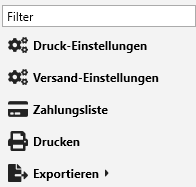
Sie können diese Entscheidung monatsweise treffen und nachträglich ändern. Schalten Sie nachträglich von automatisch auf manuell, verschwinden die automatischen Einkünfte aus dem Stamm und den Abrechnungen.

Zuordnungen

Haben Sie den ersten Teil der Einkunft erfasst, entscheiden Sie nun, nach welcher Berechnungsart die Zeiten berücksichtigt werden. Hierfür ordnen Sie eine “Art der Zeit” dieser Einkunft zu. Sie können aus einer Vielzahl unterschiedlicher Automatismen wählen und auch mehrere Zuordnungen in derselben Einkunft zusammenfassen (die Anzahlen werden dann aufsummiert). Zum Treffen einer Zuordnung klicken Sie auf Neue Zuordnung. Es ist mindestens eine Zuordnung erforderlich.

Zuordnungen Zuordnungen

  • Arbeitszeit > nach Zeitintervall: Arbeitzeiten ab und bis zu einer bestimmten Uhrzeit (nur wenn minutenweise erfasst wurde, Beispiel: bei Zuordnung von 09:00 bis 16:00 werden bei Arbeitszeit von 12:00 bis 18:00 insgesamt 4 Stunden erfasst).
  • Arbeitszeit > nach Dauer der Arbeitszeit: Arbeitszeiten die eine bestimmte Stundenzahl übersteigen (Beispiel: bei Zuordnung 08:00 werden bei Ist-Zeit von 10:00 insgesamt 2 Stunden erfasst).
  • Arbeitszeit > innerhalb der Soll-Arbeitszeit: Arbeitszeiten innerhalb der Soll-Arbeitszeit des jeweiligen Tages (Beispiel: bei Soll 08:00 werden bei Ist-Zeit von 10:00 insgesamt 8 Stunden erfasst).
  • Arbeitszeit > außerhalb der Soll-Arbeitszeit: Arbeitszeiten die die Soll-Arbeitszeit des jeweiligen Tages übersteigen (Beispiel: bei Soll 08:00 werden bei Ist-Zeit von 10:00 insgesamt 2 Stunden erfasst).
  • Arbeitszeit > nach Projekt: Arbeitszeiten, die einem Projekt zugeordnet sind.
  • Feiertage (Ansatz der regelm. AZ): An Feiertagen die Soll-Stunden, wenn kein Feiertag angefallen wäre.
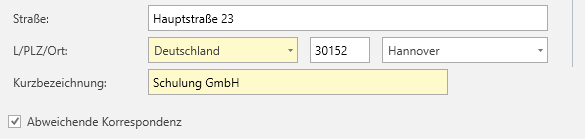
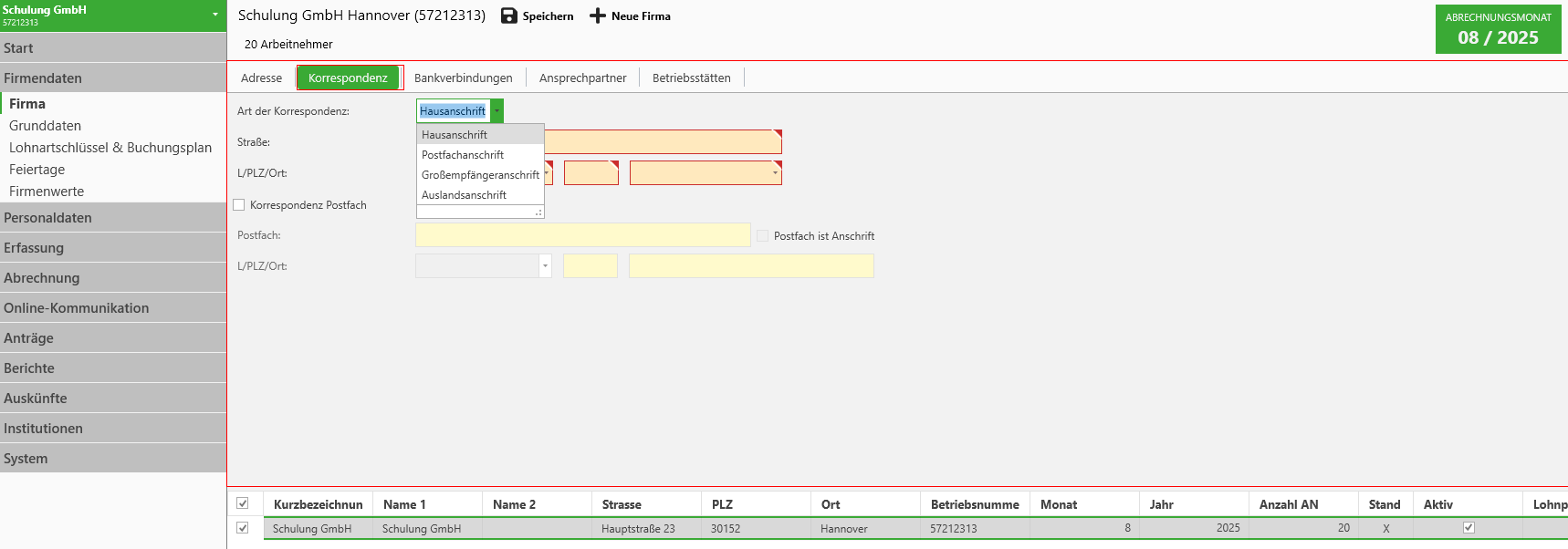
  • Auszahlung aus Arbeitszeitkonto: Hinterlegte Auszahlung.
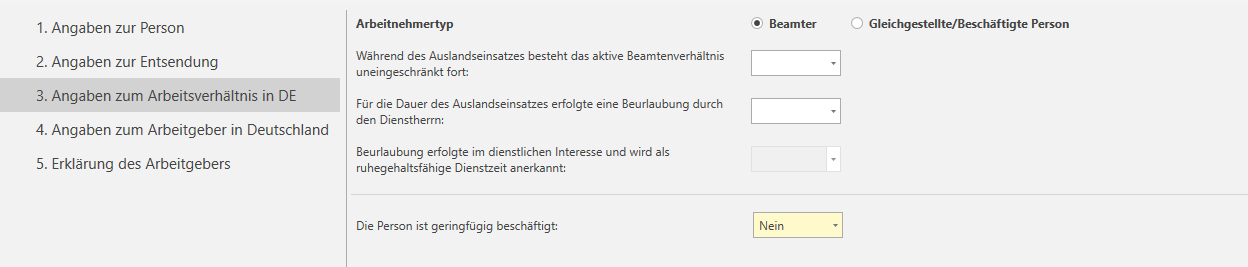
  • Fehlzeit: An Fehltagen die Soll-Stunden, wenn der Arbeitnehmer nicht gefehlt hätte.
  • Abzug unbezahlter Ruhepausen: Die erfassten Ruhepausen.

Zusätzlich haben Sie je nach Zuordnung weitere Optionen:

  • Nur an Sonntagen: Die Zuordnung gilt nur für Sonntage.
  • Nur an Feiertagen: Die Zuordnung gilt nur für Feiertage.
Tipp

Möchten Sie alle erfassten Zeiten zuordnen wählen Sie Arbeitszeit > nach Dauer der Arbeitszeit und geben Sie im Feld Über … Stunden 0 ein.

Warnung

Achten Sie darauf, dass sich die Zuordnungen nicht überschneiden. Haben Sie beispielsweise zwei Zuordnungen für sich überschneidende Zeitintervalle, werden die entsprechenden Stunden doppelt abgerechnet.

Die Einstellung Bei der Berechnung der Einkünfte voreingestellte Arbeitszeiten berücksichtigen sorgt dafür, dass bei zukünftigen (nicht erfassten) Tagen die regelmäßige Arbeitzeit als Ist-Zeit verwendet wird, andernfalls wird keine Zeit angerechnet. Ohne diese Option wird sich durch die automatische Erfassung nach jedem vergangenen Tag die Einkunft, und damit auch die Abrechnung ändern. Die Option wird deshalb insbesondere bei automatischer Berechnung empfohlen.

Haben Sie alle Zuordnungen eingegeben, speichern Sie die Einkunft mit Klick auf die Schaltfläche Speichern am oberen Fensterrand. DATALINE Lohnabzug wird Ihnen, analog zu den Einkünften im Personalstamm, dann eine Änderungsübersicht zeigen und Sie nach den Änderungszeitpunkten fragen.

Übertragung der Einkünfte

Haben Sie bei der Erstellung der Einkunft die Erzeugungsart automatisch gewählt, erscheint die Einkunft bei erfasster Zeit jetzt direkt unter Personaldaten > Einkünfte / Lohnarten:

Automatisch importierte Einkunft Automatisch importierte Einkunft

Hier sehen Sie die automatisch berechnete Anzahl sowie den Betrag. Beachten Sie, dass Sie diese Einkunft in diesem Dialog nicht bearbeiten oder löschen können. Stattdessen nehmen Sie Korrekturen in der Zeitabrechnung vor, hierdurch wird sich auch die Einkunft ändern.

Info

Wurden für eine Zuordnung keine Zeiten ermittelt (der errechnete Betrag der Einkunft wäre 0), erscheint diese Einkunft nicht im Einkünfte-Dialog und auch nicht auf der Abrechnung.

Haben Sie stattdessen die Erzeugungsart manuell gewählt, wechseln Sie in die Einkünfte im Personalstamm unter Personaldaten > Einkünfte / Lohnarten. Klicken Sie anschließend oberhalb der Liste auf Import, dann auf Aus Zeiterfassung. Es öffnet sich ein Dialogfenster, in welchem die zum manuellen Import verfügbaren Einkünfte mit ihren berechneten Werten angezeigt werden:

Manueller Import Manueller Import

In diesem Dialog haben Sie die Gelegenheit, Anzahl und Faktor manuell zu editieren (über Doppelklick in das jeweilige Feld). Außerdem können Sie durch Markieren und Klick auf die Mülltonne oben rechts Einträge entfernen, die Sie nicht importieren möchten. Klicken Sie zum Abschluss auf die Schaltfläche Importieren, die Einkünfte werden dann so wie sie im Dialog aufgelistet sind erzeugt.

Sowohl automatisch als auch manuell aus der Zeiterfassung erstellte Einkünfte haben als Gültigkeit immer nur den aktuell ausgewählten Monat, auch wenn die in der Zeitabrechnung erfasste Vorlage länger gültig ist. Dies ist gewollt, da die Gültigkeit im Personalstamm angibt wie lange die Einkunft unverändert gültig ist und sich Einkünfte aus der Zeiterfassung monatlich ändern können.

Tipps und Tricks

Automatische Erfassung von Entgeltfortzahlung

Bei Entgeltfortzahlung Ihrer Arbeitnehmer können Sie entweder manuell eine entsprechende Einkunft anlegen, oder diese alternativ automatisch aus den Sollstunden der Zeiterfassung berechnen lassen. Für die automatische Berechnung legen Sie eine Lohnarten-Zuordnung Entgeltfortzahlung (Anzahl x Faktor) an und wählen Sie als Art der Zeit Fehlzeit, als Grund Entgeltfortzahlung (EFZ). Die Einkunft wird nur erzeugt, wenn eine entsprechende Abwesenheit erfasst wurde.

Automatische Erfassung von Entgeltfortzahlung Automatische Erfassung von Entgeltfortzahlung

Problembehandlung

Sowohl automatisch als auch manuell importierte Einkünfte lassen sich über die Funktion “Stunden-Tacho” einsehen, um mögliche Probleme bei den Zuordnungen zu identifizieren. Hierzu wechseln Sie in die Zeiterfassung unter Erfassung > Zeiterfassung, markieren den gewünschten Arbeitnehmer und klicken in der Seitenleiste auf Stunden-Tacho. Sie sehen die Auflistung der zu Einkünften zugeordneten Stunden sowie die Anzahl der Einsätze.

Sollte eine automatische Einkunft nicht im Personalstamm auftauchen, prüfen Sie bitte zunächst über den Stunden-Tacho (siehe oben) ob die Zuordnung korrekt ist. Anschließend sollten Sie prüfen, ob die Berechnung noch im Gange ist, da diese im Hintergrund läuft. Sollte in der Statusleiste am unteren Fensterrand ein Text wie 1 Hintergrundaufgabe stehen, sollten Sie zunächst warten bis dieser Text automatisch verschwindet, und dann die Ansicht der Einkünfte verlassen und neu betreten.

Kompakterfassung

Überblick

Die Kompakterfassung ermöglicht es, Lohnarten für mehrere Mitarbeiter gleichzeitig zu erfassen und zu bearbeiten — ohne jeden Mitarbeiter einzeln aufrufen zu müssen. Alle aktiven Mitarbeiter des aktuellen Unternehmens werden in einer Listenansicht angezeigt. Pro Person können Lohnarten direkt in der Liste eingetragen, geändert oder gelöscht werden.

Aufruf: Lohnabzug > Zeiterfassung > Kompakterfassung


Ansicht und Aufbau

Die Kompakterfassung zeigt eine zweistufige Liste:

  • Obere Ebene (Person): Jede Zeile steht für einen Mitarbeiter. Rechts wird automatisch die Summe der Bezüge angezeigt.
  • Untere Ebene (Lohnarten): Durch Aufklappen einer Person werden alle zugehörigen Lohnarten-Einträge sichtbar und können bearbeitet werden.

Mit der Checkbox “Einträge aufklappen” in der Werkzeugleiste lassen sich alle Personen gleichzeitig auf- oder zuklappen.


Werkzeugleiste

Element Beschreibung
Lohnarten-Filter Schränkt die angezeigten Lohnarten auf bestimmte Nummern ein. Mehrfachauswahl möglich. „(Alle)" zeigt alle Einträge.
Einträge aufklappen Klappt alle Personen gleichzeitig auf oder zu.
Sortierung Wählen Sie, ob die Mitarbeiterliste nach Name oder Personalnummer sortiert werden soll.
Aufsteigend / Absteigend Legt die Sortierrichtung fest.
Speichern Übernimmt alle vorgenommenen Änderungen dauerhaft.

Lohnarten bearbeiten

Felder in der Lohnarten-Zeile

Spalte Bedeutung
Pos Reihenfolge des Eintrags innerhalb der Person.
Lohnart / Bezeichnung Auswahl der Lohnart über ein Dropdown-Menü.
Anzahl Mengenangabe (z. B. Stunden, Tage).
Faktor Berechnungsfaktor (z. B. Stundenlohn). Wird bei hinterlegtem Lohnsatz automatisch gesetzt und ist dann nicht manuell editierbar.
Zuschlag Prozentualer oder absoluter Zuschlag je nach Lohnart.
Betrag Der resultierende Betrag. Je nach Berechnungsart direkt eingebbar oder automatisch berechnet.

Welche Felder editierbar sind, hängt von der jeweiligen Berechnungsart der Lohnart ab. Nicht editierbare Felder sind grau hinterlegt.

Neuen Eintrag hinzufügen

  1. Person aufklappen.
  2. In der letzten Zeile (unterhalb der vorhandenen Einträge) eine neue Lohnart auswählen.
  3. Die gewünschten Werte eintragen.
  4. Mit Enter bestätigen oder die Zelle verlassen.

Eintrag löschen

Markieren Sie den gewünschten Eintrag und entfernen ihn über die entsprechende Schaltfläche bzw. Taste im Grid.

Detailbearbeitung (komplexe Lohnarten)

Bei bestimmten Lohnarten-Typen (z. B. Direktversicherung, Kraftfahrzeug, Jobrad) öffnet ein Doppelklick auf die Zeile einen eigenen Detaildialog mit erweiterten Eingabemöglichkeiten.

Folgende Lohnarten-Typen werden in der Kompakterfassung unterstützt:

Typ Beschreibung
Lohnaufteilung Standardlohnarten mit Betrag, Anzahl, Faktor und Zuschlag.
Einmalzahlung Einmalige Sonderzahlungen.
Direktversicherung (ab 2005) Betriebliche Altersvorsorge nach neuem Recht.
Direktversicherung (bis 2004) Betriebliche Altersvorsorge nach altem Recht.
Direktversicherung OD Überschussversicherungen im öffentlichen Dienst.
Kraftfahrzeug Geldwerter Vorteil / Fahrzeugzuschüsse.
Fahrrad / JobRad Fahrrad-Leasing über den Arbeitgeber.

Hinweise und Besonderheiten

  • Aus Zeiterfassung importierte Lohnarten können nicht manuell bearbeitet werden. In der Spalte erscheint ein entsprechender Hinweistext.
  • Abzüge werden in der Spalte „Betrag" mit negativem Vorzeichen angezeigt, auch wenn sie intern als positive Werte gespeichert sind.
  • Die Sortierung nach Personalnummer funktioniert auch bei alphanumerischen Nummernformaten (z. B. „MA-001", „MA-002") korrekt.

Speichern und Schließen

Klicken Sie auf Speichern, um alle Änderungen zu übernehmen. Der Dialog schließt sich nach erfolgreichem Speichern automatisch.

Wenn Sie den Dialog schließen, ohne zu speichern, erscheint eine Abfrage:

„Es sind ungespeicherte Änderungen vorhanden. Möchten Sie diese speichern?"

Antwort Wirkung
Ja Änderungen werden gespeichert, Dialog schließt sich.
Nein Änderungen werden verworfen, Dialog schließt sich.
Abbrechen Rückkehr zur Kompakterfassung, nichts wird gespeichert.

Validierung

Situation Meldung
Keine Lohnart ausgewählt „Bitte wählen Sie eine Lohnart aus."
Betrag ist 0 Der Eintrag wird nicht übernommen.

Onlinekommunikation

Die Onlinekommunikation beinhaltet den Versand und Empfang von Meldungen und anderen Daten und erfolgt über das Internet. Alle Kommunikationsverfahren sind in DATALINE Lohnabzug integriert und bedarfen keiner weiteren Software.

In den DATALINE Lohnabzug-Versionen Haushaltsscheck und Lohn XS ist keine Onlinekommunikation nötig und die entsprechenden Menüpunkte sind deaktiviert.

DATALINE Lohnabzug muss einmalig für die Onlinekommunikation eingerichtet werden. Wie das geht, erfahren Sie hier.

Anschließend können Sie den Versand von Meldungen im Abschluss durchführen, siehe hier.

Rückmeldungen sehen Sie im Rückmeldungs-Dialog.

Unterabschnitte von Onlinekommunikation

ITSG-Zertifikatsantrag

Mit einem Zertifikatsantrag bei der ITSG beantragen oder verlängern Sie ein ITSG-Zertifikat.

Dieser Antrag ist mit Kosten verbunden. Die aktuelle Preisliste sowie die Allgemeinen Geschäftsbedingungen der ITSG GmbH lassen sich hier einsehen.

Starten Sie neu mit DATALINE Lohnabzug und hatten Sie zuvor noch kein Zertifikat, stellen Sie einen Erstantrag. Das Zertifikat ist für drei Jahre gültig und kann anschließend über einen Folgeantrag verlängert werden.

Warnung

Ein beantragtes Zertifikat kann nicht eingelesen werden, wenn Sie nach dem Antrag eine alte Datensicherung einspielen. In diesem Fall müssen sie ein neues Zertifikat beantragen und die ITSG wird Ihnen die Kosten nicht erstatten.

DATALINE Lohnabzug versucht, dies zu verhindern, indem es nach einem Antrag automatisch eine Datensicherung erstellt. Verwenden Sie trotzdem zur Sicherheit nach einem Antrag in keinem Fall eine Datensicherung von vor der Beantragung.

Info

Der ITSG-Zertifikatsantrag akzeptiert keine Sonderzeichen (nicht mal deutsche Umlaute). DATALINE Lohnabzug wandelt Ihre Absenderdaten automatisch um, beispielsweise wird der Firmenname “Sägewerk GmbH & Co. KG” umgewandelt zu “Saegewerk GmbH u Co KG”.

Die einzigen erlaubten Zeichen neben Buchstaben, Ziffern und Leerschritten sind der Schrägstrich (/), Minus (-) und runde Klammern.

Um die Beantragung eines ITSG-Zertifikats zu starten, wechseln Sie zu den Einstellungen indem Sie oben links den grünen Firmenumschalter wählen und anschließend dort an der Unterseite auf Einstellungen klicken. Wählen Sie im neuen Fenster im linken Menü den Punkt Onlineversand. Wählen Sie anschließend die Schaltfläche Zertifikate konfigurieren und dann in der Liste unter ITSG-Zertifikate die Schaltfläche Beantragen/Verlängern…

Es startet der Antrags-Assistent, der Sie zunächst über das Verfahren aufklärt und Sie anschließend fragt, welche Antragsform Sie wünschen.

Erstantrag

Der Erstantrag findet größtenteils in einem von der ITSG bereitgestellten “ITSG-Registrierungsportal” statt. Da dies ein nicht von uns beeinflussbarer Internet-Dienst ist, kann DATALINE Lohnabzug Sie bei diesem recht umständlichen Verfahren leider nur wenig unterstützen. Glücklicherweise ist dies nur einmalig erforderlich und der alle drei Jahre nötige Folgeantrag vergleichsweise einfach und komplett in DATALINE Lohnabzug durchführbar. Bei Fragen zum Antrag hilft Ihnen zudem unser Kundendienst gerne weiter.

Warnung

Bei der Beantragung im ITSG-Registrierungsportal müssen Sie dieselben Daten angeben, die Sie auch in DATALINE Lohnabzug in Ihren Absenderdaten hinterlegt haben. Diese Daten müssen exakt übereinstimmen, sonst wird die ITSG ihren Antrag ablehnen.

Insbesondere müssen folgende Daten zwingend übereinstimmen:

  • Der Name der Firma
  • Die Betriebsnummer
  • Der Name des Ansprechpartners

Der grundlegende Ablauf ist wie folgt:

  1. Sie wählen im Assistenten die Option Erstantrag.
  2. Sie klicken auf die Option Klicken Sie hier, um das Registrierungsportal zu öffnen (dieses öffnet sich im Browser). Alternativ klicken Sie auf diesen Link.
  3. Sie registrieren sich im ITSG-Registrierungsportal mit Ihrer E-Mail-Adresse und einem von Ihnen vergebenen Passwort.
  4. Hierbei geben Sie ihre Firmen- und Kontaktdaten ein. Hierbei ist es wichtig, dass diese mit den in DATALINE Lohnabzug eingestellten Absenderdaten (siehe hier) übereinstimmen, insbesondere die Betriebsnummer.
  5. Sie führen, wie vom Registrierungsportal angewiesen, eine Identitätsprüfung per Personalausweis oder POSTIDENT durch. Dies kann unter Umständen mehrere Tage dauern.
  6. Nach Abschluss der Identifikation melden Sie sich wieder im Registrierungsportal an (Link).
  7. Als nächstes schickt die ITSG einen Brief mit einem Freischaltcode an die Adresse, die im Register Ihrer Betriebsnummer zugeordnet ist. Hiermit wird geprüft, ob für die Betriebsnummer eine zustellfähige Anschrift existiert.
  8. Nach Erhalt des Schreibens melden Sie sich wieder im Registrierungsportal an (Link).
  9. Sie geben den Freischaltcode im Portal ein.
  10. Jetzt erhalten Sie vom Portal wiederum einen Code, der dort als “GUID” bezeichnet wird. Er besteht aus Zahlen, Zeichen und Bindestrichen. Sie kopieren diesen Code in die Zwischenablage.
  11. Nun kehren Sie zu DATALINE Lohnabzug zurück, starten nochmals den Assistenten und wählen den Erstantrag. DATALINE Lohnabzug erkennt den Code in der Zwischenablage.
  12. Sie erhalten jetzt eine Datenübersicht und können den Antrag dann ohne weitere Angaben abschicken.
  13. Im Anschluss melden Sie sich ein letztes Mal im Registrierungsportal an (Link).
  14. Sie müssen jetzt nur noch bestätigen, dass das Portal die nötigen Daten von DATALINE Lohnabzug erhalten hat. Der Antrag ist damit abgeschlossen.

Die Bearbeitung des Antrags kann einige Tage dauern. Im Anschluss erhalten Sie eine Bestätigungs-Mail an die im Antrag angegebene E-Mail-Adresse. DATALINE Lohnabzug wird das Zertifikat automatisch einlesen, sofern der automatische Abruf von Rückmeldungen aktiviert ist. Ansonsten wechseln Sie zu den Zertifikaten, markieren dort den Antrag und klicken auf Abrufen.

Folgeantrag

Der Folgeantrag findet komplett in DATALINE Lohnabzug statt und ist mit ein paar Klicks erledigt. Dies sind die Voraussetzungen für einen Folgeantrag (erfüllen Sie nicht die Voraussetzungen, müssen Sie einen Erstantrag durchführen):

  • Sie verschicken nur Meldungen für sich selbst, d.h. Sie sind nicht als Meldestelle registriert. Ansonsten muss immer ein Erstantrag durchgeführt werden. Folgeanträge werden von der ITSG abgelehnt.
  • Das alte Zertifikat darf nicht abgelaufen sein.
  • Das alte Zertifikat muss in den nächsten 42 Tagen ablaufen.
  • Es dürfen folgende Absenderdaten nicht geändert worden sein: Betriebsnummer, Firmenname, Ansprechpartner.

Erfüllen Sie nicht die Voraussetzungen, wird die Option Folgeantrag ausgegraut.

Das Vorgehen ist wie folgt:

  1. Sie wählen im Assistenten die Option Folgeantrag.
  2. Sie geben eine Rechnungsadresse ein. Wenn Sie “Die Rechnungsadresse entspricht der Firmen-Adresse” aktivieren, wird das Formular von DATALINE Lohnabzug für Sie ausgefüllt. Anschließend klicken Sie auf Weiter.
  3. Sie erhalten jetzt eine Datenübersicht und können den Antrag dann ohne weitere Angaben abschicken.

Die Bearbeitung des Antrags kann einige Tage dauern. Im Anschluss erhalten Sie eine Bestätigungs-Mail an die im Antrag angegebene E-Mail-Adresse. DATALINE Lohnabzug wird das Zertifikat automatisch einlesen, sofern der automatische Abruf von Rückmeldungen aktiviert ist. Ansonsten wechseln Sie zu den Zertifikaten, markieren dort den Antrag und klicken auf Abrufen.

Problembehandlung

Fehlermeldungen beim Absenden des Antrags

Die ITSG antwortet teilweise mit recht kryptischen Fehlermeldungen ohne genaue Fehlererklärung. Hier finden Sie die gängigen Fehlermeldungen und mögliche Problemlösungen:

  • ERROR (91): Sie haben einen doppelten Antrag gestellt. Warten Sie 24 Stunden und stellen Sie anschließend den Antrag erneut.
  • ERROR (93): Sie wurden von der ITSG gesperrt. Bitte wenden Sie sich hier an den ITSG-Service (wählen Sie als Produkt “Trust Center”).
  • ERROR (95): Die verwendeten Daten sind fehlerhaft. Bitte prüfen Sie, ob die in DATALINE Lohnabzug hinterlegten Absenderdaten denen im Registrierungsportal entsprechen. Bitte entfernen Sie auch sämtliche Sonderzeichen aus den Antragsdaten.

Ausbleibende Zertifikatsantwort

Haben Sie einen Antrag erfolgreich erstellt, kann die Ausstellung bis zu einer Woche dauern. Sie können in den Zertifikaten den Status Ihres Antrags einsehen und dort auch durch Markieren des Antrags und Klick auf Abrufen einen manuellen Abruf versuchen (dieser sollte aber auch automatisch passieren, sofern in den Absenderdaten der automatische Abruf von Rückmeldungen aktiviert ist).

Steht das Zertifikat nach dieser Zeit immer noch nicht zur Verfügung, sollten Sie die von der ITSG bereitgestellte Online-Antragsverfolgung nutzen. Geben Sie dort die Betriebsnummer des Absenders sowie die Auftragsnummer ein (diese erhalten Sie aus der Bestätigungs-Email der ITSG, sie beginnt mit OE oder OF) und klicken Sie auf Antrag suchen.

Sollte dort ein roter Text wie “fehlerhaft” stehen, klicken Sie bitte rechts davon auf Info um den Fehlergrund einzusehen. Dort erhalten Sie auch Informationen, wie der Fehler behoben werden kann.

Info

Es kann in seltenen Fällen sein, dass Sie aufgefordert werden einen neuen Antrag mit identischer “GUID-Vorgangsnummer” zu erstellen. Sie können hierfür einfach den Assistenten wie unter Erstantrag beschrieben neu ausführen, den Teil im Registrierungsportal überspringen und direkt die GUID-Vorgangsnummer eingeben.

Wenn Ihnen Ihre GUID-Vorgangsnummer nicht mehr bekannt ist, wenden Sie sich bitte an unseren Kundendienst.

Erneuter Erstantrag

Wenn Sie bereits einen Erstantrag gestellt haben, aber einen komplett neuen stellen möchten (z.B. aufgrund falscher Antragsdaten), müssen Sie eine neue Registrierung im Registrierungsportal durchführen. Hierzu muss die vorherige Registrierung gelöscht werden. Wenden Sie sich dafür bitte hier an den ITSG-Service (wählen Sie als Produkt “Trust Center”).

Konfiguration

Um Meldungen elektronisch zu versenden und zu empfangen müssen Sie Informationen zu Ihrer Identität und Authentifizierung hinterlegen. Dies ist einmalig vor der ersten Kommunikation nötig.

Um die Onlinekommunikation einzurichten, wechseln Sie zu den Einstellungen indem Sie oben links den grünen Firmenumschalter wählen und anschließend dort an der Unterseite auf Einstellungen klicken. Wählen Sie im neuen Fenster im linken Menü den Punkt Onlineversand.

Olümp-Einstellungen Olümp-Einstellungen

Absender konfigurieren

Zunächst müssen Sie über diese Option Ihre Absenderdaten eintragen. Mit diesen Daten meldet sich DATALINE Lohnabzug bei den Kommunikationspartnern. Diese werden firmenübergreifend für alle Kommunikationsvorgänge verwendet.

Info

Wenn Sie mehrere Firmen abrechnen, wählen Sie die Daten Ihrer Hauptfirma. Sind Sie ein Steuerfachbetrieb, wählen Sie die Daten dieses Betriebes.

Um für mehrere Firmen Meldungen zu versenden müssen Sie sich bei der ITSG als Meldestelle registrieren, andernfalls werden Meldungen für abweichende Betriebsnummern abgelehnt. Dieser Vorgang ist bei der ITSG kostenpflichtig, eine Preisliste wird hier veröffentlicht. Sie müssen für die Registrierung eine Eigenerklärung abgeben, für die wir hier einen Vordruck anbieten: Eigenerklärung für eine Meldestelle

Die PDF-Datei kann direkt online übermittelt werden, klicken Sie dafür einfach hier.

Olümp-Absender Olümp-Absender

Warnung

Bitte beachten Sie, dass die nachträgliche Änderung des Firmennamens, der Betriebsnummer und des Ansprechpartners mit Mehraufwand verbunden ist. Nach einer solchen Änderung müssen Sie ein neues ITSG-Zertifikat beantragen und es ist kein vergünstigter Folgeantrag möglich.

Wir empfehlen Ihnen deswegen Daten zu verwenden, die sich selten bis nie ändern sollten.

Möchten Sie einen Ansprechpartner verwenden den Sie bereits an einer anderen Stelle in DATALINE Lohnabzug verwendet haben, erhalten Sie bei Eingabe in das Feld für Nachname Vorschläge und können den gewünschten Vorschlag mit einem Klick übernehmen.

Automatischer Abruf von Rückmeldungen: Mit dieser Option fragt DATALINE Lohnabzug periodisch alle Kommunikationspartner ob neue Daten zur Verfügung stehen und holt diese ab. Sie erhalten dann automatisch eine Benachrichtigung und müssen sich um den Rückmeldeweg nicht kümmern. Bitte beachten Sie, dass einmal abgerufene Rückmeldungen nicht nochmals abgerufen werden können. Sie sollten diese Option deshalb nicht verwenden, wenn Sie planen, Ihre DATALINE Lohnabzug-Daten auf mehreren Computern zu verwenden (unsere Mehrplatz-Version ist von dieser Einschränkung nicht betroffen).

Zertifikate konfigurieren

Zertifikate sind nötig, um sich bei Empfängern zu identifizieren. Für den Versand von Meldungen ist ein Zertifikat zwingend erforderlich.

Sehen Sie hier wie Sie Ihre Zertifikate konfigurieren.

Dateifolgenummern konfigurieren

Einige Verfahren erfordern die Verwendung einer Nummer, die pro versendeter Meldung hochgezählt wird. Diese als Dateifolgenummer bezeichnete Zahl gilt pro Annahmestelle, pro Dateiart und pro Zertifikat und darf keine Lücken beinhalten.

Wenn Sie mit DATALINE Lohnabzug neu starten oder ein neues Zertifikat verwenden, müssen Sie hier nichts einstellen.

Dateifolgenummern Dateifolgenummern

Werden Sie von einer Annahmestelle zum Einstellen einer Dateifolgenummer aufgefordert, klappen Sie die gewünschte Annahmestelle in der Liste über das Plus-Symbol auf. Anschließend können sie im Feld Dateifolgenummer die nächste zu verwendende Nummer eintragen (sollen Sie die Nummer zurücksetzen, geben Sie 1 ein). Die Nummer wird per Druck auf die Enter-Taste automatisch gespeichert.

Meldungsempfang

DATALINE Lohnabzug empfängt Daten von verschiedenen Stellen wie Krankenkassen, Versorgungsträgern und dem Finanzamt. Dies können entweder Rückmeldungen auf von Ihnen versendete Meldungen sein (z.B. Verarbeitungsstatus, Bescheinigungen o.Ä.) oder bestimmte Anforderungen, auf die Sie reagieren müssen.

Empfangene Rückmeldungen werden zentral im dafür eigenen Rückmeldungs-Dialog sowie zusätzlich im Info-Center sowie auf der Startseite angezeigt, sodass Sie diese nicht übersehen können.

Der Empfang von Rückmeldungen erfolgt automatisch, wenn Sie in den Versand-Einstellungen die Option Automatischer Abruf von Rückmeldungen aktiviert haben. Dies erfolgt in bestimmten, auf den jeweiligen Kommunikationspartner abgestimmten Intervallen im Hintergrund, auch wenn das Programmfenster geschlossen ist.

Manueller Empfang

Sie können jederzeit, auch wenn der automatische Empfang aktiv ist, einen manuellen Empfang durchführen. Hierbei werden alle Kommunikationspartner nach neuen Daten gefragt.

Info

Die meisten Kommunikationspartner limitieren, wie oft Sie Anfragen stellen dürfen. Dieses Limit wird bei automatischem Empfang automatisch berücksichtigt. Wenn Sie innerhalb von 15 Minuten mehrfach einen manuellen Empfang durchführen, wird dieser höchstwahrscheinlich fehlschlagen.

Wechseln Sie für den manuellen Abruf in Online-Kommunikation > Empfangene Daten und klicken Sie dann am oberen Fensterrand auf Jetzt abrufen. Bestätigen Sie die erscheinende Rückfrage mit Ja.

Abruf Abruf

Der Abruf kann, je nach Internetverbindung und Auslastung der Kommunikationspartner, ein paar Sekunden bis zu einige Minuten dauern. Währenddessen sehen Sie den Status als gelben Banner im Dialog, sowie auch in anderen Dialogen unter Online-Kommunikation sowie im Abschluss. Während des Abrufs können Sie den Dialog bedenkenlos wechseln, da dieser im Hintergrund weiter ausgeführt wird.

Empfangene Daten

Die Kommunikation erfolgt in sogenannten Meldedateien, wobei eine Meldedatei mehrere Meldungen enthalten kann. Die genaue Zusammensetzung der Dateien ist sehr unterschiedlich und komplex, jedoch nimmt DATALINE Lohnabzug Ihnen dies komplett ab, sodass Sie im Normalbetrieb einzelne Rückmeldungen im Rückmeldungs-Dialog sehen, so wie man es auch erwarten würde.

Der Blick auf die Meldedatei-Ebene ist nur bei Problemen, wie z.B. einer vermissten Rückmeldung, nötig.

Empfangene Meldedateien sehen Sie unter Online-Kommunikation > Empfangene Daten. Hier sehen Sie den Dateinamen, das Empfangsdatum, das DATALINE Lohnabzug-interne Verarbeitungsdatum, das Quittierungsdatum und den Absender. Markieren Sie eine Meldedatei, wird DATALINE Lohnabzug versuchen diese live auszupacken und Ihnen Informationen über die enthaltenen Rückmeldungen anzeigen (dies ist jedoch keine vollständige Verarbeitung und kann demnach nur rudimentäre Informationen anzeigen, genaue Infos sehen Sie im Rückmeldungs-Dialog).

Bitte beachten Sie auch den Zeitfilter am oberen Fensterrand, den Sie unter Umständen ändern müssen.

Empfangene Daten Empfangene Daten

Ein rotes Icon an einer Datei sagt aus, dass diese nicht erfolgreich verarbeitet werden konnte. Dies ist in den allermeisten Fällen ein Programmfehler in DATALINE Lohnabzug und Sie sollten sich deshalb an unseren Kundendienst wenden. Ein solches Ereignis wird auch immer mit einem Eintrag im Info-Center begleitet, sodass Sie nicht regelmäßig die Liste überprüfen müssen.

Weitere Diagnose

Zu jeder Datei existiert ein Protokoll, welches Sie durch Markieren der Datei und Klick auf Im Protokoll anzeigen in der Seitenleiste anzeigen können.

Die Datei kann in unverschlüsselter Form exportiert werden, indem diese markiert und anschließend in der Seitenleiste auf Datei exportieren geklickt wird. Bitte beachten Sie, dass Meldedateien hochsensible persönliche Daten enthalten können und behandeln Sie diese mit entsprechender Umsicht.

Meldungsversand

Der Versand von Meldungen erfolgt im Abschluss, siehe hier.

Gesendete Daten

Die Kommunikation erfolgt in sogenannten Meldedateien, wobei eine Meldedatei mehrere Meldungen enthalten kann. Die genaue Zusammensetzung der Dateien ist sehr unterschiedlich und komplex, jedoch nimmt DATALINE Lohnabzug Ihnen dies komplett ab, sodass Sie im Normalbetrieb einzelne Meldungen im Abschluss versenden können, so wie man es auch erwarten würde.

Der Blick auf die Meldedatei-Ebene ist nur bei Problemen, wie z.B. einem Versandfehler oder einer vermissten Meldung, nötig.

Empfangene Meldedateien sehen Sie unter Online-Kommunikation > Gesendete Daten. Hier sehen Sie den Dateinamen, das Versand- und Erstelldatum, das Meldeverfahren und den Empfänger. Markieren Sie eine Meldedatei, wird DATALINE Lohnabzug versuchen diese live auszupacken und Ihnen Informationen über die enthaltenen Meldungen anzeigen (dies ist jedoch keine vollständige Verarbeitung und kann demnach nur rudimentäre Informationen anzeigen, genaue Infos sehen Sie im Abschluss).

Bitte beachten Sie auch den Zeit- und Verfahrensfilter am oberen Fensterrand, den Sie unter Umständen ändern müssen.

Gesendete Daten Gesendete Daten

Ein rotes Icon an einer Datei sagt aus, dass der Versand fehlgeschlagen ist. Dies kann ein einfaches Problem wie eine ausgefallene Internetverbindung oder ein temporär nicht erreichbarer Kommunikationspartner sein, oder aber ein Programmfehler in DATALINE Lohnabzug. Fehlerdetails erfahren Sie durch Markieren der Meldung im unteren Bereich sowie im Abschluss (dort sollte die Meldung ebenfalls rot markiert werden). Wenn Sie sich unsicher sind, was es mit einem Fehler auf sich hat, können Sie sich gern an unseren Kundendienst wenden.

Weitere Diagnose

Zu jeder Datei existiert ein Protokoll, welches Sie durch Markieren der Datei und Klick auf Im Protokoll anzeigen in der Seitenleiste anzeigen können.

Die Datei kann in unverschlüsselter Form exportiert werden, indem diese markiert und anschließend in der Seitenleiste auf Datei exportieren geklickt wird. Bitte beachten Sie, dass Meldedateien hochsensible persönliche Daten enthalten können und behandeln Sie diese mit entsprechender Umsicht.

Protokoll

Das Kommunikationsprotokoll enthält alle Kommunikationsvorgänge, die von DATALINE Lohnabzug ausgeführt wurden. Hiermit erhalten Sie eine genaue Übersicht, was wann versandt und abgeholt wurde. Dies kann insbesondere bei Versand- oder Empfangsproblemen ein hilfreiches Werkzeug sein.

Das Kommunikationsprotokoll erreichen Sie unter Online-Kommunikation > Protokoll.

Protokoll Protokoll

Da das Protokoll sehr viele Einträge enthalten kann, werden standardmäßig nur die Einträge der letzten drei Monate angezeigt. Sie können diesen Zeitfilter am oberen Fensterrand einstellen.

Jeder Eintrag enthält ein Datum, das Verfahren sowie die Information, um was für einen Vorgang es sich handelt.

Die Einträge werden zeitlich absteigend aufgelistet.

Protokolleinträge

Jede Übertragung kann mehrere Dateien empfangen oder versenden. Wenn Sie einen Eintrag markieren, werden Ihnen oben rechts die enthaltenen Dateien angezeigt (das sind dieselben, die Sie je nach Vorgangsart unter Empfangene Daten oder Gesendete Daten finden). Bitte beachten Sie, dass es Vorgänge ohne Dateien geben kann: Beispielsweise wird ein ergebnisloser Meldungsabruf ebenso aufgeführt und enthält dann keine Dateien. Bei einer Quittierung werden die quittierten Meldungen dargestellt.

Zudem befindet sich unten rechts das Text-Protokoll, mit dem der gesamte Vorgang im Detail nachverfolgt werden kann. Fehlermeldungen werden im Text-Protokoll rot dargestellt.

Aufbau des Protokolltextes

Das Protokoll wird mit generellen Informationen über den Absender und die verwendeten Versionen und Zertifikate eingeleitet. Anschließend werden die einzelnen Schritte in zeitlicher Reihenfolge untereinander in das Protokoll geschrieben. Das Protokoll ist hauptsächlich für die Fehlerdiagnose durch den Kundendienst gedacht und hat deshalb kein fest definiertes Format.

Zertifikate

Zertifikate authentifizieren Sie gegenüber den Empfängern von Meldungen. Sie sind das digitale Äquivalent eines Personalausweises und fälschungssicher. Durch die Verwendung der Zertifikate wird einerseits Ihre Identität sichergestellt und andererseits der Inhalt der Meldungen auf dem Übertragungsweg sicher verschlüsselt. Die genauen Details übernimmt hierbei DATALINE Lohnabzug für Sie - die Zertifikate müssen nur einmalig konfiguriert werden.

  • Für den Versand und die Abholung für Meldungen der Sozialversicherung ist ein ITSG-Zertifkat nötig. “ITSG” steht für “Informationstechnische Servicestelle der Gesetzlichen Krankenversicherung”.
  • Für den Versand und die Abholung für Meldungen der Steuer (Lohnsteuer, ELStAM) ist ein ELSTER-Zertifikat nötig.

Für die Konfiguration von Zertifikaten müssen zunächst Absenderdaten hinterlegt werden, siehe hier.

Dialog

Um die Zertifikate einzurichten, wechseln Sie zu den Einstellungen indem Sie oben links den grünen Firmenumschalter wählen und anschließend dort an der Unterseite auf Einstellungen klicken. Wählen Sie im neuen Fenster im linken Menü den Punkt Onlineversand. Wählen Sie anschließend die Schaltfläche Zertifikate konfigurieren.

Zertifikate Zertifikate

ITSG-Zertifikat

Dieses Zertifikat können Sie direkt in DATALINE Lohnabzug beantragen. Die initiale Beantragung ist hierbei mit Mehraufwand verbunden, da eine Identitätsprüfung über den Personalausweis oder POSTIDENT nötig ist.

Das Zertifikat ist für drei Jahre gültig und muss dann verlängert werden. Diese Verlängerung findet auch direkt in DATALINE Lohnabzug statt und ist mit wesentlich weniger Aufwand verbunden als ein Erstantrag. DATALINE Lohnabzug erinnert Sie rechtzeitig, bevor das Zertifikat abläuft, damit Sie mit wenigen Klicks ein neues beantragen können.

Wie Sie ein ITSG-Zertifikat beantragen erfahren Sie hier.

Besitzen Sie bereits ein ITSG-Zertifikat aus einem anderen Abrechnungsprogramm, können Sie versuchen dieses dort zu exportieren. Anschließend kann dieses durch Klick auf ITSG-Zertifikate > Zertifikatsdatei einlesen… in DATALINE Lohnabzug importiert werden.

Warnung

Bei der Übernahme eines Zertifikat aus einem anderen Programm muss dringend auf folgende Punkte geachtet werden:

  • Das Zertifikat darf niemals in mehreren Programmen parallel in Benutzung sein! Wenn Sie das Zertifikat im anderen Programm exportieren, sollten Sie es dort sofort löschen, damit es nicht zu Komplikationen kommen kann.
  • Sie müssen alle Dateifolgenummern des alten Programms korrekt in DATALINE Lohnabzug übertragen, siehe hier.

Die auftretenden Komplikationen sind in den meisten Fällen die Ersparnis der Zertifikatsgebühr nicht wert, weshalb wir eine neue Beantragung empfehlen.

ELSTER-Zertifikat

Das ELSTER-Zertifikat erhalten Sie als Datei direkt vom Online-Finanzamt “Mein ELSTER”, hier erhalten Sie weitere Informationen dazu: ELSTER für Arbeitgeber.

Die Datei lesen Sie über ELSTER-Zertifikate > Zertifikatsdatei einlesen… in DATALINE Lohnabzug ein. Geben Sie das Passwort ein, welches Sie auch im Online-Finanzamt verwendet haben.

ELSTER-Sicherheitsstick

Alternativ zum ELSTER-Zertifikat können Sie auch einen Sicherheitsstick (Signaturstick oder Smartcard) verwenden, wenn vorhanden. Hierfür wird der entsprechende Treiber auf Ihrem System benötigt, für eine Liste der unterstützten Sticks und entsprechende Anleitungen klicken Sie bitte hier: Sicherheitsstick für ELSTER. Um diesen zusätzlichen Einstellungs-Aufwand zu vermeiden empfehlen wir den Einsatz eines Zertifikats statt eines Sicherheitssticks.

Klicken Sie nach der Installation des Treibers in DATALINE Lohnabzug in den Zertifikats-Einstellungen auf ELSTER-Zertifikate > Smartcard konfigurieren…. Schließen Sie nun das Gerät an und wählen Sie den Treiber in der Liste aus (welcher Treiber nötig ist, erfahren Sie in der Bedienungsanleitung des Geräts). Geben Sie auch eine eventuelle PIN ein und klicken Sie auf Testen und speichern. Wird das Gerät korrekt erkannt, taucht dieses anschließend in der Liste der ELSTER-Zertifikate auf und wird bevorzugt verwendet.

Wird der gewünschte Treiber nicht aufgelistet, ist dieser unter Umständen nicht installiert oder wird nicht gefunden. Wenn DATALINE Lohnabzug den Treiber nicht automatisch findet, können Sie den Ordner des Treibers in den Systemumgebungsvariablen dem Pfad hinzufügen. Nach einem Neustart sollte der Treiber dann aufgelistet werden.

Mehrere Zertifikate

DATALINE Lohnabzug verwendet immer das neueste derzeit gültige Zertifikat. Dieses wird in der Liste fett dargestellt. Möchten Sie ein anderes Zertifikat verwenden, können Sie das derzeit verwendete deaktivieren indem Sie dieses markieren und unten auf Deaktivieren klicken. Durch ein erneutes Markieren und Klick auf Aktivieren können Sie dieses wieder aktivieren.

Lohnportal

Beschreibung

Das Lohnportal dient dazu, Lohnabrechnung und andere Dokumente per Knopfdruck an die Mitarbeiter zu übermitteln und sicher bereitzustellen.

Einrichtungsschritte

Firma Standard Verschlüsselung wählen

Generell gilt: Alle Dokumente werden nur mit einem Passwort versehen in das Lohnportal hochgeladen! Um diesen Ablauf zu vereinfachen, gibt es unter [Firmendaten -> Firma] ein Feld Standard PDF-Kennwort. Dort kann ausgewählt werden, welche Eigenschaft des Mitarbeiters standardmäßig zur Verschlüsselung der PDF-Dateien verwendet werden soll. Beachten Sie bitte, dass Versicherungsnummer oder SteuerId nicht unbedingt gesetzt sind. Ein Upload eines Dokumentes für einen Mitarbeiter mit nicht gesetzter Versicherungsnummer oder SteuerId ist dann nicht möglich. Die Auswahl von Personenbezogen ermöglicht es, für jeden Mitarbeiter unter [Personaldaten -> Person] ein individuelles Passwort anzugeben. Auch diese müssen dann für den Upload immer gesetzt sein.

Firma verknüpfen

Nachdem eine Lohnportal-Lizenz beantragt wurde, muss in den Firmendaten die gewünschte Firma ausgewählt werden. Anschließend kann diese Firma über die Schaltfläche entweder erstmalig angelegt - oder erneut verbunden werden. Für die Einrichtung wird benötigt.

Um das Lohnportal verwenden zu können, braucht der Verwalter einen Lohnportal-Account. Existiert dieser bereits, kann die Verknüpfung über Bestehender Nutzer erfolgen. Ansonsten wird einmalig ein Neuer Nutzer angelegt. Zur Anlage des Nutzeraccounts wird eine Email-Adresse benötigt sowie eine Authenticator-App, um die Zwei-Faktor-Authentifizierung zu ermöglichen. Bei Angabe aller Daten und abschließen durch Anmelden oder Registrieren wird die Firma mit dem bestehenden oder neuen Lohnportal-Account verknüpft.

Um auch die Browser-Version verwenden zu können, müssen neue Accounts einmalig verifiziert werden. Das erfolgt über die erhaltene Email.

Mitarbeiter registrieren

Nachdem die Firma nun verbunden ist, können Mitarbeiter in Lohnportal registriert werden. Dafür ist das Hinterlegen einer Email für den Mitarbeiter unbedingt erforderlich! Auch muss jeder Mitarbeiter eine eigene Email-Adresse haben. Dazu können nun in den [Personaldaten] ein - oder mehrere Mitarbeiter mit hinterlegter E-Mail-Adresse ausgewählt werden und anschließend die Schaltfläche betätigt werden. Hier ist nun auszuwählen. Hat ein Mitarbeiter mit der angegebenen Email bereits einen Lohnportal-Account, wird dieser mit der Firma verknüpft, ansonsten ein neuer angelegt.

Für die erstmalige Registrierung von Mitarbeitern wird ein sogenannter Aktivierungsbrief benötigt. Dieser wird automatisch für jeden Mitarbeiter im [Abschluss] als Eintrag erzeugt. In diesem Aktivierungsbrief steht ein Aktivierungscode, der dem Mitarbeiter mitzuteilen ist, um den Zugang zu Lohnportal freizuschalten.

Dokumente hochladen

Nachdem die Mitarbeiter nun mit Lohnportal verknüpft sind, können für sie Dokumente in das Lohnportal hochgeladen werden. Im Abschluss wird in der Spalte Lohnportal der Status des jeweiligen Dokumentes angezeigt. Dokumente, bei denen [-] angegeben ist, können oder dürfen aus Sicherheitsgründen nicht in das Lohnportal hochgeladen werden. Generell können nur Dokumente mit direktem Personenbezug hochgeladen werden. Um ein Dokument hochzuladen, markieren Sie eine beliebige Anzahl an Abschlusseinträgen, wählen Sie dann , aus. Dadurch werden alle ausgewählten Dokumente, sofern sie nicht den Status [-] haben, in das Lohnportal hochgeladen und eine Upload-Info ausgegeben. Bereits hochgeladene Dokumente werden, falls Änderungen vorliegen, als neue Version bereitgestellt.

Weiteres

Firma trennen / erneut verbinden

Die Firma kann über DATALINE Lohnabzug auch wieder getrennt werden. Dazu wählen Sie die gewünschte Firma aus und verwenden unter die Funktion. Das sorgt dafür, dass für die Firma über unsere Software keine Mitarbeiter mehr verwaltet - und auch keine Dokumente mehr hochgeladen werden können. In der Browser-Version ist für den Verwalter unter Lizenzen erkennbar, dass diese der Firma nun nicht mehr zugewiesen sind. Die Mitarbeiter können ihre Dokumente aber weiterhin einsehen. Sollte die Firma wieder über DATALINE Lohnabzug verwendet werden sollen, kann sie einfach über die Funktion erneut verknüpft werden. Dazu sind die Zugangsdaten des Verwalters erforderlich.

Mitarbeiterzugang trennen / löschen

Auch die Verknüpfung von Mitarbeitern kann in den Personaldaten auf gleichem Weg aufgehoben werden. Das bedeutet, dass für diesen Mitarbeiter über die Software keine Dokumente mehr hochgeladen werden können. Der Mitarbeiter kann die bereits hochgeladenen Dokumente im Browser aber weiterhin einsehen.

Mitarbeiterzugänge können in den Personaldaten über gelöscht werden. Dazu sind aus Sicherheitsgründen die Zugangsdaten des Verwalters erforderlich. Nachdem ein Mitarbeiter gelöscht wurde, hat er keinen Zugang mehr zu Lohnportal und kann auch keine Dokumente mehr einsehen.

Synchronisation

Alle für Lohnportal benötigten Daten können in den jeweiligen Reitern synchronisiert werden. Werden in DATALINE Lohnabzug für Lohnportal relevante Daten geändert, werden dafür automatisch ToDo’s erstellt. Wird hingegen im Online-Portal etwas verändert, wie z.B. ein bereits hochgeladenes Dokument gelöscht, werden diese Änderungen vorerst nicht sichtbar sein. Nach einer solchen Änderung sollte daher immer eine Synchronisation für den entsprechenden Bereich angestoßen werden, wodurch sie dann korrekt angezeigt werden.